Okudunuz mu?
Arabamda yeni bir bilgi-eğlence sistemi kurdurduğumdan beri, Android Auto’yu Google Haritalar ve YouTube Müzik’i gösterge panelime yansıtmanın gelişmiş bir yolundan başka bir şey olarak görmüyordum.
İçindekiler
İşlevseldi ama bana gerçekten fayda sağladığını hiç hissetmedim.
Geçen hafta, varsayılan arayüzün ötesine geçip daha derin yapılandırma menülerini incelemeye başladığımda bu durum değişti.
Gözden kaçan birkaç ayarı değiştirerek ve birkaç güçlü kısayoldan yararlanarak, sabah işe gidiş yolculuğum daha verimli hale geldi.
Telefonunuzla uğraşmak ve haritalarınızı ve müziğinizi çalıştırmak için kilidini açmak zorunda kalmak, ‘fütüristik araba’ havasını en hızlı şekilde öldüren şeydir.
Bu ayarlamalar sayesinde telefonu cebimden bile çıkarmıyorum. Sorunsuz çalışıyor.
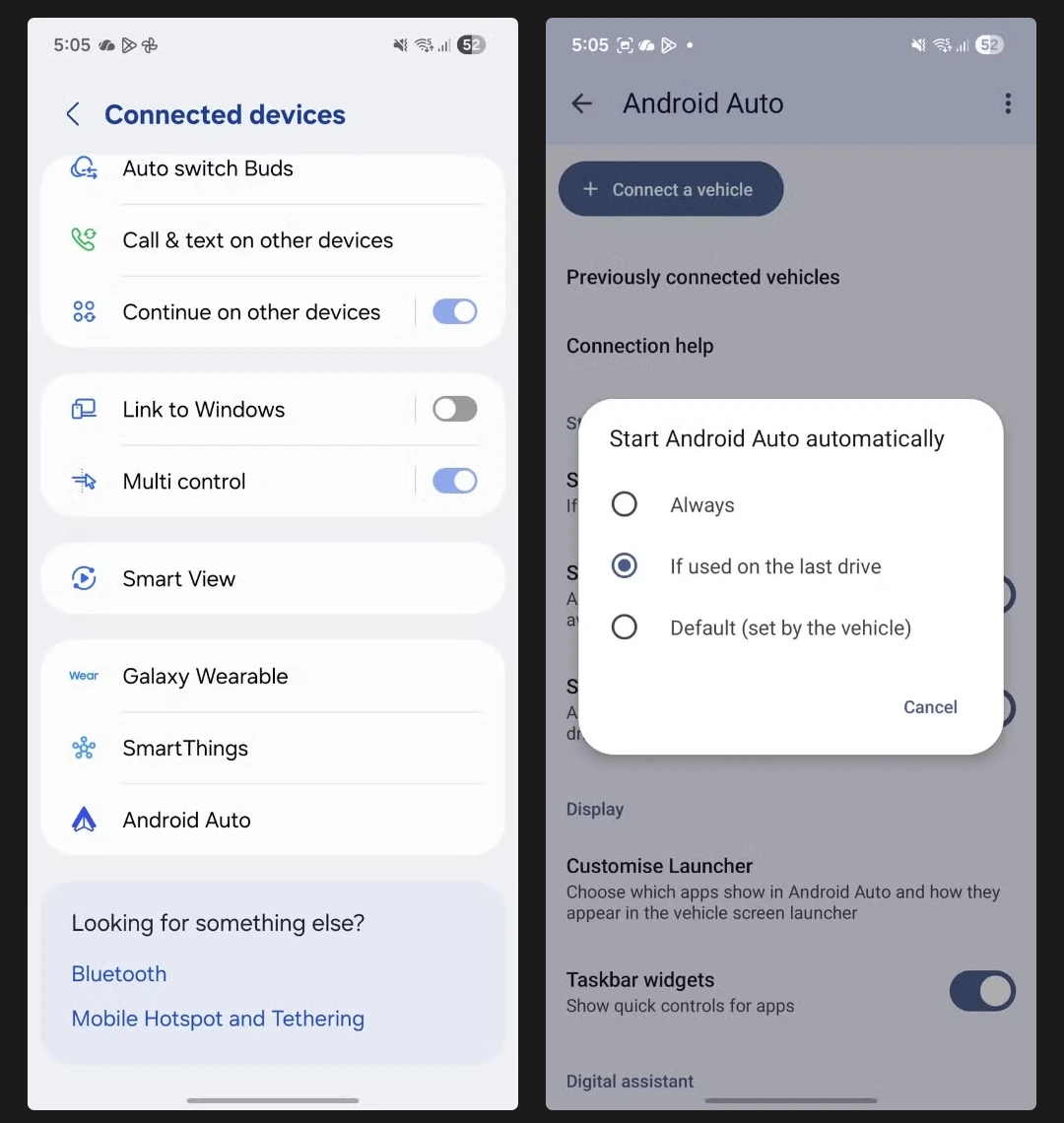
Kurulumumun özü, Android Auto’yu otomatik olarak başlat seçeneğini “Her zaman” olarak ayarlamaktır . Varsayılan olarak, bazı sistemler “Son sürüş sırasında kullanıldıysa” olarak ayarlanmıştır, bu da sorun olmadığı sürece iyidir.
“Her Zaman” seçeneğini zorlayarak, telefonum ve araçtaki multimedya sistemi anında bağlanıyor. Cebimden gösterge paneline sorunsuz bir geçiş oluyor.
Ayrıca “Araç kilitliyken Android Auto’yu başlat” seçeneğini de etkinleştirdim . Eskiden her sürücü koltuğuna oturduğumda güvenliğimi aşmam gerektiğini düşünürdüm, ancak bu ayar şifrelenmiş bağlantının kilit ekranını atlamasına olanak tanıyor.
Bu hem kolaylık hem de güvenlik açısından büyük bir kazanım. Artık ellerimin terlemesi veya güneş gözlüğü takmam nedeniyle biyometrik verilerin yanlış verilmesinden endişelenmeme gerek yok.
Eğer genellikle direksiyon başına geçtikten hemen sonra favori çalma listelerinizi dinliyorsanız, ” Müziği otomatik olarak başlat” seçeneğini etkinleştirdiğinizden emin olun.
Android Auto başlatıcısını özelleştirin

Otomobillerde verimliliği en çok düşüren unsurlardan biri de karmaşık arayüzdür.
Aylar boyunca, araba kullanırken asla kullanmayacağım onlarca uygulamayı geçip, gerçekten ihtiyacım olan tek bir şeyi bulmak için saatlerce uğraştım. Başlatıcıyı özelleştirebileceğimi fark ettiğimde, onu özel bir kontrol paneli gibi kullanmaya başladım. İlk işim, saatte 60 mil hızla giderken işe yaramayan tüm uygulamaları devre dışı bırakmak oldu. Gerekli olmayan her şeyin işaretini kaldırdım.
Gereksiz uygulamaları gizleyerek, uygulama listemi üç sayfadan oluşan bir karmaşadan tek, temiz bir ekrana indirdim. Dağınıklık ortadan kalkınca, kalan simgeleri yeniden düzenledim.
Google Haritalar ve YouTube Müzik uygulamasını listenin en üstüne taşıdım. Ancak asıl verimlilik hilesi uygulamaları gizlemekle ilgili değil. Özel kısayollar eklemekle ilgili.
Aynı özelleştirme menüsünde, başlatıcıya kısayol ekleme seçeneği de bulunuyor ve işte işler burada ilginçleşiyor. Tek dokunuşla erişim sağlayan kişi menüsü aracılığıyla eşim ve iş ortağım için doğrudan kısayollar ekledim.
Artık telefon menüsünde gezinmek veya trafik gürültüsünde asistanın beni doğru duyup duymayacağını ummak yerine, sadece simgesine dokunuyorum ve arama anında başlıyor.
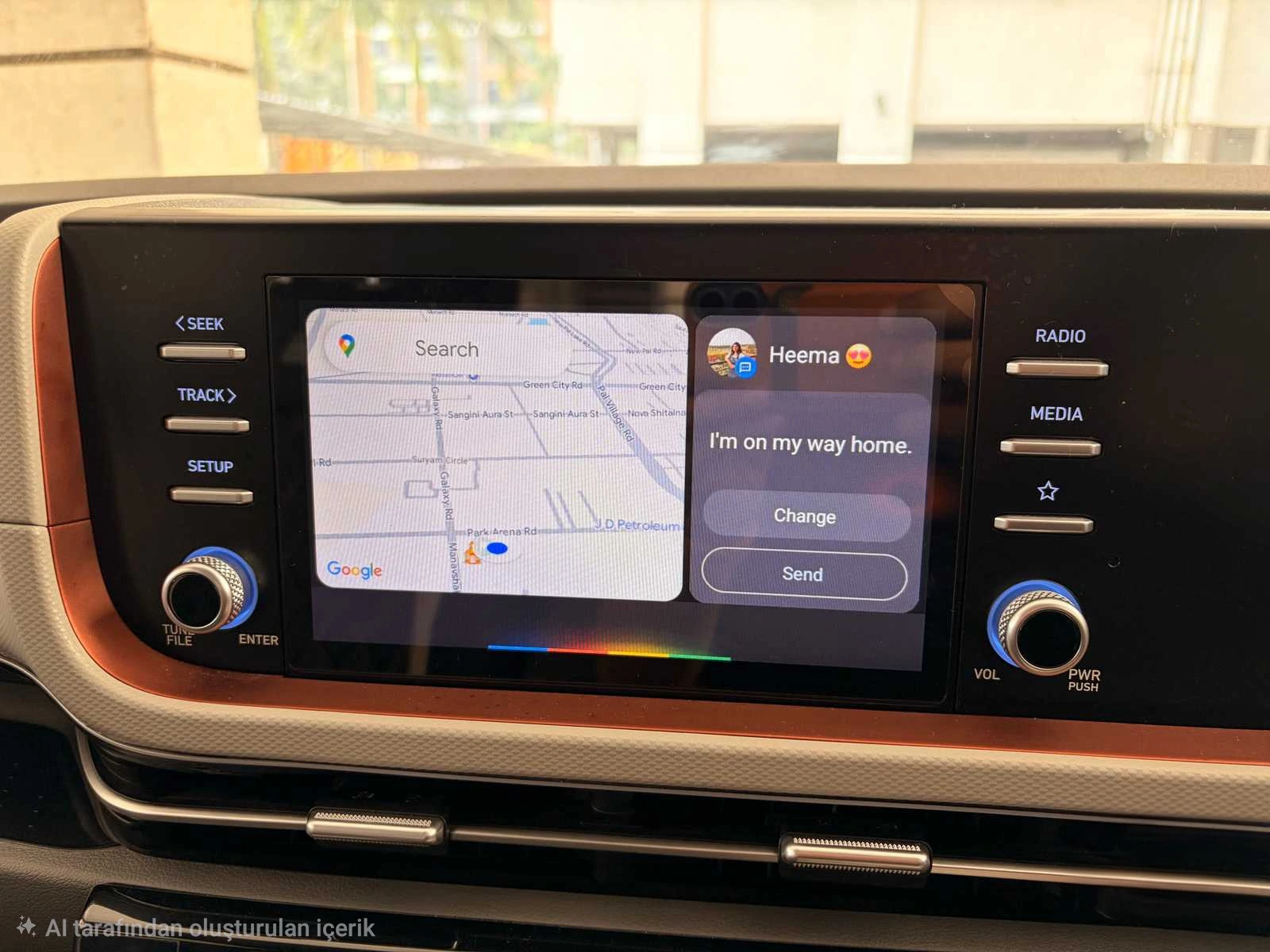
Google Asistan eylemleri en sevdiğim özellik. ‘Eve Gidiyorum’ rutinime özel bir eylem oluşturdum. Tek bir dokunuşla sistem evime doğru navigasyona başlıyor ve ‘Yoldayım!’ yazan bir mesaj gönderiyor.
Uygulamalar için hızlı kontrolü etkinleştirin
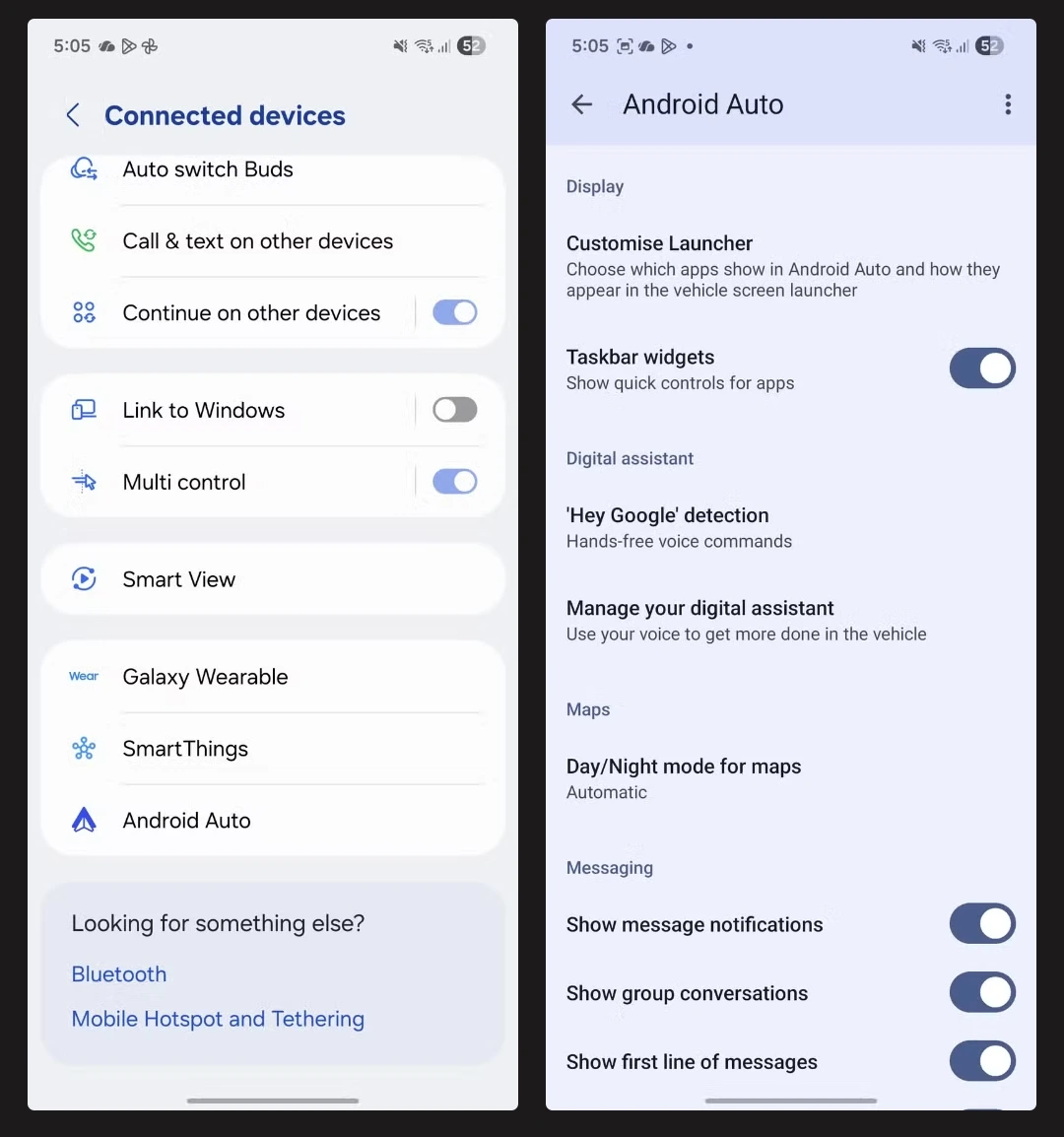
Yaptığım küçük ayarlamaların arasında, görev çubuğu widget’larını etkinleştirmek, en çok profesyonel bir yükseltme gibi hissettiren oldu.
Bu özelliğin güzelliği, arka planda hangi uygulamanın çalıştığına bakılmaksızın, hızlı kontrolleri doğrudan ekranın altına yerleştirmesidir.
Google Haritalar’a bakıyorsam, bir şarkıyı atlamak veya bir podcast’i duraklatmak için haritadan ayrılmama gerek yok. Görev çubuğunda küçük bir oynatıcı widget’ı bulunur ve her zaman erişilebilir olan oynat/duraklat ve atla düğmeleri sunar.
Android Auto düzenini değiştirin
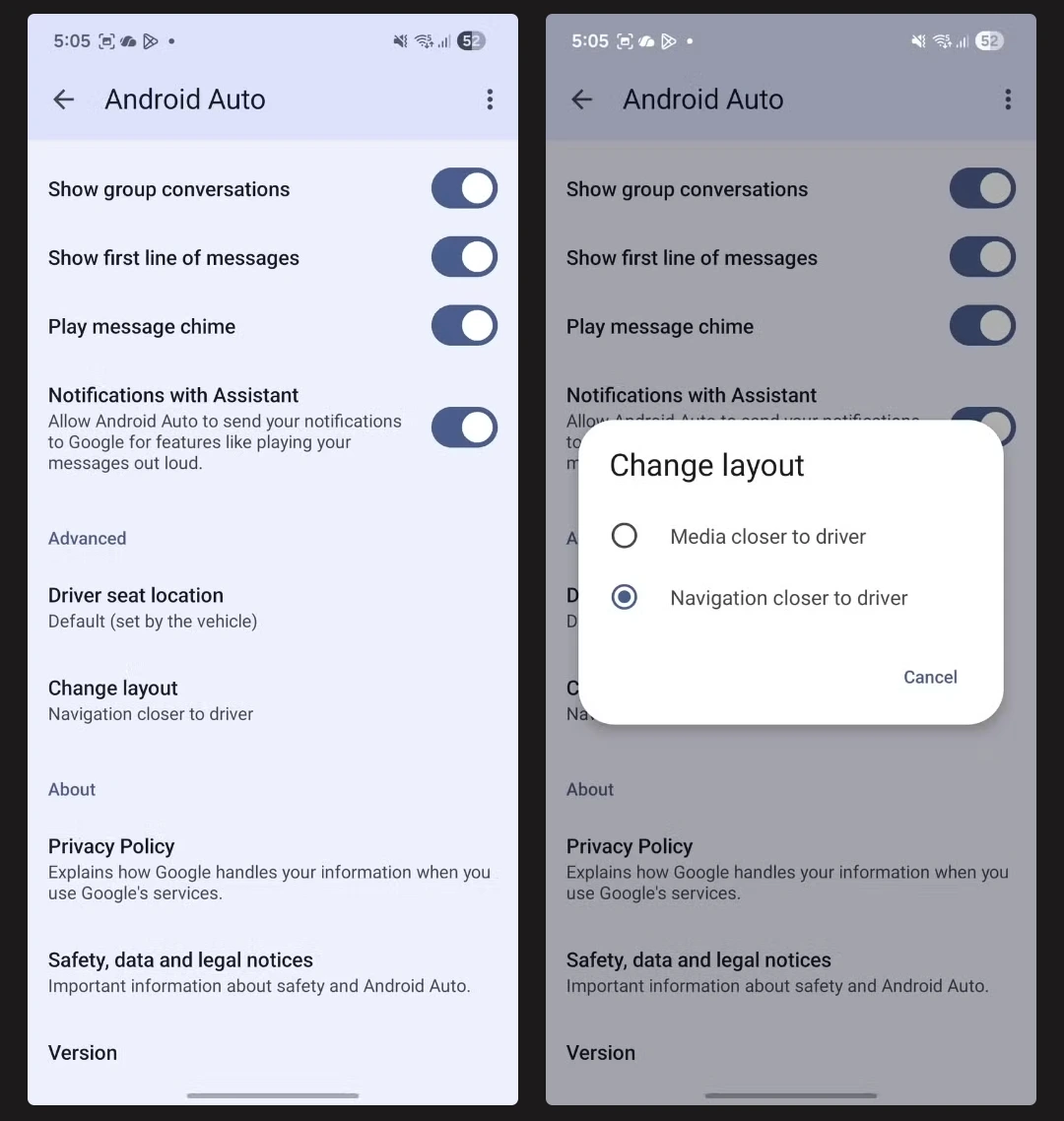
Yaptığım en tatmin edici değişikliklerden biri de sonunda ekran düzenini düzeltmek oldu. Varsayılan olarak, Android Auto genellikle ekranı ikiye böler; bir tarafta müzik, diğer tarafta navigasyon bulunur. YouTube Music veya podcast kontrollerinin tam elimin yanında olmasının aslında yer israfı olduğunu fark ettim.
Sonuçta, direksiyonumda fiziksel medya düğmeleri var. Ekrana hiç dokunmadan parçaları atlayabilir, oynatabilir, durdurabilir ve ses seviyesini ayarlayabilirim.
Ayarlara girdim ve “Sürücü için navigasyon kapalı” seçeneğini etkinleştirdim. Artık karmaşık bir kavşağa bakmam gerektiğinde veya tahmini varış süremi kontrol etmem gerektiğinde, gözlerimi yoldan neredeyse hiç ayırmama gerek kalmıyor.
Android Auto için bir rutin oluşturun (Samsung kullanıcıları için)
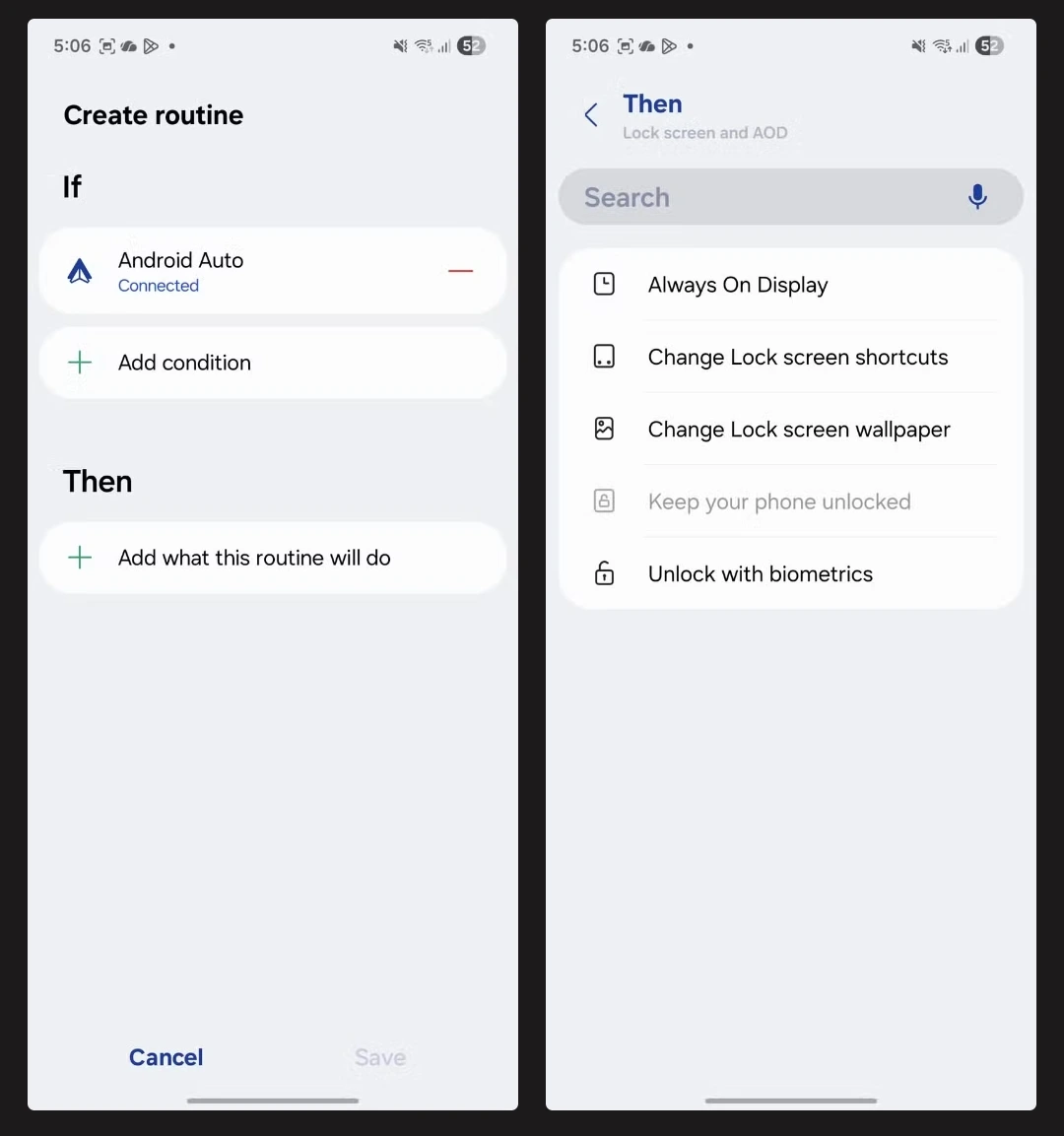
En yeni Samsung Galaxy telefonlarından birine sahipseniz, Android Auto için bir rutin oluşturabilirsiniz. Örneğin, aracımın Android Auto sistemine bağlandığımda sistemin (pil ömrünü korumak için) Sürekli Açık Ekran özelliğini devre dışı bırakmasını sağlayan bir rutin ayarladım.
Burada olasılıklar sonsuz. Değişiklik yapmak için Ayarlar > Modlar ve Rutinler menüsüne girmeniz gerekiyor.
İşe gidiş gelişinizi düzeltin
Telefonunuz, bilgisayarınız veya arabanız olsun, varsayılan deneyime razı olmak kolaydır. Telefonlarımızı takarız, varsayılan ayarları kabul ederiz ve gereksiz ayrıntıları görmezden geliriz.
Hâlâ karmaşık bir gösterge paneli veya genel uyarılarla boğuşuyorsanız, bu, fabrika ayarlarıyla yetinmeyi bırakıp arabanızı cebinizdeki telefon kadar akıllı hale getirmenin zamanı geldiğinin bir işaretidir.