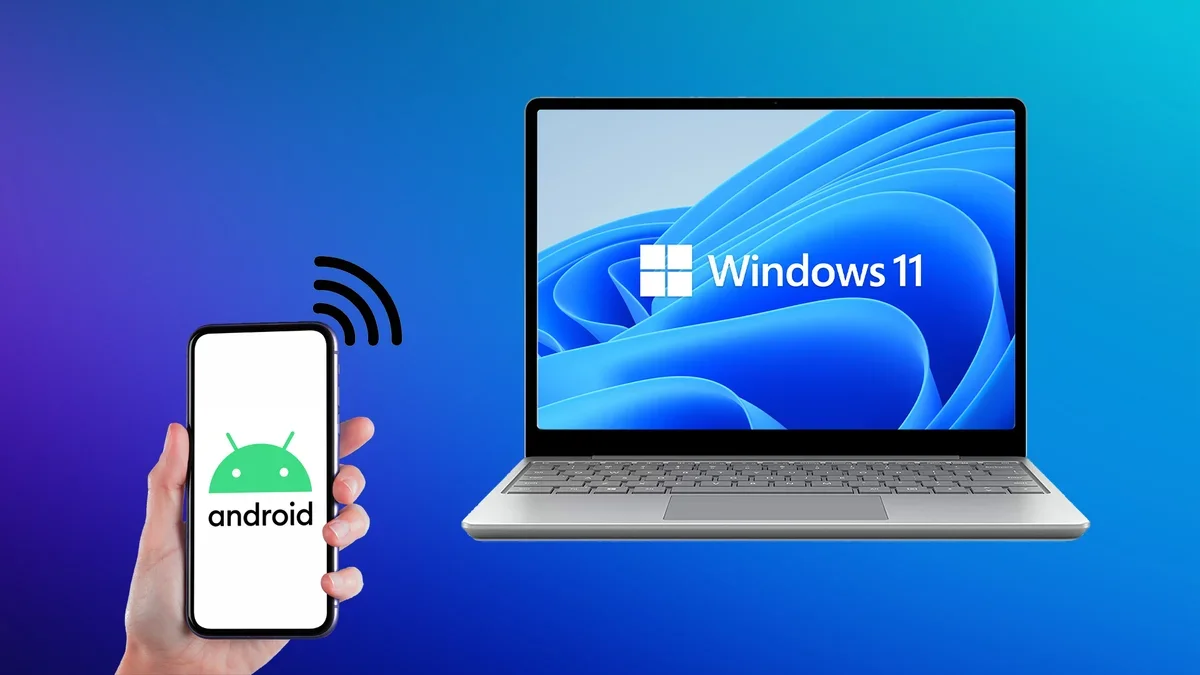
Günümüz dijital dünyasında, akıllı telefonlarımız hayatımızın vazgeçilmez bir parçası haline geldi. Ancak bazen telefonunuzdaki içeriği daha büyük bir ekranda görmek, sunum yapmak, video izlemek veya oyun oynamak isteyebilirsiniz. İşte tam da bu noktada, Android cihazınızın ekranını Windows 11 bilgisayarınıza yansıtmak harika bir çözüm sunuyor. Bu rehberde, bu işlemi en kolay ve hızlı yöntemlerle nasıl gerçekleştireceğinizi adım adım anlatacağız. Böylece tüm içeriklerinizi büyük ekranda keyifle deneyimleyebilirsiniz.
Akıllı Telefon Ekranınızı Bilgisayara Yansıtmanın Faydaları
Telefon ekranınızı bilgisayarınıza yansıtmanın birçok pratik faydası bulunmaktadır. Öncelikle, iş sunumlarınızı veya okul projelerinizi daha geniş bir kitleye göstermek için ideal bir yöntemdir. Küçük bir ekranda sıkışıp kalmak yerine, detayları rahatça paylaşabilirsiniz. İkinci olarak, arkadaşlarınızla veya ailenizle video izlerken, fotoğraflara bakarken ya da mobil oyunları oynarken çok daha keyifli bir deneyim sunar. Telefonunuzdaki içerikleri tek başınıza değil, herkesle paylaşabilirsiniz. Son olarak, bazı uygulamalar veya web siteleri büyük ekranda çok daha verimli bir şekilde kullanılabilir, bu da genel üretkenliğinizi artırabilir. Kısacası, ekran yansıtma, mobil deneyiminizi bir üst seviyeye taşır.
Windows 11’de Kablosuz Ekran Özelliğini Kurulumu
Android cihazınızı Windows 11 bilgisayarınıza yansıtmak için öncelikle bilgisayarınızın gerekli özelliğe sahip olduğundan emin olmanız gerekir. Bu özellik, “Kablosuz Ekran” olarak adlandırılır ve Windows’un isteğe bağlı bir parçasıdır. İşte kurulum adımları:
- Bilgisayarınızda Ayarlar uygulamasını açmak için klavyenizdeki Windows + I tuş kombinasyonunu kullanın.
- Ayarlar penceresinde sol menüden Uygulamalar seçeneğine tıklayın, ardından sağ tarafta açılan menüden İsteğe Bağlı Özellikler kısmına geçin.
- “İsteğe bağlı özellik ekle” başlığının hemen yanındaki Özellikleri Görüntüle butonuna basın.
- Açılan arama çubuğuna “Kablosuz Ekran” yazın ve çıkan seçeneği işaretleyerek İleri butonuna tıklayın.
- Son olarak, Yükle düğmesine basarak özelliğin bilgisayarınıza yüklenmesini bekleyin. Bu işlem, internet bağlantınızın hızına bağlı olarak birkaç dakika sürebilir.
Bu adımları tamamladıktan sonra, bilgisayarınız Android telefonunuzdan gelen yansıtma sinyallerini almaya hazır hale gelecektir.
Bilgisayarınızı Yansıtma İçin Hazırlama: Bağlantı Uygulaması
Kablosuz Ekran özelliği yüklendikten sonra, bilgisayarınızın yansıtma için hazır olduğunu belirtmeniz gerekir. Bu işlem, Windows’ta bulunan “Bağlan” uygulaması aracılığıyla yapılır:
- Başlat menüsünü açın ve arama çubuğuna “Bağlan” yazın. Çıkan Bağlan uygulamasını tıklayarak çalıştırın.
- Uygulama açıldığında, bilgisayarınız otomatik olarak diğer cihazlar tarafından keşfedilebilir hale gelecektir. Ekranınızda genellikle “Cihazınızın yansıtma için hazır olduğunu gösteren bir mesaj” belirecektir.
- Bu ekranı açık tutmanız, Android telefonunuzun bilgisayarınızı bulabilmesi için önemlidir.
Artık bilgisayarınız, Android cihazınızdan gelen ekran yansıtma taleplerini kabul etmeye hazır durumda. Bu adımı atlamamak, bağlantının başarılı bir şekilde kurulması için kritik öneme sahiptir.
Android Cihazınızdan Yansıtma İşlemini Başlatma
Şimdi sıra Android telefonunuzda! Ekran yansıtma özelliğini cihazınızda aktif hale getirerek bilgisayarınıza bağlanabilirsiniz. Adımlar telefon modelinize ve Android sürümünüze göre biraz farklılık gösterebilir, ancak genel prensip aynıdır:
- Telefonunuzun bildirim panelini aşağı kaydırarak Hızlı Ayarlar menüsünü açın.
- Burada genellikle “Smart View”, “Ekran Yansıtma”, “Kablosuz Projeksiyon”, “Cast” veya “Yayınla” gibi bir simge arayın ve üzerine dokunun. Eğer bulamazsanız, Ayarlar uygulamanızda “Bağlı Cihazlar”, “Görüntü” veya “Ekran” gibi kategorilerin altında bu seçeneği bulabilirsiniz.
- Yansıtma özelliğini etkinleştirdiğinizde, telefonunuz çevredeki uyumlu cihazları aramaya başlayacaktır.
- Listede Windows 11 bilgisayarınızın adını (genellikle bilgisayarınızın adı) gördüğünüzde, üzerine dokunarak bağlantıyı başlatın.
- İlk bağlantıda bilgisayarınızda bir onay mesajı çıkabilir, bu mesajı onaylayarak bağlantıya izin verin.
Kısa bir süre sonra Android telefonunuzun ekranı, Windows 11 bilgisayarınızın ekranına yansıyacaktır. Bu sayede mobil cihazınızdaki her şeyi büyük ekranda görebilir ve yönetebilirsiniz.
Sorun Giderme ve Daha İyi Bir Deneyim İçin İpuçları
Ekran yansıtma deneyiminizin sorunsuz olması için bazı ipuçları ve olası sorun giderme yöntemleri bulunmaktadır:
- Aynı Ağda Olun: Hem Android telefonunuzun hem de Windows 11 bilgisayarınızın aynı Wi-Fi ağına bağlı olduğundan emin olun. Bu, bağlantı için temel bir gerekliliktir.
- Güvenlik Duvarı Ayarları: Bilgisayarınızın güvenlik duvarı, Kablosuz Ekran özelliğinin çalışmasını engelleyebilir. Gerekirse, güvenlik duvarı ayarlarınızı kontrol ederek “Bağlan” uygulamasının veya ilgili hizmetlerin geçişine izin verin.
- Cihazları Yakın Tutun: Daha stabil bir bağlantı için telefonunuzu ve bilgisayarınızı birbirine yakın tutmaya özen gösterin.
- Sürücüleri Güncelleyin: Bilgisayarınızın Wi-Fi ve ekran kartı sürücülerinin güncel olduğundan emin olun. Eskimiş sürücüler performansı olumsuz etkileyebilir.
- Yeniden Başlatın: Eğer bağlantı kurmakta zorlanıyorsanız, hem telefonunuzu hem de bilgisayarınızı yeniden başlatmak genellikle küçük yazılım sorunlarını çözebilir.
Bu adımları izleyerek ve ipuçlarını uygulayarak, Android telefonunuzun ekranını Windows 11 bilgisayarınıza kolayca yansıtabilir ve mobil içeriklerinizi çok daha keyifli bir şekilde deneyimleyebilirsiniz. Büyük ekranda sunum yapmak, video izlemek veya oyun oynamak artık parmaklarınızın ucunda!