Okudunuz mu?
Bunların hiçbirini denemedim, ayrıca Windows Phone kullandığım zamanlarda Here Maps dışında başka bir navigasyon uygulaması da kullanmadım.
İçindekiler
Rakip navigasyon uygulamalarını yeterince denemediğim için gurur duymuyorum , ama bunun başlıca sebebi çok daha az seyahat etmem ve Google Haritalar’ın gerçekten çok iyi olması.
Yıllar içinde Google Haritalar ile sınırlı etkileşimim, onun gizli kalmış bazı özelliklerini keşfetmek için daha fazla zaman ayırmamın da nedeni oldu.
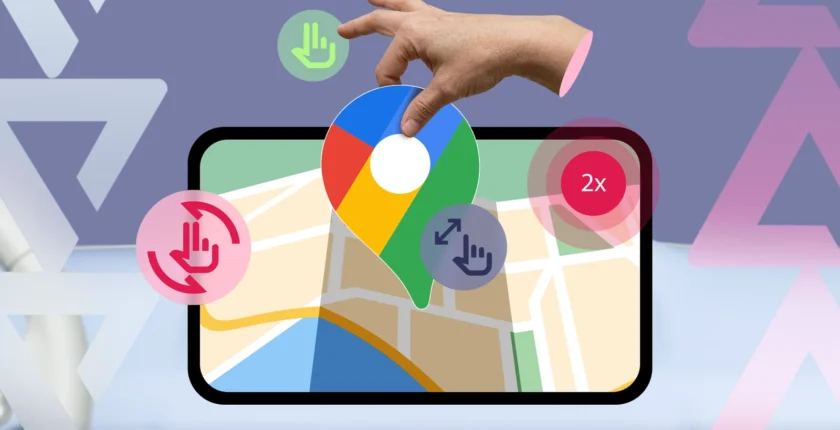
Beni en çok heyecanlandıran özellik ise hareketlerle kontrol etme özelliği oldu. Google Haritalar’daki diğer tüm özelliklerin aksine, hareketleri ekranda göremediğiniz için bu ciddi bir keşif gibi geldi.
Görünürlük faktörü nedeniyle çoğu insan tarafından göz ardı edilmesi kolaydırlar. Her biri kullanışlı olmasa da, bazıları gerçekten işe yarar ve harita deneyimini tamamen yeni bir seviyeye taşıyabilir. İşte çoğu insanın gözden kaçırdığı altı harika Google Haritalar hareketi.
Çift Dokunma
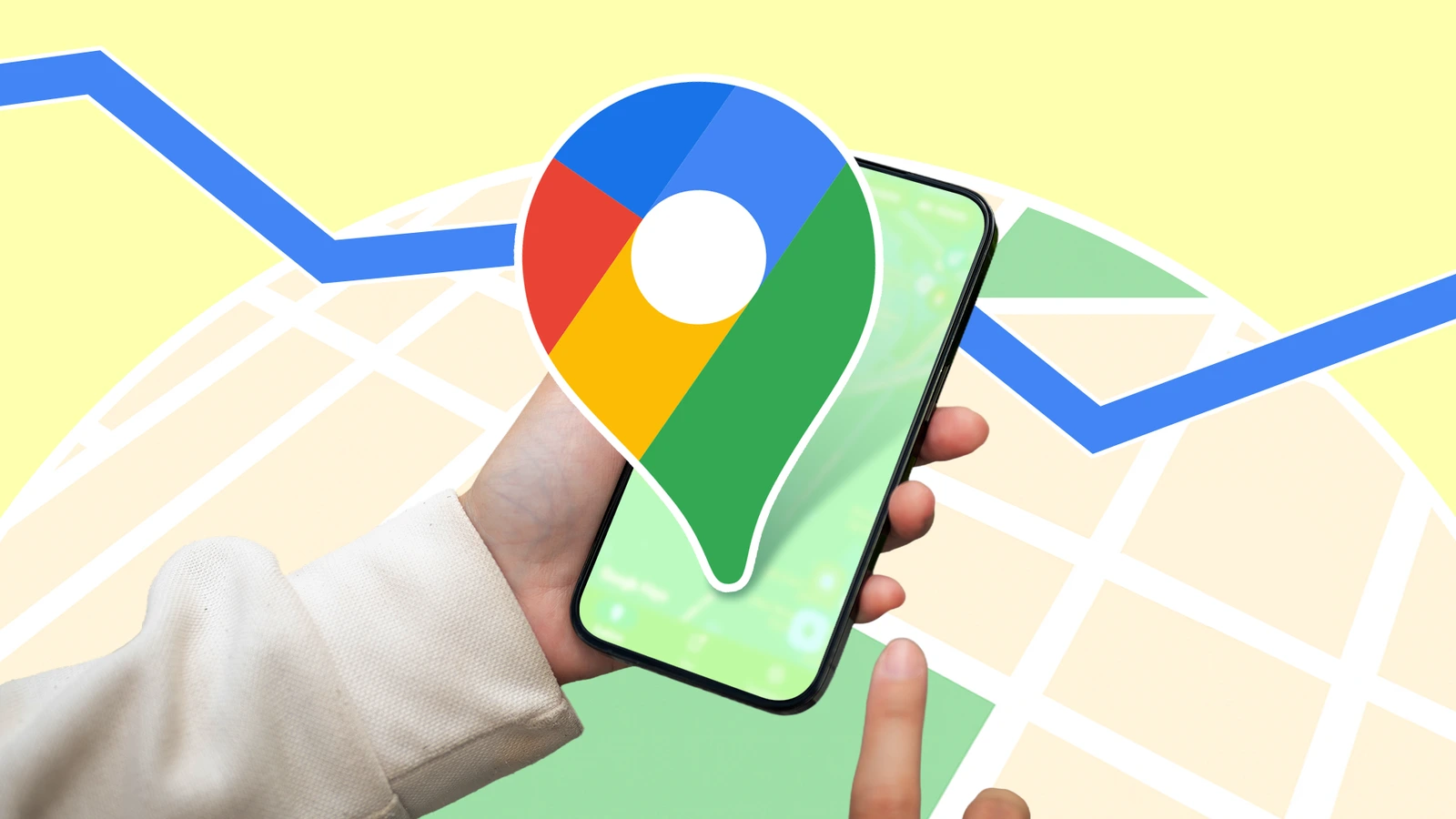
Google Haritalar’da kullanıcıların yakınlaştırma veya uzaklaştırma yapmasını sağlayan bir düğme bulunmuyor. Bunun yerine, navigasyon uygulamasında hassasiyet ve kontrol açısından daha iyi bir sistem olan hareketler kullanılıyor.
Google Haritalar yakınlaştırma için birden fazla hareketi destekliyor, ancak bunlar arasında en kolay olanı çift dokunma hareketidir.
En güzel yanı ise bunun için herhangi bir şey etkinleştirmenize gerek olmaması. Tek yapmanız gereken harita görünümünde konuma çift dokunmak ve bu sayede yakındaki yerler gösterilerek alan yakınlaştırılacaktır.
Bu, parmakla yakınlaştırma hareketinden daha iyidir çünkü baş parmağınızı kullanarak çift dokunabilirsiniz. Bu, tek elle kullanımı daha kolay hale getirir.
Yürürken Google Haritalar’da küçük ölçekli yakınlaştırmaya ihtiyaç duyduğumda bunu kullanıyorum.
İki Parmakla Dokunma
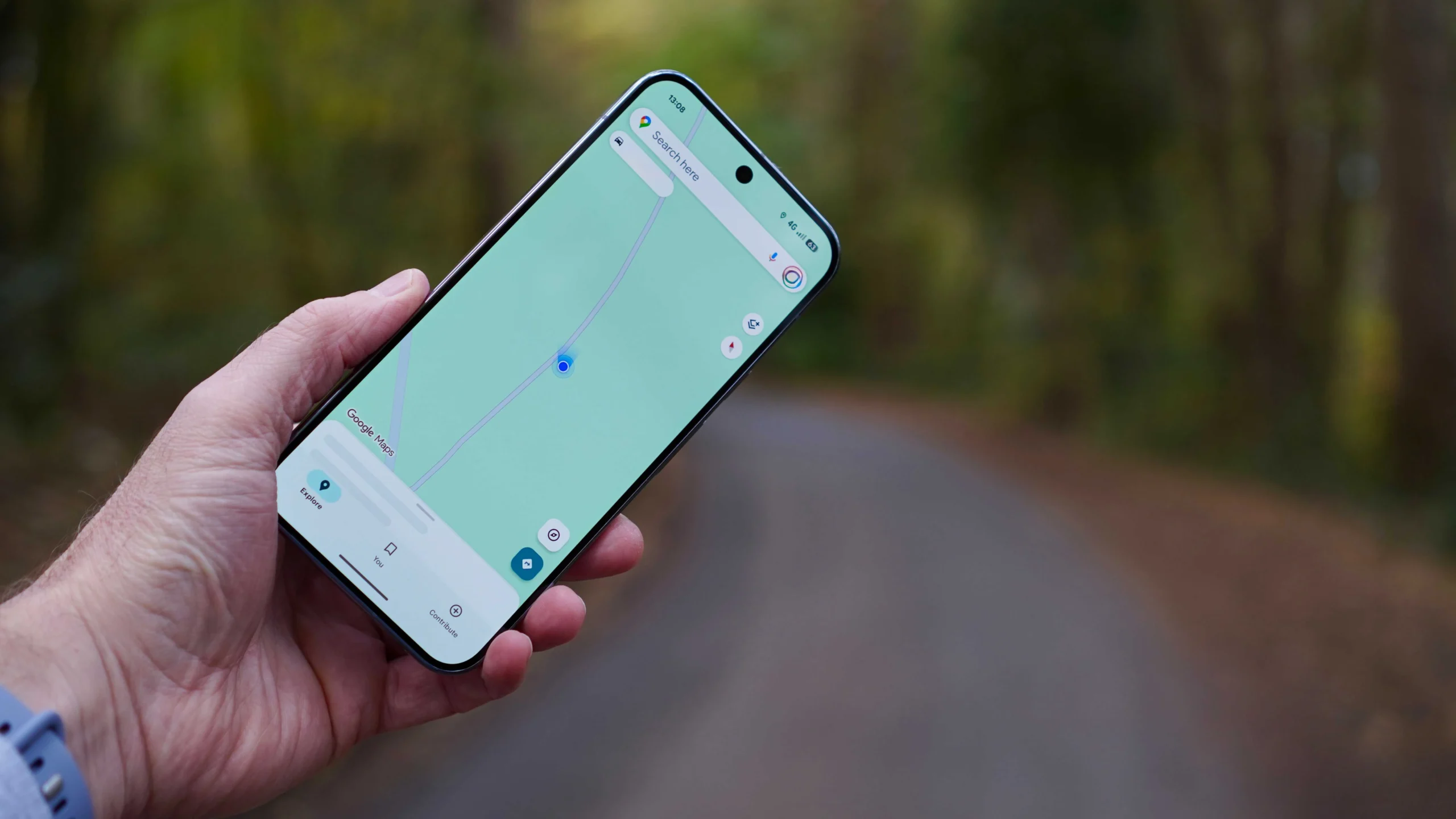
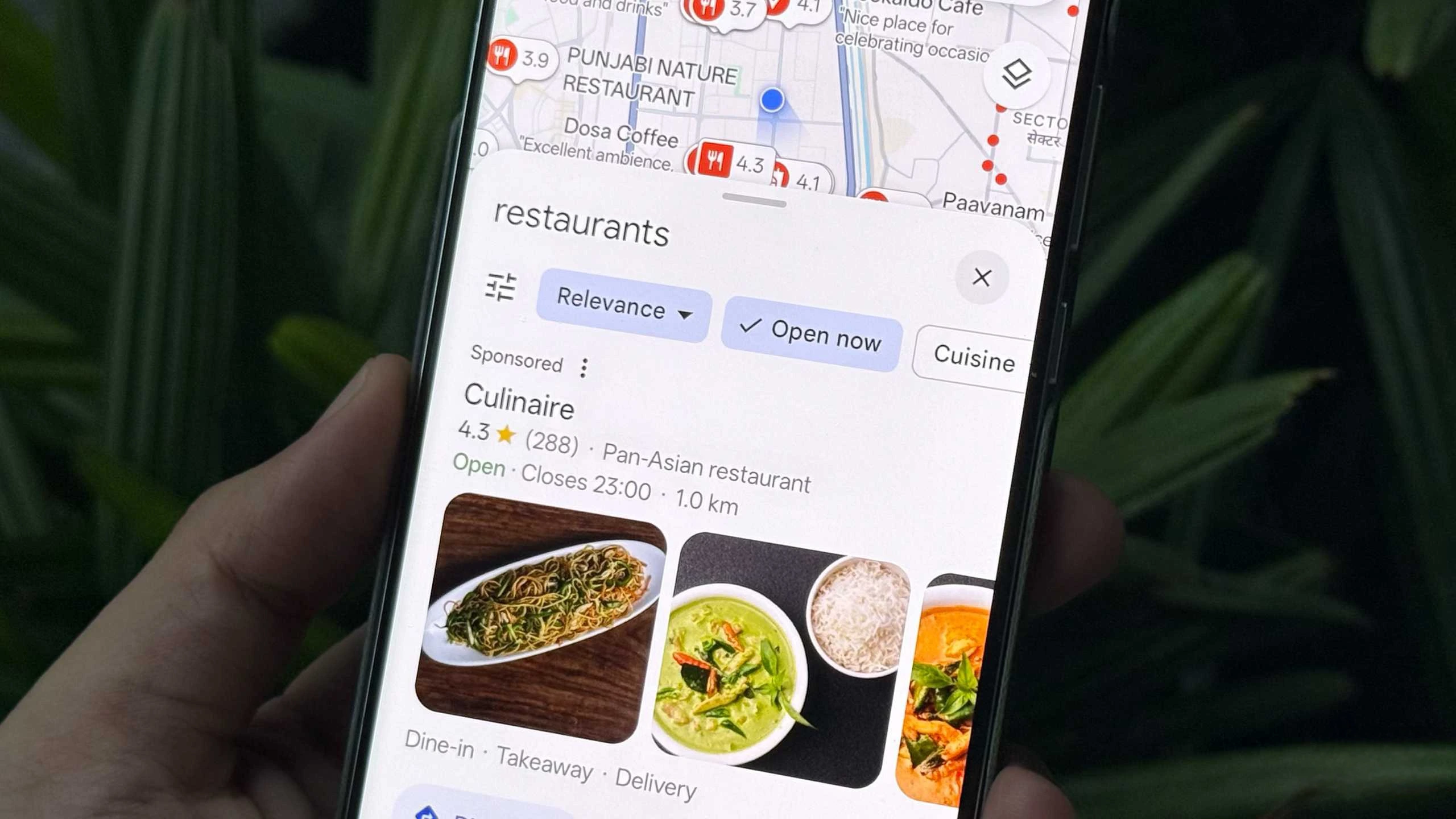
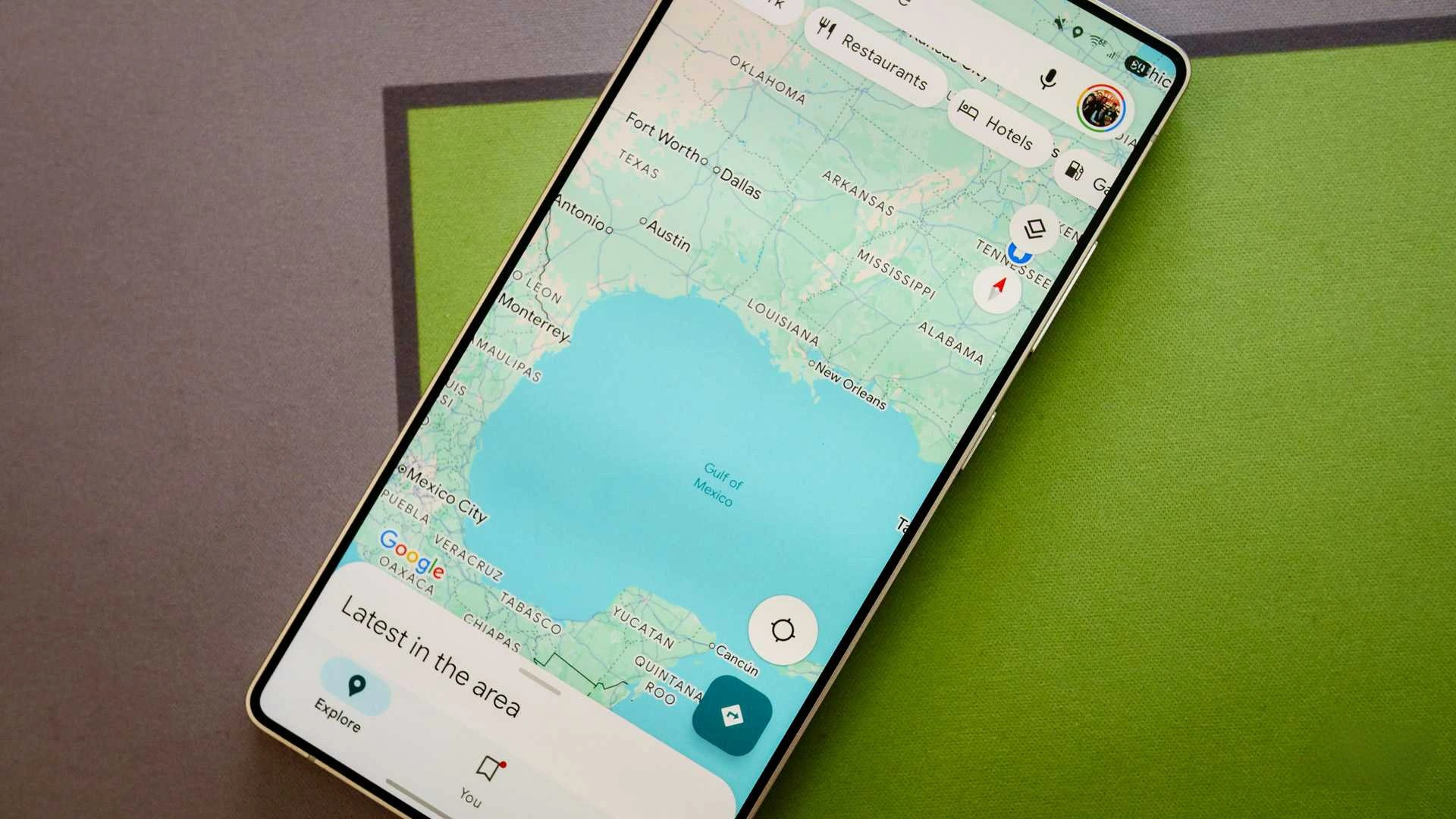
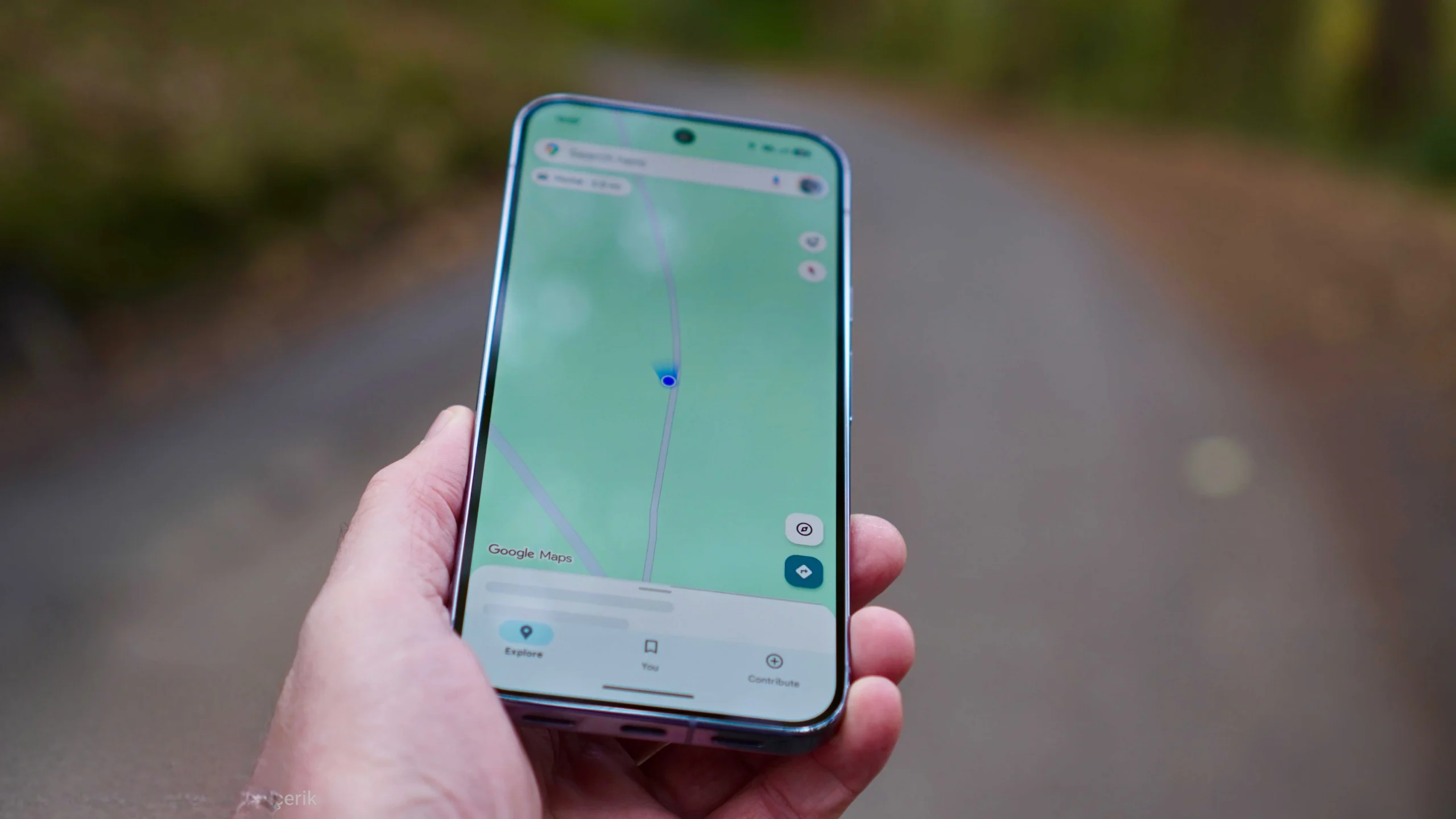
Çift dokunuşla yakınlaştırma yapabilirken, hızlıca uzaklaştırmak için tek parmak yerine iki parmak kullanabilirsiniz.
Bunlardan biri sıkıştırma hareketi, diğeri ise uzaklaştırmak için iki parmağınızla çift dokunma hareketidir.
Bu, sıkıştırma hareketinin yerini tutmaz çünkü tam olarak istediğiniz miktarda uzaklaştırmanıza olanak tanımaz. Tek veya iki parmakla yapılan çift hareket yalnızca sabit bir adımda yakınlaştırma veya uzaklaştırma gerçekleştirir.
Geniş çaplı bir uzaklaştırma işlemi istiyorsanız, iki parmağınızla art arda çift dokunun.
Güvenlik nedenleriyle bunu sıkıştırma hareketinden daha üstün buluyorum. İki parmakla çift dokunma hareketini kullanmak için iki elinizi de kullanmanız gerekeceğinden, telefonunuzun elinizden kayma olasılığı daha düşüktür.
Tek Elle Yakınlaştırma
Tek elle yakınlaştırma, Google Haritalar’daki en sevdiğim özelliklerden biri. Sıkıştırma hareketleriyle aynı hassasiyet ve kontrolü sağlıyor, ancak tutuşunuzdan ödün vermiyor.
Tek elle yakınlaştırma özelliği oldukça basit. Tek yapmanız gereken çift dokunmak ve baş parmağınızı ikinci dokunuşta tutmak, ardından yukarı kaydırarak uzaklaştırabilir, aşağı kaydırarak ise yakınlaştırabilirsiniz.
Yakınlaştırma işlemini daha iyi kontrol etmem gerektiğinde ve elimi kaybetmek istemediğimde, sıkıştırma hareketi yerine bu hareketi kullanıyorum.
Tek elle yakınlaştırma özelliği, kalabalık yerlerde, yürürken veya araba kullanırken oldukça kullanışlıdır. Ancak, bu özelliği kullanmak için kas hafızası geliştirmek biraz pratik gerektirebilir. Bu yüzden, olabildiğince çok deneyin, çünkü denemezseniz, en çok ihtiyaç duyduğunuz anda hatırlamanız pek mümkün olmayacaktır. Bunu zaten biliyorsanız ama kullanmadıysanız, alışkanlığınızı değiştirmeniz daha iyi olur .
İki Parmakla Döndürme

Buna çok sık ihtiyacım olmuyor, ancak bu, Google Haritalar’da herkesin öğrenmesi gereken harika bir özellik; harita görünümünü seyahat yönüyle hızlıca hizalamak için kullanılıyor.
İki parmakla döndürme hareketi kullanımı kolaydır. Tek yapmanız gereken, Google Haritalar üzerinde herhangi bir yere iki parmağınızı yerleştirmek ve haritanın yönünü değiştirmek için bunları saat yönünde veya saat yönünün tersine birlikte döndürmektir.
Google Haritalar, uygulamayı kapattığınızda yönlendirme ayarını hatırlar ve tekrar açtığınızda aynı perspektifi gösterir.
Ancak, önceki yönlendirmeye geri dönmek için iki parmakla döndürme hareketini tekrar kullanmayın. Bunun yerine, harita görünümünün sağ üst köşesindeki pusula simgesine dokunun.
Ne kadar kullanışlı olsa da, bunu tek elle kullanmayın.
Gevşek tutuşun yanı sıra, diğer bir sorun da telefonu aynı elle tutarken iki parmağınızı düzgün bir şekilde döndüremeyecek olmanızdır.
İki Parmakla Yukarı veya aşağı Kaydırma
Bunu tek elle kullanamazsınız, ancak Google Haritalar’daki navigasyon modunu kullanarak bilmediğiniz bir yeri ziyaret ediyorsanız bu mükemmel bir özelliktir. Haritayı eğmenize veya düz konuma getirmenize olanak tanır.
Telefonunuzu tek elinizle tutun ve diğer elinizin iki parmağını kullanarak ekranı yukarı kaydırarak eğik görünüme, aşağı kaydırarak da düz görünüme geri dönün.
Google Haritalar, uygulamadan çıkmadan önce hangi görünümü kullandığınızı hatırlar.
Dolayısıyla, uygulamayı yeniden açtığınızda, Google Haritalar en son kullandığınız haritayı açacaktır.
Genellikle kamerayı eğik tutmayı tercih ederim çünkü bu şekilde şu an bulunduğum yeri değil, önümde ne olduğunu gösterir ve daha doğal gelir.
Ancak, yer aradığınızda Haritalar otomatik olarak yukarıdan aşağıya görünüm moduna geçer. Haritayı eğmek için tekrar iki parmağınızla kaydırmanız gerekecek.
İğne Bırakmak için uzun süre basılı tutun
Google Haritalar’da her yerin adı bulunmuyor ve bu da konum aramanın her zaman işe yaramadığı anlamına geliyor, özellikle de bir yeri başkasıyla paylaşmak istediğinizde. Bu durumda, uzun basma hareketi işe yarar.
Google Haritalar’da isimsiz bir konuma uzun süre bastığınızda, o yere otomatik olarak bir işaret bırakır ve size en yakın konumunu gösterir; ayrıca mevcut konumunuzdan yol tarifi alma, Paylaşma, Kaydetme, Başlatma ve daha fazlasını içeren seçenekler sunar. Ziyaret ettiğim köylerde arkadaşlarımla tam konumları hızlıca paylaşmak için bunu birkaç kez kullandım.
İşlevselliği sınırlı olsa da, çevrimdışı moddayken de bu hareketi kullanarak bir konum işaretleyebilirsiniz. Bu durumda, işaretlediğiniz konumun koordinatlarını göreceksiniz.
Bir konum işaretledikten sonra kullanabileceğiniz güçlü özelliklerden biri, işaretlenen konumdan belirli bir yerin mesafesini ölçmektir. Bu özellik çevrimdışı olarak da çalışır. Google Haritalar, navigasyondan daha fazlasını yapabilir. Google Haritalar’ı sadece navigasyon için kullanmıyorum ve kimse de kullanmamalı.
Google Haritalar , bir sonraki ziyaret etmek istediğiniz yerler için daha iyi planlama yapmanıza yardımcı olacak birçok mükemmel özellik sunuyor . Üstelik Google Haritalar’ı kullanarak geçmişe dönüp belirli bir günde ziyaret ettiğiniz yerleri de kontrol edebilirsiniz.
Profil simgesinin altında bulunan Google Haritalar’ın Zaman Çizelgesi özelliği, seyahat ettiğiniz belirli günleri ve rotaları bulmanıza yardımcı olabilir. Ayrıca güvendiğiniz yerlerden oluşan kişisel bir veritabanı oluşturabilir, zaman grafiğini kullanarak kalabalık yerlerden kaçınabilir ve daha fazlasını yapabilirsiniz.
Google Haritalar’ı navigasyonun ötesinde kullanmak için Ayarlar’a girmenize ve herhangi bir şeyi etkinleştirmenize gerek yok. Bu özelliklere kolayca erişilebilir, bu nedenle tek yapmanız gereken bunları akıllıca nasıl kullanacağınızı öğrenmek.