Temel Çözümleri Deneyin
- VPN'i etkinleştirme veya devre dışı bırakma: Chrome'da web sayfaları yüklenmiyorsa, VPN bağlantınızı geçici olarak devre dışı bırakmayı deneyin ve sorunun çözülüp çözülmediğine bakın. Tersine, Chrome'da bazı web sitelerine erişemiyorsanız , bunlar bölgenizde engellenmiş olabilir. Bu gibi durumlarda, VPN bağlantısını etkinleştirmek bir çözüm olabilir.
- Google Chrome'u güncelleyin: Uygulama güncellemeleri genellikle her türlü hata düzeltmesini ve performans iyileştirmesini beraberinde getirir. Bu nedenle, başka hiçbir şey işe yaramazsa, Google Chrome'u en son sürümüne güncellemek için
veyaZiyaretçiler Göremez, Görmek için Giriş yap veya üye ol.gidin .Ziyaretçiler Göremez, Görmek için Giriş yap veya üye ol.
1. Çözüm Yöntemi: Chrome için Mobil Veriyi Etkinleştirin (iPhone)
iPhone'unuzda Chrome için mobil veri erişimini yanlışlıkla devre dışı bıraktıysanız, Wi-Fi kullanmadığınızda sayfalar yüklenmeyecektir.Bunu değiştirmek için Ayarlar uygulamasını açın ve aşağı kaydırarak Google Chrome'a dokunun. Ardından, Hücresel Veri'nin yanındaki düğmeyi etkinleştirin.

2. Çözüm Yöntemi: Chrome'un önbelleğini ve çerezlerini temizleyin.
Chrome'un Android veya iPhone'unuzda web sayfalarını yükleyememesinin yaygın bir nedeni, güncel olmayan veya bozuk tarama verileridir. Bu nedenle, Chrome'da önbelleği ve çerezleri temizlemek iyi bir fikirdir.Adım 1: Telefonunuzda Google Chrome'u başlatın. Sağ üst köşedeki üç nokta menü simgesine dokunun ve Ayarlar'ı seçin.

Adım 2: Gizlilik ve güvenlik (veya iPhone'da Gizlilik) seçeneğine dokunun ve açılan menüden Tarama verilerini temizle seçeneğini seçin.
Adım 3: Zaman menüsünü kullanarak "Tüm zamanlar"ı seçin. Ardından, "Çerezler ve site verileri" ve "Önbelleğe alınmış resimler ve dosyalar" seçeneklerini işaretleyin.
Adım 4: Verileri temizle düğmesine basın.

3. Çözüm Yöntemi: Standart Ön Yüklemeyi Etkinleştirin
Chrome'un web sayfalarını yüklemesinin çok uzun sürdüğünü düşünüyorsanız, standart ön yüklemeyi etkinleştirmek süreci hızlandırmaya yardımcı olabilir. Bu özellik, tarayıcının şu anda bulunduğunuz web sayfasıyla bağlantılı sayfaları önbelleğe almasını sağlar.Android
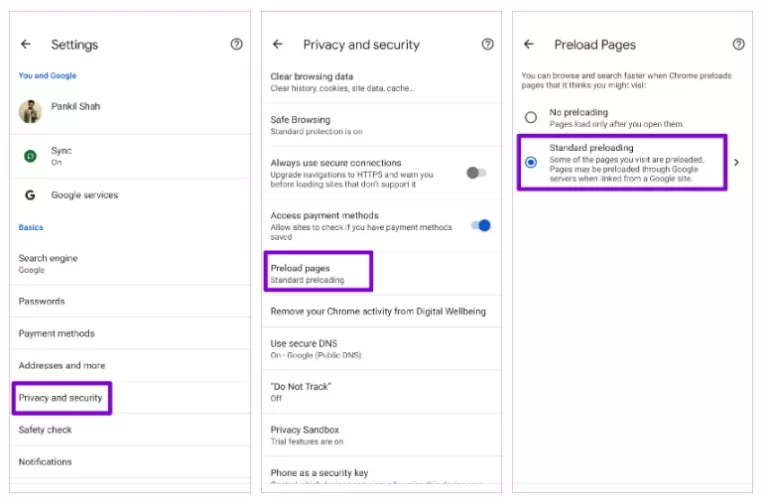
Adım 1: Telefonunuzda Google Chrome'u açın. Sağ üst köşedeki üç nokta menü simgesine dokunun ve Ayarlar'ı seçin.Adım 2: Gizlilik ve güvenlik bölümüne gidin ve Sayfaları önceden yükle seçeneğini seçin.
Adım 3: Standart ön yükleme seçeneğini seçin.
iPhone
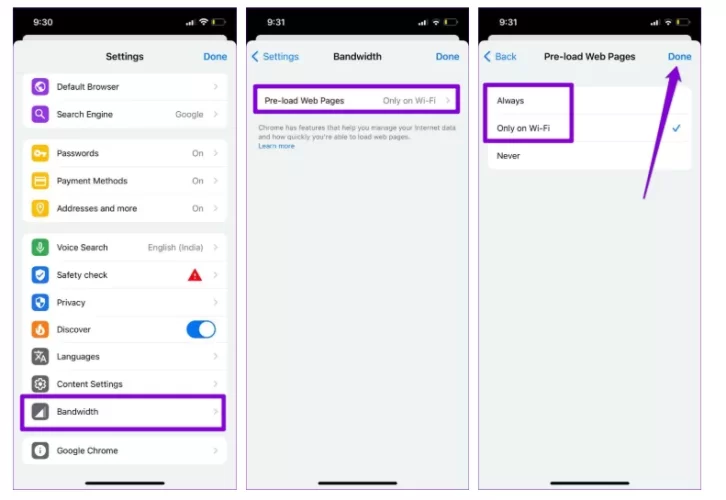
Adım 1: iPhone'unuzda Google Chrome'u açın. Sağ alt köşedeki üç nokta menü simgesine dokunun ve Ayarlar'ı seçin .Adım 2: Bant Genişliği'ne gidin ve Web Sayfalarını Önceden Yükle seçeneğini seçin.
Adım 3: Chrome'un bağlantıları önceden yüklemesini istediğiniz zamana bağlı olarak Her Zaman veya Yalnızca Wi-Fi üzerinden seçeneklerinden birini seçin ve Tamam'a dokunun.
4. Çözüm Yöntemi: DNS Sunucusunu Değiştirin
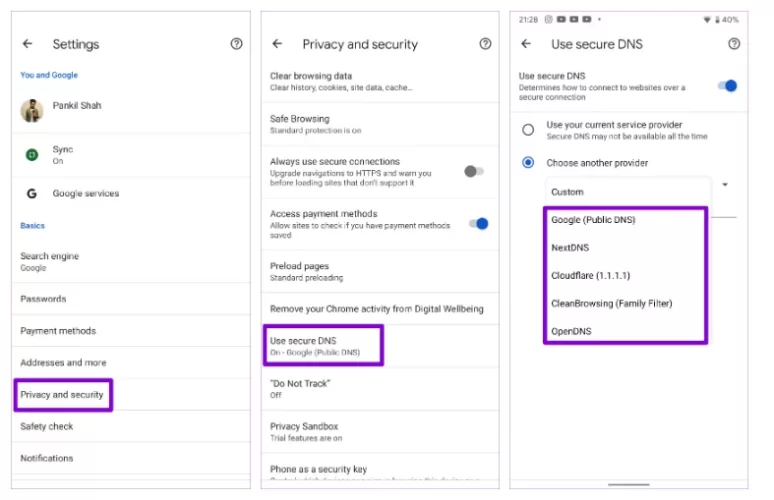
İnternet servis sağlayıcınızın DNS sunucusundaki sorunlar, Chrome'un Android veya iPhone'unuzda web sayfalarını yüklemesini engelleyen bir diğer faktör olabilir. Eğer durum buysa, daha güvenilir bir DNS sunucusuna geçmek Chrome'un sayfaları yüklemesini sağlamalıdır.Android
Adım 1: Google Chrome ayarlarını açın, Gizlilik ve güvenlik bölümüne gidin ve Güvenli DNS kullan seçeneğini işaretleyin.Adım 2: "Başka bir sağlayıcı seçin " seçeneğini belirleyin ve açılır menüyü kullanarak tercih ettiğiniz DNS sunucusunu seçin.
iPhone
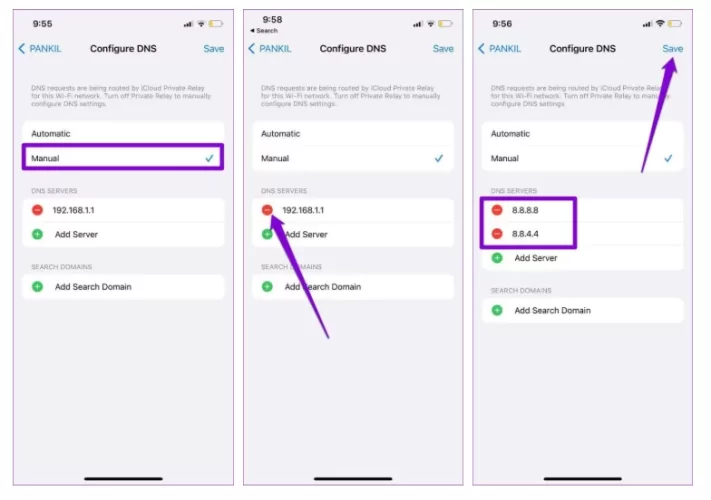
iOS için Chrome, DNS sunucusunu değiştirme seçeneği sunmadığı için, gerekli değişiklikleri yapmak üzere Ayarlar uygulamasını kullanmanız gerekecektir.Adım 1: iPhone'unuzda Ayarlar'ı açın ve Wi-Fi'ye gidin. Wi-Fi ağınızın yanındaki bilgi simgesine dokunun. Ardından, DNS'yi Yapılandır'a dokunun.

Adım 2: Aşağı kaydırarak aşağıdaki menüden Manuel seçeneğini belirleyin.
Adım 3: DNS sunucuları altındaki önceden doldurulmuş girişleri kaldırmak için eksi simgesine dokunun . Ardından, Google DNS için yeni bir giriş oluşturmak üzere "Sunucu Ekle"ye dokunun ve verilen kutuya 8.8.8.8 ve 8.8.4.4 girin.
Adım 4: Sağ üst köşedeki Kaydet düğmesine dokunun.
5. Çözüm Yöntemi: İçerik ve Gizlilik Kısıtlamalarını Kontrol Edin (iPhone)
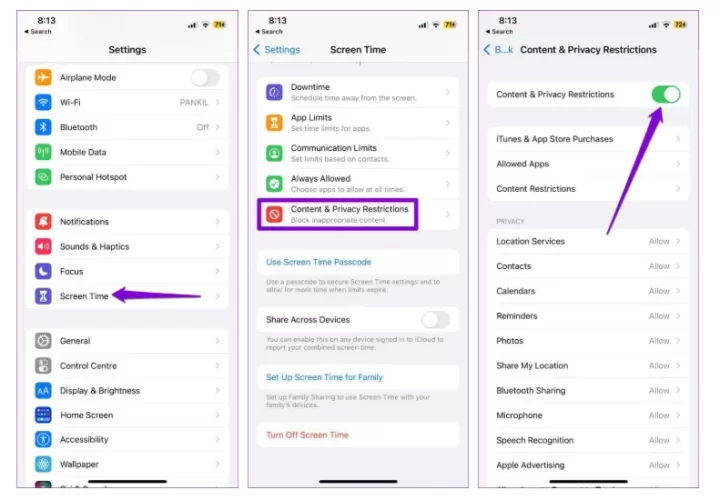
Daha önce iPhone veya iPad'inizde içerik kısıtlamalarını etkinleştirdiyseniz , Chrome belirli web sayfalarını yüklerken zorluk yaşayabilir. Sorun yalnızca birkaç web sayfasıyla sınırlıysa, şu adımları kullanarak iPhone'unuzda içerik ve gizlilik kısıtlamalarını devre dışı bırakmayı deneyin:Adım 1: Ayarlar menüsünü açın ve Ekran Süresi'ne dokunun.
Adım 2: İçerik ve Gizlilik Kısıtlamaları'na dokunun ve açılan menüdeki seçeneği kapatın.