

Çözüm 1: Google Konum Doğruluğunu Etkinleştirin
Android telefonunuz konumunuzu doğru bir şekilde belirleyemediğinde, Google Haritalar, Uber gibi uygulamaları kullanırken sorunlarla karşılaşabilirsiniz. Bunu düzeltmek için Google Konum Doğruluğu seçeneğini etkinleştirin.Adım 1: Ayarlar uygulamasını açın > Konum > Konum servisleri bölümüne gidin.
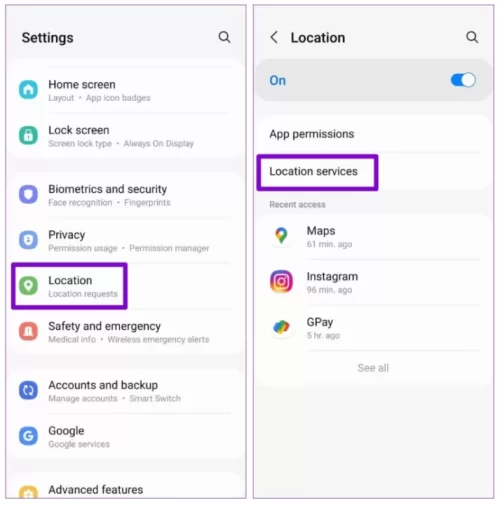
Adım 2: Google Konum Doğruluğu'na dokunun > Konum Doğruluğunu İyileştir seçeneğini etkinleştirin.
Çözüm 2: Uygulamalar için Konum İznini Etkinleştirin
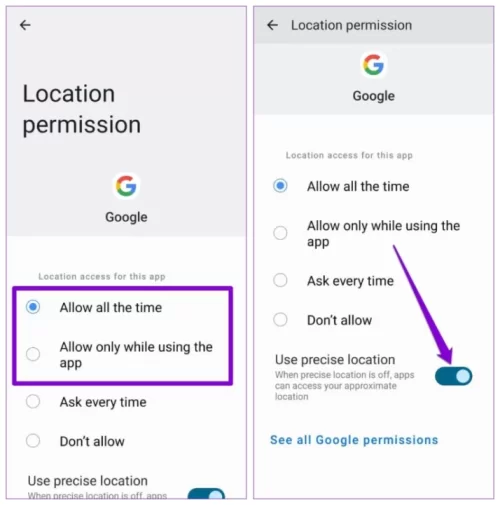
Konum özelliğinin çalışmama sorunu yalnızca bir veya iki uygulamayla sınırlıysa, Android telefonunuzdaki bu uygulamaların konum izinlerini gözden geçirin. İşte bunu nasıl yapacağınız.Adım 1: Telefonunuzda Ayarlar uygulamasını açın > aşağı kaydırarak Konum seçeneğine dokunun.
Adım 2: Uygulama izinleri'ne dokunarak, konum erişimine göre kategorize edilmiş uygulamaların listesini görebilirsiniz.
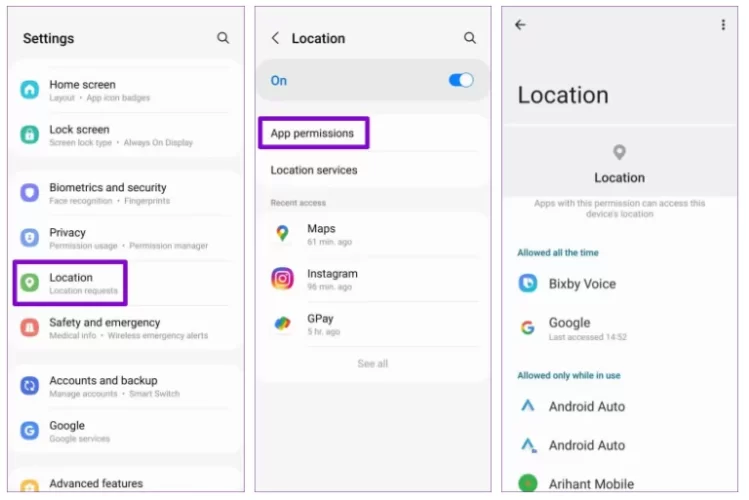
Adım 3: Konumunuzu algılamakta sorun yaşayan uygulamaya dokunun . Konum iznini "Her zaman izin ver" veya "Yalnızca uygulamayı kullanırken izin ver" olarak ayarlayın. Ayrıca, uygulamanın tam konumunuza erişimini engellemediğinizden emin olun.
Çözüm 3: Wi-Fi ve Bluetooth Taramasını Etkinleştirin
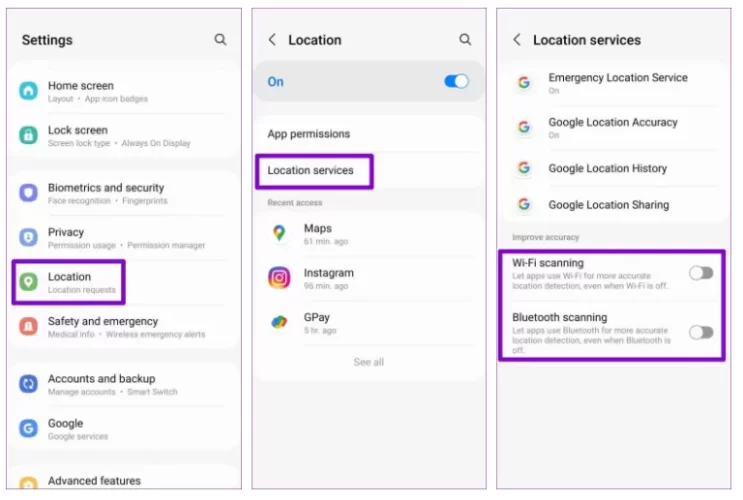
Yapabileceğiniz bir diğer şey ise Android cihazınızda Wi-Fi ve Bluetooth taramasını etkinleştirmektir. Bu sayede telefonunuz, yakındaki Wi-Fi ağlarını ve Bluetooth özellikli cihazları kullanarak konumunuzu doğru bir şekilde tespit edebilecektir.Adım 1: Telefonunuzdaki Ayarlar uygulamasını açın ve Konum > Konum servisleri bölümüne gidin.
Adım 2: Wi-Fi taramasını ve Bluetooth taramasını etkinleştirin.
Çözüm 4: Tarih ve Saati Düzeltin
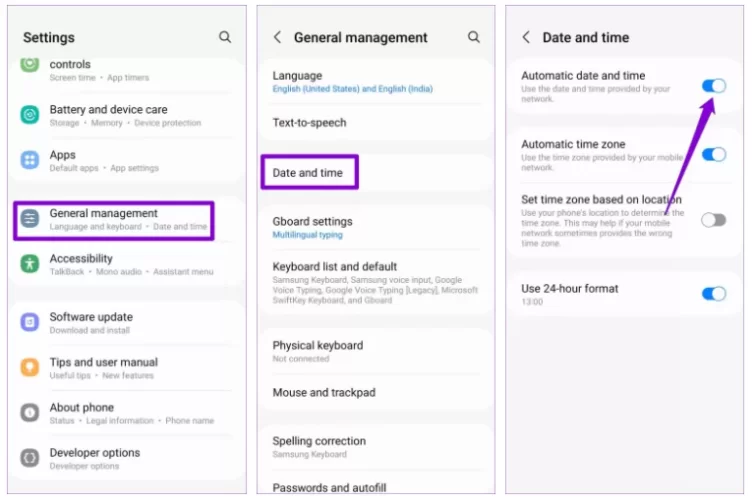
Android cihazınızın tarih veya saati yanlış mı ayarlanmış? Eğer öyleyse, konum tabanlı uygulamaları kullanırken zorluklarla karşılaşabilir ve "Konumunuz alınamadı" hatasıyla karşılaşabilirsiniz. Bunu önlemek için, Android cihazınızı ağ tarafından sağlanan tarih ve saati kullanacak şekilde yapılandırın.Adım 1: Ayarlar uygulamasını açın > Genel yönetim > Tarih ve saat bölümüne gidin.
Adım 2: Otomatik tarih ve saat özelliğini açın.
Çözüm 5: Güvenli Modu Deneyin
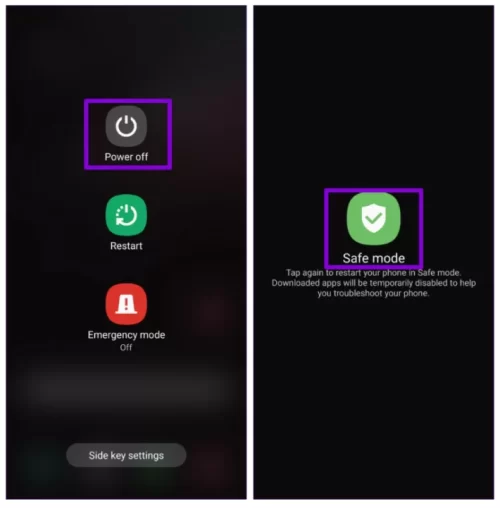
Tüm doğru ayarları etkinleştirmenize rağmen GPS veya konum servisleri hala çalışmıyorsa, Android telefonunuzu Güvenli Mod'da başlatmayı deneyin. Bu işlem, telefonunuzdaki tüm üçüncü taraf uygulamaları ve gereksiz hizmetleri devre dışı bırakarak, soruna bunlardan birinin neden olup olmadığını belirlemenizi sağlar.Adım 1: Telefonunuzdaki güç düğmesine basılı tutun. Ardından, "Kapat" seçeneğine uzun süre basılı tutun.
Adım 2: Telefonunuzu Güvenli Modda başlatmak için yeşil simgeye dokunun.
Güvenli Mod tüm üçüncü taraf uygulamalarınızı devre dışı bıraktığı için, konum servislerinin çalışıp çalışmadığını görmek için Google Haritalar'ı kullanmanız gerekir. Eğer Güvenli Mod'da konum servisleri düzgün çalışıyorsa, sorun üçüncü taraf uygulamalardan birinden kaynaklanıyor olabilir. Son zamanlarda yüklediğiniz uygulamalar veya oyunlar soruna neden olmuş olabilir. Bu uygulamaları tek tek kontrol edip kaldırmanız gerekir. Ardından, Güvenli Mod'dan çıkmak için telefonunuzu yeniden başlatın ve konum servislerinin çalışıp çalışmadığını kontrol edin.