
Temel Düzeltmeler
- Cihazı yeniden başlatın : Geçici hataları ve aksaklıkları gidermek için Android cihazınızı yeniden başlatın.
- Depolama alanını kontrol edin: Yeni uygulamaları barındırmak için yeterli depolama alanı olduğundan emin olun.
- Ağ bağlantısını kontrol edin : Ağ bağlantısında ve internet hızında herhangi bir sorun olmadığından emin olun.
- VPN'i devre dışı bırakın: İndirmeye çalıştığınız uygulama, VPN tarafından ayarlanan bölgede kullanılamayabilir.
1. Çözüm Yöntemi : Bekleyen İndirmeleri Temizle
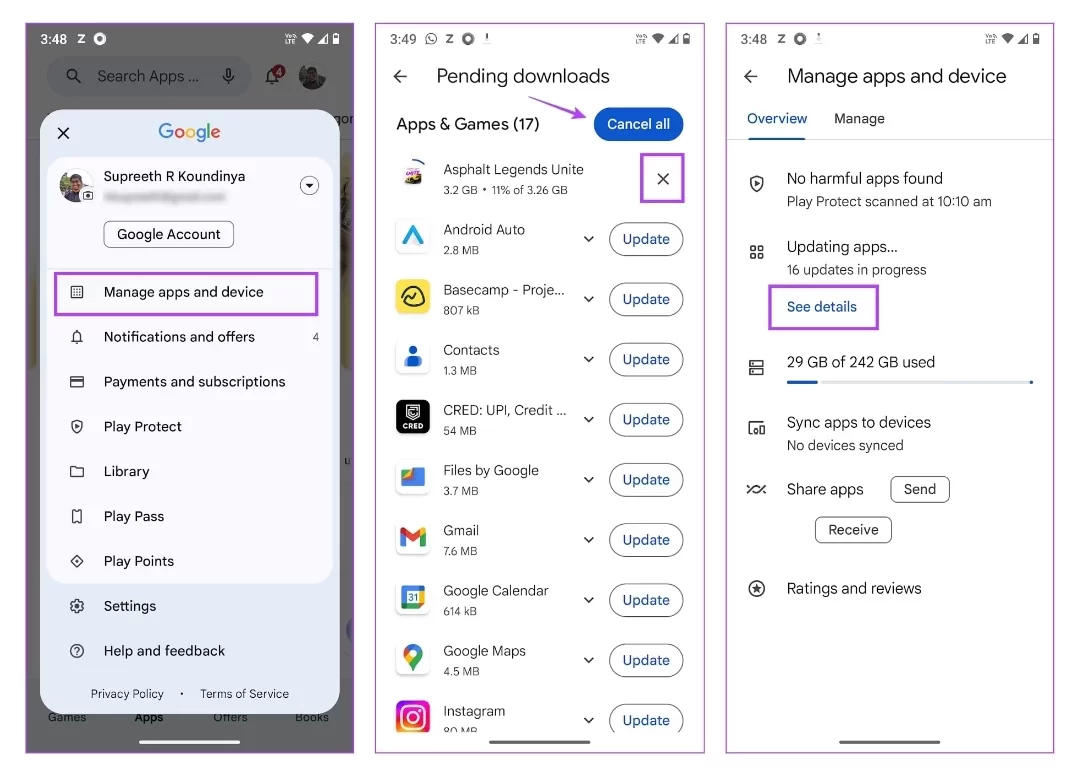
Arka planda herhangi bir güncelleme veya uygulama indiriliyorsa, başka bir uygulama indiremeyebilirsiniz. Bekleyen indirmeleri kontrol etme ve iptal etme yöntemleri aşağıda açıklanmıştır.Adım 1: Play Store uygulamasını açın , sağ üst köşedeki profil simgenize dokunun ve Uygulamaları ve cihazları yönet seçeneğini belirleyin.
Adım 2: Bekleyen İndirmeler veya Mevcut Güncellemeler seçeneğinin altındaki Ayrıntıları Gör düğmesini seçin.
2. Çözüm Yöntemi : Play Store ve Play Hizmetleriyle İlgili Sorunları Giderin
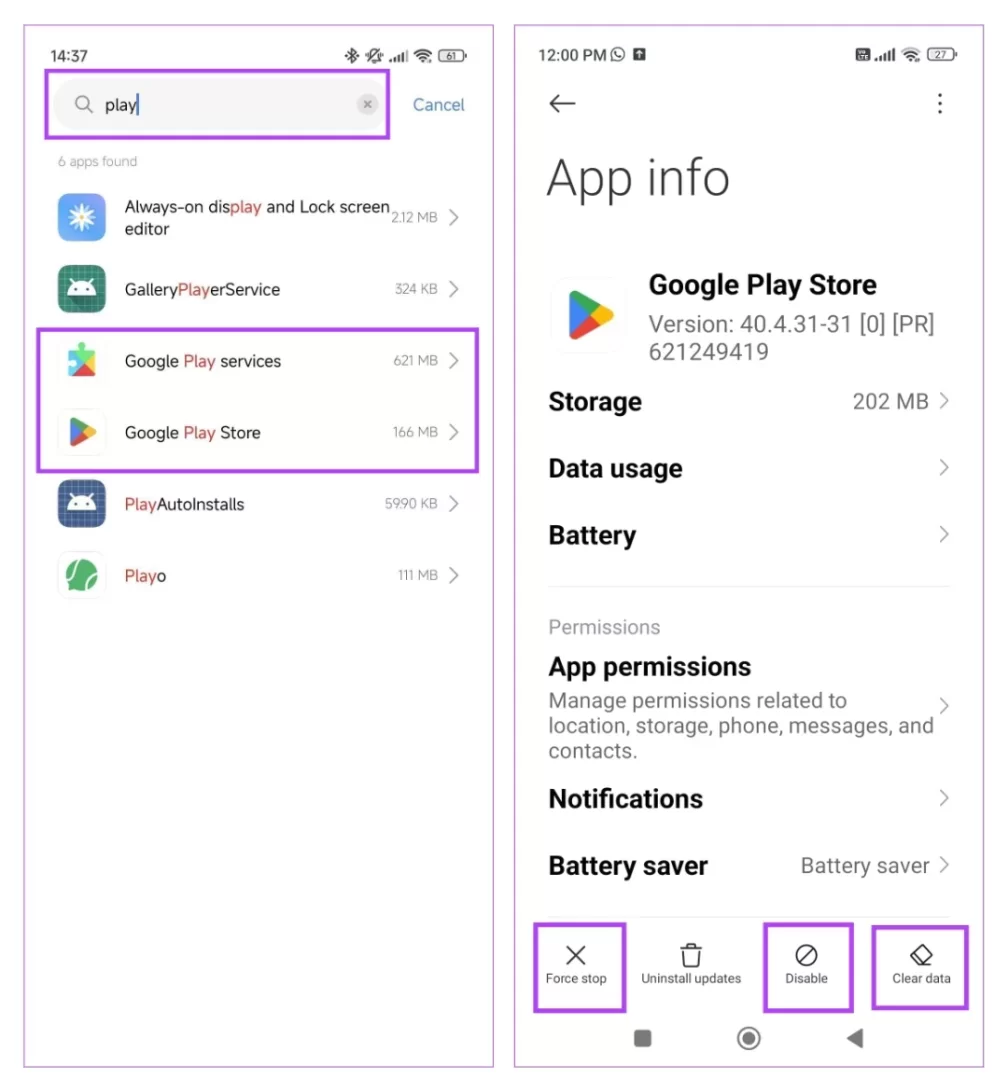
Android cihazınızda Play Store veya Play Services uygulamasında bir sorun varsa, uygulama yükleme konusunda sorun yaşayabilirsiniz.Adım 1: Ayarlar uygulamasını açın. Uygulamalar > Uygulamaları yönet bölümüne gidin. Listedeki Google Play Store ve Google Play Hizmetleri'ni bulun.
Not : Eğer onları bulamazsanız, Sistem Uygulamaları yazan listeyi açın. Uygulama ayarlarını açtıktan sonra, bu iki uygulama için de şunları deneyebilirsiniz.
- Önbelleği Temizle: Bu işlem, uygulamadaki tüm gereksiz dosyaları kaldırır.
- Zorla Durdur: Bu, uygulamanın çalışmasını durdurur ve geçici hataları ve aksaklıkları giderebilir.
- Güncellemeleri Kaldırma: Sorun yakın zamanda yapılan bir güncellemeden kaynaklanıyorsa, fabrika ayarlarına geri dönmek sorunu çözmenize yardımcı olabilir.
3. Çözüm Yöntemi : Play Store ve Play Hizmetleri için İzinler Verin
Google Play Store ve Play Hizmetleri uygulamasının cihazınızda düzgün çalışabilmesi için gerekli izinlere sahip olduğundan emin olun.
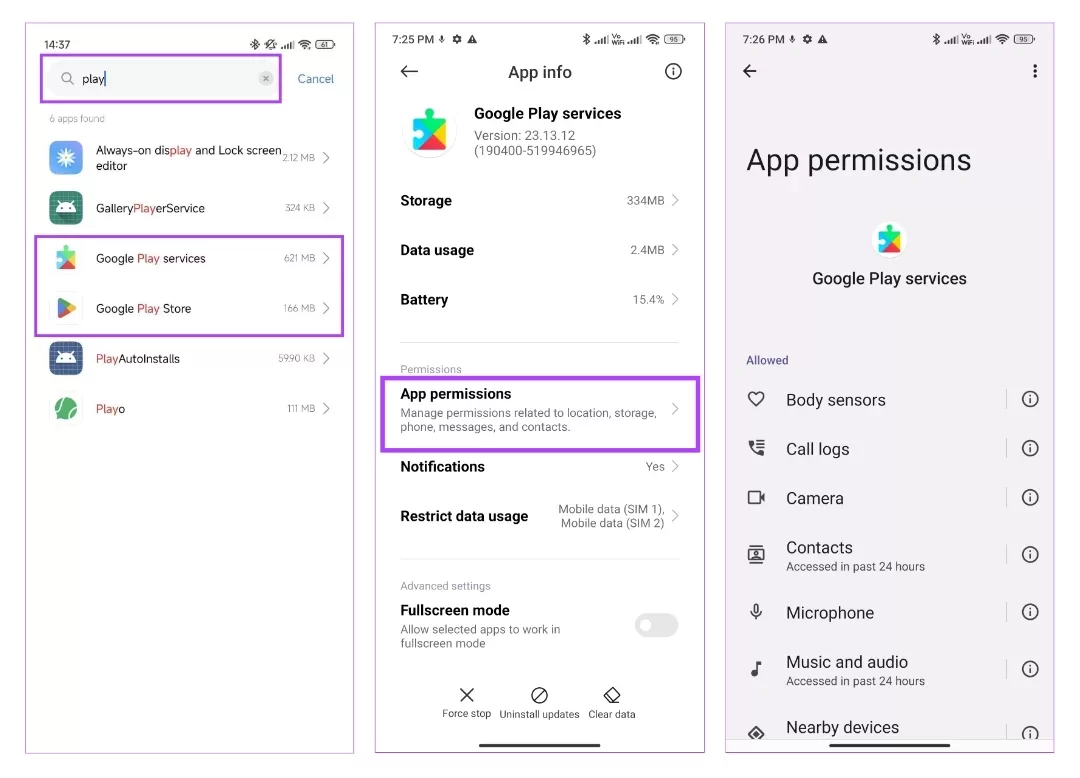
Adım 1: Ayarlar uygulamasını açın. Uygulamalar > Uygulamaları yönet bölümüne gidin. Listedeki Google Play Store ve Google Play Hizmetleri'ni bulun.
Adım 2: Her iki uygulama için de Uygulama izinleri'ni seçin ve sonraki ekranda tüm izinleri verin.
4. Çözüm Yöntemi : Paket Yükleyici, İndirmeler ve İndirme Yöneticisinden Önbelleği Temizleyin
Paket Yükleyici, İndirmeler ve İndirme Yöneticisi, Play Store'dan bir uygulama indirmenize yardımcı olan sistem hizmetleridir. Bu servislerin önbelleğini temizlemek, bu sorunlara neden olabilecek gereksiz dosyaları ortadan kaldırabilir.Adım 1: Ayarlar > Uygulamalar > Tümünü Göster'i açın , sağ üst köşedeki üç noktaya dokunun ve Sistem Uygulamalarını Göster'i seçin. Arama simgesini kullanarak aşağıdaki uygulamaları arayın.
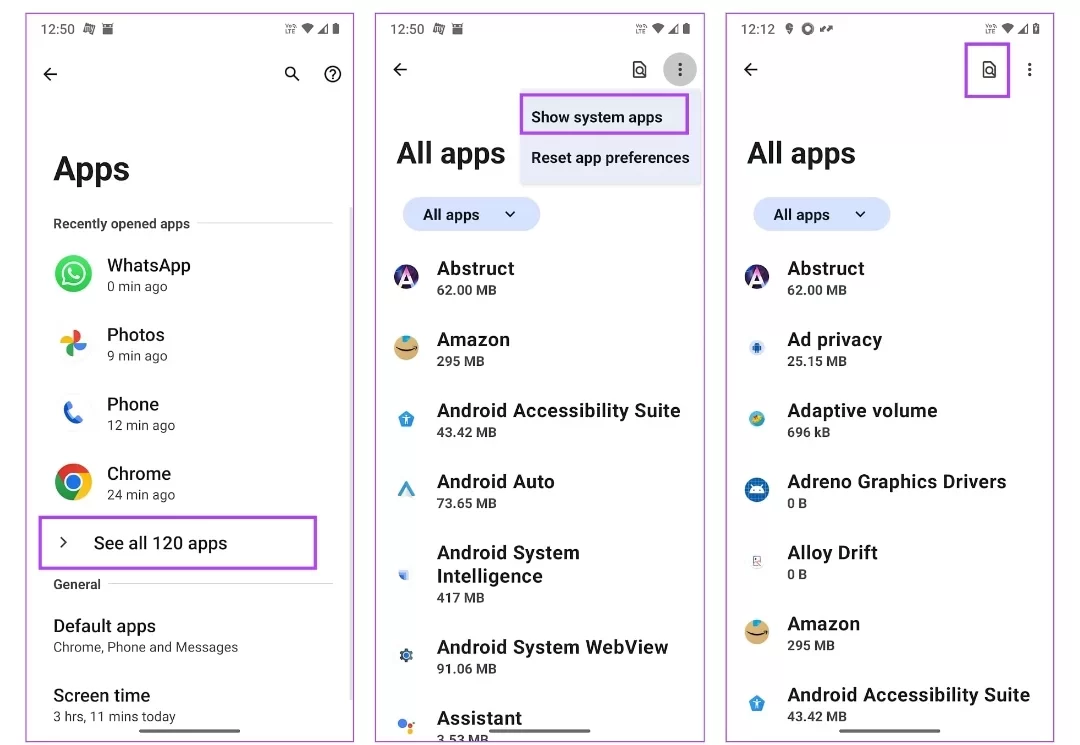
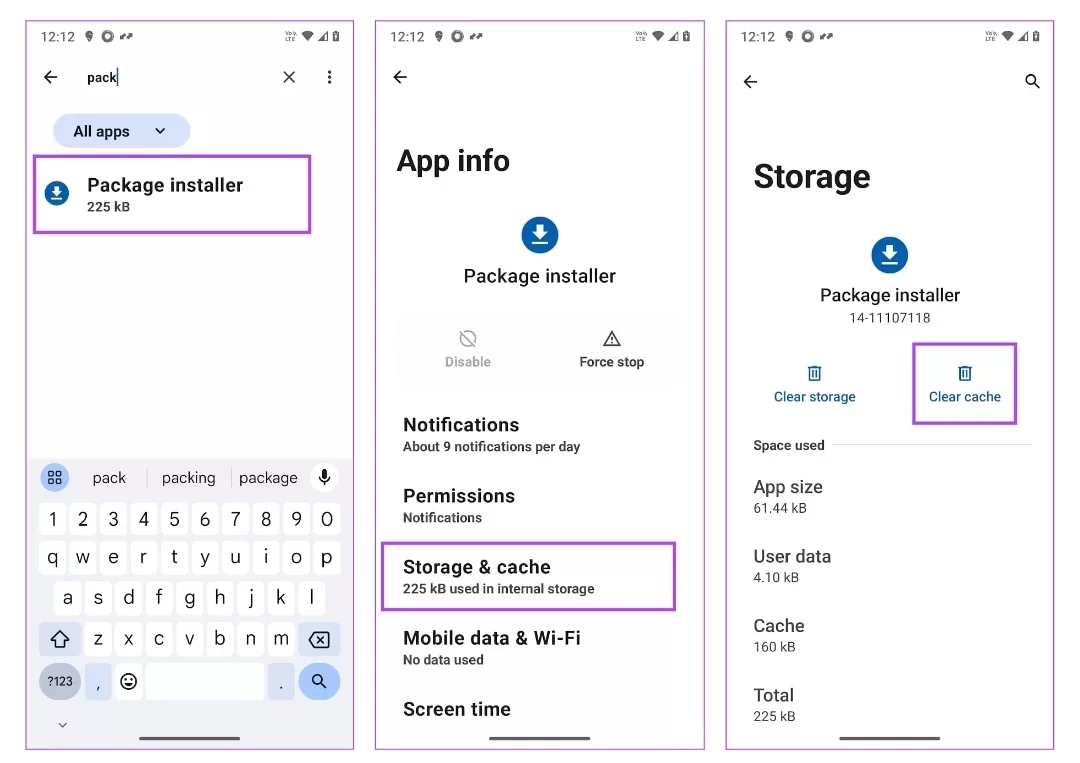
Adım 2: Paket Yükleyici, İndirmeler ve İndirme Yöneticisi uygulamasını arayın.
- Uygulamalardan herhangi birini açtıktan sonra, Önbellek ve Depolama'ya ve ardından Önbelleği Temizle'ye dokunun.
- Bu adımları üç uygulama için de tekrarladığınızdan emin olun.
Yukarıdaki yöntemlerden hiçbiri işe yaramazsa, uygulamayı üçüncü taraf bir kaynaktan indirmeyi deneyin. Uygulamayı güvenilir bir kaynaktan indirdiğinizden emin olun, çünkü harici hizmetlerden indirilen uygulamalar Google Play tarafından doğrulanmaz.
 Temel Çözüm Metotları
 Android’de Uygulamalar Neden Yüklenmez?
 Depolama Alanını Kontrol Edin ve Temizleyin
 Play Store ve Sistem Servislerinin Önbelleğini Temizleyin
 Android Sürümünü ve Sistem Güncellemelerini Kontrol Edin
 İnternet Bağlantısını ve Tarih–Saat Ayarlarını Kontrol Edin
 Android’de Uygulama Yükleme Sorunu Kalıcı Olarak Nasıl Önlenir?