Windows 11’de Kısayol ile Rahatsız Etmeyin Modu Açma ve Kapatma (Hızlı ve Pratik Yöntem)
Windows 11, modern arayüzü ve gelişmiş odaklanma özellikleriyle kullanıcı deneyimini bir üst seviyeye taşırken, bildirim yönetimi konusunda da önemli yenilikler sunuyor. Özellikle çalışma sırasında gelen e-postalar, uygulama uyarıları ve sistem bildirimleri dikkat dağıtıcı bir hâl alabiliyor. İşte tam bu noktada
Rahatsız Etmeyin Modu, Windows 11 kullanıcıları için büyük bir kolaylık sağlıyor. Ancak bu modu her seferinde ayarlara girerek açıp kapatmak zaman kaybına yol açabiliyor. Bu nedenle
kısayol kullanarak Rahatsız Etmeyin Modunu hızlıca açma ve kapatma, hem verimlilik hem de kullanım kolaylığı açısından oldukça kritik bir çözüm sunuyor.
Bu rehberde, Windows 11’de Rahatsız Etmeyin Modunu
tek tıklama veya klavye kısayolu ile nasıl kontrol edebileceğinizi, hangi yöntemlerin daha pratik olduğunu ve olası sorunlara karşı hangi çözümleri uygulayabileceğinizi tüm detaylarıyla ele alıyoruz. Anlatım boyunca hem yeni başlayanlar hem de ileri seviye kullanıcılar için anlaşılır, uzun ve açıklayıcı bir yol izlenmiştir.
 Rahatsız Etmeyin Modu Nedir ve Ne İşe Yarar?
Rahatsız Etmeyin Modu, Windows 11’de gelen bildirimleri geçici olarak sessize almanızı sağlayan bir odaklanma özelliğidir. Bu mod aktifken, uygulamalardan veya sistemden gelen uyarılar ekranda görünmez ve sesli bildirimler devre dışı bırakılır. Böylece toplantı sırasında, ders çalışırken ya da odak gerektiren bir iş yaparken dikkatinizin dağılması önlenir.
Bu özellik özellikle uzaktan çalışanlar, öğrenciler ve bilgisayar başında uzun süre vakit geçiren kullanıcılar için büyük avantaj sağlar. Ancak modun faydasını tam anlamıyla hissedebilmek için
hızlı erişim büyük önem taşır. Kısayol kullanımı, tam da bu ihtiyaca çözüm sunar.
 Windows 11’de Rahatsız Etmeyin Modunu Manuel Olarak Açma/Kapatma
Kısayol yöntemlerine geçmeden önce, sistemin varsayılan kullanım şeklini bilmek önemlidir. Normal şartlarda Rahatsız Etmeyin Modu şu adımlar izlenerek açılır:
Ayarlar menüsüne girilir, Sistem bölümünden Bildirimler seçilir ve Rahatsız Etmeyin seçeneği aktif hâle getirilir. Aynı adımlar izlenerek mod kapatılabilir. Ancak bu yöntem, sık kullanımda pratik değildir ve zaman kaybına neden olur. Bu yüzden kullanıcıların büyük bölümü
kısayol tabanlı çözümlere yönelmektedir.
 Kısayol ile Rahatsız Etmeyin Modu Açma ve Kapatma Yöntemleri
Windows 11’de Rahatsız Etmeyin Modunu doğrudan tek bir tuşla açıp kapatmaya yönelik yerleşik bir kısayol bulunmaz. Ancak farklı yöntemlerle bu işlevi oldukça pratik hâle getirmek mümkündür.
 Odaklanma (Focus) Özelliği Üzerinden Hızlı Erişim
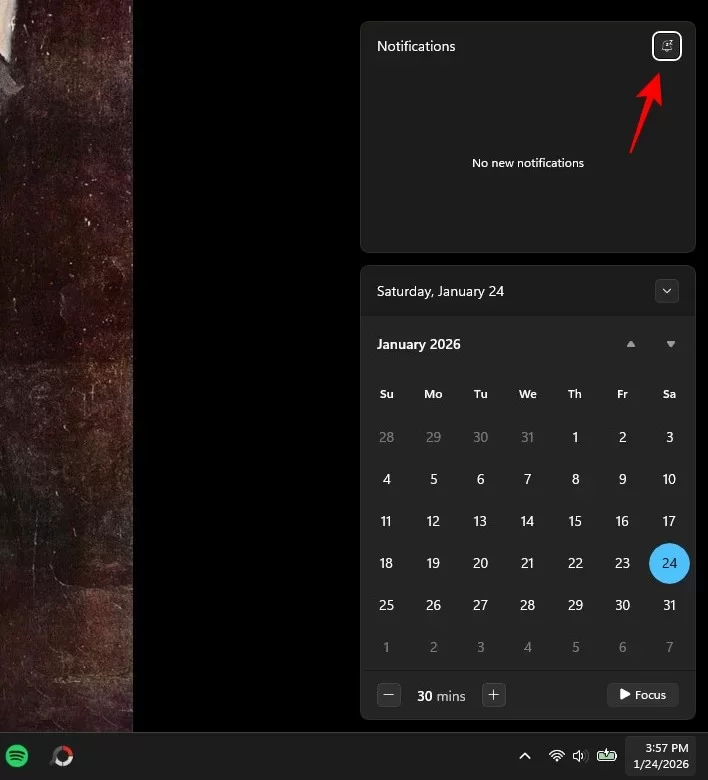
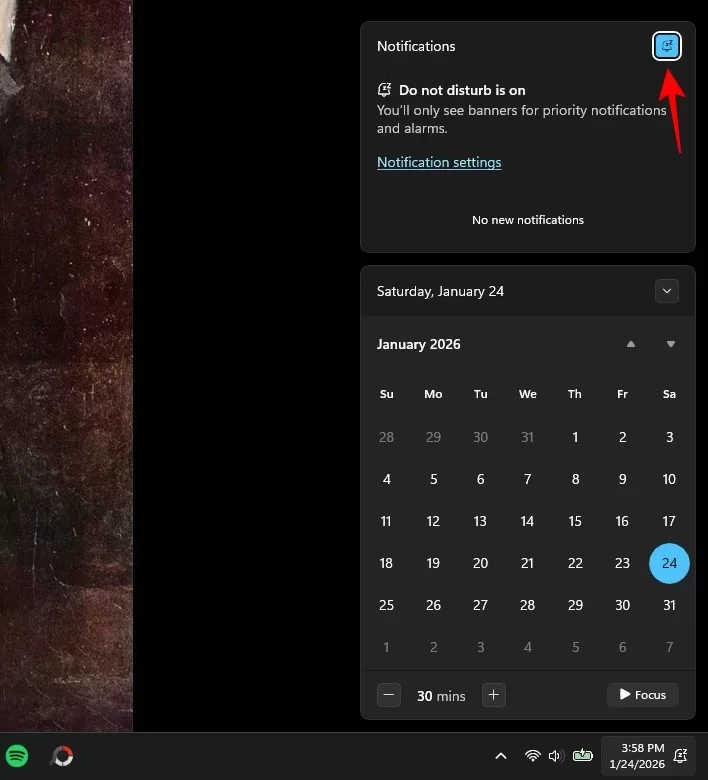
Windows 11’de Rahatsız Etmeyin Modu, Odaklanma (Focus) özelliğiyle entegre şekilde çalışır. Bildirim panelini açtığınızda Odaklanma seçeneğini tek tıklamayla aktif edebilirsiniz. Bu yöntem, fare kullanımıyla hızlı bir çözüm sunsa da klavye odaklı kullanıcılar için yeterince pratik olmayabilir.
 Masaüstü Kısayolu Oluşturma
Rahatsız Etmeyin Modunu açıp kapatmak için masaüstünde bir kısayol oluşturmak, en çok tercih edilen yöntemlerden biridir. Bunun için özel bir komut kullanılarak bir kısayol hazırlanır ve bu kısayola çift tıklanarak mod aktif veya pasif hâle getirilir. Bu yöntem, özellikle masaüstünü aktif kullananlar için büyük kolaylık sağlar ve tek bir simge üzerinden bildirim kontrolü sunar.
Klavye Kısayolu Atama
Oluşturulan masaüstü kısayoluna özel bir klavye kombinasyonu atanabilir. Böylece belirlediğiniz tuşlara bastığınız anda Rahatsız Etmeyin Modu açılır veya kapanır. Bu yöntem, odaklanma ihtiyacı aniden ortaya çıktığında son derece etkilidir ve iş akışını kesintiye uğratmadan çözüm sunar.
 Rahatsız Etmeyin Modunu Daha Verimli Kullanmanın İpuçları
Rahatsız Etmeyin Modu yalnızca açılıp kapatılan bir özellik değildir. Doğru yapılandırıldığında çok daha etkili sonuçlar verir. Örneğin, belirli saat aralıklarında otomatik olarak aktif olacak şekilde planlama yapılabilir. Ayrıca öncelikli bildirimlere izin vererek, yalnızca acil durumların size ulaşmasını sağlayabilirsiniz.
Bu ayarlar sayesinde hem sessiz bir çalışma ortamı elde edilir hem de önemli bildirimlerin kaçırılması önlenir. Kısayol kullanımıyla birleştirildiğinde ise Windows 11’de bildirim yönetimi tamamen kullanıcı kontrolüne geçmiş olur.
Olası Sorunlar ve Çözüm Yolları
Bazı kullanıcılar, Rahatsız Etmeyin Modunun aktif olmasına rağmen bildirim almaya devam ettiklerini fark edebilir. Bu durum genellikle uygulama bazlı izinlerden veya öncelikli bildirim ayarlarından kaynaklanır. Bildirim ayarlarının detaylı şekilde kontrol edilmesi ve hangi uygulamalara izin verildiğinin gözden geçirilmesi bu sorunu çözer.
Ayrıca kısayolun çalışmaması durumunda, klavye kombinasyonunun başka bir uygulama tarafından kullanılmadığından emin olunmalıdır. Gerekirse farklı bir tuş kombinasyonu tercih edilmelidir.
 SSS – Sık Sorulan Sorular
1. Windows 11’de Rahatsız Etmeyin Modu ile Odaklanma Modu aynı mı?
Evet, Windows 11’de Rahatsız Etmeyin Modu, Odaklanma (Focus) özelliğiyle entegre çalışır ve bildirimleri sessize alır.
2. Rahatsız Etmeyin Modu açıkken alarmlar çalışır mı?
Evet, alarmlar ve belirli sistem uyarıları Rahatsız Etmeyin Modu açıkken de çalışmaya devam eder.
3. Klavye kısayolu ile modu açıp kapatmak güvenli mi?
Evet, bu yöntem tamamen sistem içi ayarlara dayanır ve güvenlidir. Performans veya güvenlik riski oluşturmaz.
4. Rahatsız Etmeyin Modu otomatik olarak açılabilir mi?
Evet, belirli saat aralıkları veya ekran paylaşımı gibi durumlar için otomatik açılacak şekilde ayarlanabilir.
5. Kısayol silinirse Rahatsız Etmeyin Modu etkilenir mi?
Hayır, kısayol yalnızca hızlı erişim sağlar. Silinmesi durumunda mod sistem ayarlarından kullanılmaya devam eder.
 Sonuç
Sonuç
Windows 11’de
kısayol ile Rahatsız Etmeyin Modu açma ve kapatma, hem zaman kazandıran hem de kullanıcı deneyimini önemli ölçüde iyileştiren bir çözümdür. Özellikle yoğun çalışma temposunda, bildirimleri saniyeler içinde kontrol edebilmek büyük avantaj sağlar. Bu rehberde paylaşılan yöntemlerle, Windows 11’de bildirim yönetimini tamamen kendi ihtiyaçlarınıza göre şekillendirebilir, daha verimli ve kesintisiz bir kullanım deneyimi elde edebilirsiniz. Doğru yapılandırılmış bir kısayol sayesinde, odaklanmanız gereken anlarda kontrol her zaman sizin elinizde olur.