Okudunuz mu?
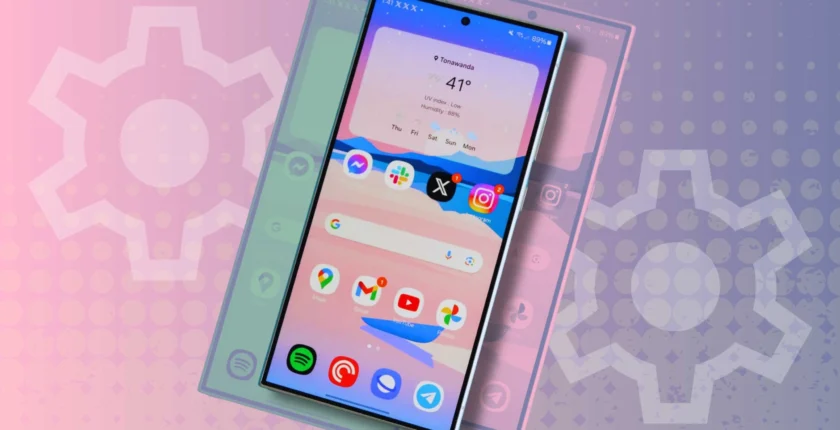
Samsung, en kullanışlı özelliklerinden bazılarını en az göze çarpan yerlere saklamayı seviyor ve bu da bunun en iyi örneklerinden biri olabilir. Evimin bazı bölümlerinde Wi-Fi güvenlik kameralarının düzgün çalışmasını sağlamakta zorlanıyordum, hatta mesh ağımA yeni bir uydu ekledikten sonra bile.
İçindekiler
- 1. Samsung Galaxy telefonlarda Connectivity Labs nasıl etkinleştirilir?
- 2. Connectivity Labs’ı kullanarak evimdeki zayıf Wi-Fi noktalarını nasıl buldum?
- 3. Connectivity Labs’in izlemenize ve düzeltmenize olanak sağladığı diğer her şey
- 4. Bu, Samsung’un genel olarak en iyi gizli One UI özelliği olabilir
İşte o zaman Samsung Galaxy S24’ümün, evde dolaşarak sorunların tam olarak nerede olduğunu görmemi sağlayan gizli bir Wi-Fi aracı olduğunu fark ettim.
One UI’da daha önce hiç kullanmadığım “Bağlantı Laboratuvarları” adlı bir ayar var ve bu ayar bana ağımdeki zayıf noktaları gösterdi ve mesh yönlendiricilerimi yeniden konumlandırarak bu sorunları gerçekten çözmeme yardımcı oldu.
Eğer evinizde internet sorunları yaşıyorsanız, bunun nedeni internet servis sağlayıcınız olmayabilir. Benim durumumda, sorun sadece Wi-Fi anteninin yanlış yerleştirilmesinden kaynaklanıyordu.
Connectivity Labs’ın bunu anlamama nasıl yardımcı olduğunu ve sizin de aynı şeyi yapmak için nasıl kullanabileceğinizi aşağıda açıklıyorum.
Samsung Galaxy telefonlarda Connectivity Labs nasıl etkinleştirilir?
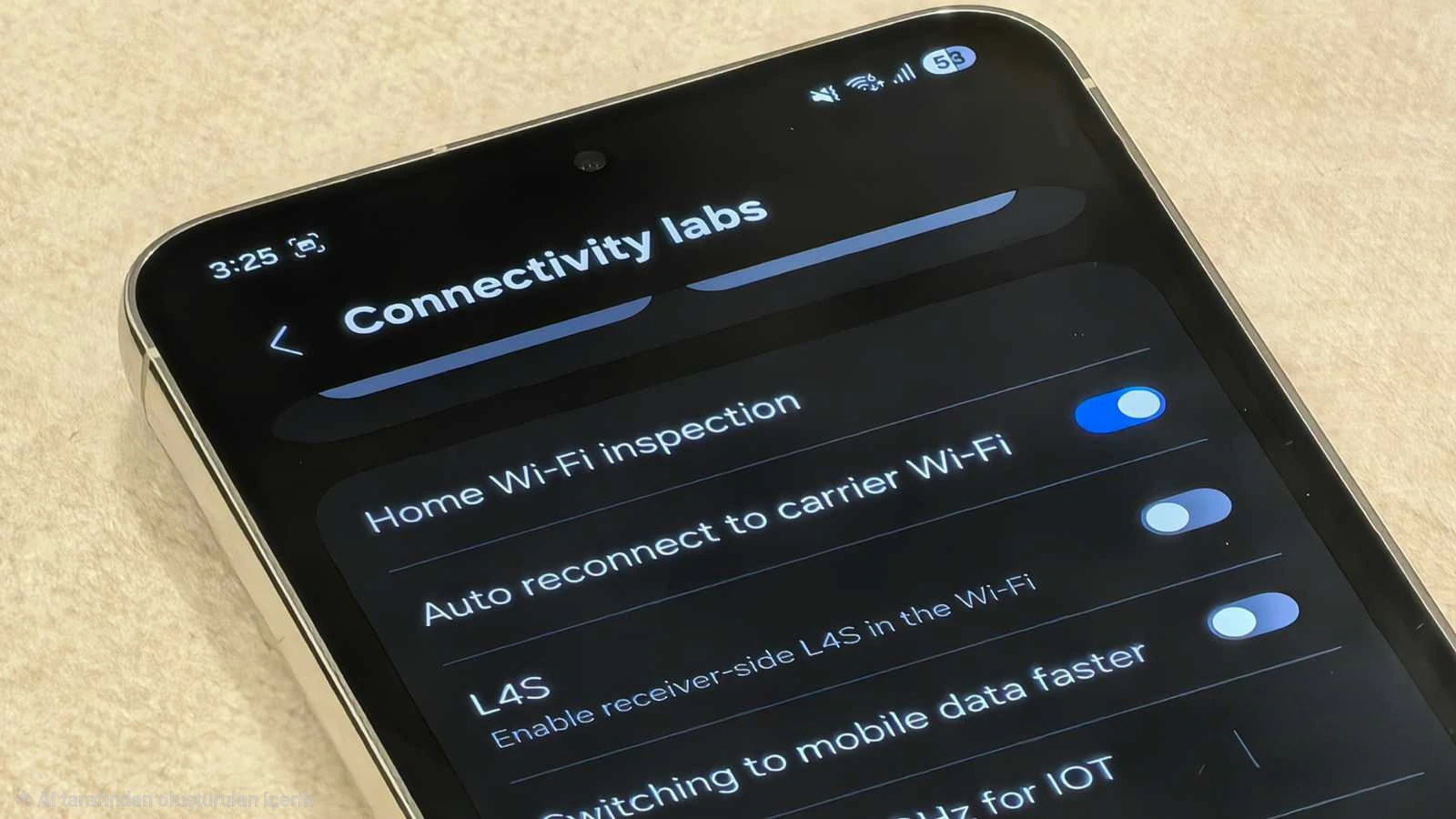
Bu seçenek Wi-Fi ayarlarının içinde gizlidir, ancak kolayca etkinleştirilebilir. Connectivity Labs, Galaxy telefonlarda varsayılan olarak doğrudan görünmez. Bunun yerine, Wi-Fi ayarları üzerinden manuel olarak etkinleştirmeniz gerekir.
Bu özellik, One UI 6 veya daha yeni bir sürüm çalıştıran tüm Samsung Galaxy cihazlarında mevcuttur; bu da Galaxy S25 , Galaxy S24 gibi tüm yeni telefonları ve Galaxy S20’den itibaren tüm Galaxy S serisi cihazları kapsar.
Başlamak için Ayarlar uygulamasını açın ve Bağlantılar > Wi-Fi bölümüne gidin. Telefonunuzun bir Wi-Fi ağına bağlı olduğundan emin olun, ardından sağ üst köşedeki üç nokta menüsüne dokunun ve Akıllı Wi-Fi’yi seçin.
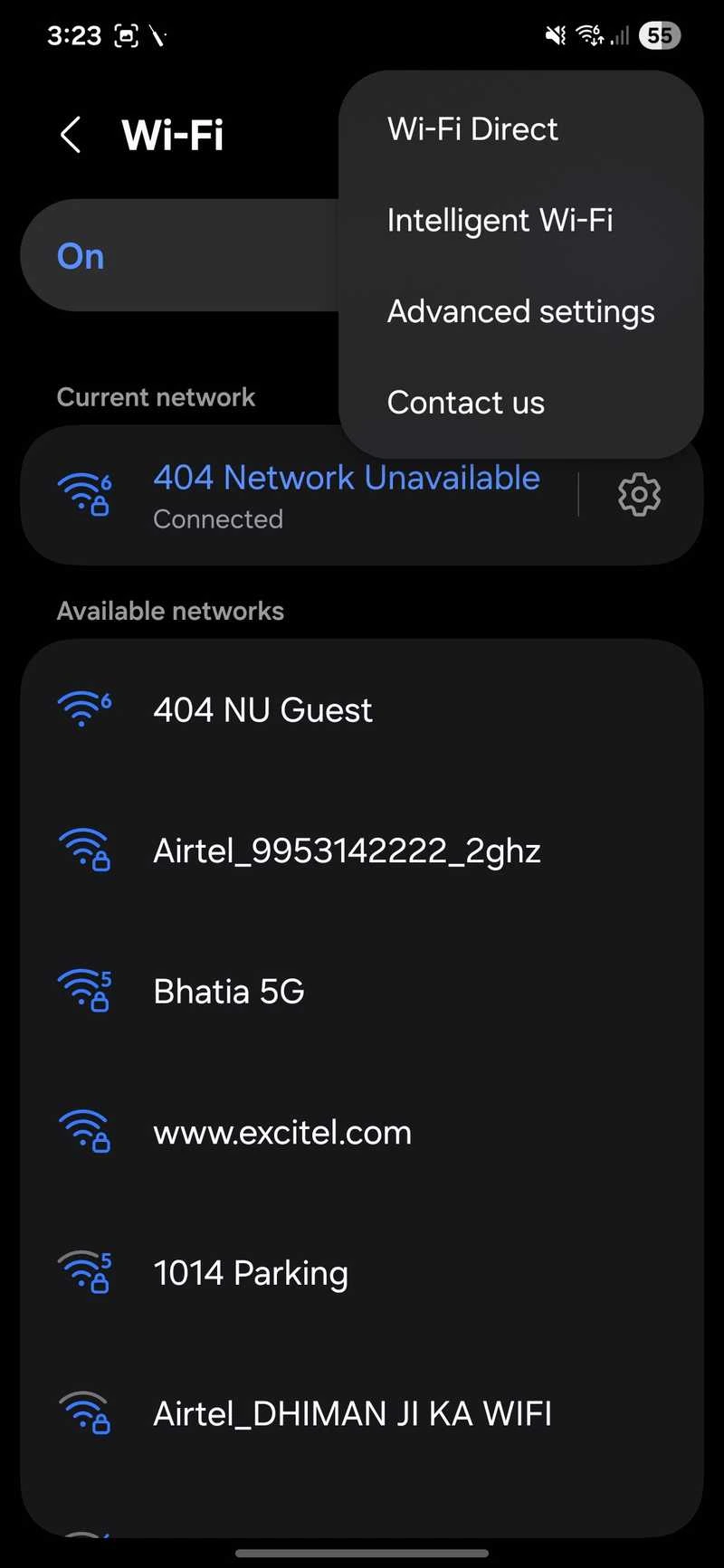
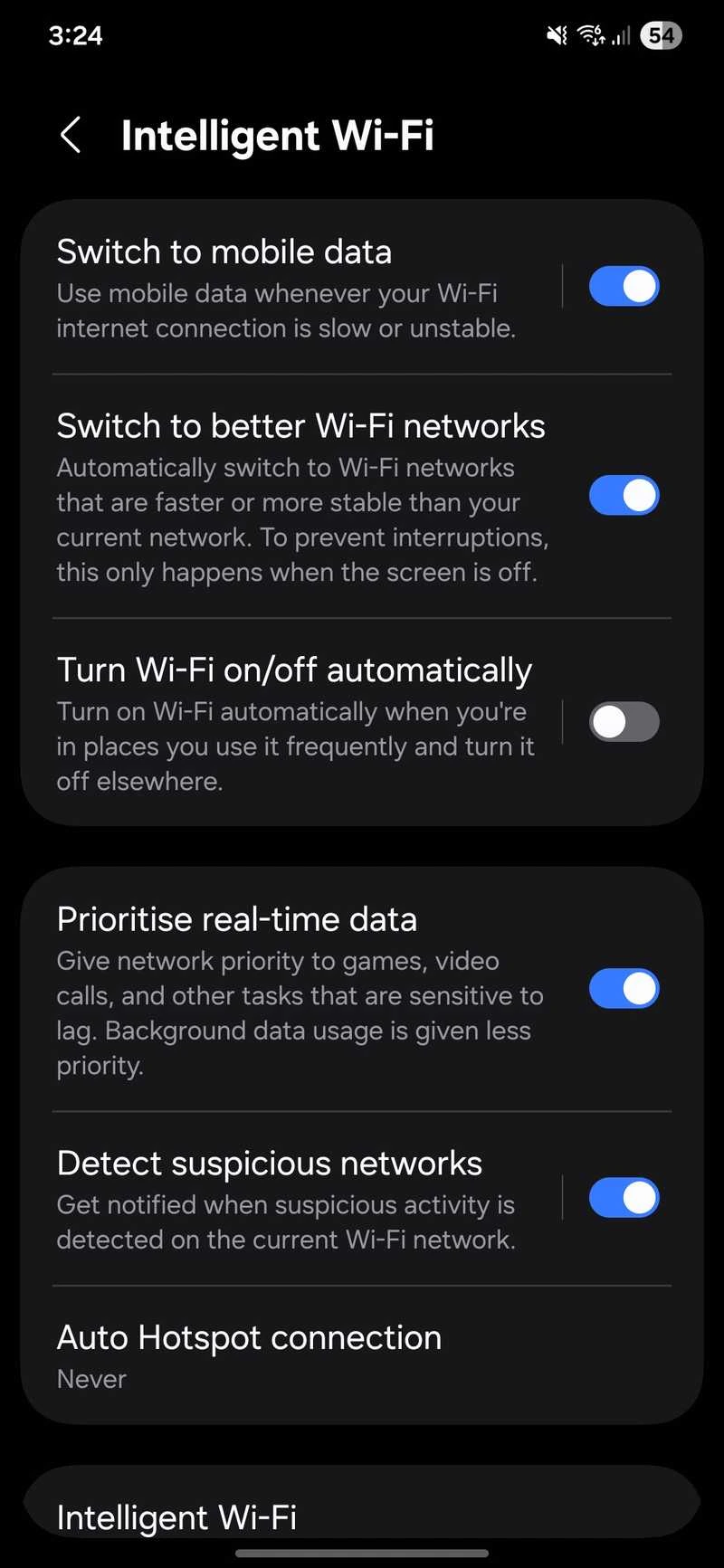

Ardından, sayfayı en aşağıya kaydırın ve Akıllı Wi-Fi yazılım sürümü seçeneğine yedi kez dokunun . Tekrar tekrar dokunduktan sonra, Bağlantı Laboratuvarlarının etkinleştirildiğini doğrulayan bir mesaj göreceksiniz. Etkinleştirildiğinde, Bağlantı Laboratuvarları sayfanın alt kısmında görünür ve üzerine dokunarak ayarlarına erişebilirsiniz.
Connectivity Labs’ı kullanarak evimdeki zayıf Wi-Fi noktalarını nasıl buldum?
Ağ bağlantınızın nerede kesildiğini veya yavaşladığını açıkça gösterir.
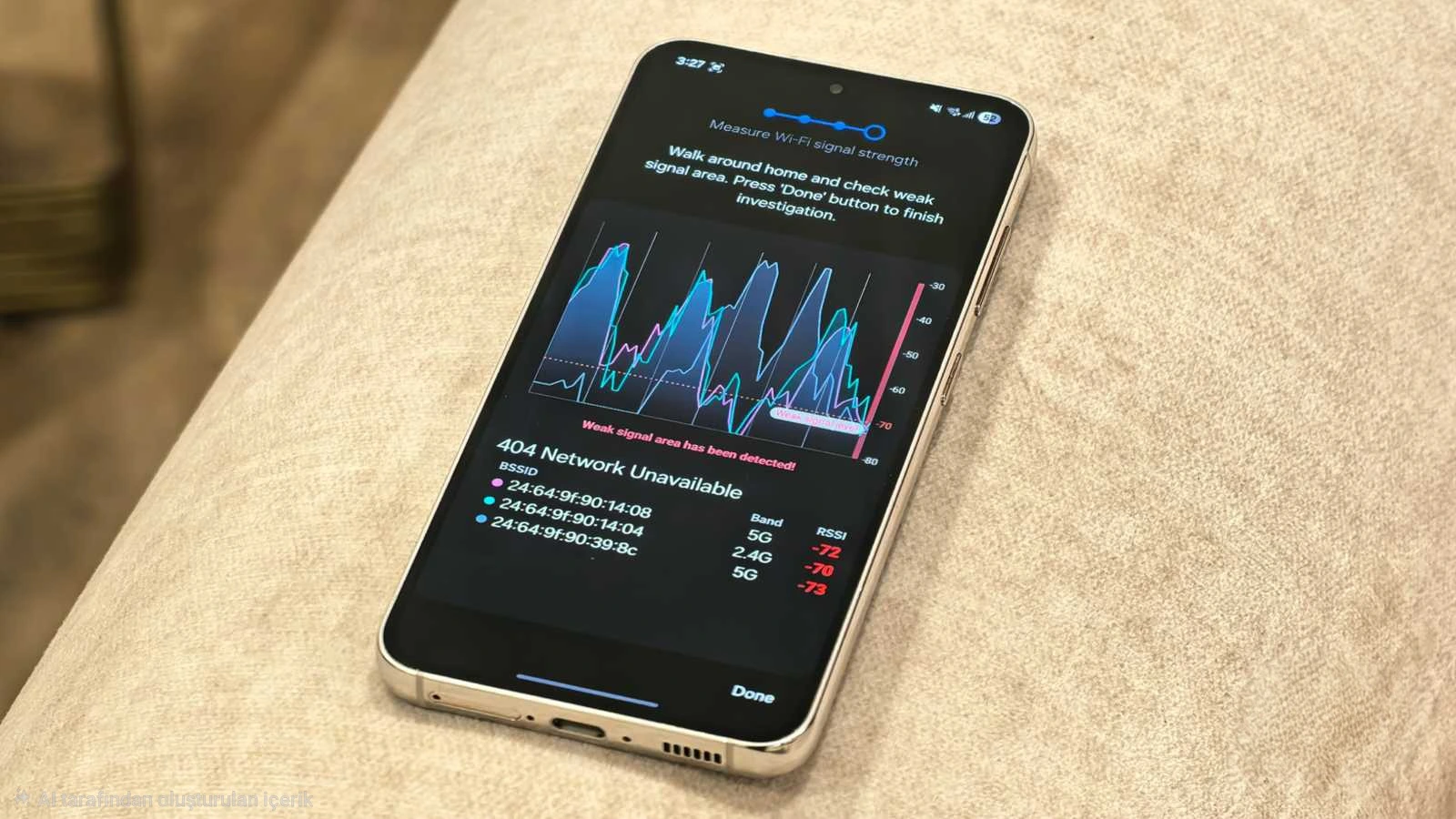
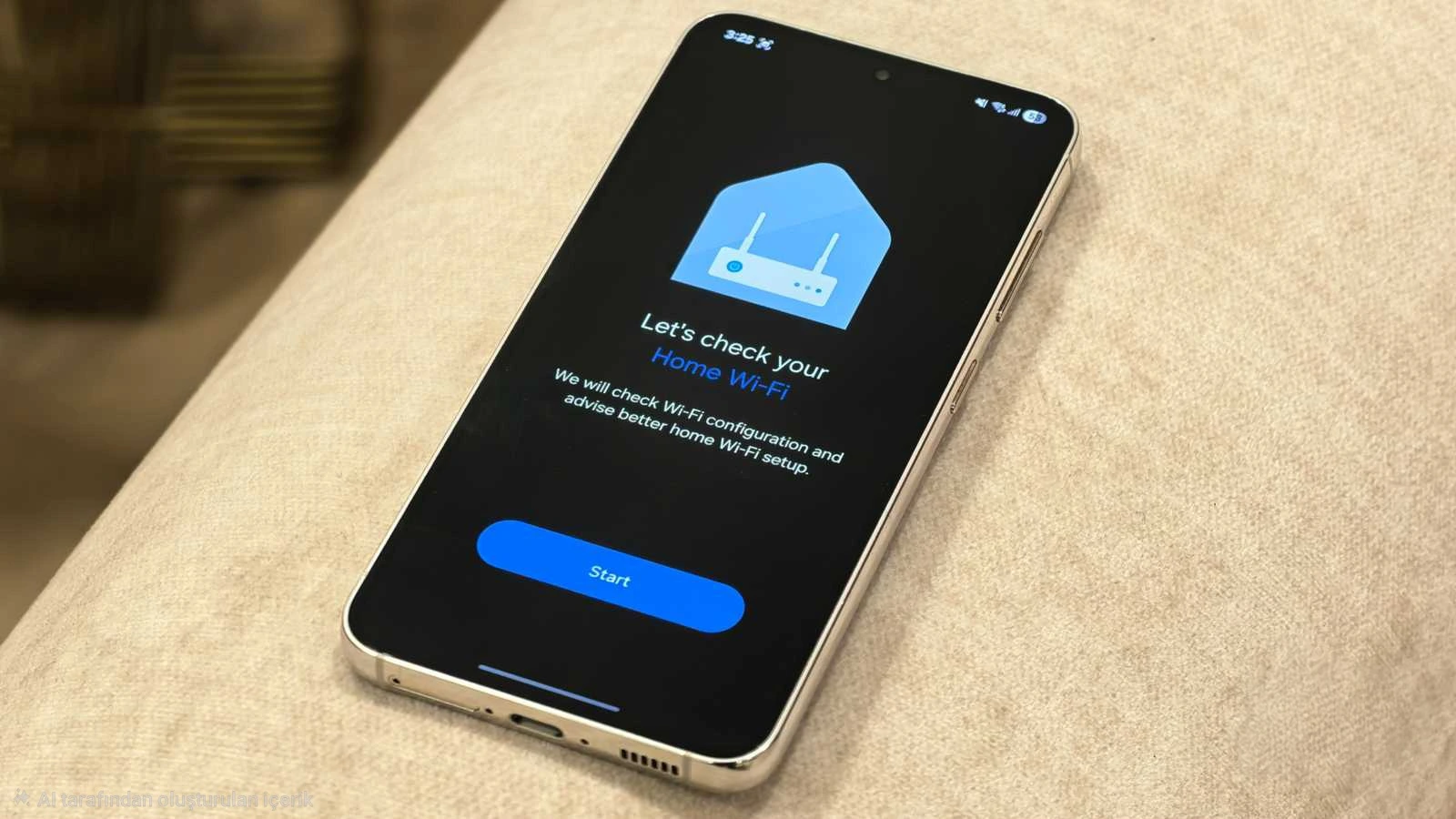
Connectivity Labs birçok araç içeriyor, ancak benim en faydalı bulduğum araç , evinizdeki zayıf Wi-Fi noktalarını belirlemeye yardımcı olan Ev Wi-Fi denetimi oldu. Bağlantı Laboratuvarları bölümünde aşağı kaydırarak ve aynı isimli seçeneğe dokunarak erişebilirsiniz.
Aracı açtığınızda, ilk olarak Ev Wi-Fi denetiminin ne işe yaradığını açıklayan kısa bir giriş gösterilir. Ardından denetlemek istediğiniz Wi-Fi ağını seçmeniz gerekir.
Herhangi bir yapılandırma sorunu varsa, araç bunları işaretleyecektir. Aksi takdirde, ağınızın doğru şekilde yapılandırıldığını onaylayacak ve ardından bir sonraki adıma geçebilirsiniz.
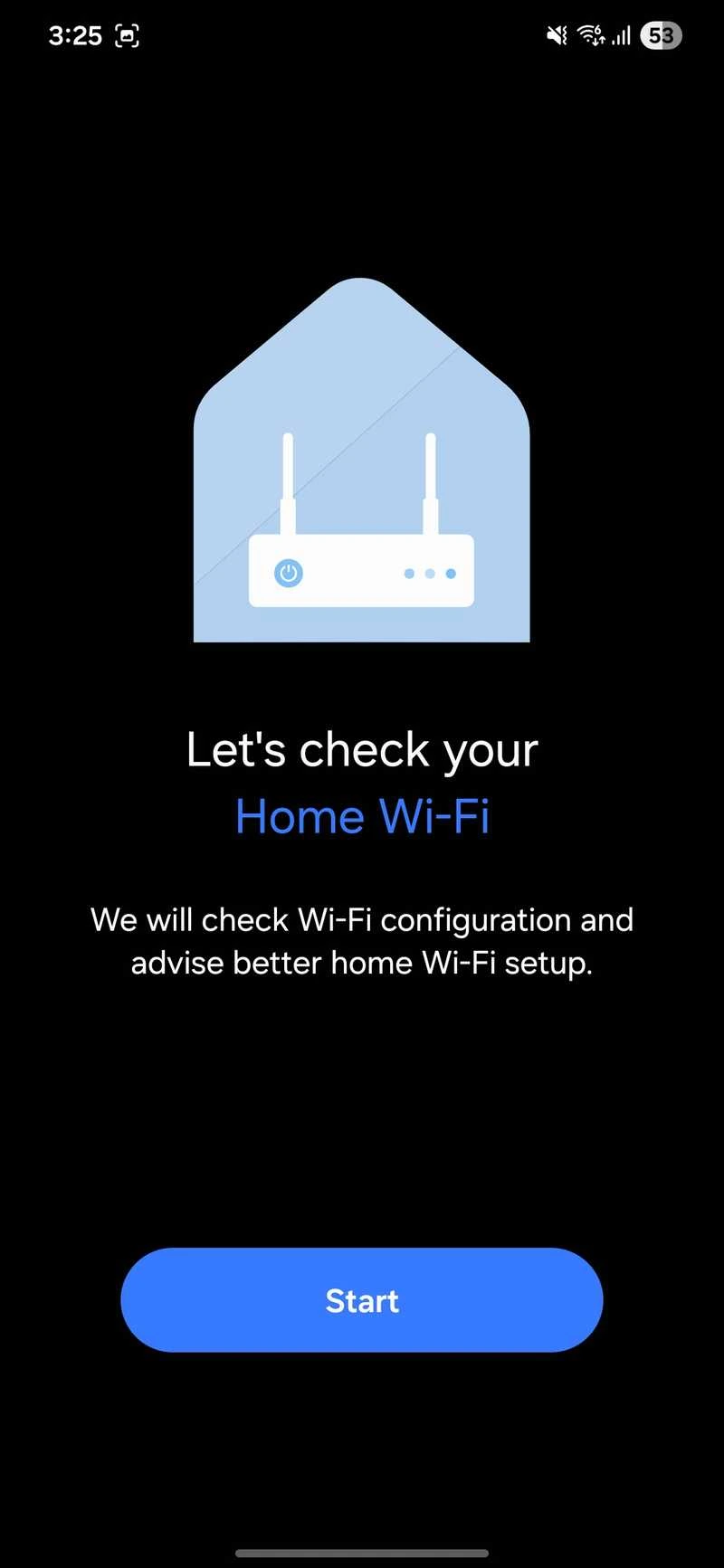
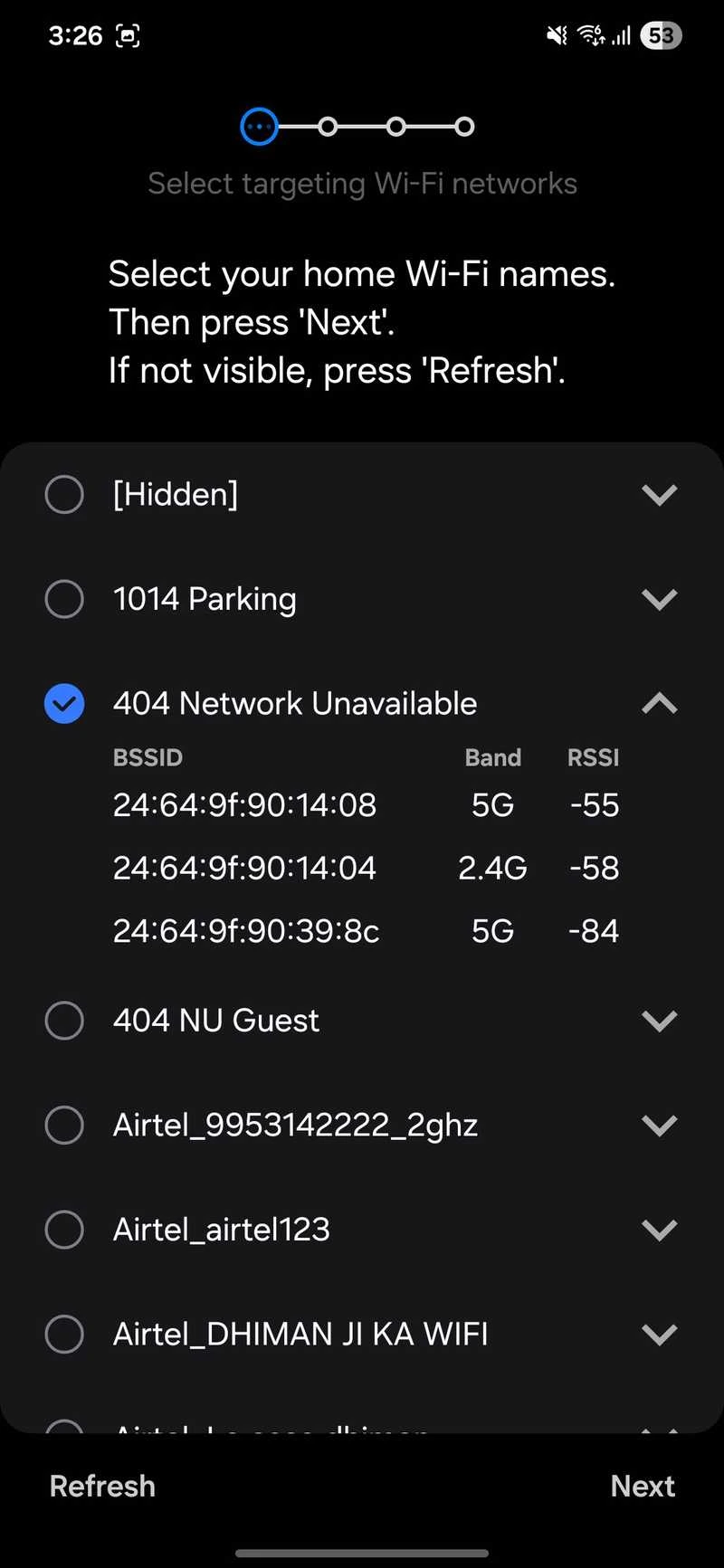
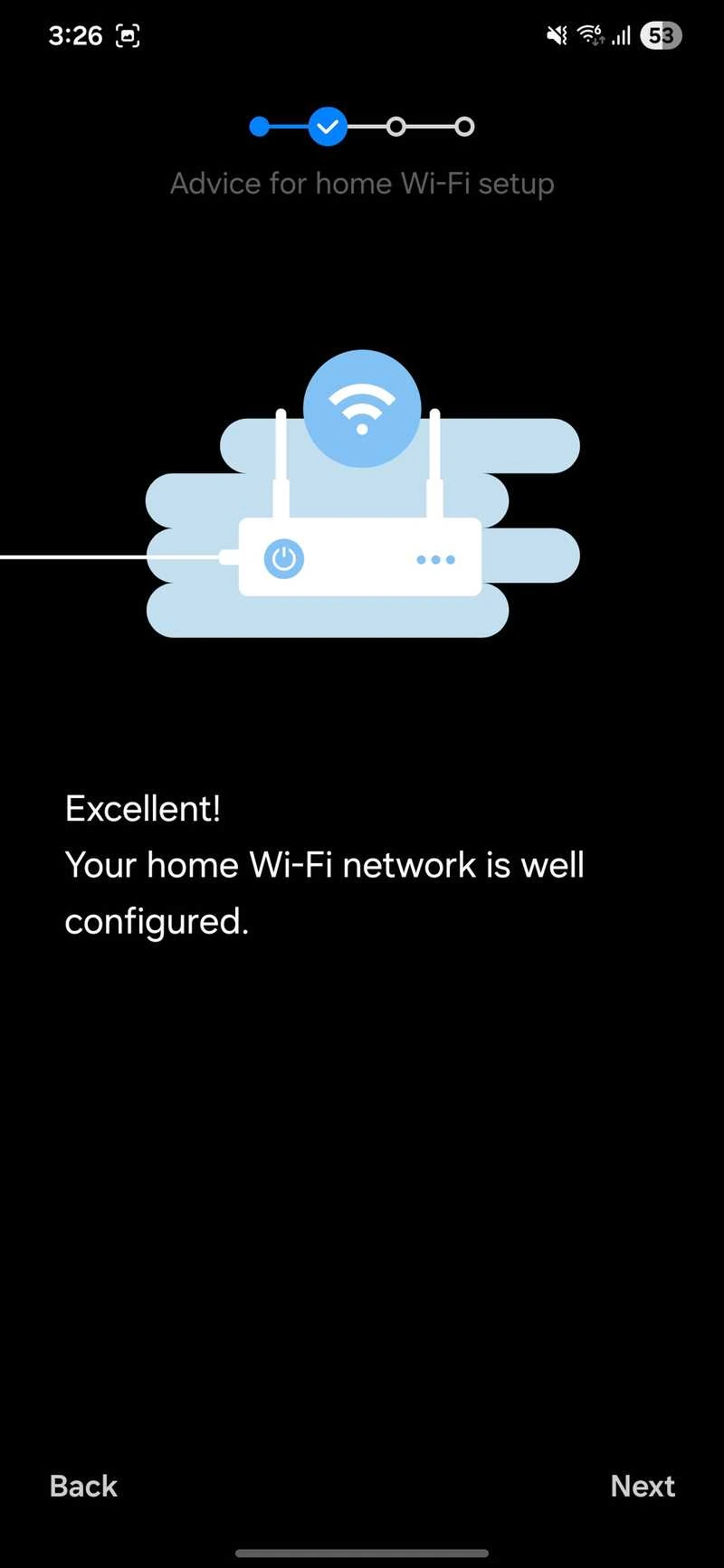
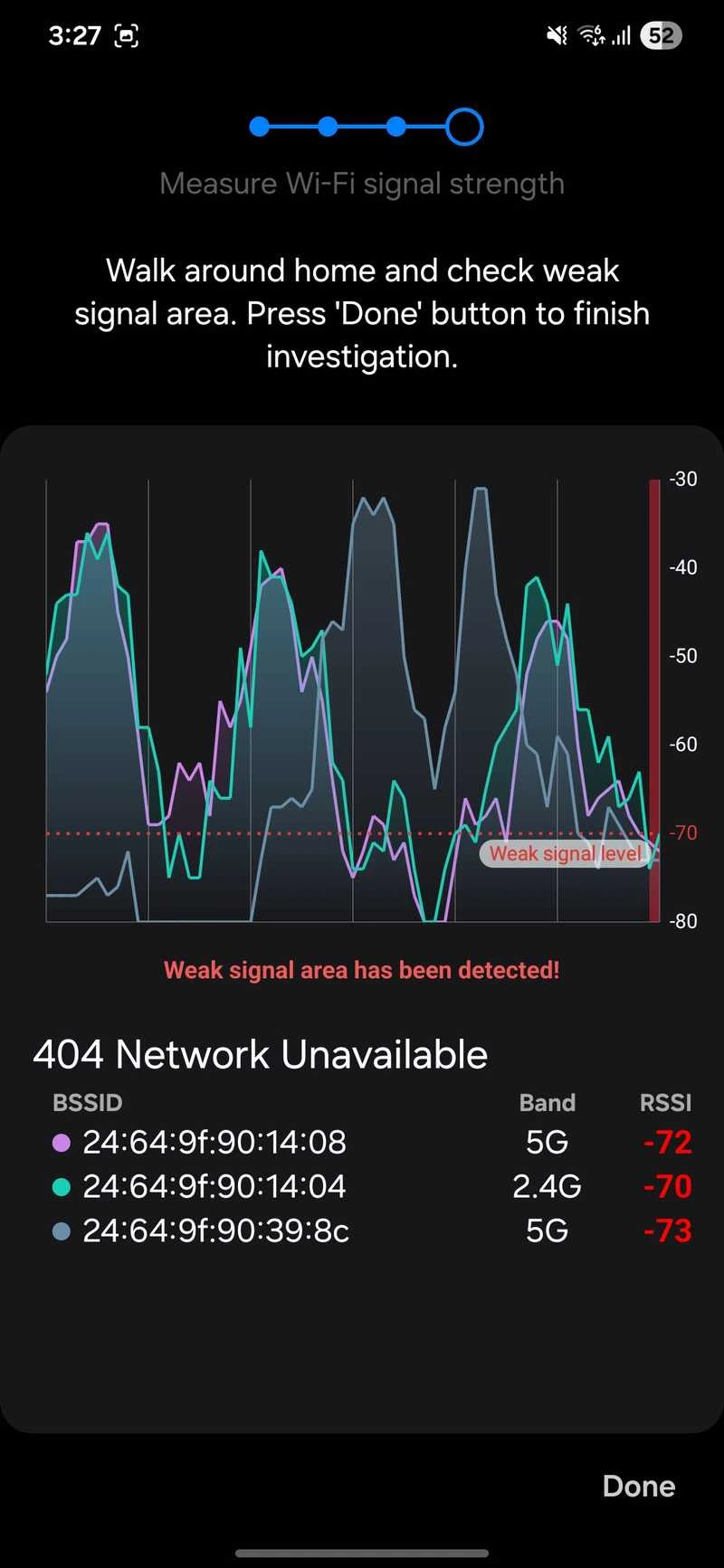
İşte asıl sınav burada başlıyor. Başlat’a dokunduktan sonra, telefonunuzla evinizin farklı bölgelerinde dolaşmanız gerekiyor. Hareket ettikçe, bu araç canlı bir Wi-Fi sinyal grafiği çizer ve bağlantınızın nerede zayıfladığını veya kesildiğini tam olarak görmenizi sağlar.
Sinyal gücünü grafikten veya her Wi-Fi bandının yanında gösterilen sayısal değerlerden değerlendirebilirsiniz. Sıfıra yakın bir değer, daha güçlü bir sinyali gösterir. Benim durumumda, güvenlik kameramın bağlantı kurmakta zorlandığı bölge açık bir zayıf nokta olarak ortaya çıktı. Bu da sorunun internet servis sağlayıcımdan değil, yönlendiricinin yerleşiminden kaynaklandığını doğruladı.
Connectivity Labs’in izlemenize ve düzeltmenize olanak sağladığı diğer her şey
Connectivity Labs’te daha birçok özellik bulunmaktadır.
Ev Wi-Fi Kontrolü aracının ötesinde, Bağlantı Laboratuvarları, mobil veriye daha hızlı geçiş gibi birçok başka kullanışlı özellik de içerir.
Etkinleştirildiğinde, Galaxy telefonunuz bağlı Wi-Fi ağının zayıf olduğunu algıladığında otomatik olarak mobil veriye geçer ve böylece daha hızlı ve güvenilir internet erişimi sağlamaya yardımcı olur.
Ayrıca, “Bant bilgisini göster” seçeneğini de etkinleştirdim ; bu sayede bağlı olduğunuz veya bağlanmaya çalıştığınız Wi-Fi ağının 2,4 GHz mi yoksa 5 GHz bandını mı kullandığı açıkça görülüyor.
Şahsen, genellikle daha yüksek hızlar sundukları için mümkün olduğunca 5 GHz ağlarına bağlanmayı tercih ederim. Bir diğer faydalı seçenek ise Yakındaki Wi-Fi bilgileri. Bu özellik, yakındaki Wi-Fi ağlarının sinyal gücünü listeleyerek, hangisinin en güçlü bağlantıyı sunduğunu belirlemeyi kolaylaştırır.
Bu özellik, özellikle birden fazla şebekenin mevcut olduğu ve sinyal kalitesinin değişkenlik gösterdiği halka açık yerlerde oldukça faydalı olabilir.
Bu, Samsung’un genel olarak en iyi gizli One UI özelliği olabilir
Genel olarak, Connectivity Labs, Samsung Galaxy akıllı telefonlarda bulunan, telefonunuzdaki Wi-Fi performansını izlemenize ve hatta evinizdeki yönlendirici yerleşimini değerlendirmenize yardımcı olan gerçekten kullanışlı gizli bir araçtır.
Bununla birlikte, bu Galaxy cihazlarındaki birçok gizli özellikten sadece biridir. Samsung telefonlar ayrıca, göz atmaya değer Dual Messenger ve Bluetooth ses paylaşımı gibi daha az bilinen diğer araçları da içerir.