
Okudunuz mu?
İçindekiler
- 1. 🔄 Samsung Smart Switch Android’de Çalışmıyor mu? Sorunu Çözmenin En Etkili Yolları
- 2. 🔍 Samsung Smart Switch Neden Çalışmıyor?
- 3. ⚙️ 1. Smart Switch İzinlerini ve Sistem Yetkilerini Eksiksiz Kontrol Edin
- 4. 📡 2. Kablosuz Bağlantı ve Ağ Ayarlarını Doğru Yapılandırın
- 5. 🔌 3. Kablolu Aktarım Yapıyorsanız USB ve Bağlantı Ayarlarını Kontrol Edin
- 6. 🔄 4. Smart Switch ve Android Sürümünü Güncelleyin
- 7. 📂 5. Depolama Alanını ve Sistem Kısıtlamalarını Kontrol Edin
- 8. 🧩 6. Alternatif Aktarım Yöntemlerini Deneyin
- 9. ✅ Sonuç
🔄 Samsung Smart Switch Android’de Çalışmıyor mu? Sorunu Çözmenin En Etkili Yolları
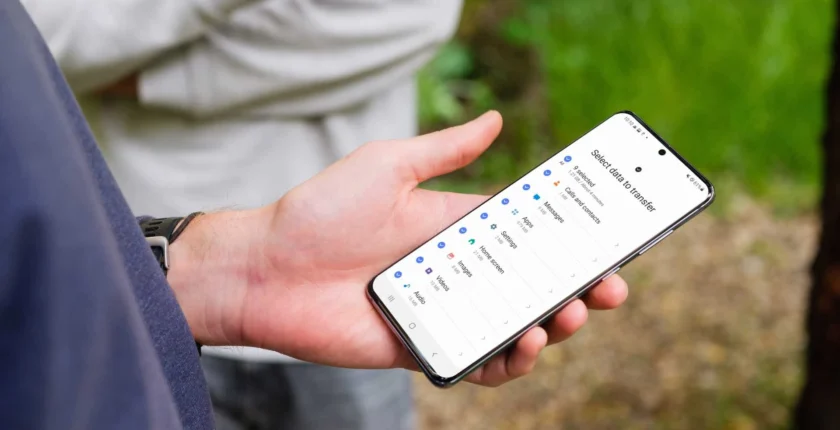
Samsung Smart Switch, Android kullanıcılarının eski telefonlarından yeni Samsung Galaxy cihazlarına veri aktarımını hızlı ve güvenli şekilde yapabilmesi için geliştirilmiş resmi bir araçtır. Rehber, mesajlar, fotoğraflar, videolar, uygulamalar ve hatta bazı sistem ayarlarının tek dokunuşla aktarılmasını mümkün kılan bu uygulama, özellikle yeni telefon kurulumunda büyük kolaylık sağlar. Ancak birçok kullanıcı, Smart Switch’i kullanmak istediğinde uygulamanın açılmadığını, bağlantı kuramadığını, veri aktarımının yarıda kesildiğini ya da hiç başlamadığını fark eder.

Bu tür sorunlar çoğu zaman donanımsal bir arızadan değil, yazılım uyumsuzlukları, izin eksiklikleri, bağlantı ayarları veya Android sürümüne bağlı kısıtlamalardan kaynaklanır. Bu kapsamlı rehberde Samsung Smart Switch’in Android’de neden çalışmadığını tüm yönleriyle ele alıyor ve sorunu kalıcı biçimde çözmenizi sağlayacak en etkili yöntemleri ayrıntılı olarak açıklıyoruz.
🔍 Samsung Smart Switch Neden Çalışmıyor?
Smart Switch’in çalışmamasının ardında tek bir neden yoktur. Android ekosisteminin çok sayıda üretici, yazılım sürümü ve donanım kombinasyonuna sahip olması, veri aktarım süreçlerini karmaşık hâle getirir. Smart Switch, hem kaynak cihazda hem de hedef cihazda belirli sistem servislerine ve izinlere ihtiyaç duyar. Bu gereksinimlerden herhangi biri eksik olduğunda uygulama ya hiç çalışmaz ya da bağlantı aşamasında takılı kalır.
En sık karşılaşılan nedenler arasında Android sürümü uyumsuzluğu, USB hata ayıklama ayarları, eksik izinler, eski Smart Switch sürümü, kablosuz bağlantı sorunları ve arka planda çalışan kısıtlama mekanizmaları yer alır. Bu nedenle sorunu çözmeden önce hangi aktarım yönteminin kullanıldığını ve uygulamanın hangi aşamada hata verdiğini doğru analiz etmek gerekir.
⚙️ 1. Smart Switch İzinlerini ve Sistem Yetkilerini Eksiksiz Kontrol Edin
Samsung Smart Switch, veri aktarımı sırasında telefonun depolama alanına, rehber bilgilerine, mesajlara, çağrı kayıtlarına ve ağ bağlantısına erişmek zorundadır. Android, gizlilik politikaları gereği bu izinleri otomatik olarak sınırlayabilir veya kullanıcıdan manuel onay isteyebilir. Eğer bu izinlerden biri eksikse, Smart Switch çalışıyor gibi görünse bile veri aktarımı başlatılamaz.
Ayarlar menüsünden Uygulamalar bölümüne girildiğinde Smart Switch seçilmeli ve izinler ekranında tüm erişimlerin aktif olduğundan emin olunmalıdır. Özellikle depolama, kişiler, SMS ve telefon izinleri kapalıysa uygulama bağlantı aşamasında takılı kalır. Ayrıca arka planda çalışma izni verilmemişse, aktarım sırasında uygulama kendini kapatabilir.
📡 2. Kablosuz Bağlantı ve Ağ Ayarlarını Doğru Yapılandırın
Smart Switch, kablosuz veri aktarımı sırasında her iki cihazın da aynı Wi-Fi ağına bağlı olmasını veya doğrudan cihazlar arası bağlantı kurmasını ister. Zayıf Wi-Fi sinyali, mobil veri açıkken yapılan bağlantı denemeleri veya VPN kullanımı, Smart Switch’in cihazları birbirine bağlayamamasına neden olabilir.
Bu nedenle veri aktarımı öncesinde her iki cihazda da mobil veri kapatılmalı, mümkünse aynı Wi-Fi ağına bağlanılmalı ve VPN ya da güvenlik duvarı uygulamaları geçici olarak devre dışı bırakılmalıdır. Bağlantı sorunları giderildiğinde Smart Switch’in cihazları çok daha hızlı algıladığı fark edilir.
🔌 3. Kablolu Aktarım Yapıyorsanız USB ve Bağlantı Ayarlarını Kontrol Edin
Smart Switch, USB kablo aracılığıyla veri aktarımını da destekler ve bu yöntem genellikle daha stabil sonuçlar verir. Ancak kullanılan kablonun yalnızca şarj kablosu olması, veri aktarımını tamamen engeller. Ayrıca USB bağlantı modu yanlış ayarlanmışsa cihazlar birbirini tanımaz.
Kablolu aktarım sırasında orijinal veya veri aktarımını destekleyen bir USB kablo kullanılmalı, bağlanan Android cihazda “Dosya Aktarımı” veya “Veri Transferi” modu seçilmelidir. Gerekirse USB hata ayıklama ayarı geçici olarak aktif edilerek bağlantının daha stabil hâle gelmesi sağlanabilir.
🔄 4. Smart Switch ve Android Sürümünü Güncelleyin
Eski Smart Switch sürümleri, yeni Android ve One UI güncellemeleriyle tam uyumlu çalışmayabilir. Bu durum uygulamanın açılmamasına, donmasına veya veri aktarımı sırasında hata vermesine yol açar. Aynı şekilde, çok eski bir Android sürümü kullanan kaynak cihazlarda da Smart Switch bağlantı sorunları görülebilir.
Google Play Store üzerinden Smart Switch’in en güncel sürümünün yüklü olduğundan emin olunmalı, Samsung Galaxy cihazda ise sistem güncellemeleri kontrol edilmelidir. Güncelleme sonrası cihazların yeniden başlatılması, sistem servislerinin düzgün çalışmasını sağlar ve Smart Switch sorunlarının büyük bölümünü ortadan kaldırır.
📂 5. Depolama Alanını ve Sistem Kısıtlamalarını Kontrol Edin
Smart Switch, veri aktarımı sırasında geçici dosyalar oluşturur ve hedef cihazda yeterli depolama alanı bulunmasını ister. Eğer cihazın depolama alanı doluysa veya çok az boş alan varsa, aktarım başlamaz ya da yarıda kesilir.
Ayrıca Android’in pil optimizasyonu ve arka plan kısıtlama mekanizmaları, Smart Switch’in uzun süren veri aktarımı sırasında kapanmasına neden olabilir. Bu nedenle pil tasarrufu modları kapatılmalı ve Smart Switch için arka plan kısıtlamaları kaldırılmalıdır.
🧩 6. Alternatif Aktarım Yöntemlerini Deneyin
Bazı durumlarda Smart Switch, belirli bir cihaz veya Android sürümüyle uyumlu çalışmayabilir. Bu gibi durumlarda Google hesabı senkronizasyonu, manuel dosya aktarımı veya bulut tabanlı yedekleme çözümleri geçici bir alternatif olarak kullanılabilir. Özellikle rehber ve uygulama verileri, Google hesabı üzerinden sorunsuz şekilde aktarılabilir.
✅ Sonuç
Samsung Smart Switch’in Android’de çalışmaması sorunu, çoğu zaman yazılımsal ayarlar ve bağlantı eksikliklerinden kaynaklanır. Doğru izinlerin verilmesi, ağ ve USB ayarlarının kontrol edilmesi, uygulamanın ve sistemin güncel tutulması sayesinde bu sorunların büyük bölümü kalıcı şekilde çözülebilir.
Bu rehberde paylaşılan yöntemler uygulandığında, Smart Switch ile veri aktarımı çok daha stabil ve sorunsuz hâle gelir. Yeni bir Samsung Galaxy telefona geçerken yaşanan veri taşıma problemleri, doğru yapılandırılmış bir Smart Switch kurulumu ile tamamen ortadan kaldırılabilir.
Tıkla