WhatsApp, günümüzün en popüler iletişim araçlarından biri. Aile, arkadaşlar veya iş arkadaşlarıyla kurduğumuz gruplar sayesinde anlık haberleşme imkanı sunuyor. Ancak bazen can sıkıcı bir sorunla karşılaşabiliriz: WhatsApp grup bildirimleri gelmiyor! Bu durum, önemli bir duyuruyu kaçırmanıza, toplantı saatini atlamanıza veya sadece sohbetin dışında kalmanıza neden olabilir. Eğer siz de bu sorunu yaşıyorsanız endişelenmeyin, yalnız değilsiniz. Bu rehberde, Android veya iOS cihazınızda WhatsApp grup bildirimlerinin neden çalışmadığını anlamanıza ve bu sorunu çözmenize yardımcı olacak etkili yöntemleri adım adım açıklayacağız.
Grup Ayarlarınızı Gözden Geçirin: Sessiz Mod ve Arşiv Kontrolü
Bildirim sorunlarının en yaygın nedenlerinden ikisi, aslında bizim gözümüzden kaçan basit ayarlardan kaynaklanır. İlk olarak, grup sohbetinin yanlışlıkla susturulmuş olup olmadığını kontrol etmek önemlidir. Bir grubu susturduğunuzda, o gruptan gelen mesajlar için hiçbir bildirim almazsınız. Bunu kontrol etmek için, WhatsApp ana ekranınızda ilgili grup sohbetine uzun basın. Ekranın üst kısmında bir dizi simge belirecektir; burada, genellikle üzerinde çarpı işareti olan bir hoparlör simgesi görürseniz, grup susturulmuş demektir. Bu simgeye dokunarak grubun sesini tekrar açabilirsiniz. Alternatif olarak, grubun içine girip sağ üst köşedeki üç dikey noktaya (Android) veya grup adına (iOS) dokunarak grup ayarlarına ulaşabilir ve “Bildirimlerin sesini aç” seçeneğini bulup etkinleştirebilirsiniz.
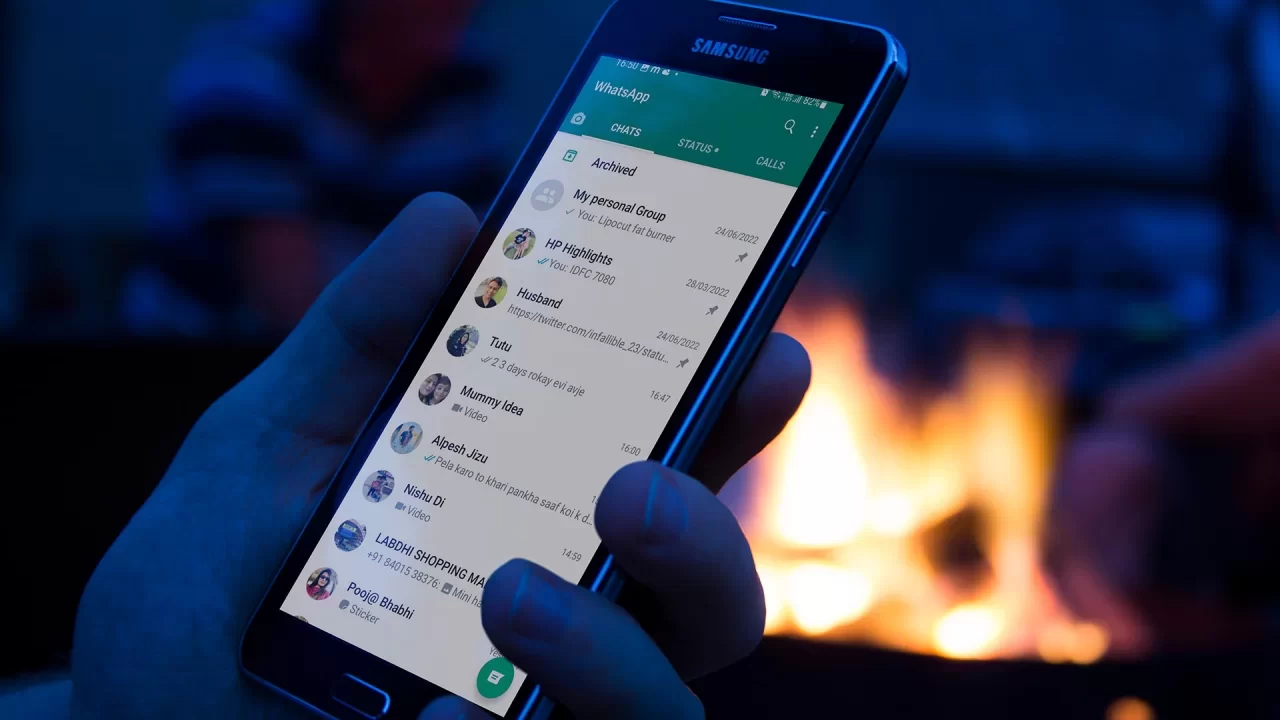
Diğer bir yaygın durum ise sohbetin arşivlenmiş olmasıdır. Arşivlenmiş sohbetler, ana sohbet listenizden kaldırılır ve yeni mesajlar geldiğinde varsayılan olarak bildirim göndermez. WhatsApp’ı açın ve sohbetlerinizin en üstünde veya en altında “Arşivlenmiş” seçeneğini arayın. Bu menüye girdikten sonra, bildirim alamadığınız gruba uzun basın. Üstte beliren seçenekler arasından, genellikle aşağı doğru ok simgesiyle gösterilen “Arşivden Çıkar” veya “Sohbeti arşivden çıkar” simgesine dokunarak grubu tekrar ana sohbet listenize taşıyabilirsiniz. Bu adımlar, çoğu zaman basit bir gözden kaçırma sonucu ortaya çıkan bildirim sorunlarını çözmek için yeterlidir.
Cihazınızın ve WhatsApp’ın Bildirim Ayarları Mercek Altında
Eğer grup ayarları doğru görünüyorsa, sorun cihazınızın veya uygulamanızın genel bildirim ayarlarında olabilir. Öncelikle, WhatsApp’ın kendi iç bildirim ayarlarını kontrol etmelisiniz. WhatsApp uygulamasını açın, sağ alttaki Ayarlar (iOS) veya sağ üstteki üç nokta > Ayarlar (Android) menüsüne gidin. Buradan “Bildirimler” seçeneğini seçin. Grup bildirimleri için tüm seçeneklerin (mesaj bildirimleri, bildirim sesi, titreşim vb.) açık ve istediğiniz gibi ayarlanmış olduğundan emin olun. Özellikle “Bildirimleri göster” veya “Tüm bildirimler” seçeneklerinin aktif olması kritik öneme sahiptir.
Daha sonra, telefonunuzun genel sistem bildirim ayarlarına bakmanız gerekebilir. Android için Ayarlar > Uygulamalar > WhatsApp > Bildirimler yolunu izleyin. iOS için Ayarlar > WhatsApp > Bildirimler adımlarını takip edin. Burada WhatsApp için bildirimlere izin verildiğinden, seslerin açık olduğundan, kilit ekranında gösterildiğinden ve diğer tüm ilgili ayarların doğru yapılandırıldığından emin olun. Ayrıca, telefonunuzun “Rahatsız Etme” (Do Not Disturb) modunun veya “Odak” (Focus) modunun etkin olup olmadığını kontrol edin; bu modlar, bildirimleri tamamen susturabilir.
Bağlantı Problemleri ve Uygulama Sağlığı
Bildirimlerin gelmemesinin bir diğer önemli nedeni, cihazınızın internet bağlantısıyla ilgili olabilir. WhatsApp, mesajları ve bildirimleri göndermek/almak için sabit ve güçlü bir internet bağlantısına ihtiyaç duyar. Wi-Fi veya mobil veri bağlantınızın stabil olduğundan emin olun. Uçak modunun kapalı olduğunu ve internete sorunsuz bir şekilde erişebildiğinizi kontrol edin. İnternet bağlantınızda bir sorun yoksa, uygulamanın kendisi güncel olmayabilir. Eski bir WhatsApp sürümü, performans sorunlarına veya bildirim hatalarına yol açan yazılım hataları içerebilir. Uygulama mağazanıza (Google Play Store veya Apple App Store) giderek WhatsApp uygulamasının en son sürüme güncellendiğinden emin olun. Güncel değilse, hemen güncellemeyi indirin ve kurun. Benzer şekilde, telefonunuzun işletim sisteminin (Android veya iOS) de güncel olması, uygulamanın sorunsuz çalışması için önemlidir.
İleri Düzey Çözümler ve Genel Bakım İpuçları
Yukarıdaki adımlar işe yaramadıysa, daha ileri düzey bazı çözümleri deneyebilirsiniz. İlk olarak, WhatsApp uygulamasının önbelleğini temizlemek faydalı olabilir. Önbellek, uygulamanın daha hızlı çalışması için geçici veriler depolar, ancak bazen bu veriler bozulabilir ve sorunlara yol açabilir. Android kullanıcıları için Ayarlar > Uygulamalar > WhatsApp > Depolama bölümüne giderek “Önbelleği Temizle” seçeneğine dokunabilirsiniz. Bu işlem sohbet geçmişinizi silmez, sadece geçici dosyaları kaldırır. iOS’ta önbellek temizleme seçeneği doğrudan bulunmaz; genellikle uygulamayı silip yeniden yüklemek aynı etkiyi yaratır.
Basit ama etkili bir çözüm de telefonunuzu yeniden başlatmaktır. Cihazınızı kapatıp açmak, birçok geçici yazılım hatasını düzeltebilir ve sistem kaynaklarını yenileyebilir. Son çare olarak, eğer hiçbir çözüm işe yaramazsa, WhatsApp uygulamasını tamamen silip yeniden yüklemeyi düşünebilirsiniz. Ancak bunu yapmadan önce mutlaka sohbet geçmişinizi yedeklediğinizden emin olun! Yedekleme sonrası uygulamayı silip tekrar kurmak, tamamen temiz bir başlangıç yapmanızı sağlar ve çoğu zaman inatçı sorunları çözer. Bu adımları uygulayarak WhatsApp grup bildirim sorunlarınıza veda edebilir ve her zaman bağlantıda kalabilirsiniz.