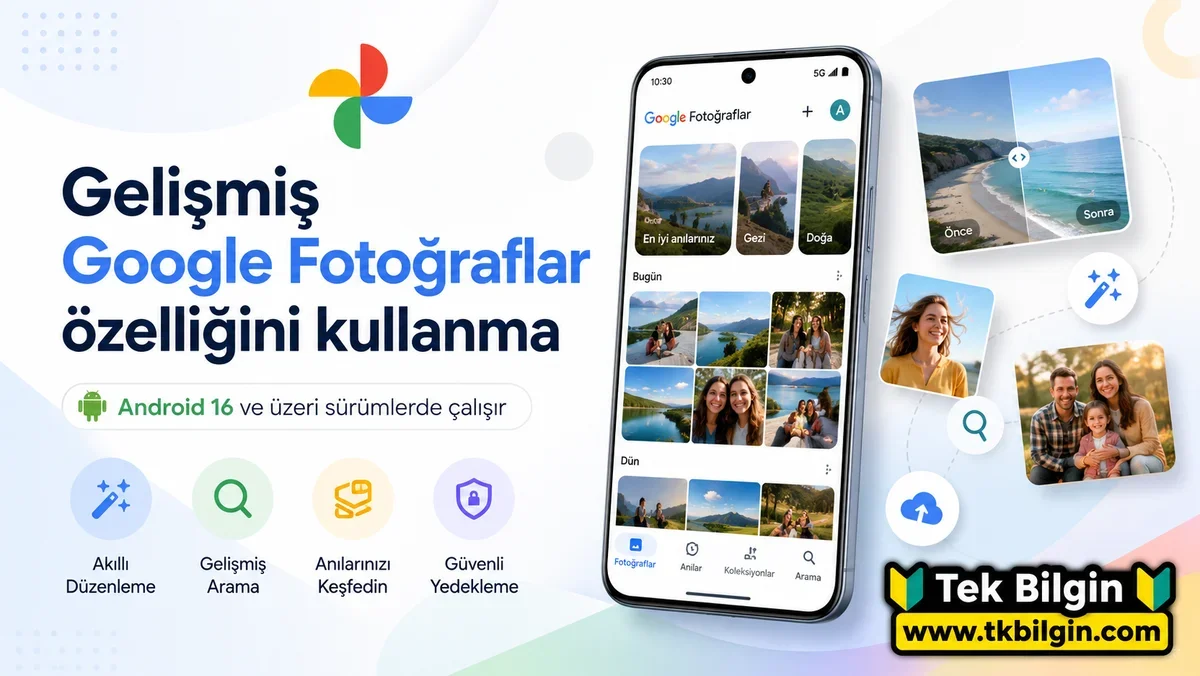
Hepimizin bildiği gibi, Google Fotoğraflar milyonlarca kullanıcının anılarını saklamak ve düzenlemek için vazgeçilmez bir araç haline geldi. Ancak bazen standart uygulamanın sundukları, özellikle de depolama politikalarındaki değişiklikler veya belirli özelliklerin eksikliği nedeniyle beklentileri karşılamayabiliyor. İşte tam da bu noktada, Android 16+ işletim sistemine sahip cihazlar için geliştirilmiş, daha ileri düzey Google Fotoğraflar deneyimi sunan alternatif çözümler devreye giriyor. Bu rehberimizde, cihazınızda Google Fotoğraflar’ın potansiyelini nasıl maksimuma çıkarabileceğinizi adım adım ele alacağız.
Neden Gelişmiş Bir Google Fotoğraflar Deneyimine İhtiyaç Duyasınız?
Standart Google Fotoğraflar uygulaması çoğu kullanıcı için yeterli olsa da, bazı teknoloji meraklıları veya belirli ihtiyaçları olanlar için ek özellikler arayışı doğabiliyor. Bu “gelişmiş” sürümler genellikle daha fazla özelleştirme seçeneği, potansiyel olarak farklı depolama yönetimi stratejileri veya uygulamanın orijinalinde bulunmayan bazı işlevleri sunma amacı güder. Özellikle Android 16 ve üzeri cihazlar, bu tür modifikasyonlar için daha uygun bir zemin sağlayabilir. Ana motivasyon genellikle daha fazla kontrol, gizlilik odaklı yaklaşımlar veya belirli kısıtlamaları aşma isteği olabilir. Bu tür çözümler, kullanıcıların dijital anılarını yönetme biçimlerinde daha fazla esneklik arayışına cevap verir.
Kurulum Sürecinin Temel Taşları: Advanced Manager Plus ve MicroG
Bu özel Google Fotoğraflar deneyimine ulaşmak için, öncelikle birkaç temel araca ihtiyacınız olacak. Sürecin ilk adımı, cihazınıza Advanced Manager Plus uygulamasını indirip kurmaktır. Bu uygulama, genellikle farklı modifiye edilmiş veya üçüncü taraf uygulamalarını yönetmek için bir köprü görevi görür. Kurulum tamamlandıktan sonra, Advanced Manager Plus’ı başlatmanız ve onun aracılığıyla MicroG uygulamasını yüklemeniz gerekmektedir. MicroG, Google hizmetlerinin açık kaynaklı bir yeniden uygulamasıdır ve birçok modifiye edilmiş Google uygulamasının sorunsuz çalışması için kritik öneme sahiptir. Bu adım, Google ekosistemindeki uygulamaların temel işlevlerini korurken, daha fazla esneklik sunar.
Google Hesabınızı Entegre Etme ve Revanced Google Fotoğraflar
MicroG kurulumu tamamlandıktan sonra, sıra Google hesabınızı entegre etmeye gelir. Yüklü olan MicroG uygulamasını başlatın, “Google Hesapları” bölümüne gidin ve ardından “Google Hesabı Ekle” seçeneğini kullanarak hesabınızı cihaza bağlayın. Bu adım, daha sonra kuracağınız Google Fotoğraflar uygulamasının senkronizasyon ve diğer hesap tabanlı özelliklerini sorunsuz bir şekilde kullanabilmeniz için elzemdir. Tüm bu ön hazırlıklar tamamlandığında, son ve en önemli adıma geçebilirsiniz: Revanced Google Photos uygulamasını yüklemek. Tekrar Advanced Manager Plus uygulamasını başlatın ve bu sefer Revanced Google Photos uygulamasını seçerek cihazınıza kurun. Bu uygulama, size beklediğiniz gelişmiş özellikleri sunacak olan nihai üründür.
Gelişmiş Google Fotoğraflar Deneyimi Sizi Bekliyor
Tüm bu adımları başarıyla tamamladığınızda, Android 16+ cihazınızda yepyeni bir Google Fotoğraflar deneyimine merhaba diyebilirsiniz. Revanced Google Photos uygulaması, standart versiyonun ötesine geçerek size daha fazla kontrol, potansiyel olarak daha iyi performans ve belki de uzun süredir aradığınız ek özellikleri sunacaktır. Unutmayın ki, bu tür üçüncü taraf uygulamaların kullanımı her zaman belirli riskler taşıyabilir; bu nedenle güvenilir kaynaklardan indirme yapmak ve olası güvenlik güncellemelerini takip etmek büyük önem taşır. Anılarınızı daha özgürce yönetmenin keyfini çıkarırken, dijital güvenliğinizi de göz ardı etmemenizde fayda vardır.
Kaynak: Android 16+ Cihazlarda Gelişmiş Google Fotoğraflar Özelliği Nasıl Kullanılır? (Yeni Rehber)