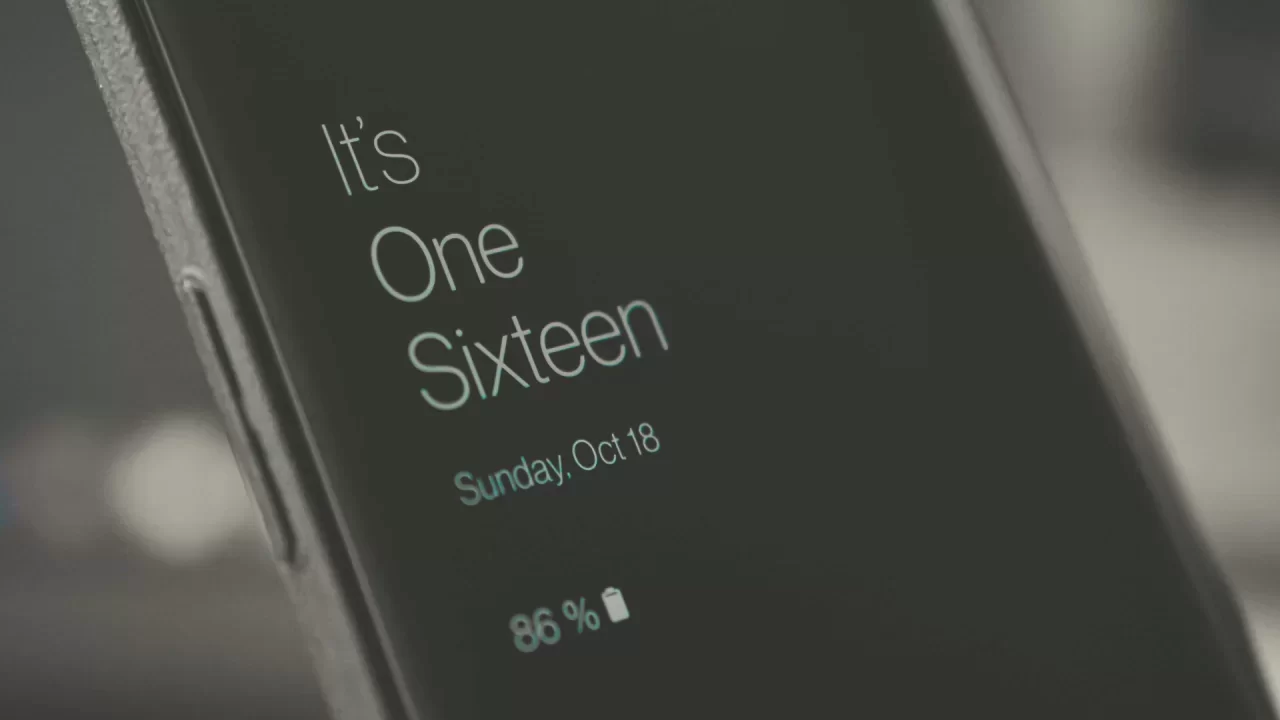
Modern akıllı telefonların en kullanışlı özelliklerinden biri olan Sürekli Açık Ekran, yani Always On Display (AOD), telefonunuzu uyandırmanıza gerek kalmadan saati, tarihi, bildirimleri ve hatta pil durumunu bir bakışta görmenizi sağlar. Bu özellik, özellikle yoğun anlarda veya sadece zamanı kontrol etmek istediğinizde büyük bir kolaylık sunar. Ancak bazen, adının aksine “her zaman açık” kalmaması kullanıcılar için can sıkıcı bir durum haline gelebilir. Eğer sizin de Android cihazınızda AOD özelliği beklendiği gibi çalışmıyor, sürekli kapanıyor veya sadece belirli durumlarda görünüyorsa, doğru yerdesiniz. Bu rehberde, bu yaygın sorunu çözmenize yardımcı olacak etkili yöntemleri adım adım inceleyeceğiz.
AOD Ayarlarınızı Kontrol Edin: “Her Zaman Göster” Seçeneği
Sürekli Açık Ekran özelliğinin beklediğiniz gibi çalışmamasının en yaygın nedeni, ayarlarının varsayılan olarak farklı bir moda ayarlanmış olmasıdır. Birçok Android telefon, pil ömrünü korumak adına AOD’yi yalnızca ekrana dokunduğunuzda, yeni bir bildirim geldiğinde veya belirli bir zaman çizelgesine göre gösterecek şekilde yapılandırabilir. Bu durumu düzeltmek için yapmanız gereken oldukça basit:
- Öncelikle telefonunuzun Ayarlar uygulamasını açın.
- Ardından, genellikle “Ekran”, “Duvar Kağıdı ve Stil” veya “Kilit Ekranı” başlıkları altında bulabileceğiniz Kilit Ekranı bölümüne gidin.
- Burada “Her Zaman Açık Ekran” veya benzer bir ifadeyle belirtilen seçeneği bulun ve üzerine dokunun.
- AOD ayarları içinde, ekranın ne zaman açılacağını belirleyen seçenekleri göreceksiniz. Genellikle “Dokunulduğunda göster”, “Yeni bildirimlerde göster”, “Programlanmış” veya “Her Zaman Göster” gibi seçenekler bulunur.
- AOD’nin sürekli açık kalmasını istiyorsanız, bu seçenekler arasından “Her Zaman Göster” veya cihazınıza özel olarak “Daima Açık” gibi bir ifadeyi seçtiğinizden emin olun.
Bu ayarı yaptıktan sonra, ekranınızın AOD modunda sürekli olarak açık kalması ve size ihtiyacınız olan bilgileri sunması beklenir.
Pil Optimizasyonları ve Güç Tasarrufu Modlarını Gözden Geçirin
Android cihazlar, pil ömrünü uzatmak için çeşitli optimizasyon ve güç tasarrufu özellikleriyle donatılmıştır. Ne yazık ki, bu özellikler bazen arka planda çalışan veya sürekli veri gerektiren AOD gibi işlevleri etkileyebilir. Eğer yukarıdaki adımı uygulamanıza rağmen AOD hala sorunluysa, pil ayarlarınızı kontrol etmelisiniz:
- Güç Tasarrufu Modu: Telefonunuz “Güç Tasarrufu Modu”ndayken, sistem otomatik olarak pil tüketimini azaltmak için bazı özellikleri kısıtlayabilir. Bu mod açıkken AOD’nin devre dışı kalması oldukça olasıdır. Modu kapatmayı deneyin.
- Uyarlanabilir Pil: Bazı cihazlarda bulunan “Uyarlanabilir Pil” özelliği, az kullandığınız uygulamaları arka planda kısıtlayabilir. AOD genellikle bir sistem özelliği olsa da, pil optimizasyonlarının bu özelliği de etkilemediğinden emin olmakta fayda var.
- Pil Kullanım Kısıtlamaları: Ayarlar > Uygulamalar bölümünden “Sürekli Açık Ekran” (veya ilgili sistem uygulaması) için pil kullanım kısıtlamaları olup olmadığını kontrol edin. Eğer kısıtlanmışsa, “Kısıtlanmadı” olarak değiştirin.
Bu pil dostu özelliklerin bazen iyi niyetli olsa da, istediğiniz işlevlerin önüne geçebileceğini unutmayın.
Yazılımsal Aksaklıklar ve Genel Çözümler
Bazen sorun, karmaşık ayarlardan ziyade basit bir yazılımsal aksaklıktan kaynaklanabilir. Herhangi bir elektronik cihazda olduğu gibi, Android telefonlar da zaman zaman geçici hatalarla karşılaşabilir. Bu gibi durumlarda uygulayabileceğiniz birkaç genel çözüm bulunmaktadır:
- Telefonu Yeniden Başlatın: En basit ama çoğu zaman en etkili çözümdür. Cihazınızı kapatıp birkaç saniye bekledikten sonra tekrar açmak, geçici sistem hatalarını ve çakışmaları gidermeye yardımcı olabilir.
- Sistem Önbelleğini Temizleyin: Bazı durumlarda, biriken sistem önbelleği sorunlara yol açabilir. Telefonunuzun kurtarma moduna girerek “Önbellek Bölümünü Sil” seçeneğini kullanabilirsiniz. Ancak bu işlem, cihazınızın markasına ve modeline göre farklılık gösterebilir, bu nedenle dikkatli olun.
- Uygulama Ayarlarını Sıfırlayın: Nadiren de olsa, bazı kullanıcı uygulamaları veya sistem uygulamaları AOD ile çakışabilir. Ayarlar > Uygulamalar bölümünden tüm uygulama tercihlerini sıfırlamayı deneyebilirsiniz. Bu işlem verilerinizi silmez, yalnızca varsayılan ayarları geri yükler.
Sistem Güncellemelerini Gözden Geçirin
Üreticiler, yazılımlarındaki hataları gidermek ve performansı artırmak için düzenli olarak güncellemeler yayınlarlar. AOD özelliğinizdeki bir sorun, bilinen bir yazılım hatasından kaynaklanıyor olabilir ve bu hata, yeni bir sistem güncellemesiyle giderilmiş olabilir. Telefonunuzun Ayarlar menüsünden “Yazılım Güncellemesi” bölümüne giderek mevcut güncellemeleri kontrol edin ve varsa yükleyin. Cihazınızın her zaman güncel kalması, hem güvenlik hem de performans açısından kritik öneme sahiptir.
Umarız bu yöntemler, Android telefonunuzdaki Sürekli Açık Ekran sorununu çözmenize yardımcı olur ve cihazınızın bu pratik özelliğini sorunsuz bir şekilde kullanmaya devam edebilirsiniz. Sorun devam ederse, cihazınızın teknik destek birimiyle iletişime geçmek en iyi seçenek olabilir.
Kaynak: Android'de Sürekli Açık Ekran Sorununu Çözme Yöntemleri