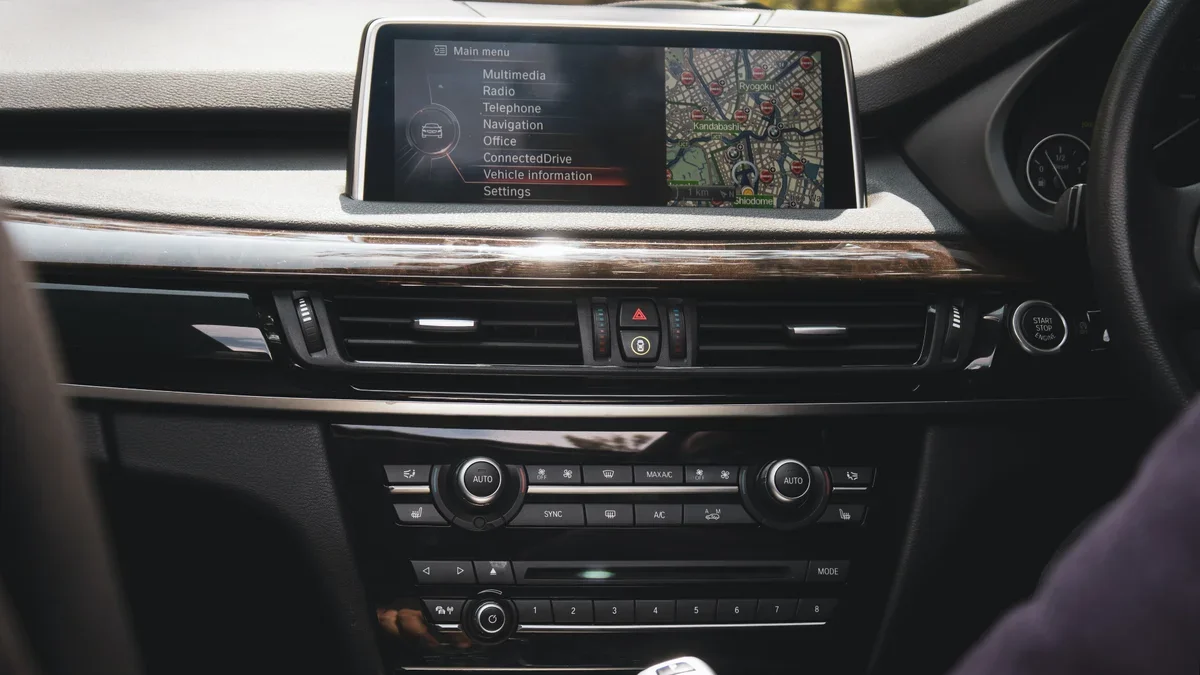
Modern araçlarımızda akıllı telefonlarımızın işlevselliğini doğrudan aracın bilgi-eğlence sistemine taşıyan Android Auto, sürüş deneyimimizi bambaşka bir seviyeye çıkarıyor. Navigasyon, müzik, mesajlaşma ve telefon görüşmeleri gibi pek çok özelliği güvenli bir şekilde kullanmamızı sağlayan bu sistem, ne yazık ki bazen can sıkıcı bağlantı kopmalarıyla karşımıza çıkabiliyor. Yolda giderken müziğinizin aniden kesilmesi veya navigasyonunuzun donması, gerçekten sinir bozucu olabilir. Peki, bu sürekli bağlantı sorunlarına kalıcı olarak veda etmek için neler yapabiliriz? Gelin, adım adım tüm çözümleri birlikte inceleyelim.
Temel Adımlar ve Yazılım Güncellemeleri: İlk Kontrol Noktaları
Çoğu zaman Android Auto’nun düzgün çalışmamasının ardında basit yazılımsal eksiklikler yatar. Bu yüzden ilk olarak aşağıdaki temel güncellemeleri kontrol etmekte fayda var:
- Android Auto Uygulamasını Güncelleyin: Uygulamanın eski veya güncel olmayan bir sürümü, aracınızın bilgi-eğlence sistemiyle uyumsuzluk yaşayabilir. Ayrıca, belirli bir uygulama sürümü bazı cihazlarda bilinen hatalara yol açabilir. Bu nedenle, Google Play Store’a giderek Android Auto uygulamasının en güncel versiyonunu kullandığınızdan emin olun. Uygulamayı güncel tutmak, çoğu sorunun önüne geçmenin en basit yoludur.
- Google Play Hizmetlerini Güncelleyin: Android telefonunuzdaki pek çok temel Google uygulaması ve hizmeti, Google Play Hizmetleri aracılığıyla çalışır. Bu hizmetlerin güncel olmaması, Android Auto da dahil olmak üzere birçok uygulamanın performansını olumsuz etkileyebilir. Ayarlar > Uygulamalar > Google Play Hizmetleri yolunu izleyerek veya doğrudan Play Store üzerinden bu hizmetlerin güncel olduğundan emin olun.
- Telefonunuzun İşletim Sistemini Güncelleyin: Android işletim sisteminizin en son sürümünü kullanmak, genel sistem kararlılığını artırır ve bilinen uyumluluk sorunlarını giderir. Telefonunuzun ayarlarından yazılım güncellemelerini kontrol ederek, cihazınızın en güncel Android sürümünde çalıştığından emin olun.
Bağlantı ve Cihaz Ayarlarını Gözden Geçirme: Detaylara Dikkat
Yazılımsal güncellemelerin ötesinde, fiziksel bağlantı ve cihaz ayarları da Android Auto performansını doğrudan etkiler:

- USB Kablosunu Kontrol Edin ve Değiştirin: Belki de en yaygın sorun kaynağı, USB kablosudur. Her USB kablosu veri aktarımı için uygun olmayabilir veya zamanla yıpranabilir. Yüksek kaliteli, kısa ve orijinal bir USB kablosu kullanmaya özen gösterin. Mümkünse, farklı bir kablo ile deneme yapmak, sorunun kablodan kaynaklanıp kaynaklanmadığını anlamanın en kesin yoludur.
- USB Bağlantı Modunu Ayarlayın: Telefonunuzu araca bağladığınızda, bazı cihazlar varsayılan olarak yalnızca şarj modunda başlayabilir. Telefonunuzun bildirim çubuğunu aşağı kaydırarak, USB bağlantı seçeneklerinden “Dosya Aktarımı / Android Auto” veya “PTP” gibi veri aktarım modlarından birini seçtiğinizden emin olun.
- Aracınızın Bilgi-Eğlence Sistemini Yeniden Başlatın: Tıpkı bir telefon gibi, aracınızın bilgi-eğlence sistemi de bazen takılabilir veya hata verebilir. Aracınızı kapatıp tekrar çalıştırmak veya sistemin kendi yeniden başlatma seçeneği varsa onu kullanmak, küçük aksaklıkları giderebilir. Ayrıca, aracınızın üreticisinin sunduğu yazılım güncellemelerini de kontrol etmek faydalı olabilir.
- Kablosuz Bağlantı Kontrolleri: Eğer kablosuz Android Auto kullanıyorsanız, telefonunuzun Bluetooth ve Wi-Fi bağlantılarının açık ve düzgün çalıştığından emin olun. Bu iki teknoloji, kablosuz bağlantı için kritik öneme sahiptir.
Uygulama ve Önbellek Yönetimi: Temiz Bir Başlangıç
Uygulama verileri ve önbellek, zamanla bozulabilir ve sorunlara yol açabilir:
- Android Auto Önbelleğini Temizleyin: Uygulamanın önbelleğinde biriken geçici veriler, performans sorunlarına neden olabilir. Telefonunuzun Ayarlar > Uygulamalar > Android Auto yolunu izleyerek uygulamanın önbelleğini temizlemeyi deneyin. Bu işlem, uygulamanın ayarlarını sıfırlamaz.
- Android Auto Verilerini Temizleyin: Önbellek temizliği işe yaramazsa, uygulamanın tüm verilerini temizlemeyi düşünebilirsiniz. Bu işlem, uygulamayı ilk kurduğunuz haline döndürür ve Android Auto’yu aracınızla yeniden eşleştirmeniz gerekebilir. Ancak çoğu zaman bu, inatçı sorunları çözmek için etkili bir yöntemdir.
- Uygulamayı Yeniden Yükleyin: En son çare olarak, Android Auto uygulamasını telefonunuzdan kaldırıp Google Play Store’dan tekrar yüklemek, bozuk bir kurulumu tamamen ortadan kaldırabilir.
- Pil Optimizasyonunu Devre Dışı Bırakın: Bazı telefonlar, arka plandaki uygulamaların pil tüketimini azaltmak için optimizasyon yapar. Bu durum, Android Auto’nun sürekli bağlantısını etkileyebilir. Telefonunuzun pil ayarlarından Android Auto için pil optimizasyonunu kapatmak, uygulamanın kesintisiz çalışmasına yardımcı olabilir.
İleri Düzey Çözümler ve Kontroller: Sorun Derinse
Yukarıdaki adımlar sorunu çözmezse, daha derinlemesine bazı kontroller yapmanız gerekebilir:
- Geliştirici Seçeneklerini Kontrol Edin: Telefonunuzda geliştirici seçenekleri açıksa, USB hata ayıklama (USB debugging) veya varsayılan USB yapılandırması gibi ayarlar Android Auto bağlantısını etkileyebilir. Bu seçenekleri deneme amaçlı olarak kapatıp açmayı deneyebilirsiniz.
- Farklı Bir Telefon Deneyin: Eğer mümkünse, farklı bir Android telefonla aracınızda Android Auto’yu test edin. Bu, sorunun telefonunuzdan mı yoksa aracınızdan mı kaynaklandığını anlamanıza yardımcı olur.
- Fabrika Ayarlarına Sıfırlama: Tüm bu adımlara rağmen sorun devam ediyorsa, telefonunuzu veya aracınızın bilgi-eğlence sistemini fabrika ayarlarına sıfırlamak son çare olabilir. Ancak bu işlem, tüm verilerinizi sileceği için öncesinde mutlaka yedekleme yapmalısınız.
Android Auto bağlantı kopmaları can sıkıcı olsa da, genellikle yukarıdaki adımlardan biriyle çözüme kavuşur. Sabırla bu kontrolleri yaparak, kesintisiz ve keyifli bir sürüş deneyimine yeniden kavuşabilirsiniz. Unutmayın, güvenli sürüş her zaman önceliğiniz olmalıdır.
Kaynak: Android Auto Sürekli Bağlantı Kopma Sorunu Nasıl Çözülür?