Kablosuz Ekran Özelliğini Yükleme ve Etkinleştirme
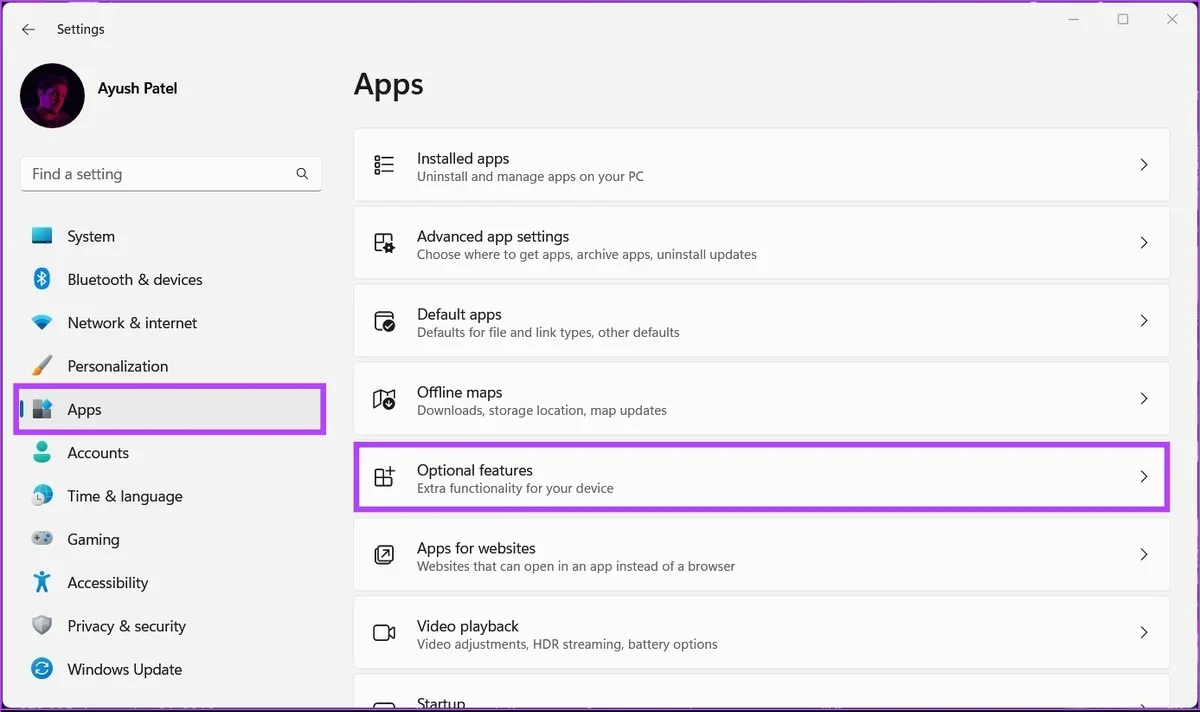
Adım 1: Ayarlar uygulamasını açmak için Windows + I kısayolunu kullanın.Adım 2: Ayarlar uygulamasında, Uygulamalar'a ve ardından İsteğe bağlı özellikler'e tıklayın.
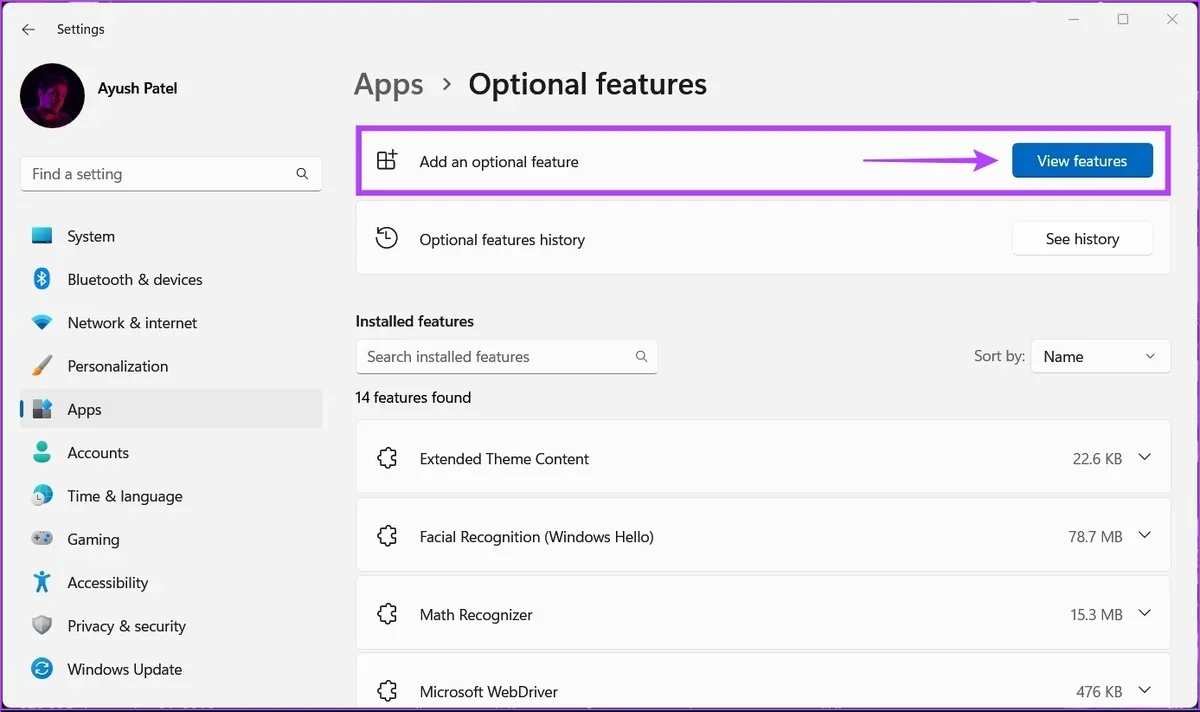
Adım 3: " İsteğe bağlı özellik ekle" bölümünün yanındaki " Özellikleri görüntüle" seçeneğine tıklayın.
Adım 4: Kablosuz Ekran seçeneğinin yanındaki kutuyu işaretleyin ve İleri düğmesine tıklayın.
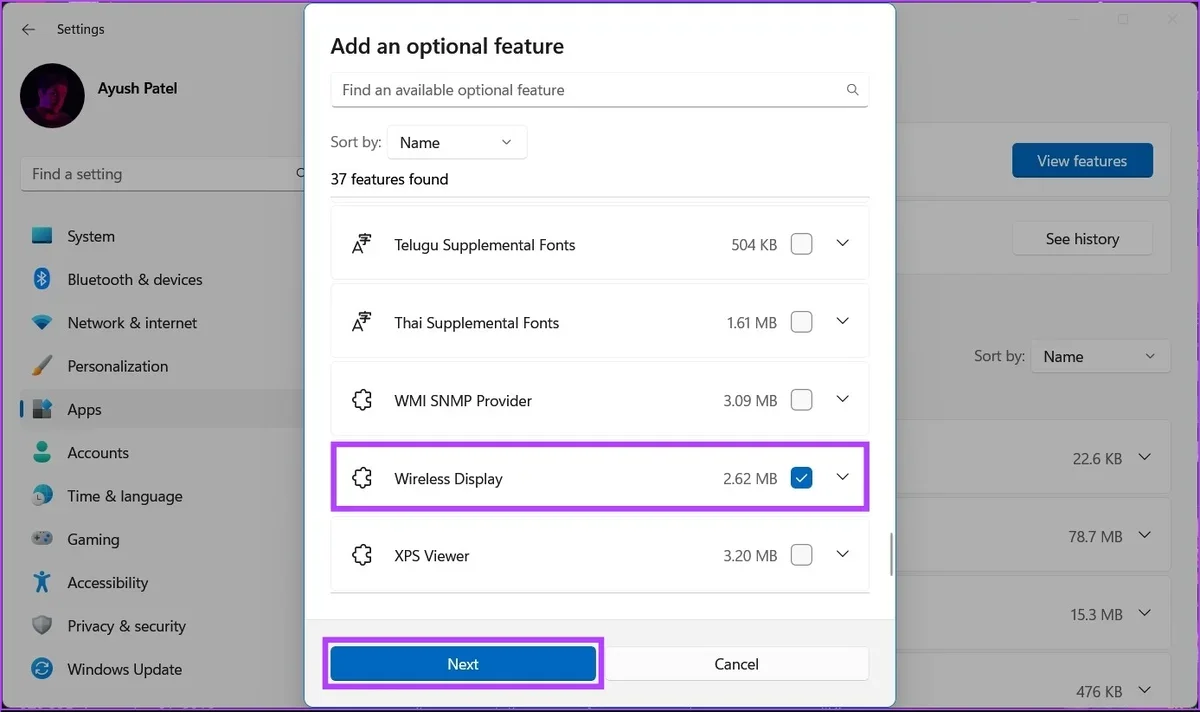
Adım 5: Sonraki ekranda , Yükle düğmesine tıklayın.
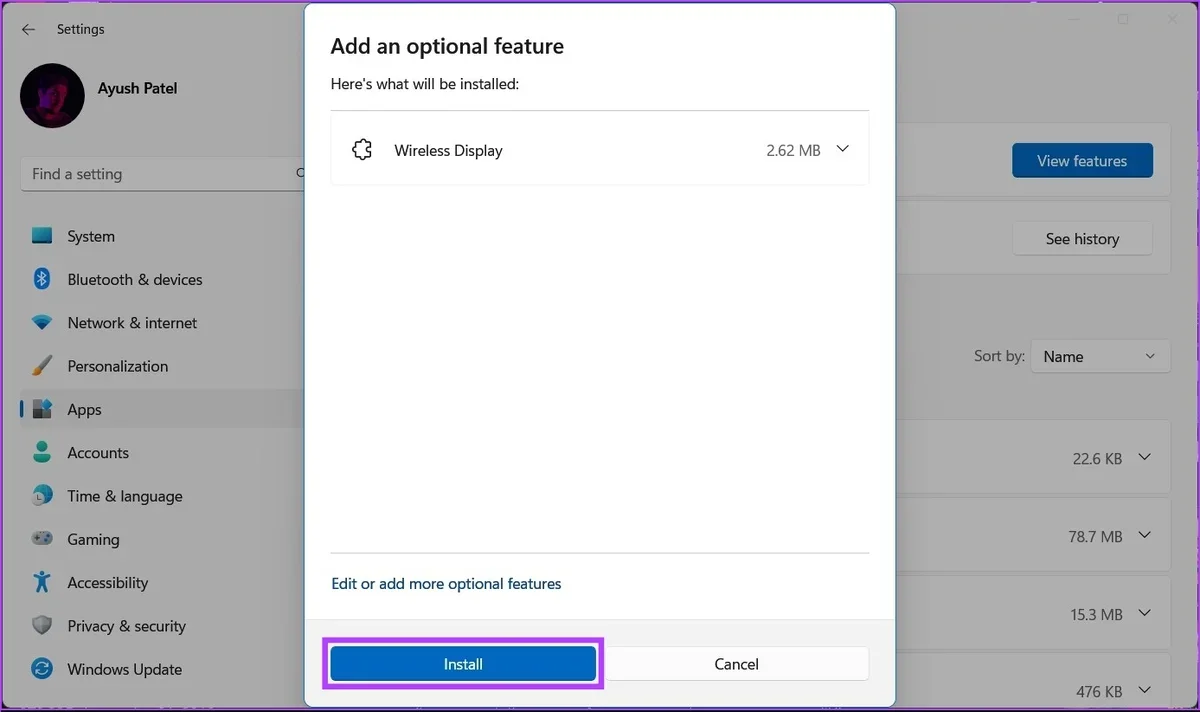
Bundan sonra, Windows 11, bilgisayarınızda Kablosuz Ekran özelliğini etkinleştirmek için gerekli dosyaları otomatik olarak indirip kuracaktır. Windows 11'inizde Kablosuz Ekran özelliğini kurup etkinleştirdikten sonra, Android telefonunuzdan ekran yansıtmayı ayarlayabilirsiniz.
Android Cihazların Windows 11'e Yansıtılması
Android akıllı telefonunuzu bilgisayarınıza yansıtmak için, her iki cihazın da uygun şekilde yapılandırıldığından ve aynı Wi-Fi ağına bağlı olduğundan emin olmalısınız.Windows 11 Bilgisayarınızı Yapılandırma
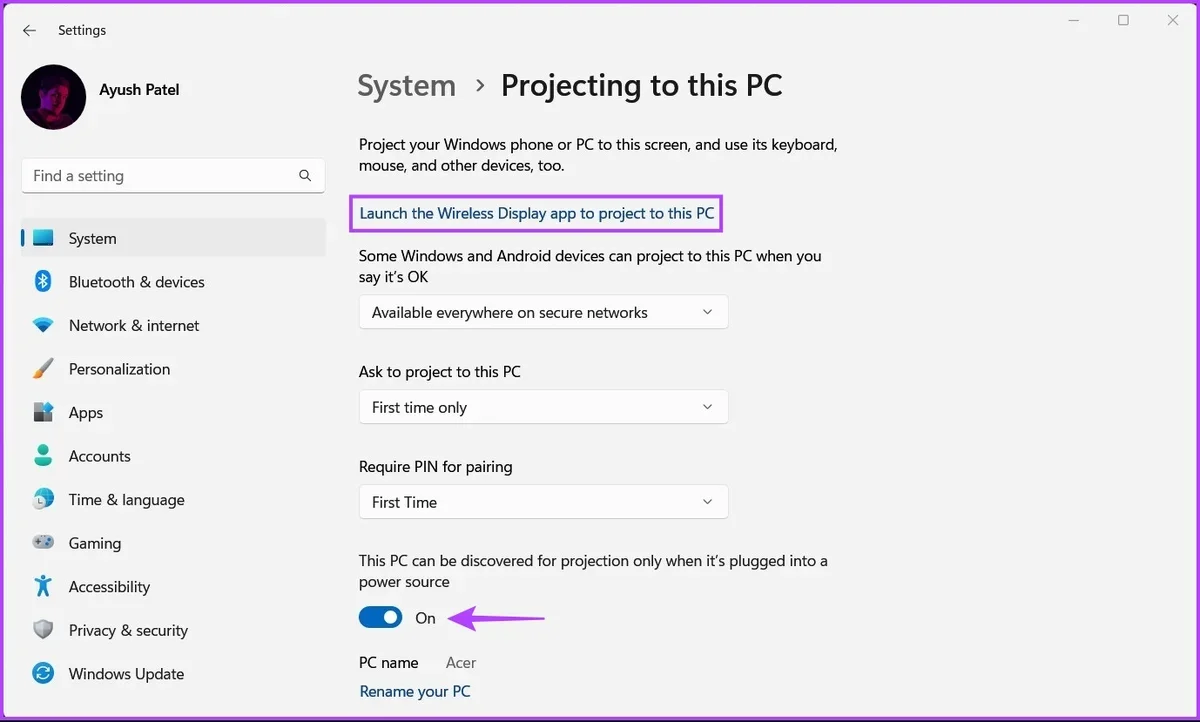
Adım 1: Windows Ayarları uygulamasını açın. Ardından aşağı kaydırın ve "Bu bilgisayara yansıtma" seçeneğine tıklayın.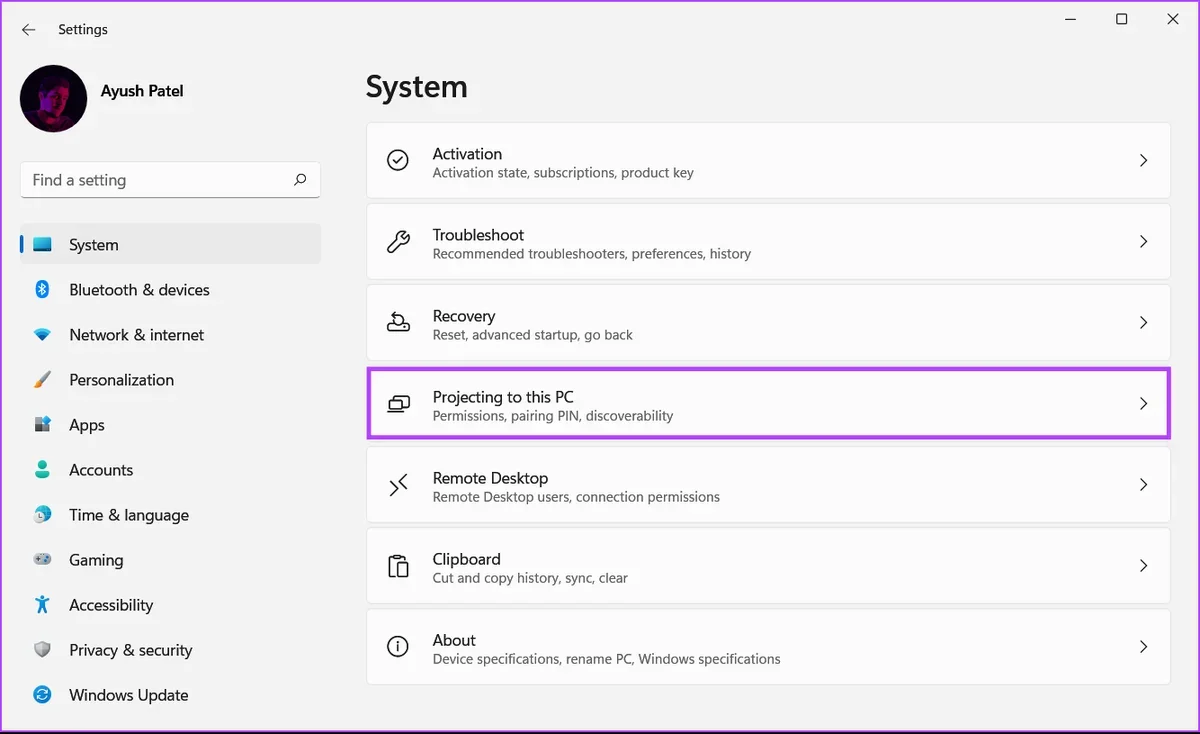
Adım 2: Şimdi, açılır menülerden birine tek tek tıklayın ve aşağıdaki ekran görüntüsünde seçili olan tüm seçenekleri seçtiğinizden emin olun:
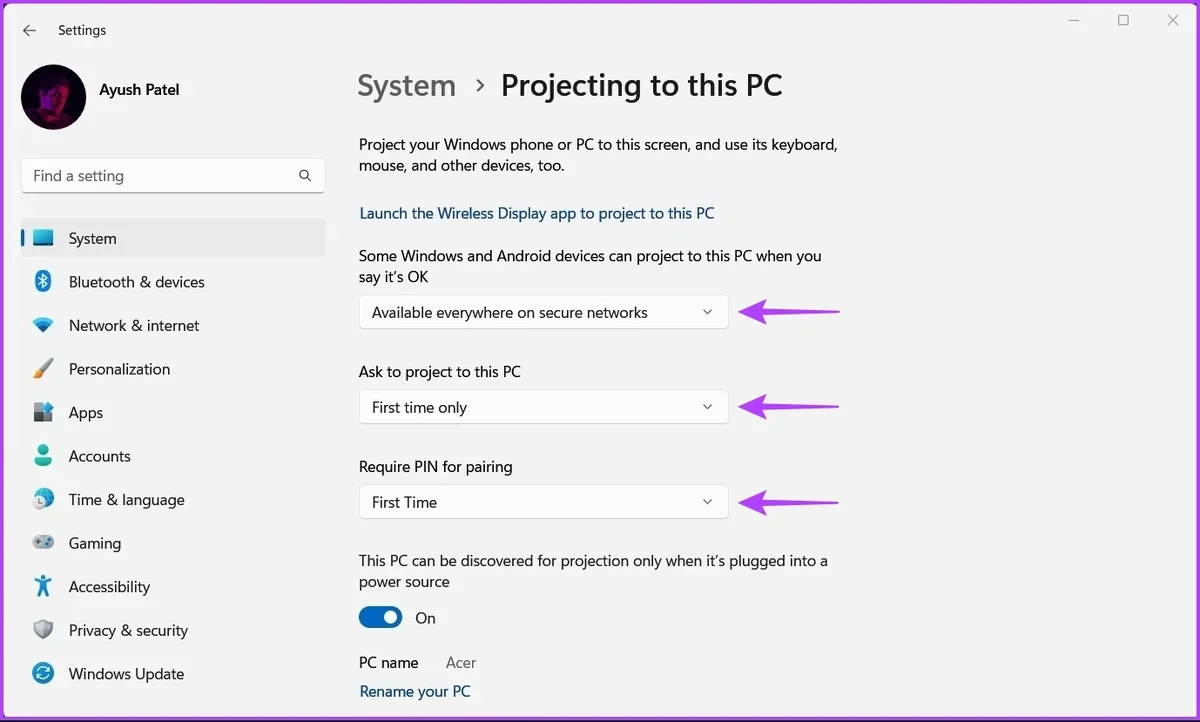
Adım 3: "Kablosuz Ekran uygulamasını başlatarak bu bilgisayara yansıt" seçeneğine tıklayın.
Not : Dizüstü bilgisayarda Kablosuz Ekran özelliğini kullanmaya çalışıyorsanız, "Bu bilgisayar yalnızca bir güç kaynağına takılıyken projeksiyon için algılanabilir" seçeneğini kapatmanız gerekir.
Bundan sonra, ekranınızda "Bilgisayarınızın adı kablosuz olarak bağlanmanız için hazır" mesajını içeren mavi bir Kablosuz Ekran penceresi göreceksiniz.
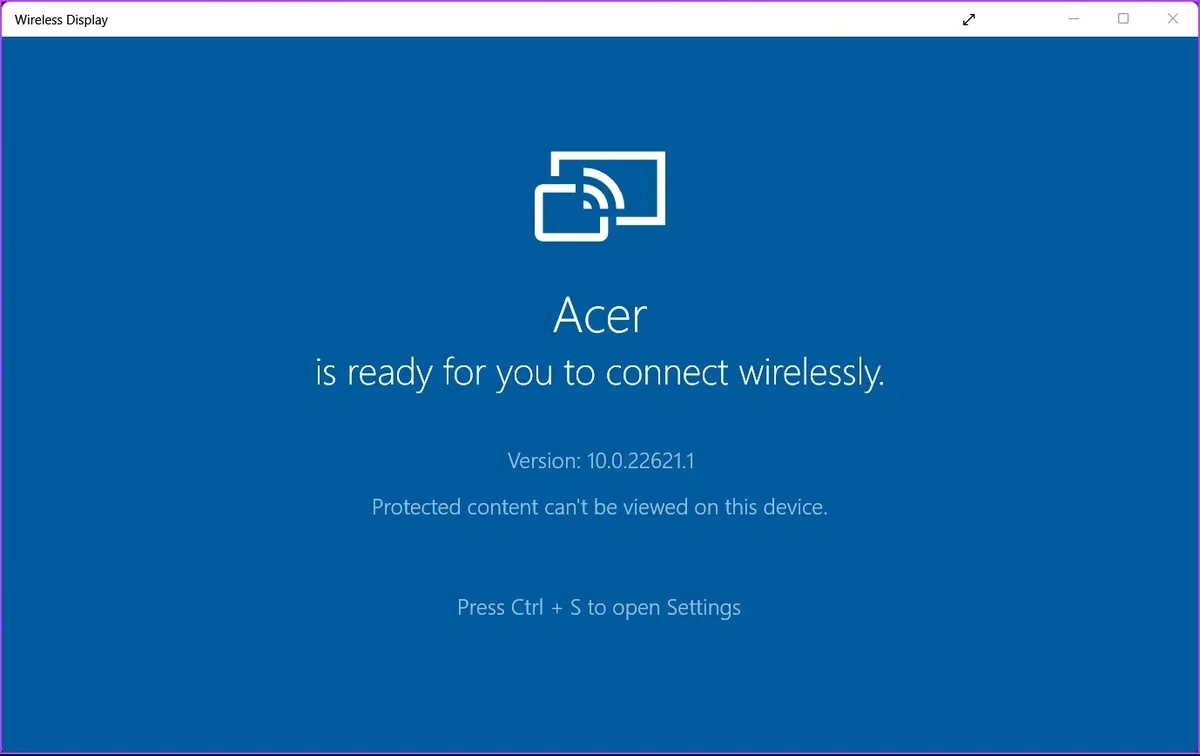
Kablosuz Ekran özelliğinin Windows 11 bilgisayarınızda yapılandırılıp çalıştığını doğruladıktan sonra, hazırlıkları tamamlamak için Android telefona geçelim.
Android Cihazınızı Yapılandırma
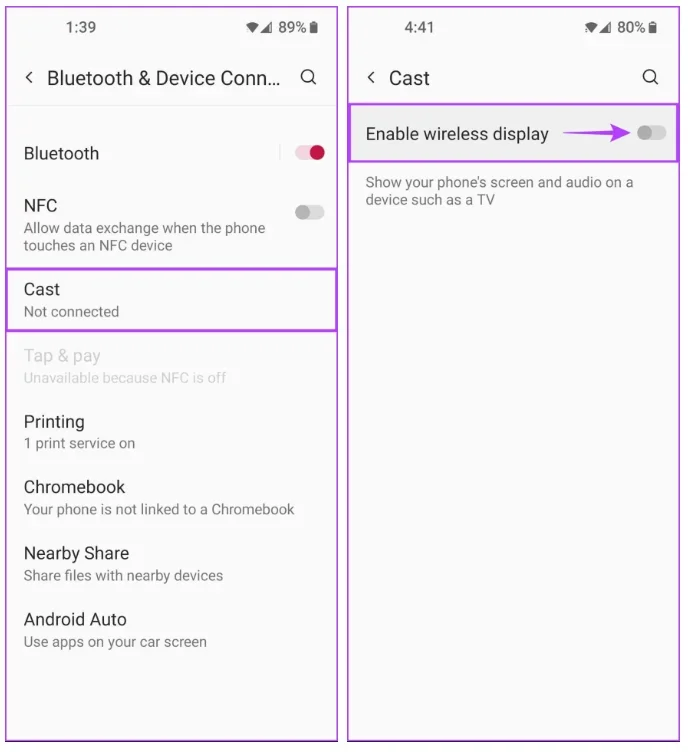
Hemen hemen tüm Android telefonlarda, telefon üreticisinden bağımsız olarak, Cast özelliği yerleşik olarak bulunur. Bu nedenle, Android cihazınızı ekran yansıtma için yapılandırmaki oldukça kolaydır.Adım 1: Android cihazınızda Ayarlar uygulamasını açın. Ardından, Bluetooth ve Cihaz Bağlantısı'na dokunun.
Not: Ayarlar uygulaması, telefonunuzun markasına ve Android sürümüne bağlı olarak farklı görünebilir.
Adım 2: Bluetooth ve Cihaz Bağlantısı altında, Yayınla seçeneğine dokunun.
Adım 3: Cast bölümünde, Kablosuz ekranı etkinleştir seçeneğine dokunarak özelliği açın.
Adım 4: Şimdi, bilgisayarınızın adına dokunun. Bu, bir Bağlantı Daveti iletişim kutusu açacaktır ve Windows 11 bilgisayarınızda bulabileceğiniz 8 haneli PIN kodunu girmeniz gerekecektir.
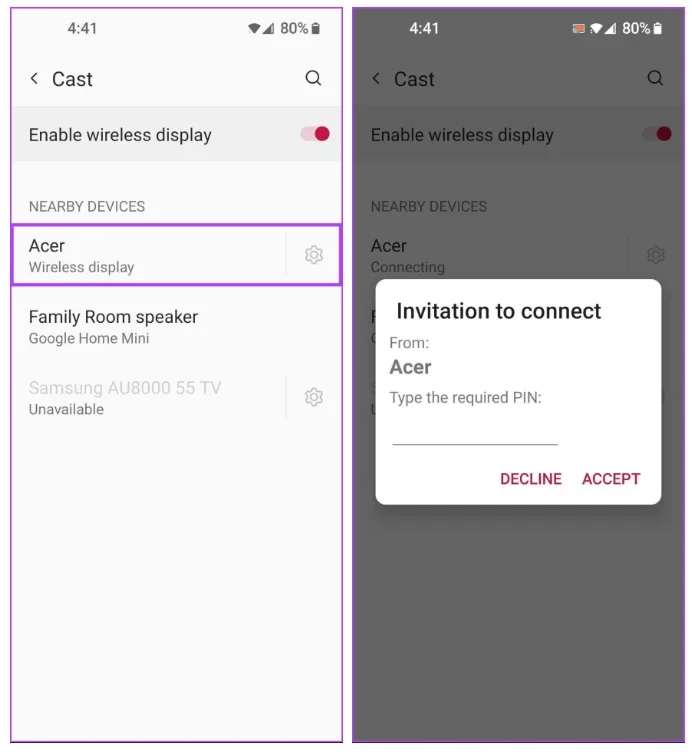
Windows 11 bilgisayarınızda 8 haneli bir güvenlik PIN kodu görüntülenecektir; bu koda bir sonraki adım için ihtiyacınız olacak.
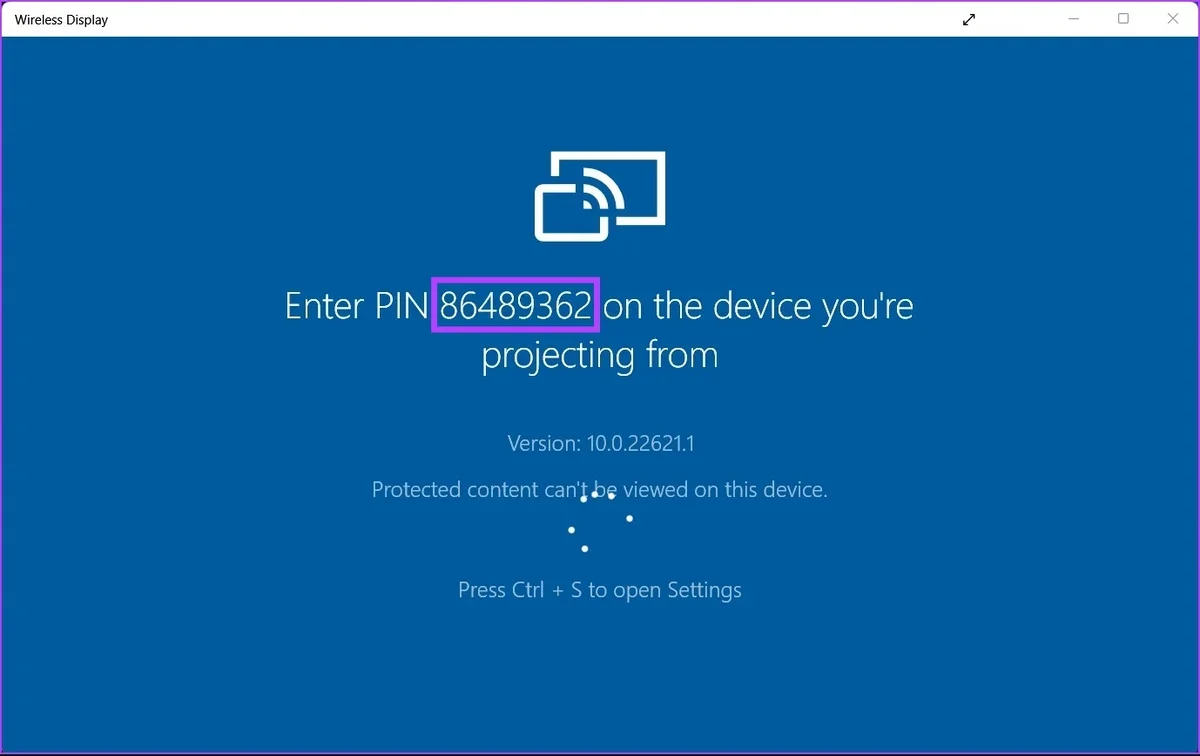
Adım 5: Bilgisayarınızın ekranından 8 haneli PIN kodunu girin, ardından Kabul Et'e dokunun.
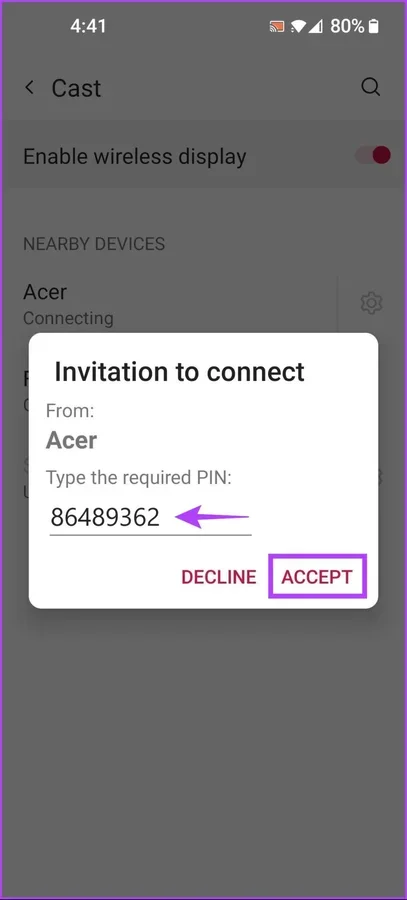
"Kabul Et"e dokunduğunuzda, Android telefonunuzun arayüzü bilgisayarınızın ekranında görünmelidir.
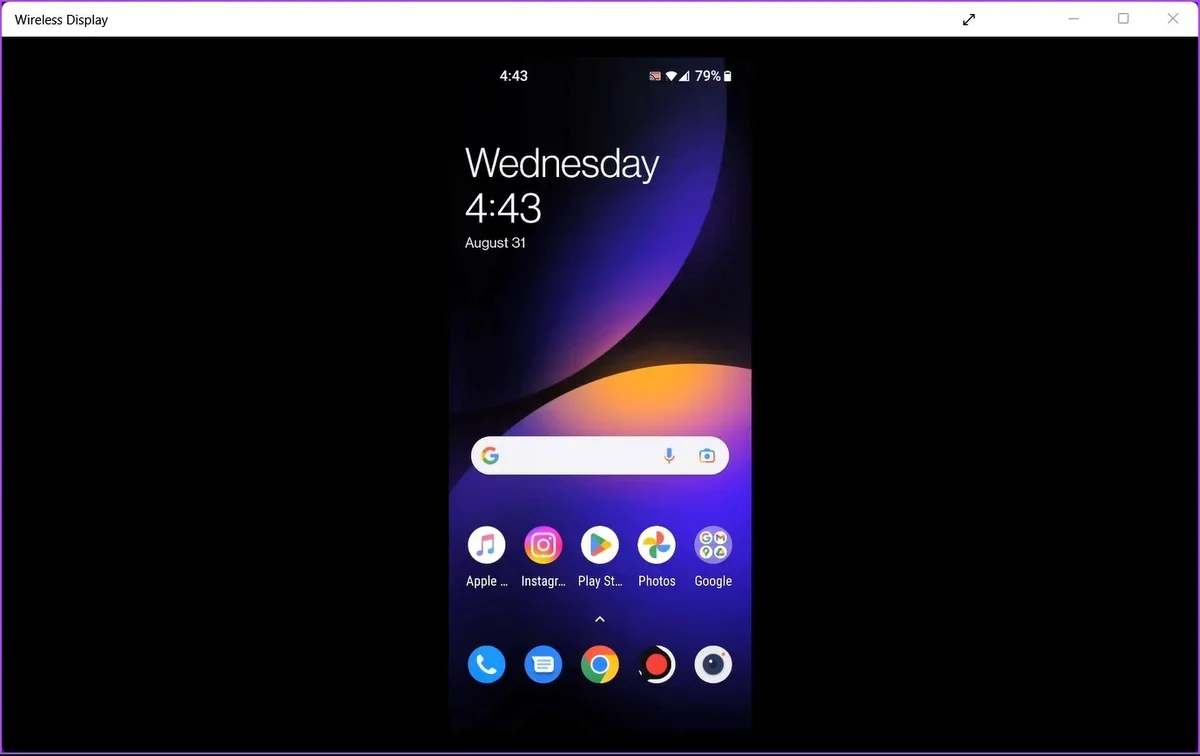
Bu şekilde, Android akıllı telefonunuzun ekranını Windows 11 bilgisayarınıza yansıtabilirsiniz. Ancak, bunu yapamıyorsanız, tüm cihazların aynı kablosuz ağa bağlı olduğundan emin olun.