Bu kılavuzda, Android Flash Tool kullanarak Pixel cihazınıza yazılım yükleme adımlarını göstereceğiz. Cihazınıza yazılım yüklemek için üç farklı yöntem mevcuttur. Birincisi, cihazın Ayarlar menüsünden doğrudan güncellemeleri indirip yükleyebilen genel kullanıcılar içindir. İkinci yöntem ise stok kurtarma modunu ve ADB Sideload özelliğini kullanmaktır.
Üçüncü ve en teknik yöntem ise Fastboot Komutları aracılığıyladır. Her bölüm dosyasına (IMG formatında) karşılık gelen Fastboot Komutlarını çalıştırmanız ve ardından ilgili bölüme yüklemeniz gerekir. Google, tüm bu komutları tek bir Toplu İşlem dosyasına entegre ederek bu üçüncü yöntemi basitleştirmiştir. Sadece bu toplu işlem dosyasını çalıştırmanız yeterlidir, gerisini dosya kendisi halleder.
Ancak Silikon Vadisi devleri burada durmadı. Bu üçüncü yöntemi bir adım öteye taşıyarak, Pixel cihazınıza kolayca yazılım yükleyebileceğiniz çevrimiçi bir araç geliştirdiler. Ve bu kılavuzda, size tam olarak bunu yapmanızda yardımcı olacağız. Öyleyse, Android Flash Tool aracılığıyla Pixel cihazınıza yazılım yükleme adımlarına göz atalım.
Android Flash Tool Nedir?
Android Flash Tool, çeşitli Pixel cihazlarına yazılım yüklemek için kullanılan web tabanlı bir araçtır. Chrome ve Edge dahil olmak üzere tüm popüler web tarayıcılarında desteklenmektedir. İşte dikkatinizi hak eden bazı önemli özellikleri: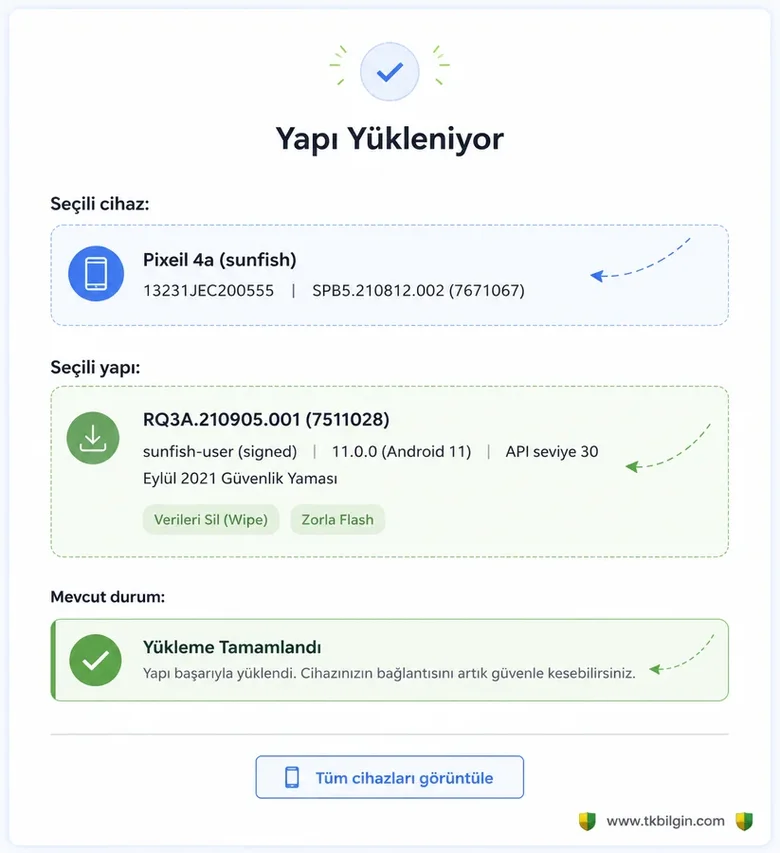
Çeşitli Pixel cihazlarını destekler
Bu yazının yazıldığı sırada, araç aşağıdaki Pixel cihazlarını desteklemektedir (yakın gelecekte daha fazlası eklenecektir):Pixel 10 Pro XL
Pixel 10 Pro
Pixel 10
Pixel 10A
Pixel 9 Pro XL
Pixle 9 Pro
Pixel 9
Pixel 9A
Pixel 8 Pro
Pixel 8
Pixel 8A
Pixel 7 Pro
Pixel 7
Pixel 6 Pro
Pixel 6
Pixel 6A
Pixel 5
Pixel 5A
Pixel 4 XL
Pixel 4
Pixel 4A
Pixel 4A 5G
Pixel 3a XL
Pixel 3a
Pixel 3 XL
Pixel 3
Pixel 2 XL
Pixel 2
Pixel 10 Pro
Pixel 10
Pixel 10A
Pixel 9 Pro XL
Pixle 9 Pro
Pixel 9
Pixel 9A
Pixel 8 Pro
Pixel 8
Pixel 8A
Pixel 7 Pro
Pixel 7
Pixel 6 Pro
Pixel 6
Pixel 6A
Pixel 5
Pixel 5A
Pixel 4 XL
Pixel 4
Pixel 4A
Pixel 4A 5G
Pixel 3a XL
Pixel 3a
Pixel 3 XL
Pixel 3
Pixel 2 XL
Pixel 2
Kurulum gerektirmez
Çevrimiçi bir araç olduğu için bilgisayarınıza indirip kurmanıza gerek yoktur.Manuel yazılım indirmeye gerek yok.
Bu araç, cihazınızı otomatik olarak tanımlayacak ve sizin herhangi bir manuel müdahalenize gerek kalmadan en son yazılımını indirecektir.
Birkaç Tıklamayla Flash
Tüm flaşlama işlemi sadece birkaç tıklamayla tamamlanıyor.
Önyükleyiciyi yeniden kilitle
Bu araç, yazılım yükleme işlemi tamamlandıktan sonra cihazın bootloader'ını yeniden kilitlemeyi destekler.
Zorla Yazılım Yükleme
Ayrıca, araca cihazınızdaki tüm bölümlere aygıt yazılımını zorla yükleme talimatı da verebilirsiniz.
DM-Verity
Bu araç sayesinde cihazınızdaki DM-Verity kontrollerini de devre dışı bırakabilirsiniz.
Fabrika Ayarlarına Sıfırla
Ayrıca, cihazınızı tek bir tıklamayla sıfırlamayı da destekler.
Bu sayede bu araç hakkında yeterli bir fikir edinmiş oldunuz. Şimdi Android Flash Tool kullanarak Pixel cihazınıza firmware yükleme adımlarına göz atalım.
Android Flash Tool kullanarak Pixel cihazlara nasıl yazılım yüklenir?
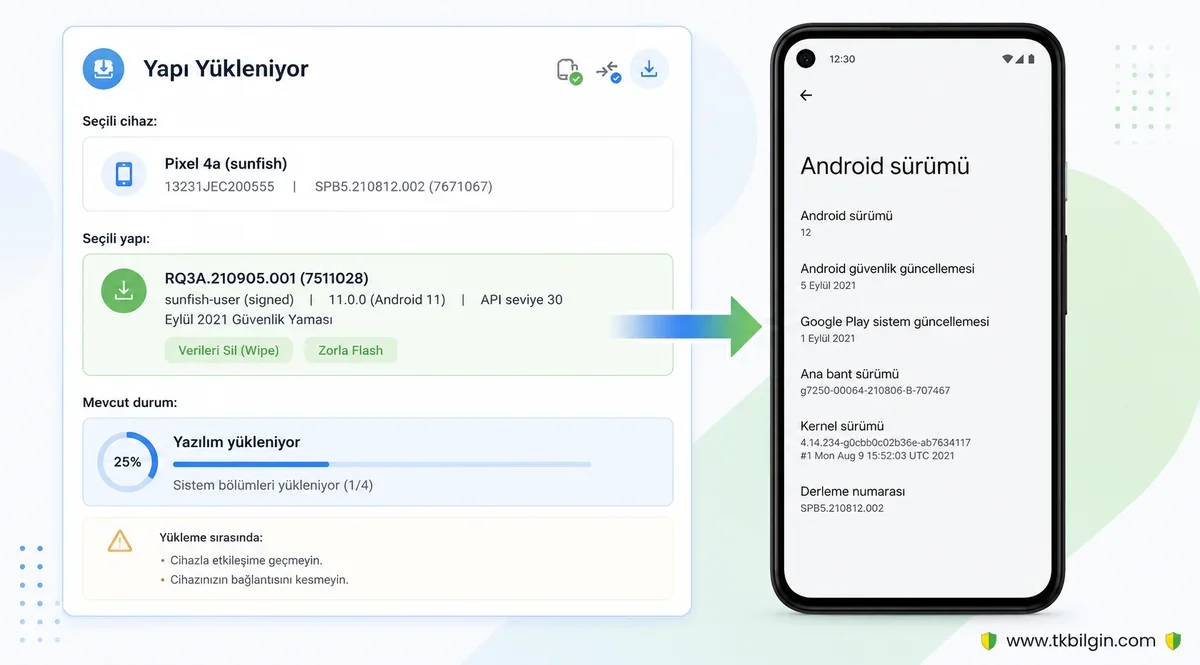
Aşağıdaki talimatlar, anlaşılmasını kolaylaştırmak için ayrı bölümler halinde listelenmiştir. Lütfen belirtilen sırayla aynen uygulayın. Droidwin ve üyeleri, nükleer bir savaş çıkması, alarmınızın sizi uyandırmaması veya aşağıdaki adımları uygulamanız sonucunda cihazınıza ve verilerinize herhangi bir şey olması durumunda sorumlu tutulmayacaktır.
1. ADIM : Android SDK'yı yükleyin
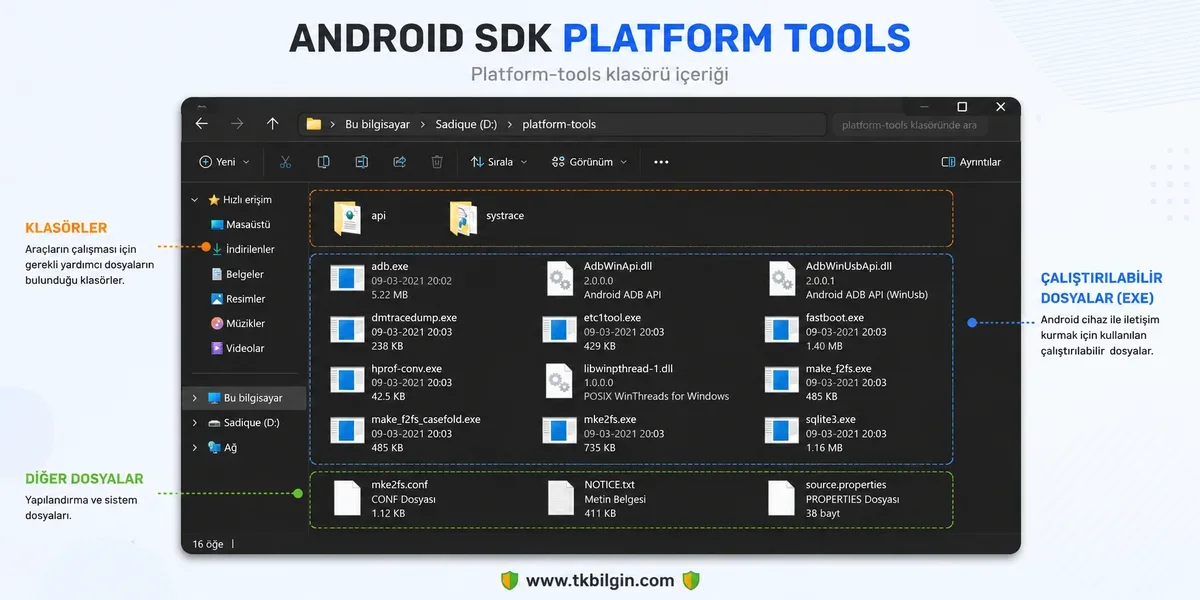
Öncelikle, bilgisayarınıza Android SDK Platform Tools'u kurmanız gerekecek . Bu, Google tarafından sağlanan resmi ADB ve Fastboot ikili dosyasıdır ve önerilen tek dosyadır. Bu nedenle, dosyayı indirin ve bilgisayarınızda uygun bir yere çıkarın. Bu işlem size, bu kılavuz boyunca kullanılacak olan platform-tools klasörünü verecektir.
2. ADIM : USB Hata Ayıklamayı ve OEM Kilidini Açmayı Etkinleştirin
Sonraki adımda, cihazınızda USB Hata Ayıklama ve OEM Kilidini Açma özelliklerini etkinleştirmeniz gerekecek. İlki, cihazınızın ADB modunda bilgisayar tarafından tanınmasını sağlayacaktır. Bu da cihazınızı Fastboot Moduna başlatmanıza olanak tanıyacaktır. Öte yandan, OEM Kilidini Açma, bootloader kilidini açma işlemini gerçekleştirmek için gereklidir.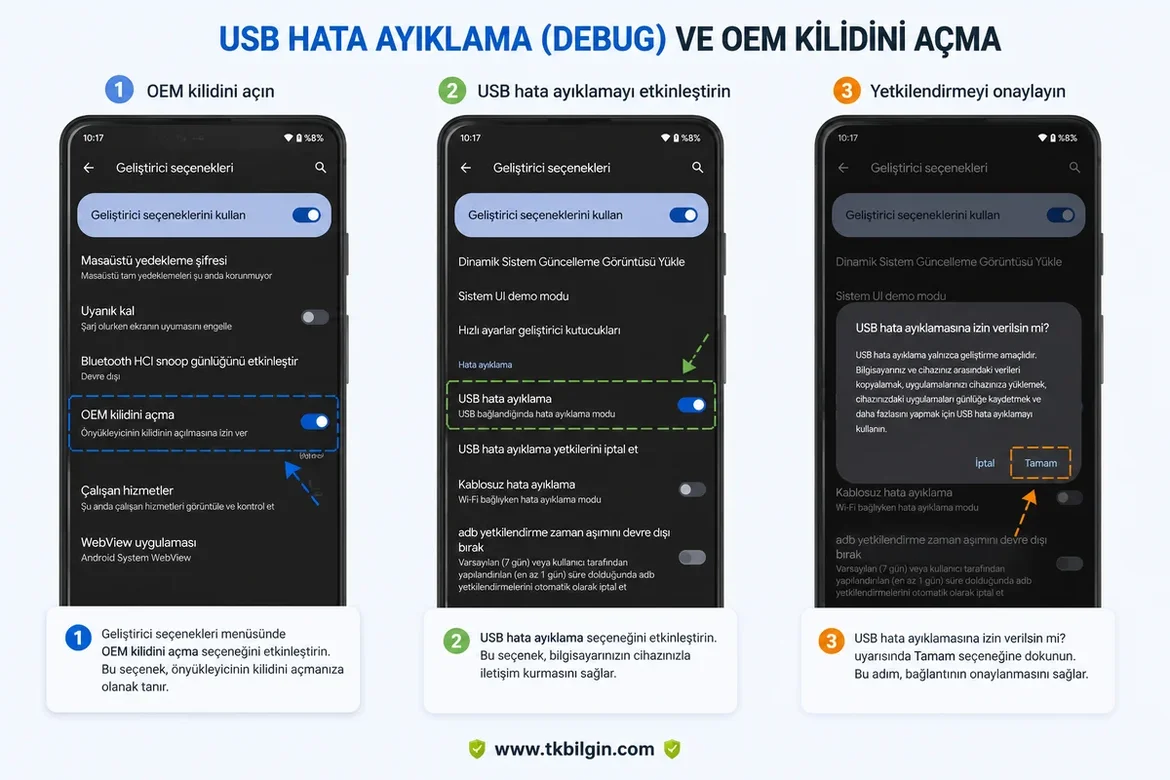
Öncelikle Ayarlar > Telefon Hakkında > Yapı Numarasına 7 kez dokunun > Ayarlara geri dönün > Sistem > Gelişmiş > Geliştirici Seçenekleri > USB Hata Ayıklama ve OEM Kilidini Açmayı etkinleştirin.
3. ADIM : Önyükleyici Kilidini Açın
Android Flash Tool aracılığıyla Pixel cihazınıza yazılım yüklemek için, cihazın bootloader kilidini de açmanız gerekecektir. Bunu henüz yapmadıysanız, Google Pixel Cihazlarda Bootloader Kilidini Açma kılavuzumuza başvurabilirsiniz .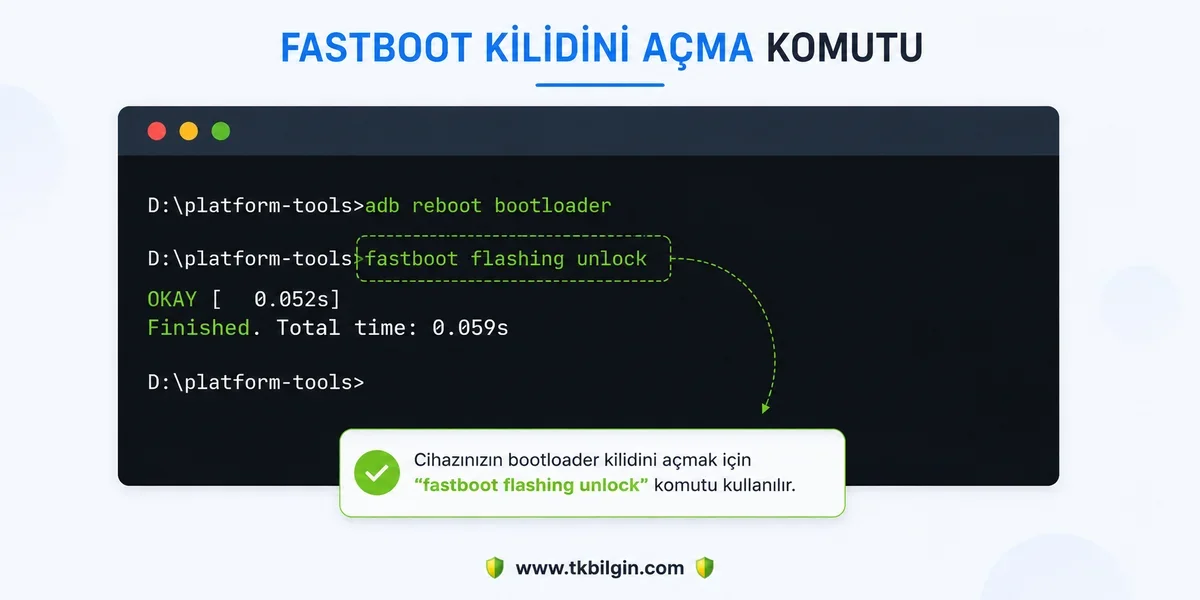
4. ADIM : Fastboot Sürücülerini Yükleyin
- Öncelikle, bilgisayarınızda gerekli sürücülerin yüklü olup olmadığını kontrol edelim.- Bunun için Başlat Menüsünden Aygıt Yöneticisi'ni başlatın.
- Ardından Taşınabilir Cihazlar (veya Diğer Cihazlar) bölümünü genişletin.
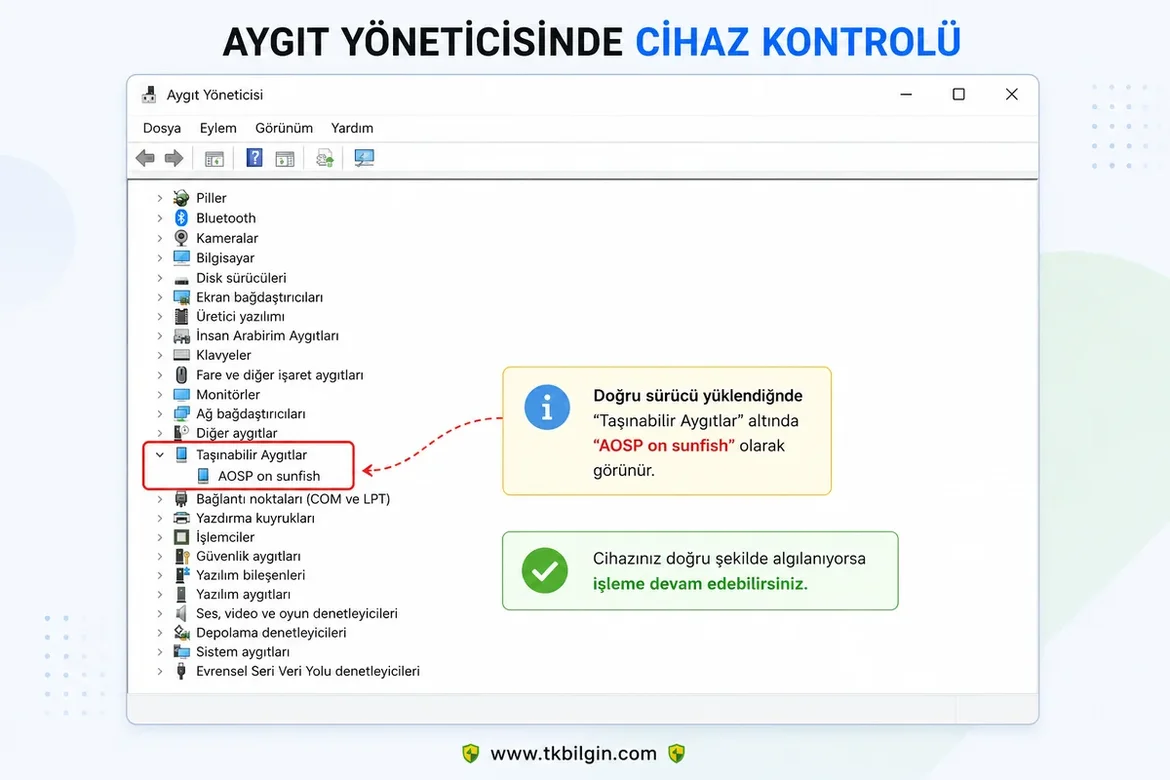
- Pixel cihazınızı listede görüyorsanız, gerekli sürücüler zaten yüklenmiştir.
- Cihazınız listede yoksa lütfen Google Android Bootloader Interface Drivers'ı indirip yükleyin. Bununla ilgili sitemizde arama yapabilirsiniz konusu mevcut.
5. ADIM : Android Flash Tool kullanarak Pixel cihazlara yazılım yükleme
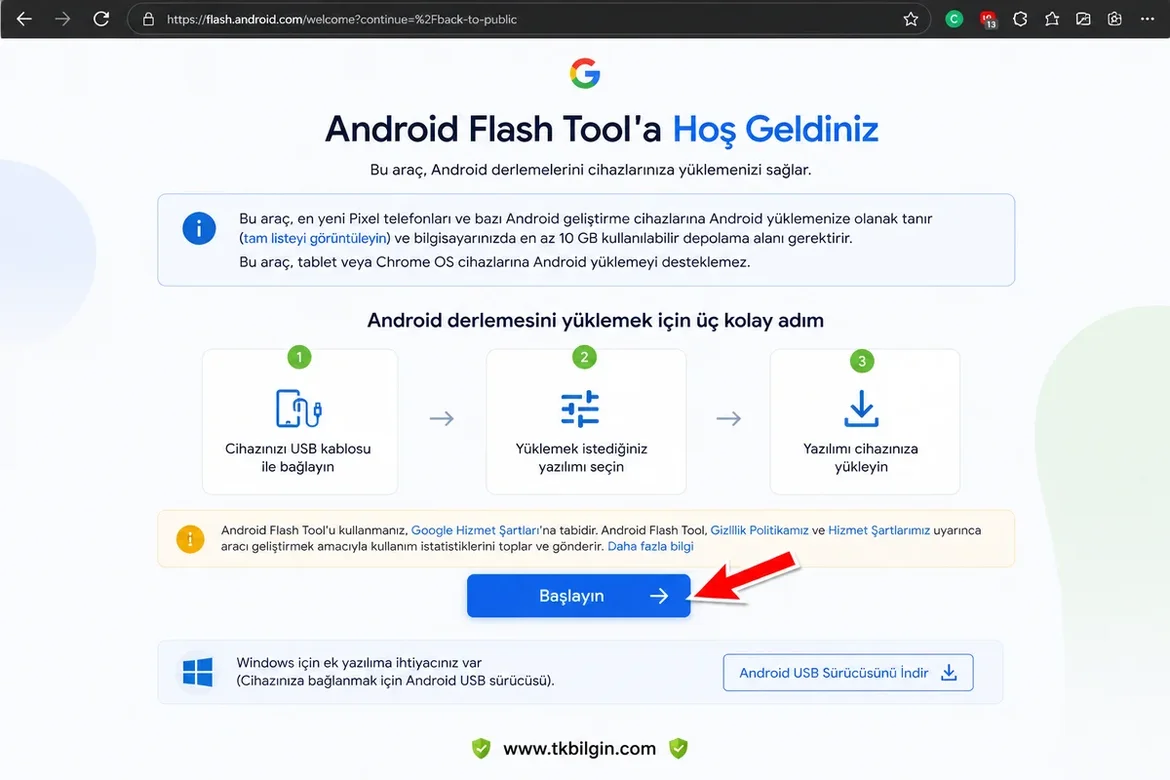
- Öncelikle cihazınızı bir USB kablosuyla bilgisayara bağlayın. USB Hata Ayıklama özelliğinin etkinleştirildiğinden emin olun.-
Ziyaretçiler Göremez, Görmek için Giriş yap veya üye ol.
Ziyaretçiler Göremez, Görmek için Giriş yap veya üye ol.
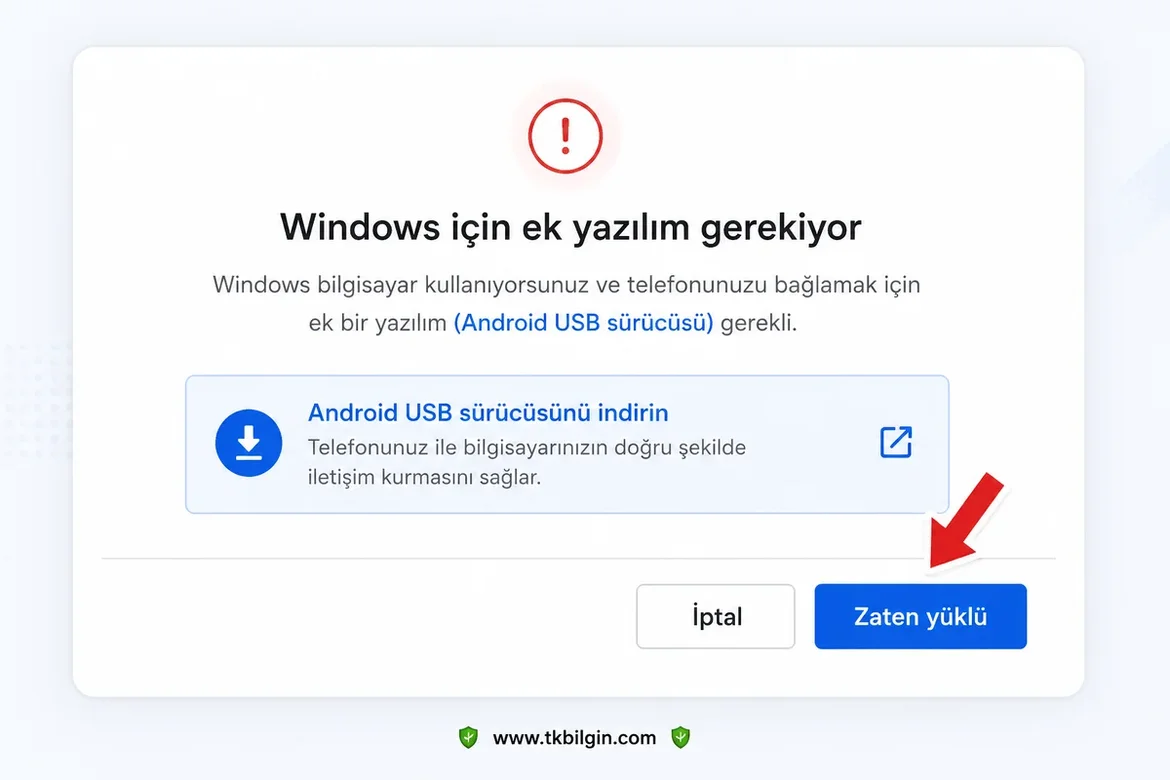
- Şimdi sizden USB sürücülerini yüklemenizi isteyecektir; biz zaten yüklediğimiz için "Zaten Yüklendi" seçeneğine tıklayın.
- Eğer açılır pencere tarayıcınızda engellenmişse, araç sizi bu konuda bilgilendirecektir. Bu nedenle, tarayıcınızın açılır pencere simgesine (genellikle görev çubuğunun sağında bulunur) tıklayın ve "flash.android.com adresinden gelen açılır pencerelere ve yönlendirmelere her zaman izin ver" seçeneğini işaretleyin.
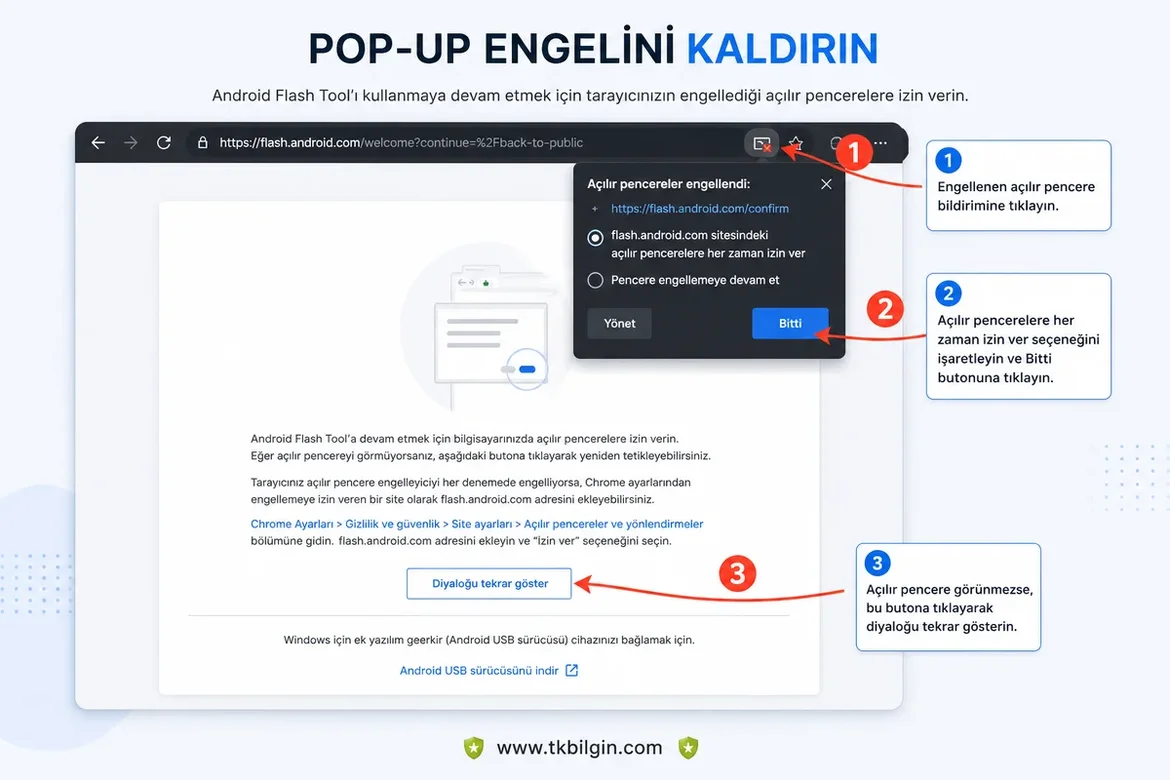
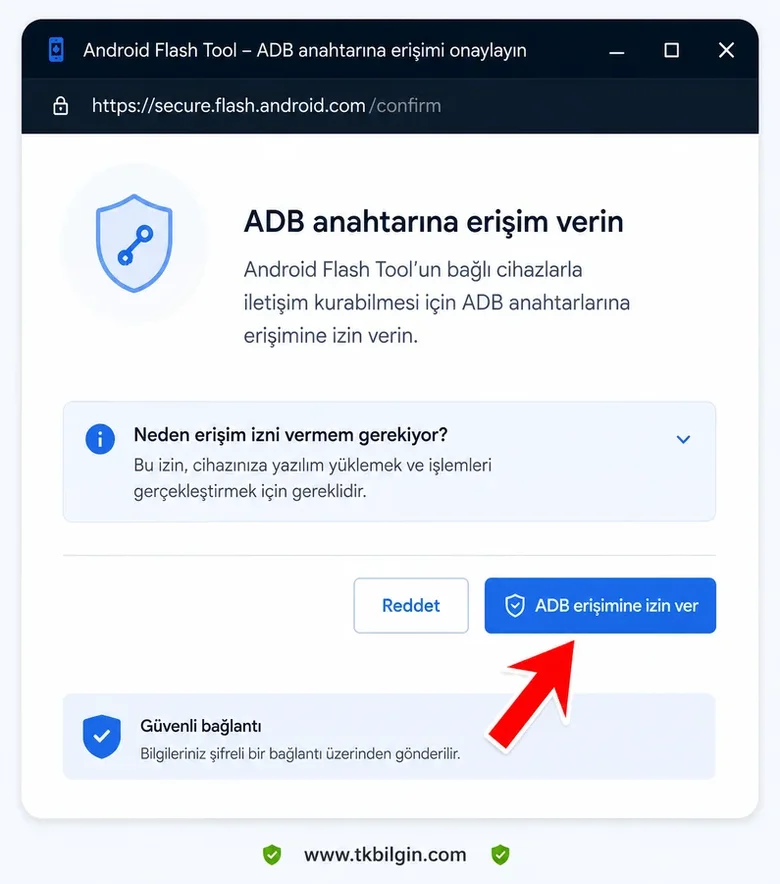
- Bu işlem tamamlandıktan sonra, tekrar "Göster" iletişim kutusuna tıklayın. Şimdi ADB iletişim kutusu açılacak, "ADB Erişimine İzin Ver" düğmesine tıklayın.
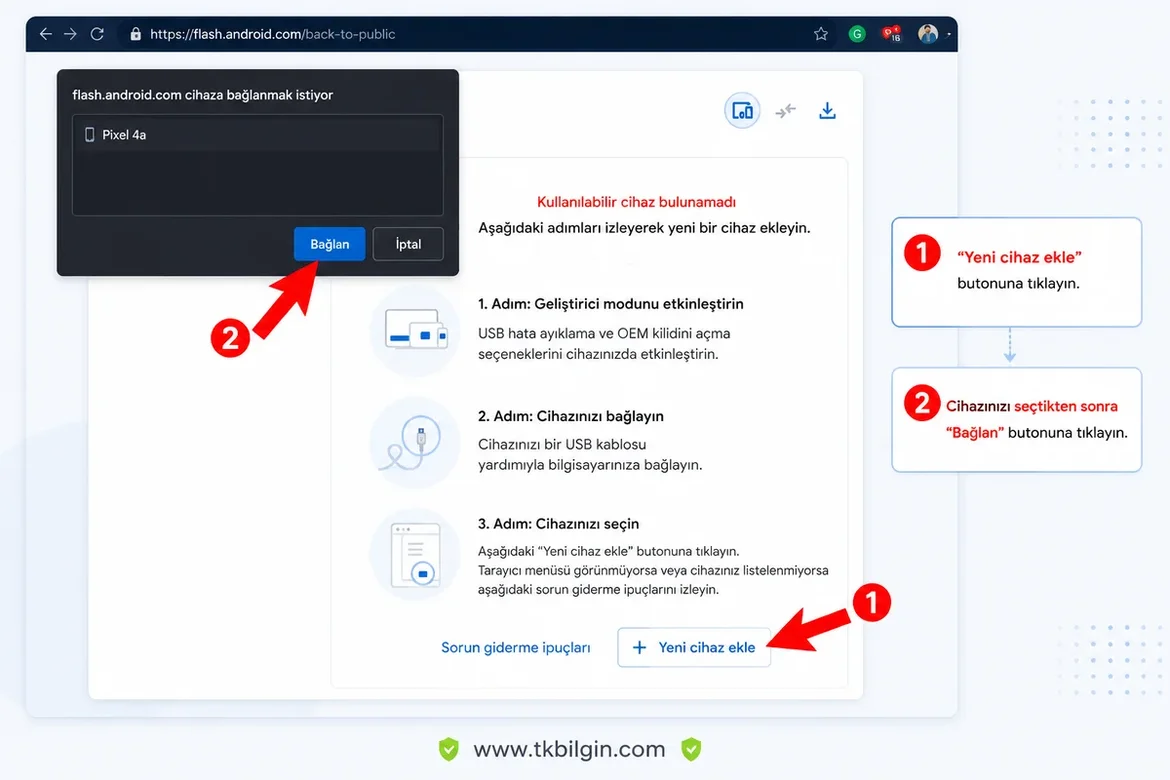
- Ardından, "Yeni cihaz ekle" düğmesine tıklayın. Sol üst menüden cihazınızı seçin ve "Bağlan" düğmesine basın.
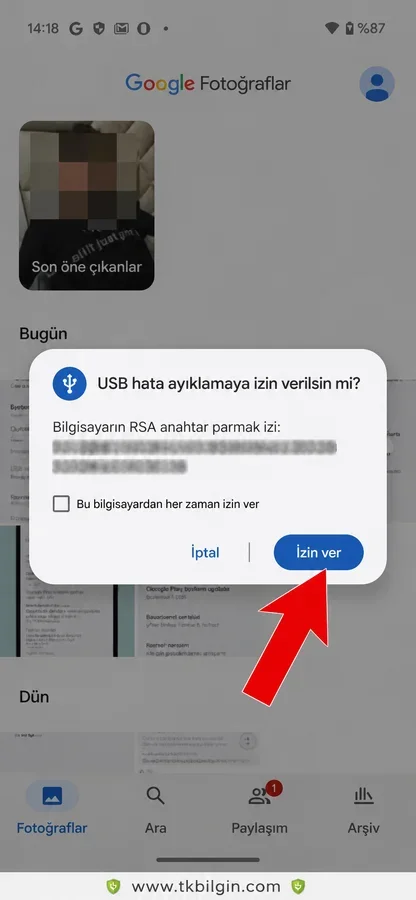
- Cihazınızda USB Hata Ayıklama uyarısı görünecektir, İzin Ver'e dokunun.
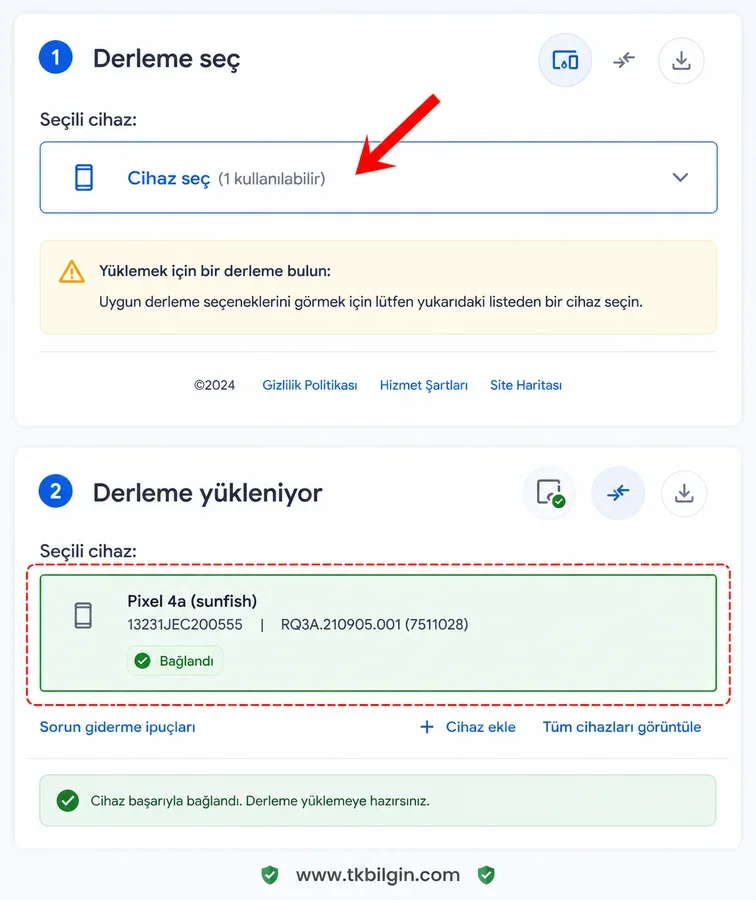
- Ardından, Seçilen Cihaz bölümünü genişletin ve cihazınızı seçin.
- Şimdi Seçilen Sürüm bölümüne bakın. Varsayılan olarak, Google cihazınız için mevcut en son bellenimi zaten yüklemiş olacaktır.
- Aynı şekilde, cihazınızı fabrika ayarlarına sıfırlayacak, flaş işleminden sonra bootloader'ı yeniden kilitleyecek ve aygıt yazılımını cihazınıza zorla yükleyecektir. Bu ayarlardan herhangi birini değiştirmek isterseniz, kalem simgesine tıklayın.
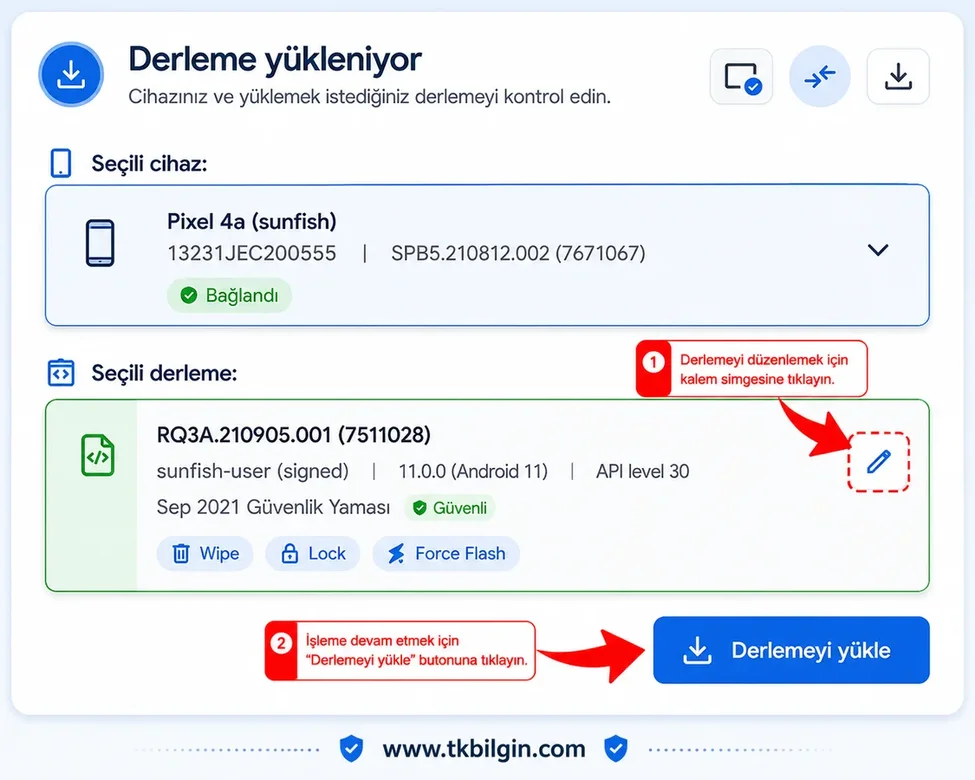
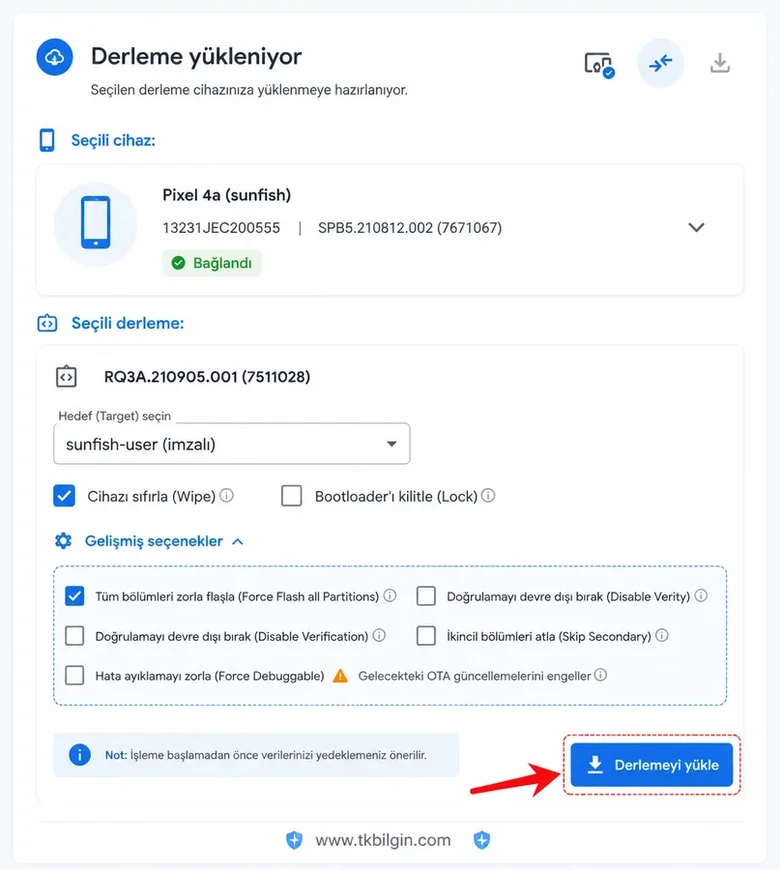
- Eğer işletim sisteminizi eski bir sürüme düşürüyor veya yeni bir sürüme yükseltiyorsanız (örneğin Android Flash Tool aracılığıyla cihazınızı Android 11'den Android 12'ye güncelliyorsanız), "Cihazı Sil" seçeneğini işaretlemeniz gerekir.
- Ancak, yalnızca aylık OTA güncellemelerini yüklüyorsanız, bu seçeneğin işaretini kaldırabilirsiniz. Ayrıca, yazılımı yükledikten sonra bootloader'ınızın kilidinin açık kalmasını istiyorsanız, "Bootloader'ı Kilitle" seçeneğinin işaretini kaldırın.
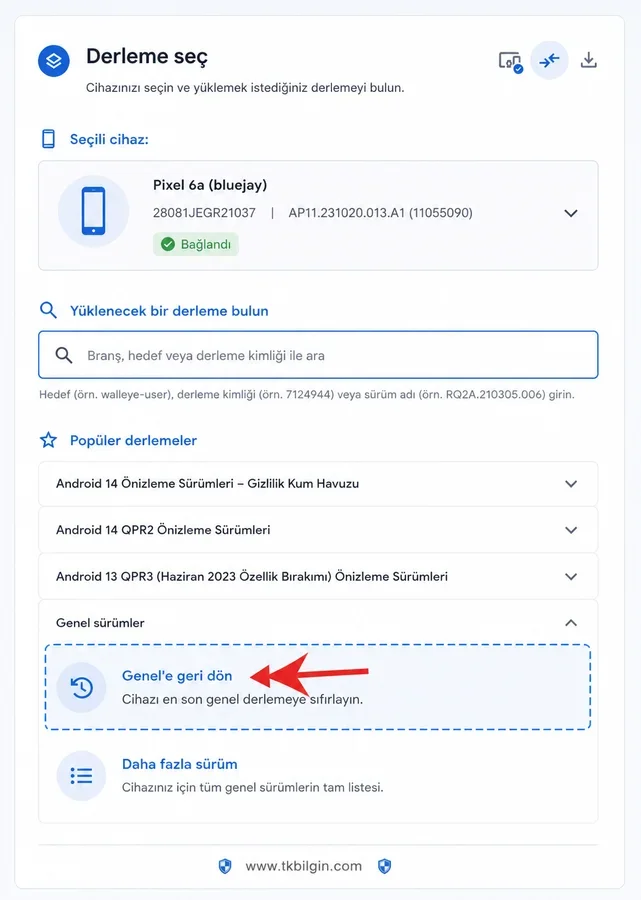
İPUCU: Beta sürümünden kararlı sürüme geçiyorsanız, "Farklı bir sürüm seçin" seçeneğine tıklayın ve "Herkese Açık Sürümler" altında "Herkese Açık Sürümlere Geri Dön" seçeneğini seçin.
- İstediğiniz seçimleri yaptıktan sonra, sağ alt köşede bulunan "Yapıyı Yükle" düğmesine tıklayın.
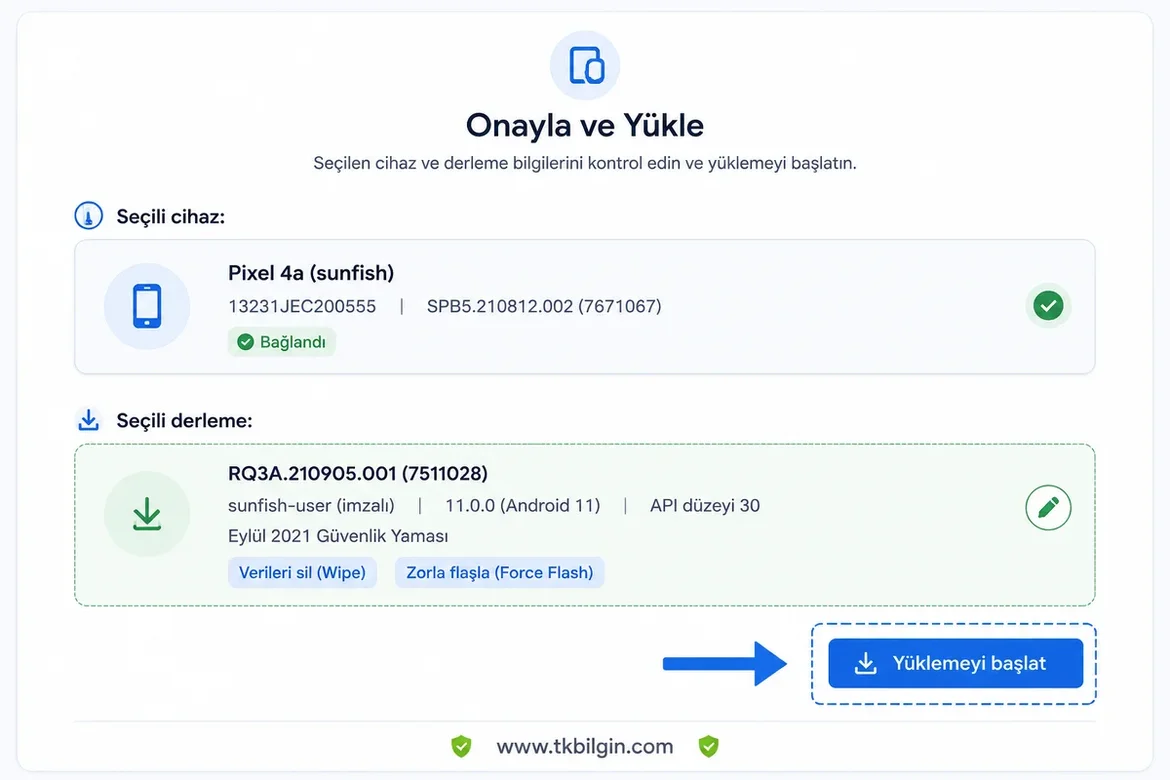
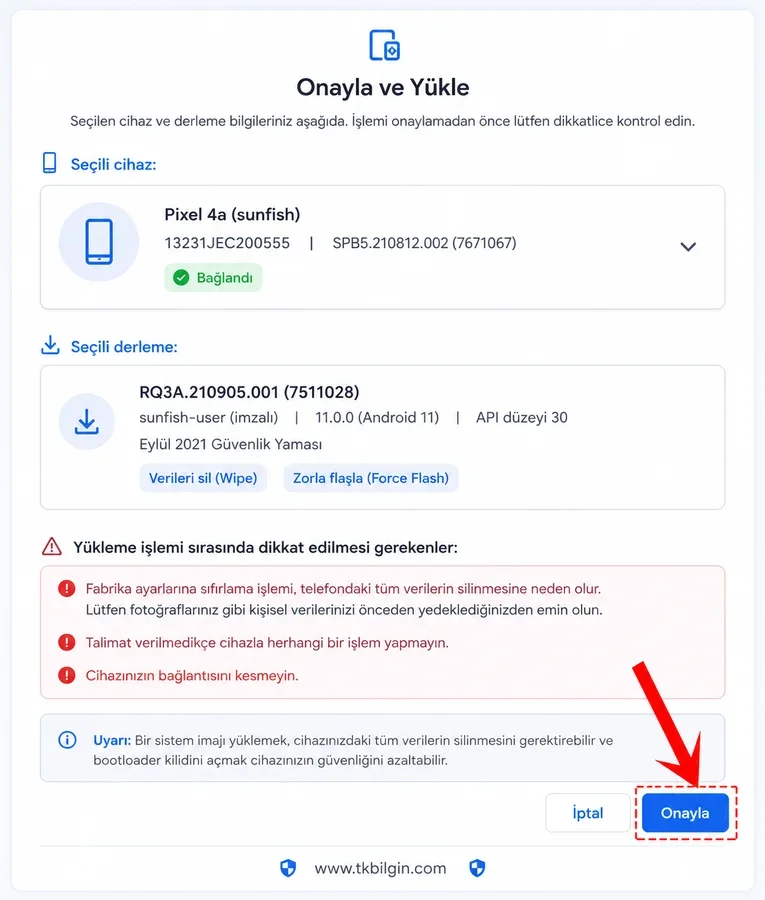
- Araç şimdi yaptığınız tüm değişiklikleri size gösterecektir. Her şey yolundaysa, Onayla düğmesine tıklayın.
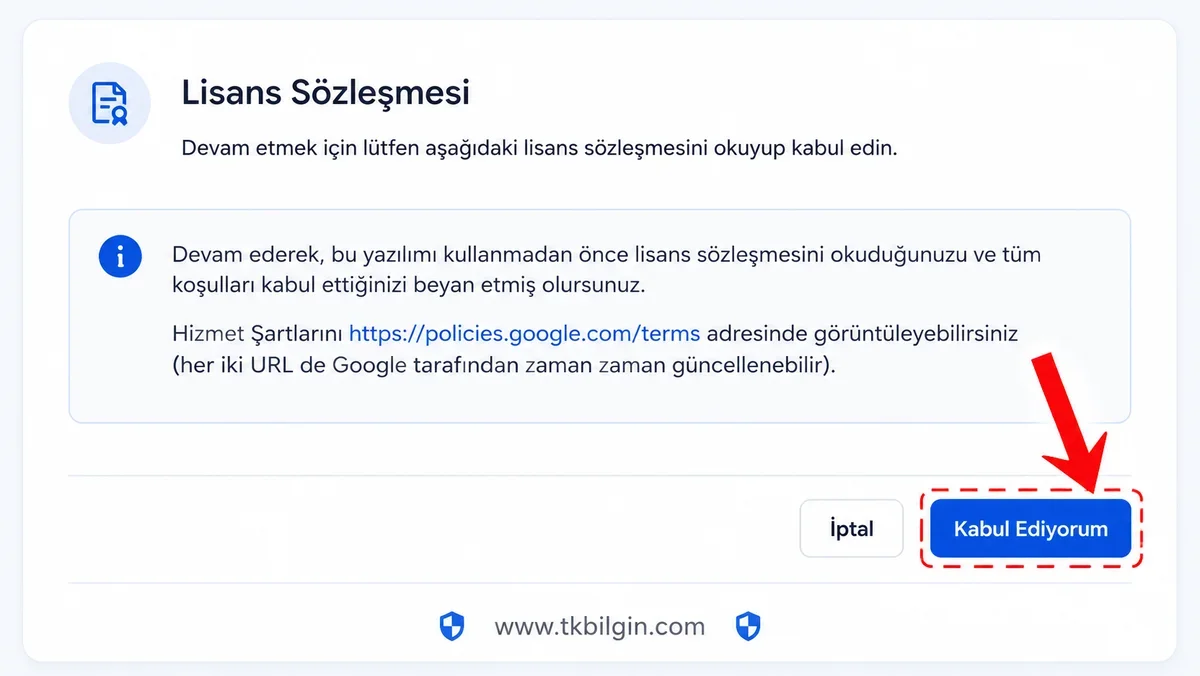
- Ardından, "Kabul Ediyorum" düğmesine tıklayarak Şartlar ve Koşulları kabul edin.
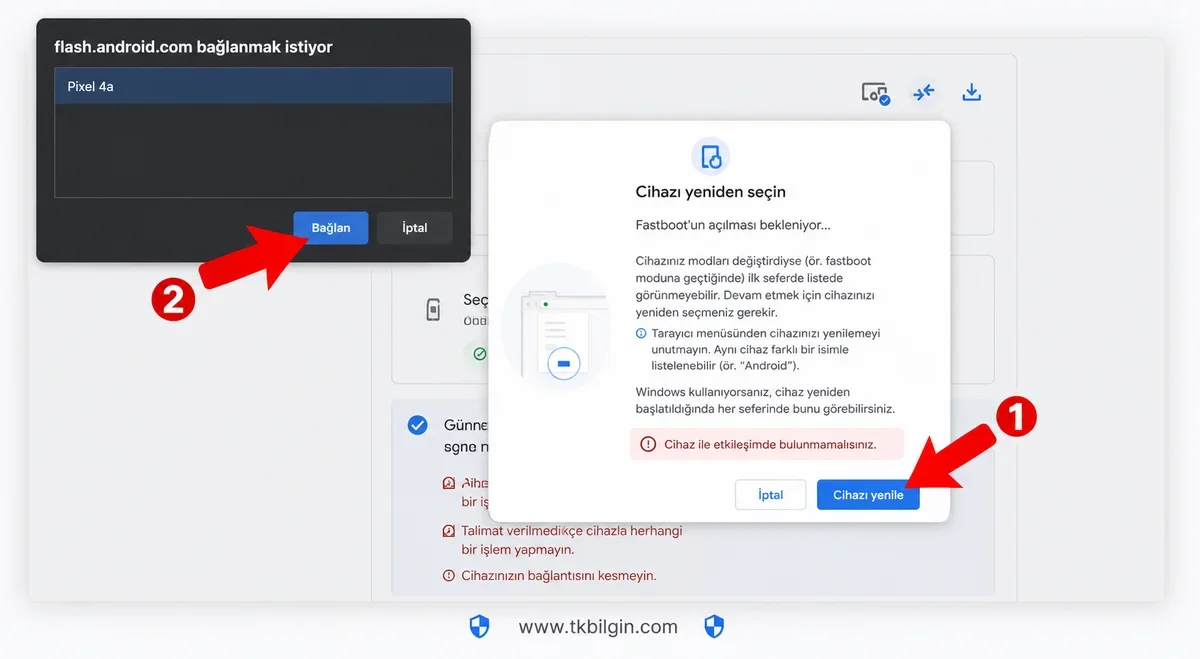
- Cihazınız şimdi Fastboot Moduna yeniden başlatılacaktır. Bu aracı ilk kez kullanıyorsanız, bir uyarı alacaksınız. "Cihazı Yeniden Seç"e tıklayın, sol üst köşedeki uyarıdan cihazınızı seçin ve "Bağlan"a tıklayın.
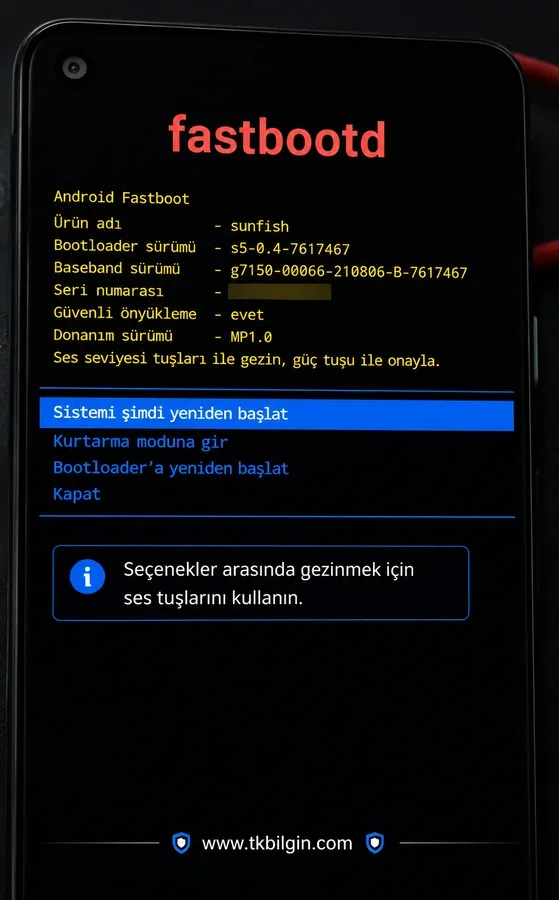
- Şimdi flaşlama işlemi başlayacak ve işlem sırasında cihazınız Fastboot ve FastbootD modlarına geçecektir, flaşlama işlemi sırasında herhangi bir şey yapmanıza gerek yoktur.
- Yükleme işlemi tamamlandığında, araçta "Yükleme Tamamlandı" mesajını göreceksiniz. Benzer şekilde, cihazınız artık yeni yüklenen yazılımla başlayacaktır.
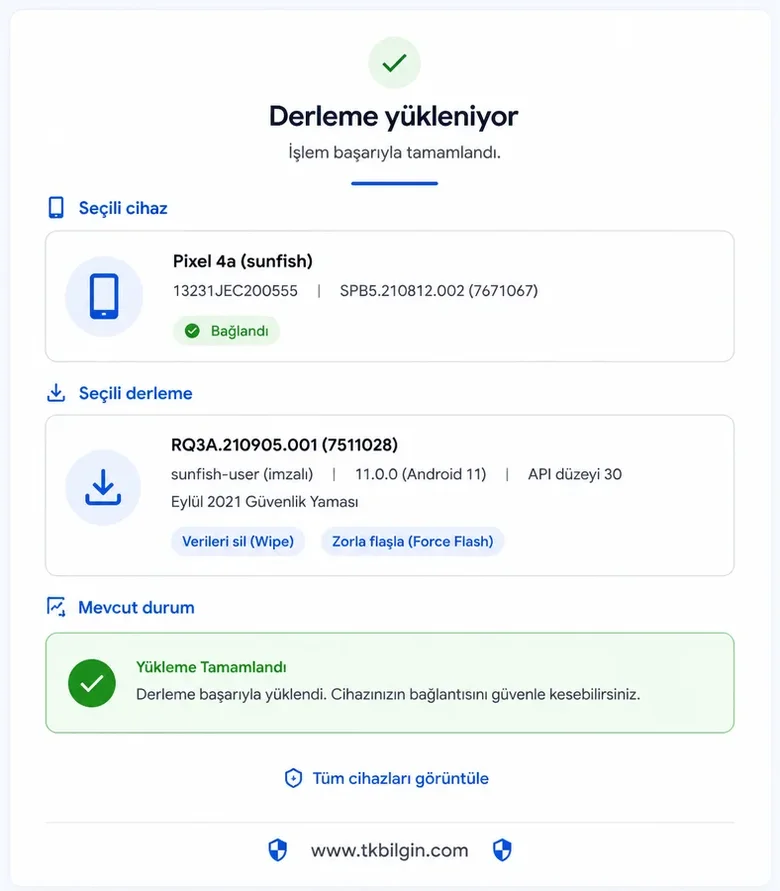
İşte Android Flash Tool kullanarak Pixel cihazınıza firmware yükleme adımları. Yukarıda belirtilen adımlarla ilgili herhangi bir sorunuz varsa, yorumlarda bize bildirin. En kısa sürede size bir çözüm sunacağız.