Temel Düzeltmeler
- Fiziksel Hasarı Kontrol Edin : Başlamadan önce, bunun bir donanım sorunu olmadığından emin olmak önemlidir. Telefon kılıfını çıkarın, arka kamerayı yakından inceleyin ve telefonda herhangi bir fiziksel hasar olup olmadığını kontrol edin. Kamera modülü fiziksel olarak hasar görmüşse, derhal servis merkeziyle iletişime geçmelisiniz.
- Telefonun aşırı ısınmadığından emin olun : Qualcomm ve Exynos'un en yeni üst düzey Android işlemcileri, uzun video kaydı veya oyun seansları sırasında aşırı ısınmaya eğilimlidir. Yüksek sıcaklıklarda kamerayı kullanırsanız odaklama çalışmayabilir. Böyle bir durumda, birkaç dakika bekleyip telefonun soğumasını sağlamalısınız.
- Sosyal Medya Uygulamalarını Kullanmaktan Kaçının : Instagram, Snapchat ve TikTok gibi sosyal medya uygulamaları, fotoğraf çekerken kamera görüntüsünün ekran görüntüsünü alır. iPhone'ların aksine, bu uygulamalar Android'de telefonun kamera uygulamasıyla iyi entegre olmaz. Fotoğraf çekmek için telefonunuzun Kamera uygulamasını kullanmalı ve ardından bunları Instagram ve Snapchat'e yüklemelisiniz.
Android'de Kamera Odaklama Sorununu Nasıl Çözersiniz?
1. Çözüm Yöntemi : Kamera uygulamasını zorla kapatın ve yeniden başlatın
Kamera uygulaması sorun çıkardığında, uygulamayı tamamen kapatıp yeniden başlatabilir ve tekrar kullanmayı deneyebilirsiniz. Bu, Android cihazınızda uygulamanın düzgün çalışmasını sağlayabilir. Bunu yapmak için, Kamera uygulaması simgesine uzun basın ve Uygulama bilgileri'ne dokunun. Ardından, Zorla Durdur'a dokunun. Son olarak, Kamera uygulamasını yeniden başlatarak düzgün odaklanıp odaklanmadığını kontrol edin.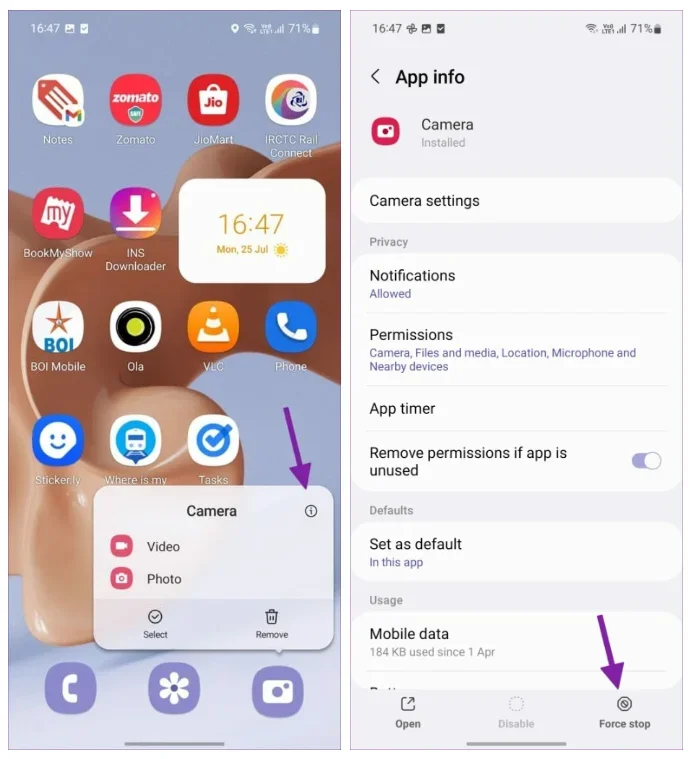
2. Çözüm Yöntemi : Profesyonel Modu Kullanın
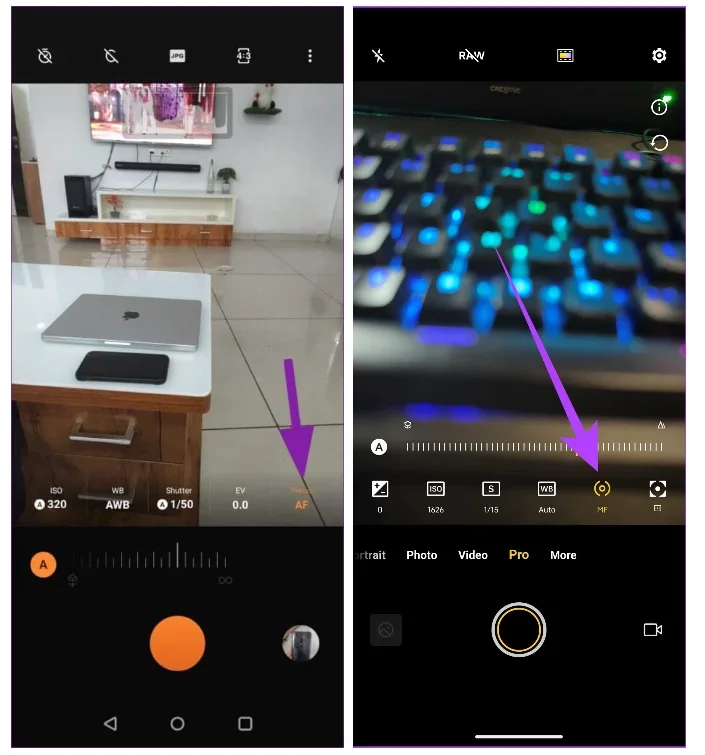
Kamera uygulaması ana nesneye otomatik olarak odaklanmazsa, ana nesneye dokunarak odak noktasını değiştirebilirsiniz. Ayrıca, bazı Android telefonlarda, daha iyi fotoğraf çekmek için Pro moda geçip odak noktasını manuel olarak ayarlayabilirsiniz. Örneğin,
Ziyaretçiler Göremez, Görmek için Giriş yap veya üye ol.
3. Çözüm Yöntemi : Makro Modunu Kullanmayı Deneyin
Nesne kameranızın objektifine yakın olduğunda, ana kamera objektifi nesneye doğru şekilde odaklanamaz. Neyse ki, bazı Android akıllı telefonlar bu tür görüntüleri çekmek için özel bir Makro objektifle birlikte gelir. Alternatif olarak, diğer cihazlar makro görüntüleri etkili bir şekilde çekmek için Ultra Geniş açılı objektifi kullanır. Her iki durumda da, kamera ayarlarından Makro Modunu etkinleştirmeniz gerekecektir. OnePlus kullanıcıları için, Kamera uygulamasını açın ve sağ üst köşedeki üç nokta menüsüne dokunun. Ardından Ayarlar'ı açın ve 'Otomatik makro' modunu etkinleştirin. Benzer şekilde, Samsung'un One UI Kamera uygulaması da ayarlar içinde makro modunu etkinleştirmek için benzer bir seçenek sunmaktadır.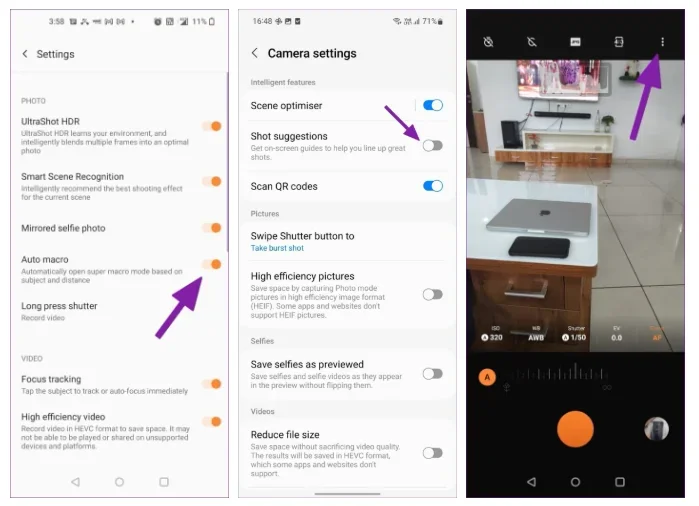
Artık Kamera uygulaması yakındaki bir nesneyi algıladığında otomatik olarak makro moduna geçiyor.
4. Çözüm Yöntemi : Gece Modunu Kullanın
Gece modu, çoğu Android telefonda standart bir özelliktir. Zorlu ışık koşullarında, ana kamera nesneyi net bir şekilde odaklamakta zorlanabilir. Gece moduna geçerek, odaklama sorunları yaşamadan sahneyi yakalayabilirsiniz.Gece moduna geçtiğinizde, sistem daha fazla ışık toplamak ve daha iyi bir sonuç elde etmek için kamera deklanşörünü uzun süre açık tutacaktır. Çoğu Android kamera uygulaması düşük ışıklı sahneleri algılar ve gece modunu kullanmayı önerir.
5. Çözüm Yöntemi : Üçüncü Parti Kamera Uygulamalarını Deneyin
Android'deki yerleşik Kamera uygulamasıyla hala sorun yaşıyorsanız, telefonunuza GCam'i yüklemeyi deneyin. Google Kamera'nın işlem sonrası algoritması sektördeki en iyilerden biridir.Alternatif olarak, Google Play Store'da birçok başka üçüncü taraf kamera uygulaması da mevcuttur. En iyi önerilerden bazıları şunlardır:
-
Ziyaretçiler Göremez, Görmek için Giriş yap veya üye ol.
-
Ziyaretçiler Göremez, Görmek için Giriş yap veya üye ol.
-
Ziyaretçiler Göremez, Görmek için Giriş yap veya üye ol.
6. Çözüm Yöntemi : Android Yazılımını Güncelle
Büyük ihtimalle kamera uygulamasında yaşadığınız odaklanma sorunu, hatalı bir yazılım güncellemesinden kaynaklanan bir hatadan ibarettir. Neyse ki, Samsung, Google ve OnePlus gibi Android telefon üreticileri düzenli olarak aylık güvenlik yamaları ve hata düzeltmeleri yayınlıyor.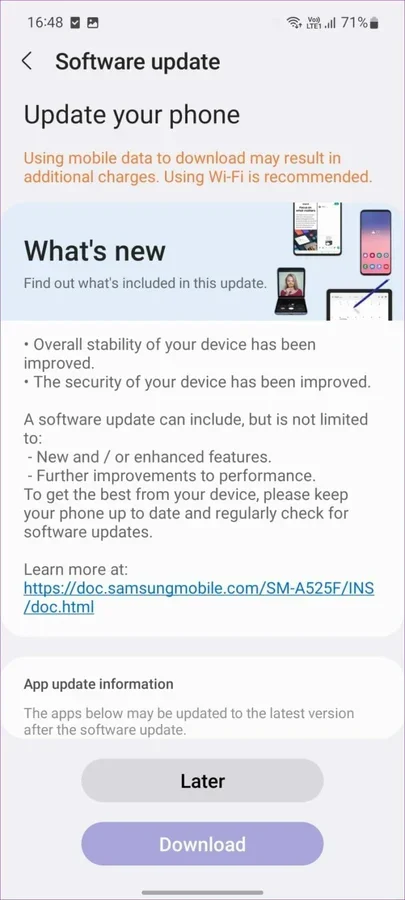
Bu şirketler, kamera sorunlarını aylık yamalarla düzeltiyor. Kamera deneyimini iyileştirmek için Ayarlar'a gidip en son yazılım güncellemesini yüklemelisiniz.