Temel Çözümler:
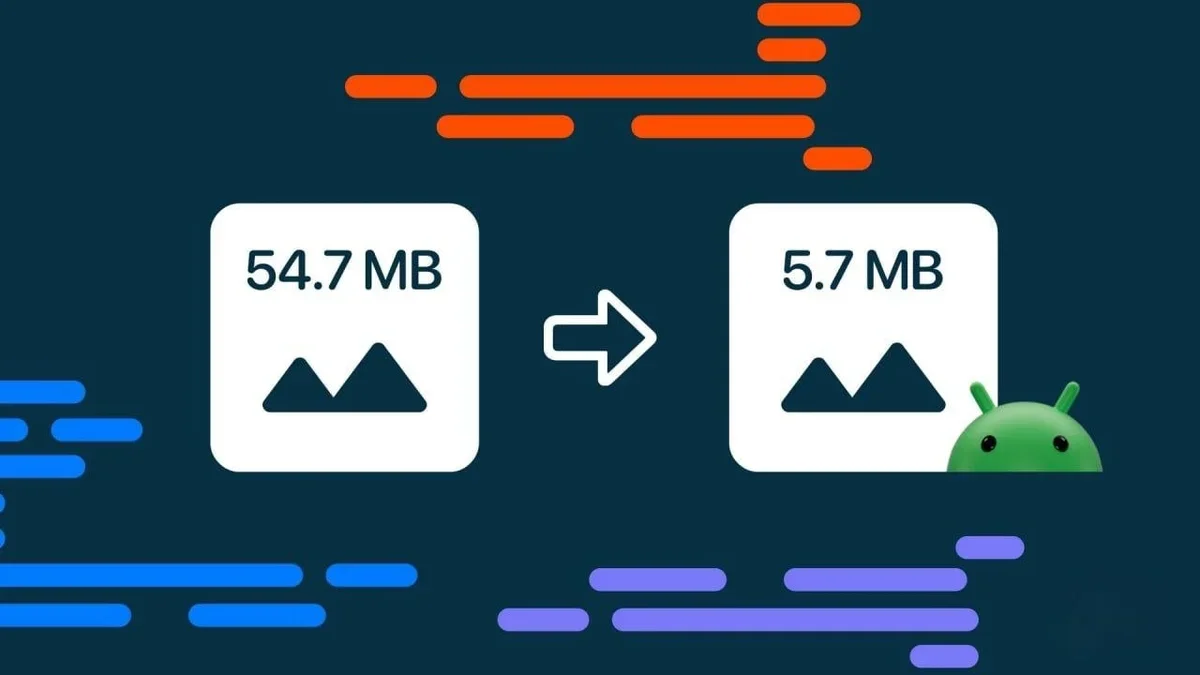
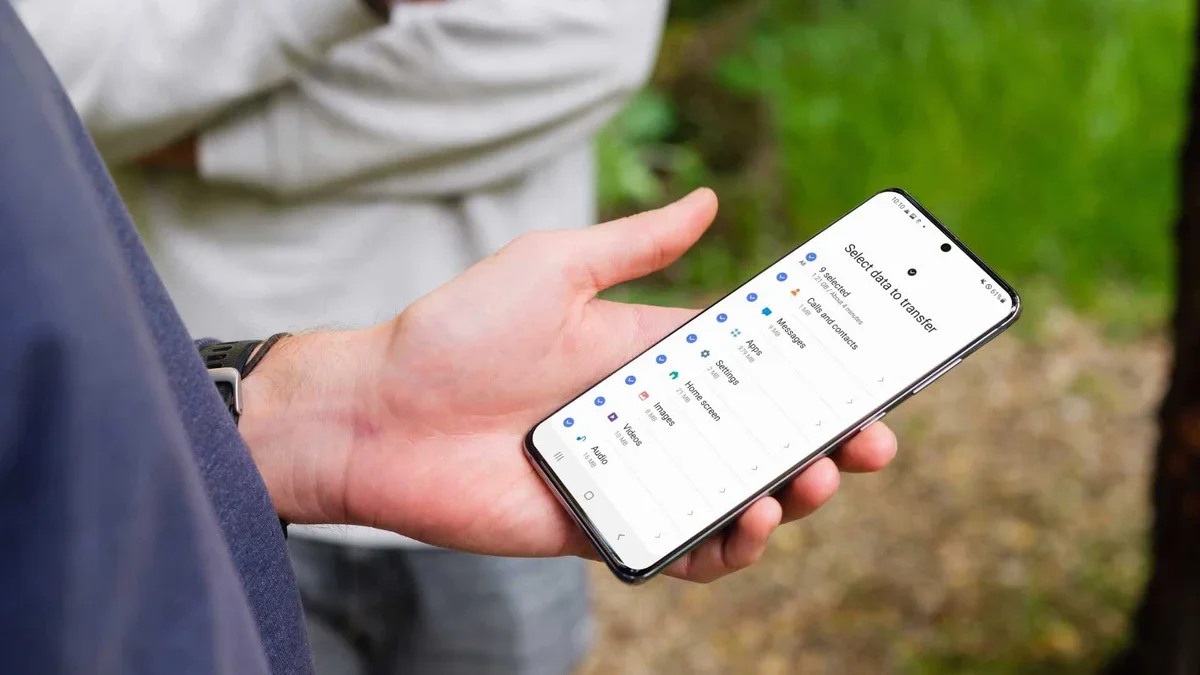
- Büyük dosyaları bul ve sil : Google'ın Dosyalar uygulamasını kullanarak telefonunuzdaki büyük dosyaları otomatik olarak algılayabilir ve silebilirsiniz.
- Yayın uygulamalarından indirilenleri silin : Spotify'dan indirilen müzik albümleri veya Netflix'ten indirilen tüm bir dizi, telefonunuzun depolama alanını tüketir. Bunu, Android Ayarlar uygulamasına giderek > yüklü uygulamalar sekmesinden > istediğiniz uygulamaların verilerini temizleyerek yapabilirsiniz.
- Çöp kutusunu boşaltın: Bazı yüklü uygulamalar, silinen öğelerin yedeklerini silme tarihinden itibaren 30 güne kadar saklar. Android cihazınızda yer açmak için Çöp Kutusu klasörünün nerede olduğunu ve nasıl temizleneceğini öğrenin.
1. Çözüm Yöntemi : Sık Kullanılan Uygulamaların Önbelleğini Temizleyin
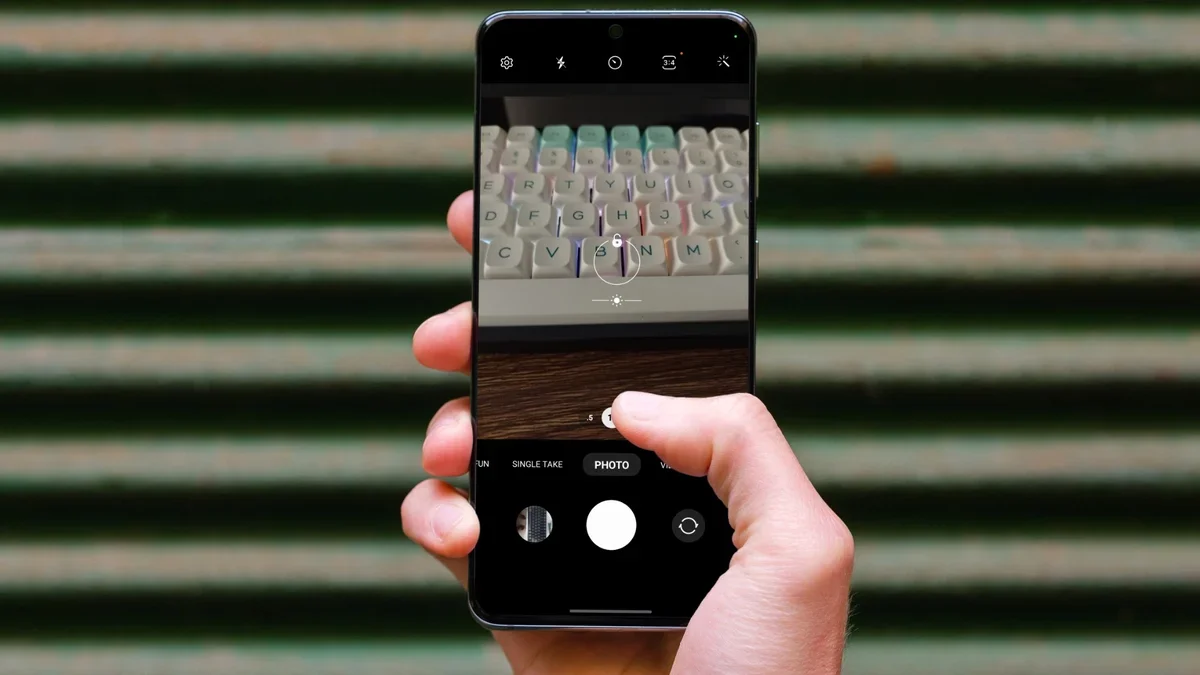
Bazı uygulamalar zamanla inanılmaz miktarda önbellek biriktirir ve bu da telefonunuzda çok fazla yer kaplayabilir. Bir uygulamanın önbelleğini temizlemek için aşağıdaki adımları izleyin .Adım 1: Bir uygulamaya uzun süre basılı tutun ve bilgi menüsünü açın.
Adım 2: Depolama alanını açın > Önbelleği temizle seçeneğini seçin.
Telefonunuzdaki diğer uygulamalar için de aynı adımları tekrarlayın.
2. Çözüm Yöntemi : Lite Apps'i deneyin
Messenger, Outlook, Facebook vb. uygulamalar telefonunuzda çok fazla yer kaplıyorsa, bunların yerine hafif alternatiflerini kullanın. Hafif uygulamalar, giriş seviyesi Android akıllı telefonlar için tasarlanmıştır ve daha az yer kaplar. Bazı işlevlerden veya yüz animasyonlarındaki aksaklıklardan mahrum kalabilirsiniz, ancak işinizi görürler.3. Çözüm Yöntemi : Google Fotoğraflar'da Depolama Alanını Boşaltın
Çoğu Android kullanıcısı medya dosyalarını yedeklemek için Google Fotoğraflar'ı tercih eder. Uygulama, telefonunuzdan yedeklenmiş fotoğraf ve videoları silmek için kullanışlı bir araca sahiptir. Aşağıdaki adımları izleyin.Adım 1: Android telefonunuzda Google Fotoğraflar uygulamasını açın.
Adım 2: Sağ üst köşedeki profil resminize dokunun.
Adım 3: "Alan aç" seçeneğini seçin.

Uygulama, telefonunuzda ne kadar yer açabileceğinizi gösterecektir. Yedeklenmiş, yinelenen verileri kaldırmak için aynı menüyü kullanın.
4. Çözüm Yöntemi : Uygulamaları Otomatik Olarak Arşivle
Android akıllı telefonunuzda yer açmak için sık kullanmadığınız uygulamaları arşivleyebilirsiniz. Bu, kullanıcı verilerinizi etkilemez. Ayrıca, uygulamanın simgesi telefonda kalır ve kullanıcıların uygulamayı sorunsuz bir şekilde tekrar indirmesine olanak tanır. İşte nasıl yapılacağı.Adım 1 : Play Store uygulamasını açın.
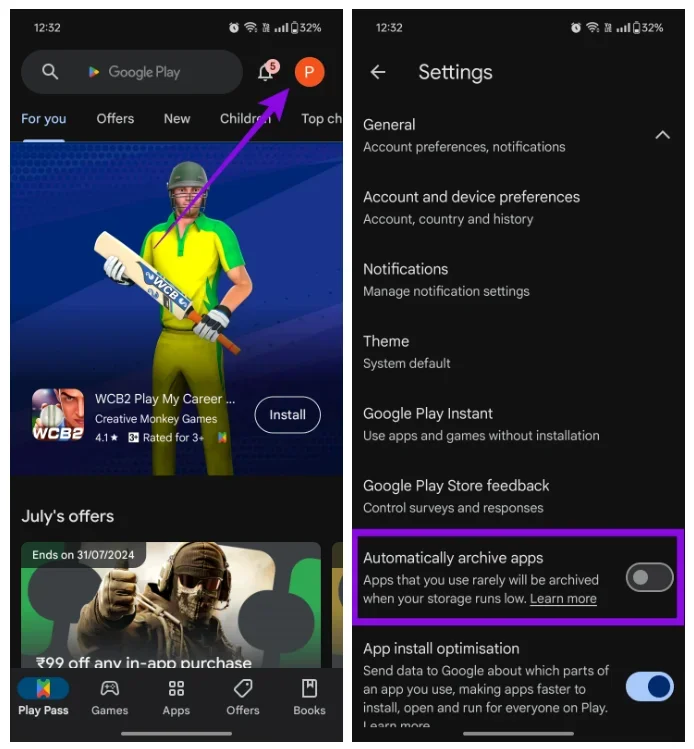
Adım 2: Profilinize dokunun > Ayarlar'a gidin > açılan menüden Genel'e tıklayın.
Adım 3: Listeden " Uygulamaları otomatik olarak arşivle" seçeneğinin işaretini açın.