

1. Çözüm Yöntemi : Konum Servislerinin Etkinleştirildiğinden Emin Olun
Telefonunuzda konum servislerini etkinleştirmek, canlı konumunuzu paylaşmadan önce atılacak en temel adımdır. İşte bunu nasıl etkinleştireceğiniz.iPhone'da
Ayarlar uygulamasında Gizlilik ve Güvenlik'i seçin . Konum Servisleri'ne dokunun ve Konum Servisleri seçeneğini etkinleştirin.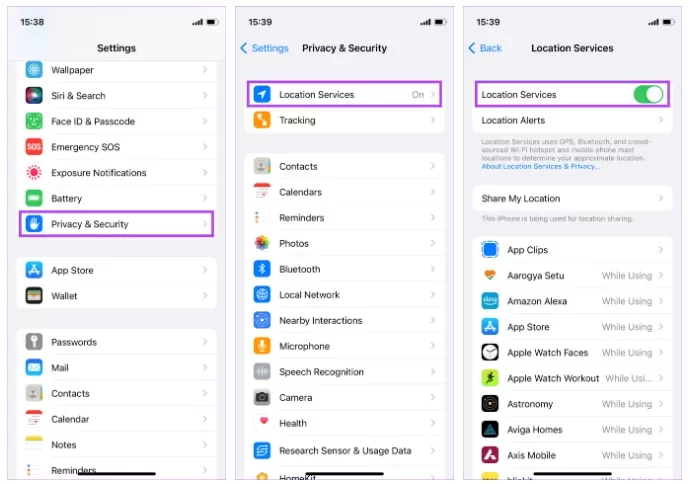
Android'de
Ayarlar uygulamasını açın ve Konum bölümüne gidin. Konum servislerini etkinleştirmek için üst kısımdaki düğmeyi açın.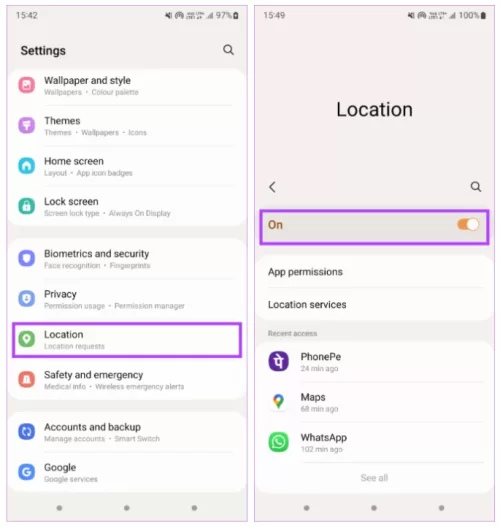
2. Çözüm Yöntemi : Uygulamalara Konum İzni Verin
Konum servislerini etkinleştirmenin yanı sıra, ilgili uygulamaların konumunuza erişmesine de izin vermelisiniz. İşte bunu nasıl yapacağınız.iPhone'da
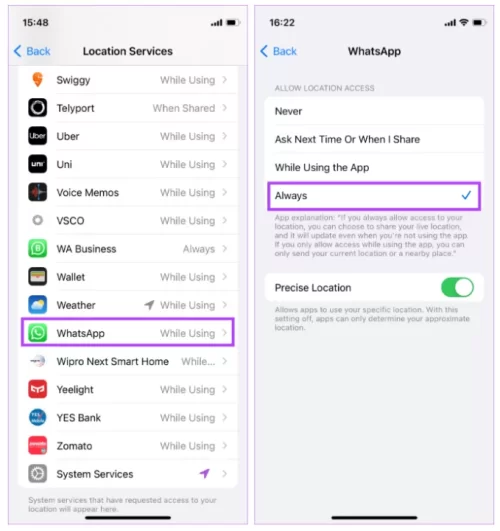
Adım 1: Ayarlar uygulamasında Gizlilik ve Güvenlik bölümüne gidin. Konum Servisleri'ne dokunun.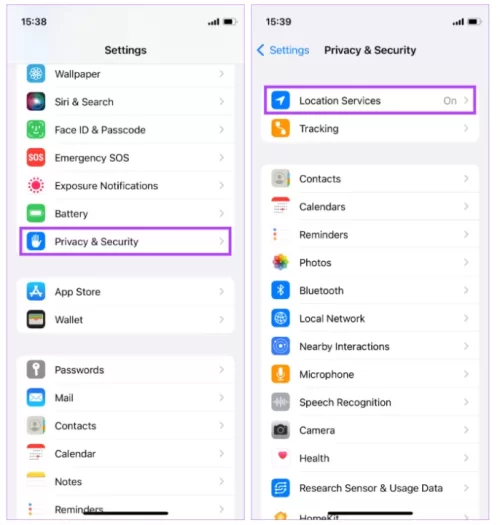
Adım 2: Canlı konumunuzu paylaşmak için kullandığınız uygulamayı bulun ve üzerine dokunun. "Konum Erişimine İzin Ver" ayarını " Her Zaman" olarak değiştirin. Ayrıca, "Hassas Konum" seçeneğini de etkinleştirin.
Android'de
Adım 1: Ayarlar uygulamasını açın ve Konum bölümüne gidin. Uygulama izinleri seçeneğini seçin.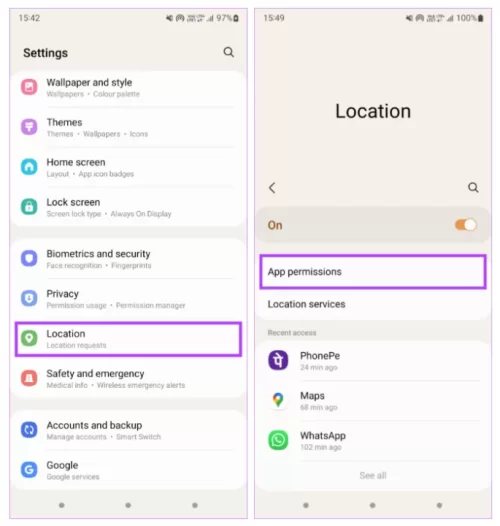
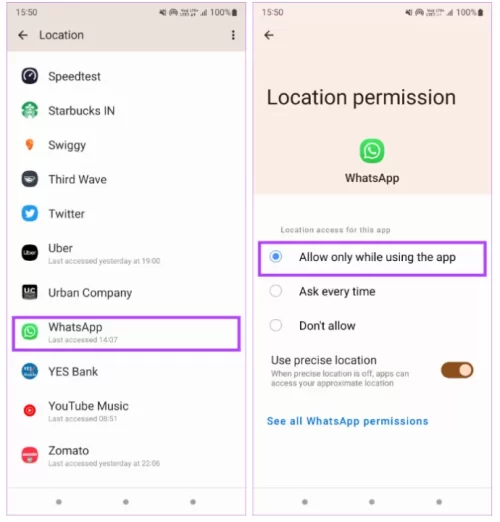
Adım 2: Canlı konumunuzu paylaşmak için kullandığınız uygulamayı seçin. " Yalnızca uygulamayı kullanırken izin ver" seçeneğine dokunun. Ayrıca, "Kesin konum kullan" seçeneğinin yanındaki düğmeyi etkinleştirin.
3. Çözüm Yöntemi : Mobil Veriyi Etkinleştirin
WhatsApp gibi canlı konum paylaşmanıza olanak tanıyan uygulamalar, çalışmak için aktif bir mobil veri bağlantısına ve GPS'e ihtiyaç duyar. Bu nedenle, mobil veriyi veya Wi-Fi'yi kapatmayın.4. Çözüm Yöntemi : Uygulamayı Her Zaman Bellekte Tutun
Arka planda konum paylaşımı için kullanılan uygulama çalışmayı durdurursa, telefonunuz canlı konumunuzu güncellemez. Bu nedenle, Google Haritalar veya WhatsApp kullanıyorsanız, bunları son kullanılan uygulamalar bölümünden silmeyin.5. Çözüm Yöntemi : Canlı konumunuzu paylaşmak için alternatif bir uygulama deneyin.
Android ve iPhone'da canlı konumunuzu paylaşmanın çeşitli yolları vardır. Bu nedenle, Google Haritalar çalışmıyorsa, Bul uygulamasını deneyin. O da işe yaramazsa, belki WhatsApp'ı deneyebilirsiniz?Aşağıda talep ettiğiniz başlıkla birebir uyumlu, SEO ve Discover odaklı, özgün, çok uzun form, bilgilendirici ve çözüm merkezli bir makale yer almaktadır. Metin, klasik Google arama sonuçları ile Google Discover algoritmalarında performans gösterecek şekilde yapılandırılmıştır. Başlıklarda ikon/simge kullanımı sağlanmış, anlatım özellikle uzun, açıklayıcı ve akıcı cümlelerle oluşturulmuştur.
Temel Çözüm Yöntemleri
Akıllı telefon kullanıcılarının günlük hayatta en sık kullandığı özelliklerden biri olan canlı konum paylaşımı, özellikle navigasyon, aile takibi, arkadaş buluşmaları ve iş süreçlerinde kritik bir rol üstlenir. Ancak Android ve iPhone cihazlarda zaman zaman karşılaşılan canlı konum güncellenmiyor sorunu, kullanıcı deneyimini ciddi biçimde olumsuz etkileyebilir. Konumun sabit kalması, gecikmeli güncellenmesi ya da tamamen durması; yazılımsal, donanımsal veya ayar kaynaklı birçok nedene bağlı olabilir.Bu kapsamlı rehberde, Android ve iOS ekosistemlerinde canlı konumun neden güncellenmediğini tüm yönleriyle ele alacak, sorunun arkasındaki teknik sebepleri açıklayacak ve kalıcı çözüm sağlayan 5 etkili yöntemi detaylı biçimde aktaracağız.
▸ Canlı Konum Nedir ve Neden Güncellenmez?
Canlı konum, cihazın GPS, Wi-Fi, mobil veri ve sensör verilerini kullanarak gerçek zamanlı olarak bulunduğunuz konumu belirli aralıklarla karşı tarafa iletmesini sağlayan bir teknolojidir. Google Haritalar, WhatsApp, Telegram, Apple Haritalar, Find My ve benzeri uygulamalar bu sistemi temel alır.Canlı konumun güncellenmemesinin temel nedenleri şunlardır:
- Arka plan konum izinlerinin kısıtlanması
- Pil tasarrufu veya güç yönetimi politikaları
- GPS sinyalinin zayıf olması
- Mobil veri veya Wi-Fi bağlantı sorunları
- Uygulama veya işletim sistemi hataları
▸ 1. Konum İzinlerini “Her Zaman” Olarak Ayarlayın
Canlı konumun sağlıklı çalışabilmesi için ilgili uygulamanın, yalnızca kullanım sırasında değil, arka planda da konum erişimine sahip olması gerekir.Android için:
Ayarlar > Gizlilik ve Güvenlik > Konum > Uygulama Konum İzinleri yolunu izleyerek ilgili uygulamayı seçin ve “Her zaman izin ver” seçeneğini aktif hale getirin. Ayrıca “Hassas konum” özelliğinin açık olduğundan emin olun.iPhone için:
Ayarlar > Gizlilik ve Güvenlik > Konum Servisleri > Uygulama Adı bölümüne girerek “Her Zaman” konum iznini seçin ve “Tam Konum” seçeneğini aktif edin. Bu ayar yapılmadığında işletim sistemi, uygulamayı arka planda kısıtlar ve canlı konum güncellenmez.▸ 2. Pil Tasarrufu ve Arka Plan Kısıtlamalarını Devre Dışı Bırakın
Modern işletim sistemleri, pil ömrünü uzatmak adına arka planda çalışan uygulamaları agresif şekilde sınırlar. Bu durum, canlı konum paylaşımını doğrudan etkiler.Android’de yapılması gerekenler:
- Ayarlar > Pil > Pil Tasarrufu kapalı olmalı
- Ayarlar > Uygulamalar > İlgili Uygulama > Pil bölümünde “Kısıtlama yok” seçilmeli
- Arka planda veri kullanımına izin verilmeli
iPhone’da yapılması gerekenler:
- Ayarlar > Pil > Düşük Güç Modu kapalı olmalı
- Ayarlar > Genel > Arka Planda Uygulama Yenile seçeneği açık olmalı
▸ 3. Konum Doğruluğunu ve GPS Hassasiyetini Artırın
Canlı konumun doğru ve anlık güncellenmesi, cihazın yüksek doğruluklu konum modunu kullanmasına bağlıdır. Düşük hassasiyetli GPS ayarları, konumun gecikmeli veya yanlış görünmesine neden olabilir.Android:
Ayarlar > Konum > Konum Hizmetleri bölümünde Google Konum Doğruluğu ve Wi-Fi tarama seçeneklerini aktif edin. Konum modu “Yüksek doğruluk” olarak ayarlanmalıdır.iPhone:
Ayarlar > Gizlilik ve Güvenlik > Konum Servisleri > Sistem Servisleri kısmında Hareket ve Mesafe ile Ağ ve Kablosuz seçenekleri açık olmalıdır. Bu ayarlar, GPS sinyali zayıf olduğunda bile Wi-Fi ve hücresel ağlar üzerinden konumun güncel kalmasını sağlar.▸ 4. Uygulamayı ve İşletim Sistemini Güncel Tutun
Canlı konum problemleri çoğu zaman yazılımsal hatalardan kaynaklanır. Eski sürüm uygulamalar veya güncellenmemiş işletim sistemleri, konum servisleriyle uyumsuz çalışabilir.- Google Play Store veya App Store üzerinden ilgili uygulamanın güncel olduğundan emin olun
- Android ve iOS sürümünüzü kontrol ederek varsa sistem güncellemelerini yükleyin
▸ 5. Ağ Bağlantısını ve Sensörleri Sıfırlayın
Canlı konum yalnızca GPS ile değil, aynı zamanda internet bağlantısı üzerinden karşı tarafa iletilir. Ağ tarafındaki sorunlar, konumun güncellenmemesine yol açabilir.Uygulanabilecek adımlar:
- Uçak modunu 10–15 saniye açıp kapatın
- Wi-Fi ve mobil veriyi yeniden başlatın
- Android’de ağ ayarlarını sıfırlayın
- iPhone’da Ayarlar > Genel > iPhone’u Aktar veya Sıfırla > Ağ Ayarlarını Sıfırla yolunu izleyin
▸ Canlı Konum Sorunu Hâlâ Devam Ediyorsa Ne Yapılmalı?
Tüm bu adımlara rağmen sorun devam ediyorsa, problem büyük ihtimalle kullanılan uygulamaya özgü bir hata, hesap senkronizasyon sorunu ya da donanımsal GPS arızası olabilir. Bu durumda:- Farklı bir konum paylaşım uygulamasıyla test yapın
- Google veya Apple hesabınızdan çıkış yapıp yeniden giriş yapın
- Son çare olarak cihazı fabrika ayarlarına döndürmeden önce teknik servis görüşü alın