

Android'de Wi-Fi Ağını Sınırlı Kullanım Bağlantısı Olarak Ayarlama
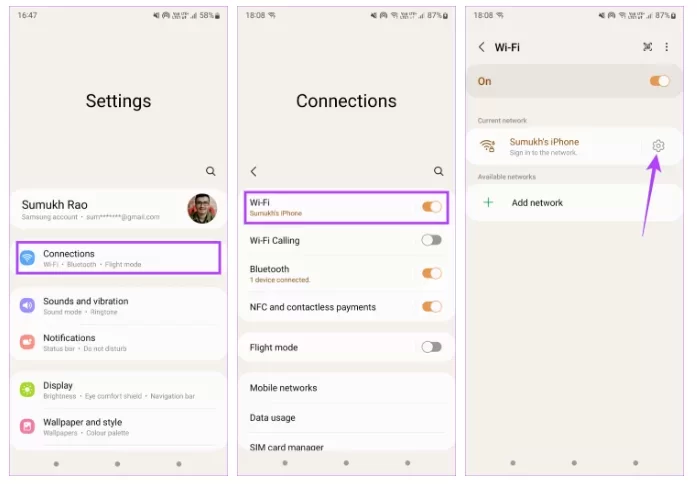
Android akıllı telefonunuzu, kotalı internet kullanımına ayarlamak istediğiniz bir Wi-Fi ağına bağladıysanız, işte yapmanız gerekenler.Adım 1: Telefonunuzdaki Ayarlar uygulamasını açın ve Bağlantılar > Wi-Fi bölümüne gidin.
Adım 2: Bağlı olduğunuz Wi-Fi ağının yanındaki dişli çark simgesine dokunun.
3. Adım: " Daha fazla görüntüle " seçeneğini seçin. "Ölçülü ağ" a dokunun ve "Ölçülü olarak değerlendir" seçeneğini işaretleyin.
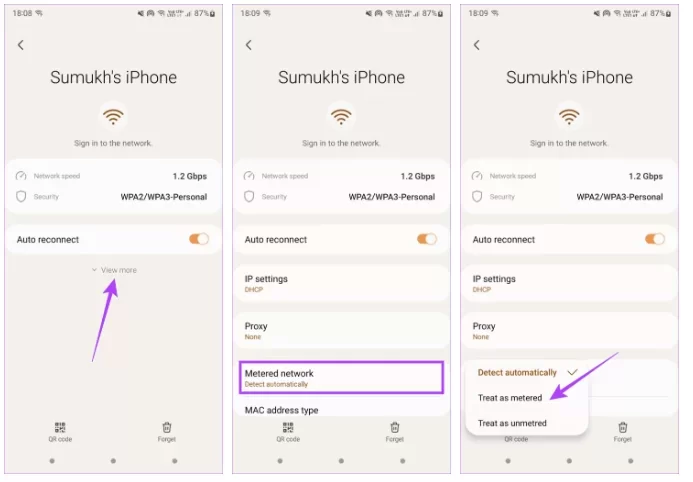
Bu sayede telefonunuz bu belirli Wi-Fi ağına her bağlandığında, bağlantının sınırlı veri kullanımı gerektiren bir bağlantı olarak değerlendirilmesi sağlanacaktır. Ayrıca, bir uygulamanın internete bağlıyken çok fazla veri tüketeceğini düşünüyorsanız, uygulamanın internet bağlantısına erişimini geçici olarak engelleyebilirsiniz.
iPhone'da Wi-Fi Ağını Sınırlı Kullanım Bağlantısı Olarak Ayarlama
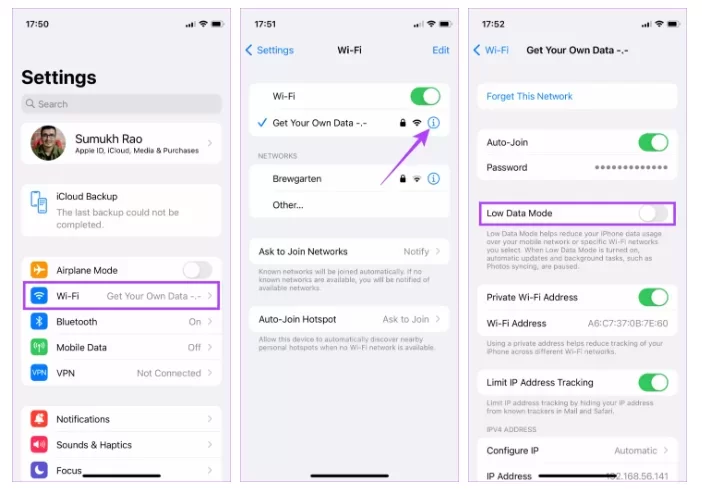
iPhone'da da Wi-Fi ağını sınırlı veri kullanımına sahip bağlantı olarak ayarlama işlemi oldukça basittir. Sınırlı veri kullanımına sahip bağlantı için özel bir seçenek olmasa da, iOS'taki Düşük Veri Modu aynı işlevi görür. İşte bunu nasıl etkinleştirebileceğiniz.Adım 1: iPhone'unuzda Ayarlar uygulamasını açın ve Wi-Fi'ye dokunun.
Adım 2: Wi-Fi ağınızın yanındaki bilgi simgesine dokunun. Ardından, Düşük Veri Modu'nun yanındaki düğmeyi etkinleştirin.
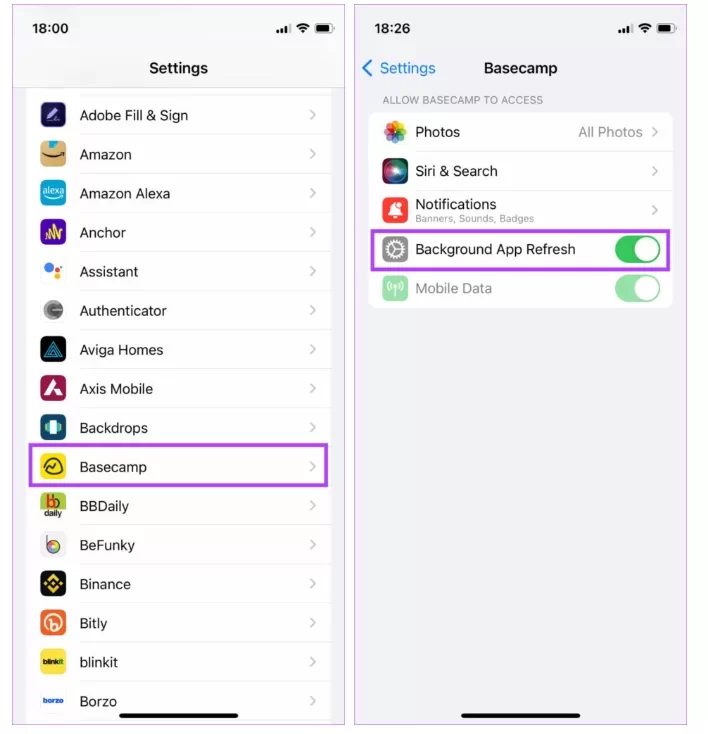
Alternatif olarak, arka planda ek veri tüketeceğini düşündüğünüz belirli uygulamalar için arka plan yenileme seçeneğini kapatabilirsini . İşte nasıl yapılacağı.
Adım 1: Ayarlar uygulamasını açın, aşağı kaydırın ve arka plan yenilemesini devre dışı bırakmak istediğiniz uygulamayı bulun. Üzerine dokunun.
Adım 2: Arka Plan Uygulama Yenileme seçeneğinin yanındaki düğmeyi devre dışı bırakın.
Çok fazla bant genişliği tüketeceğini düşündüğünüz tüm uygulamalar için bu işlemi tekrarlayın. Ancak, daha sonra bu seçeneği tekrar etkinleştirmeyi unutmayın, aksi takdirde bu uygulamalardan bildirim alamayabilirsiniz.
Temel Çözüm Metotları
 Android ve iPhone’da Wi-Fi’yi Sınırlı Bağlantı Olarak Ayarlama: Veri Kullanımını Kontrol Altına Alın
Mobil cihazlar artık yalnızca internete girmek için değil, aynı zamanda arka planda sürekli veri tüketen uygulamalarla çalışan akıllı sistemler hâline gelmiş durumda. Bulut yedeklemeleri, otomatik güncellemeler, sosyal medya senkronizasyonları ve uygulama içi yenilemeler, kullanıcı farkında olmadan ciddi miktarda veri kullanımına yol açabiliyor. Bu durum özellikle kotalı internet, paylaşılan Wi-Fi ağları veya mobil modemler üzerinden bağlantı kuran kullanıcılar için önemli bir sorun hâline geliyor.Tam da bu noktada, Android ve iPhone cihazlarda yer alan Wi-Fi’yi sınırlı bağlantı (metered connection) olarak ayarlama özelliği devreye giriyor. Bu ayar sayesinde cihaz, bağlı olduğu Wi-Fi ağını kısıtlı olarak algılıyor ve arka planda gereksiz veri tüketimini büyük ölçüde azaltıyor. Bu rehberde, sınırlı bağlantının ne anlama geldiğini, neden kullanılması gerektiğini ve Android ile iPhone’da adım adım nasıl ayarlanacağını tüm detaylarıyla ele alıyoruz.
 Wi-Fi’yi Sınırlı Bağlantı Olarak Ayarlamak Ne Anlama Gelir?
Sınırlı bağlantı ayarı, cihazın internete bağlandığı ağın kotalı veya veri tasarrufu gerektiren bir bağlantı olduğunu sistem düzeyinde tanımlamasını sağlar. Bu ayar aktif edildiğinde telefon, arka planda çalışan uygulamaların veri kullanımını kısıtlar, otomatik güncellemeleri durdurur ve yalnızca kullanıcı etkileşimi olduğunda veri harcamayı tercih eder.Bu özellik özellikle mobil internet paylaşımı yapılan Wi-Fi ağlarında, taşınabilir modemlerde veya sınırlı paket sunan internet servislerinde büyük avantaj sağlar. Aynı zamanda uygulamaların gereksiz yere veri tüketmesini engelleyerek pil ömrüne de olumlu katkı sağlar.
 Hangi Durumlarda Wi-Fi’yi Sınırlı Bağlantı Yapmalısınız?
Eğer internet kotanız sınırlıysa, paylaşımlı bir ağ kullanıyorsanız veya belirli uygulamaların arka planda veri harcamasını istemiyorsanız, Wi-Fi’yi sınırlı bağlantı olarak ayarlamak mantıklı bir tercihtir. Özellikle seyahat sırasında kullanılan taşınabilir Wi-Fi cihazları, otel ağları veya mobil hotspot bağlantıları bu ayar için ideal senaryolardır.Buna karşılık, evde sınırsız ve yüksek hızlı bir internet bağlantısı kullanıyorsanız bu ayarı sürekli açık tutmak gerekli değildir. Ancak belirli ağlar için ayrı ayrı yapılandırılabilmesi, bu özelliği oldukça esnek hâle getirir.
 Android’de Wi-Fi’yi Sınırlı Bağlantı Olarak Ayarlama
Android cihazlarda Wi-Fi’yi sınırlı bağlantı olarak ayarlamak oldukça pratiktir ve ağ bazlı çalışır. Yani yalnızca seçtiğiniz Wi-Fi ağı için bu ayar geçerli olur.Ayarlar menüsüne girdikten sonra Ağ ve İnternet veya Bağlantılar bölümünü açmanız gerekir. Buradan Wi-Fi seçeneğine girerek bağlı olduğunuz ağı seçtiğinizde, ağ ayarları ekranı karşınıza çıkar. Bu ekranda “Sınırlı ağ” veya “Metered network” olarak adlandırılan seçeneği aktif hâle getirdiğinizde, Android sistemi bu Wi-Fi bağlantısını kotalı olarak algılar.
Bu ayar sonrasında Google Play Store otomatik güncellemeleri durdurur, uygulamalar arka planda veri senkronizasyonunu minimuma indirir ve sistem güncellemeleri yalnızca manuel onayla indirilir. Böylece veri kullanımı ciddi şekilde kontrol altına alınmış olur.
 iPhone’da Wi-Fi’yi Sınırlı Bağlantı Olarak Ayarlama
iPhone cihazlarda “sınırlı bağlantı” kavramı, Düşük Veri Modu (Low Data Mode) adıyla sunulur. Bu özellik, iOS işletim sistemi tarafından Wi-Fi ve mobil veri için ayrı ayrı kontrol edilebilir.Ayarlar menüsünden Wi-Fi bölümüne girdiğinizde, bağlı olduğunuz ağın yanındaki bilgi simgesine dokunmanız gerekir. Açılan ekranda “Düşük Veri Modu” seçeneğini aktif ettiğinizde, iPhone bu ağı veri tasarrufu modunda kullanmaya başlar.
Bu mod aktifken iCloud yedeklemeleri durdurulur, otomatik güncellemeler askıya alınır, arka plan uygulama yenilemeleri kısıtlanır ve medya akışı daha düşük veri tüketimiyle gerçekleştirilir. Özellikle iOS ekosisteminde yoğun arka plan senkronizasyonu düşünüldüğünde, bu ayar oldukça etkili bir çözüm sunar.
 Sınırlı Bağlantı Açıkken Neler Değişir?
Wi-Fi sınırlı bağlantı olarak ayarlandığında, cihaz davranışında belirgin değişiklikler meydana gelir. Uygulamalar yalnızca aktif olarak kullanıldığında veri tüketir, sistem güncellemeleri otomatik olarak indirilmez ve bulut servisleri senkronizasyonu minimum seviyeye iner.Bunun sonucu olarak hem veri kullanımı düşer hem de arka planda çalışan servislerin azalması sayesinde pil tüketimi optimize edilir. Ancak bazı uygulamaların bildirimleri gecikmeli alabileceğini de göz önünde bulundurmak gerekir.
 Sınırlı Bağlantı Ayarının Olası Dezavantajları
Her ne kadar veri tasarrufu sağlasa da sınırlı bağlantı ayarının bazı yan etkileri olabilir. Özellikle mesajlaşma uygulamalarında gecikmeli bildirimler, bulut yedeklemelerinin durması veya uygulama güncellemelerinin manuel yapılması gerekebilir.Bu nedenle bu ayarın, yalnızca gerçekten kısıtlı olan Wi-Fi ağlarında kullanılması önerilir. Ev veya ofis gibi sınırsız bağlantılarda kapalı tutulması daha sağlıklı bir kullanım sunar.
 SSS – Sık Sorulan Sorular
 Sonuç: Wi-Fi Veri Kontrolü Artık Sizin Elinizde