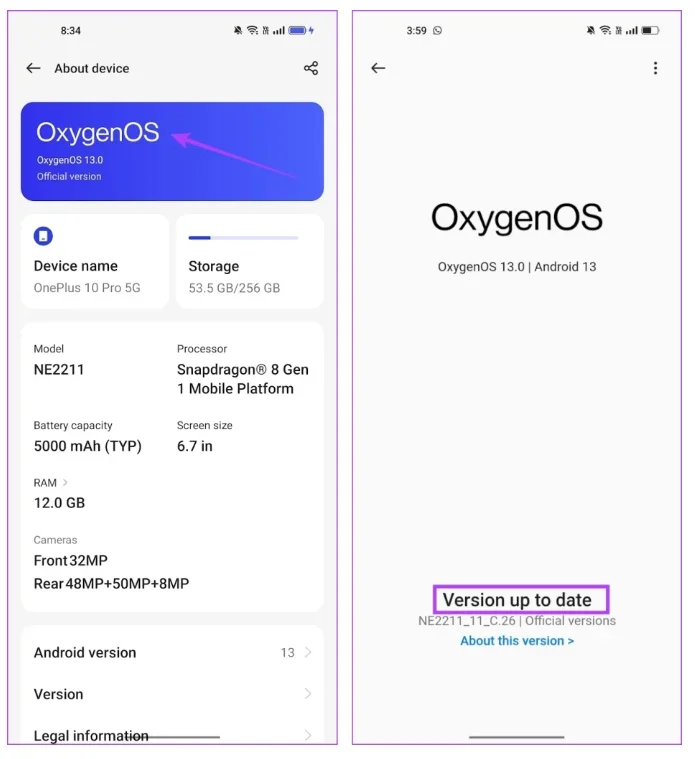
1. Çözüm Yöntemi: Android Sürümünü Güncelleyin
İndirmeye çalıştığınız uygulama, Android işletim sisteminin eski bir sürümüyle uyumlu olmayabilir. Android cihazınızı kontrol edin ve en son sürüme güncelleyin.Ayarlar > Cihaz Hakkında bölümüne gidin ve mevcut güncellemeleri kontrol edin.
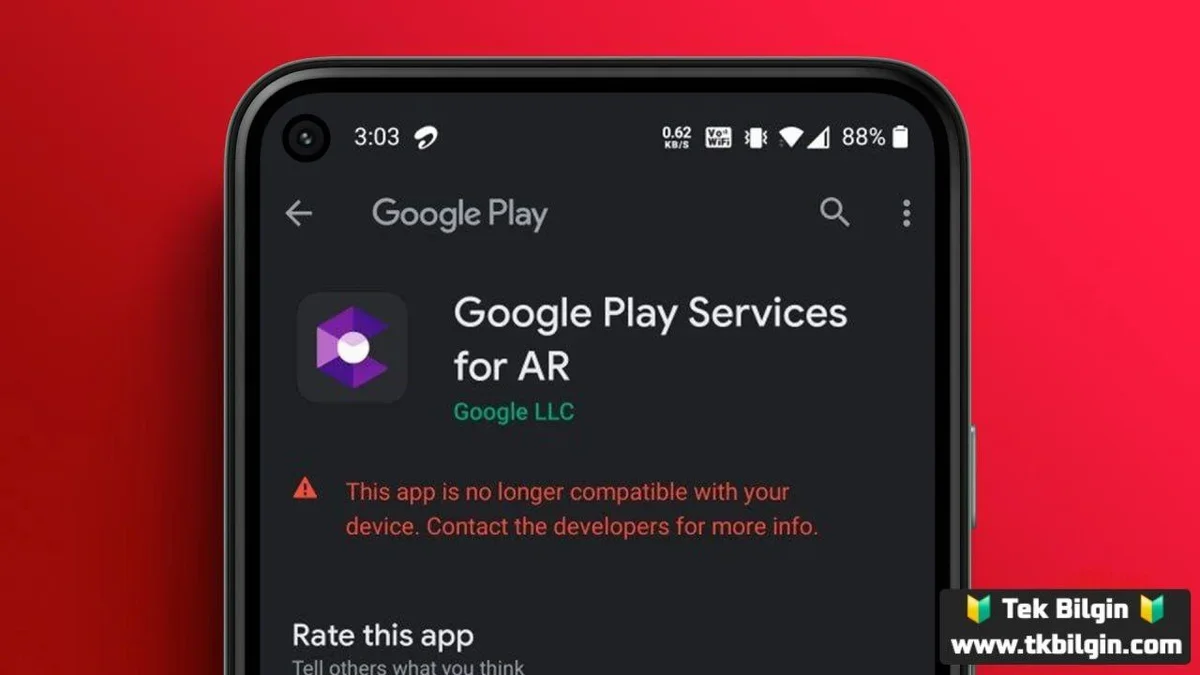
2. Çözüm Yöntemi: Google Play Store ve Play Hizmetleriyle İlgili Sorunları Giderme
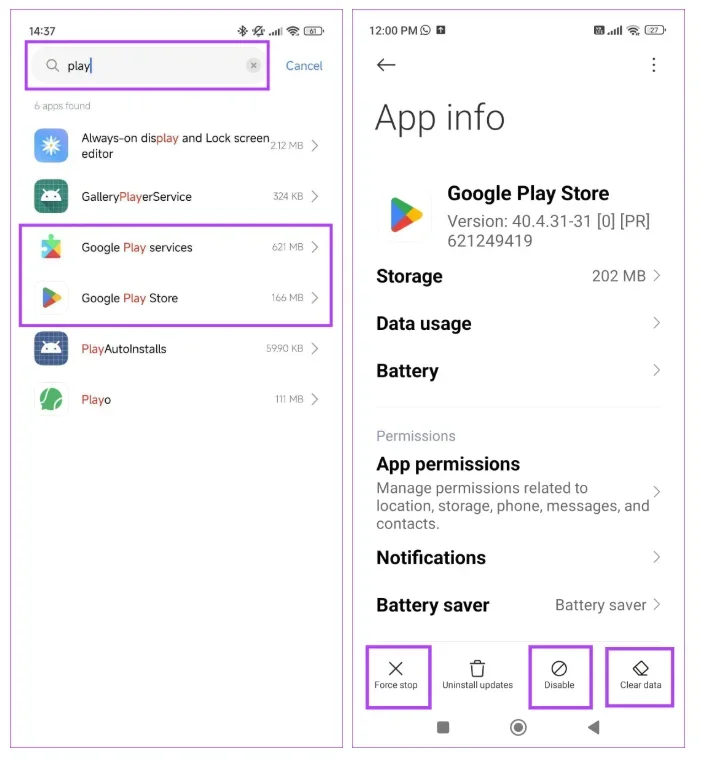
Play Store'dan uygulama indirmek, birkaç başka yardımcı sistem uygulamasını da kullanır. Bu uygulamalarda herhangi bir sorun varsa, uygulama indiremezsiniz.Adım 1: Ayarlar uygulamasını açın . Uygulamalar > Uygulamaları yönet bölümüne gidin. Listedeki Google Play Store ve Google Play Hizmetleri'ni bulun.
Not : Eğer onları bulamazsanız, Sistem Uygulamaları yazan listeyi açın. Uygulama ayarlarını açtıktan sonra, bu iki uygulama için de şunları deneyebilirsiniz.
- Önbelleği Temizle: Bu işlem, uygulamadaki tüm gereksiz dosyaları kaldırır.
- Zorla Durdur: Bu, uygulamanın çalışmasını durdurur ve geçici hataları ve aksaklıkları giderebilir.
- Güncellemeleri Kaldırma: Sorun yakın zamanda yapılan bir güncellemeden kaynaklanıyorsa, fabrika ayarlarına geri dönmek sorunu çözmenize yardımcı olabilir.
3. Çözüm Yöntemi: APK Dosyasını Üçüncü Taraf Bir Kaynaktan Yükleyin
Uygulamayı Google Play Store'dan indirmek işe yaramazsa, üçüncü taraf bir uygulama mağazasından indirmeyi deneyin.Dikkatli olun, çünkü Play Store'dan indirilmeyen uygulamalar sorunlara yol açabilir. Ayrıca,
Ziyaretçiler Göremez, Görmek için Giriş yap veya üye ol.
4. Çözüm Yöntemi: Beta Programından Çıkış
Google, Android işletim sisteminin ana sürümünü halka sunmadan önce yazılımı geliştiriciler ve erken benimseyenlerle test eder. Eğer siz de Android'in erken bir sürümünü test eden bu meraklılardan biriyseniz, bazı uygulamalar telefonunuzda uyumsuz hale gelebilir. Ya Google'ın bu tür sorunları gelecek Android sürümlerinde düzeltmesini beklemeli ya da telefonunuzdaki kararlı Android sürümüne geri dönmelisiniz.Android kullanıcılarının en sık karşılaştığı uygulama indirme sorunlarından biri Google Play Store’da görünen “Cihazınız Bu Sürümle Uyumlu Değil” hatasıdır. Bir uygulamayı indirmek istediğinizde karşınıza çıkan bu uyarı, uygulamanın cihazınızda çalışamayacağı anlamına gelmeyebilir. Çoğu zaman bu sorun; yazılım sürümü, bölgesel kısıtlamalar, Play Store önbelleği, cihaz sertifikası veya uygulamanın geliştirici tarafından belirlenen uyumluluk politikaları nedeniyle ortaya çıkar.
Alternatif Temel Düzeltme Yöntemleri
Özellikle Android 12, Android 13, Android 14 ve Android 15 tabanlı cihazlarda, Google Play algoritması uygulamaların desteklediği cihaz listesini otomatik olarak filtreler. Bu nedenle bazı cihazlarda uygulama aslında çalışabilecek olsa bile Play Store tarafından indirilmesine izin verilmeyebilir. Bu durum, kullanıcılar için oldukça can sıkıcı olabilir çünkü güçlü bir telefonunuz olsa bile Play Store sizi uyumsuz cihaz olarak algılayabilir.
Bu kapsamlı 2026 rehberinde, Android cihazlarda “Cihazınız Bu Sürümle Uyumlu Değil” hatasının neden ortaya çıktığını ve bu sorunu kesin olarak çözebileceğiniz en etkili yöntemleri adım adım ve detaylı şekilde açıklıyoruz. Anlatılan yöntemler hem Samsung, Xiaomi, Redmi, Poco, Oppo, Realme, OnePlus ve diğer Android telefonlar için geçerlidir.
 Android’de “Cihazınız Bu Sürümle Uyumlu Değil” Hatası Neden Oluşur?
Bu hatayı çözmeden önce sorunun neden oluştuğunu anlamak oldukça önemlidir. Çünkü bazı durumlarda problem cihazdan değil, doğrudan uygulamanın geliştirici ayarlarından kaynaklanır.Android cihazlarda bu hatanın ortaya çıkmasının en yaygın nedenleri şunlardır:
- Telefonun Android sürümünün uygulama için yeterli olmaması
- Uygulamanın belirli işlemci mimarilerini desteklemesi
- Play Store önbelleğinde oluşan veri hataları
- Cihazın Google Play sertifikasının geçersiz olması
- Bölgesel uygulama kısıtlamaları
- Telefon modelinin geliştirici tarafından desteklenmemesi
- Bootloader veya özel ROM kullanımı
 1. Android Sistem Güncellemesini Kontrol Edin
Birçok uygulama belirli bir minimum Android sürümüne ihtiyaç duyar. Eğer telefonunuz bu sürümden daha eski bir yazılım kullanıyorsa Play Store uygulamayı uyumsuz olarak gösterebilir. Telefonunuzun yazılımını güncellemek bu sorunu çoğu zaman tamamen ortadan kaldırabilir.Android güncellemesini kontrol etmek için:
- Ayarlar uygulamasını açın
- Yazılım Güncellemesi bölümüne girin
- Güncellemeleri kontrol et seçeneğine dokunun
- Yeni bir Android sürümü varsa yükleyin
 2. Google Play Store Önbelleğini ve Verilerini Temizleyin
Play Store uygulaması bazen eski cihaz bilgilerini önbellekte saklayabilir. Bu durum uygulama uyumluluğunun yanlış algılanmasına neden olabilir. Önbellek temizleme işlemi çoğu zaman Play Store hatalarının en hızlı çözümlerinden biridir.Play Store önbelleğini temizlemek için:
- Ayarlar uygulamasını açın
- Uygulamalar bölümüne girin
- Google Play Store’u bulun
- Depolama seçeneğine dokunun
- Önbelleği Temizle ve Verileri Sil seçeneklerini kullanın
 3. Google Play Hizmetlerini Güncelleyin
Google Play Hizmetleri, Android cihazlarda uygulamaların düzgün çalışmasını sağlayan temel bir sistem bileşenidir. Eğer bu servis güncel değilse Play Store bazı uygulamaları uyumsuz olarak gösterebilir. Bu nedenle Google Play Hizmetlerinin en güncel sürümde olması oldukça önemlidir.Güncelleme adımları:
- Ayarlar > Uygulamalar bölümüne gidin
- Google Play Hizmetleri uygulamasını bulun
- Play Store sayfasını açın
- Güncelleme varsa yükleyin
 4. APK Dosyasını Manuel Olarak Yükleyin
Bazı durumlarda Play Store uygulamayı cihazınıza yüklemenizi engellese bile uygulama aslında cihazınızda sorunsuz çalışabilir. Böyle durumlarda APK dosyasını manuel olarak yüklemek oldukça etkili bir çözüm olabilir.APK yükleme yöntemi özellikle şu durumlarda işe yarar:
- Bölgesel kısıtlamalar
- Play Store uyumluluk hataları
- Beta uygulamalar
 5. Bölgesel Kısıtlamaları Aşmak İçin VPN Kullanmak
Bazı uygulamalar belirli ülkelerde kullanıma sunulur. Eğer bulunduğunuz bölgede uygulama henüz yayınlanmadıysa Play Store cihazınızı uyumsuz olarak gösterebilir. Bu durumda bir VPN kullanarak farklı bir ülke üzerinden Play Store’a bağlanmak sorunu çözebilir.VPN kullandıktan sonra aşağıdaki işlemleri yapmak gerekir:
- Play Store önbelleğini temizlemek
- Play Store’u yeniden başlatmak
- Uygulamayı tekrar aramak
 6. Cihazın Play Store Sertifikasını Kontrol Edin
Android cihazların Play Store ile tam uyumlu olabilmesi için Google Play Protect sertifikasına sahip olması gerekir. Eğer cihazınız sertifikalı değilse bazı uygulamalar indirilemeyebilir.Kontrol etmek için:
- Google Play Store’u açın
- Ayarlar bölümüne gidin
- Hakkında sekmesini açın
- Play Protect sertifikası bölümünü kontrol edin
 7. Cihaz Modeli İçin Optimize Edilmiş Alternatif Uygulama Kullanmak
Bazı uygulamalar belirli donanımlar için optimize edilir. Örneğin bazı oyunlar yalnızca belirli işlemcilere sahip telefonlarda çalışacak şekilde tasarlanır. Bu gibi durumlarda alternatif uygulamalar kullanmak en mantıklı çözümlerden biridir.Örneğin:
- Hafif sürümler (Lite uygulamalar)
- Web uygulamaları
- Açık kaynak alternatifler
 8. Özel ROM veya Root Kullanıyorsanız Uyumluluğu Kontrol Edin
Telefonunda custom ROM, root veya bootloader kilidi açık olan kullanıcılar bu hatayı daha sık görebilir. Bunun nedeni bazı uygulamaların güvenlik nedeniyle bu tür cihazlarda çalışmayı reddetmesidir.Bu durumda şu çözümler işe yarayabilir:
- Magisk Hide kullanmak
- Play Integrity Fix modülleri
- Orijinal ROM’a geri dönmek
 “Cihazınız Bu Sürümle Uyumlu Değil” Hatasını Önlemek İçin İpuçları
Android kullanıcıları aşağıdaki önerileri uygulayarak bu hatayı büyük ölçüde önleyebilir:- Telefonunuzu düzenli olarak güncelleyin
- Play Store önbelleğini belirli aralıklarla temizleyin
- Resmi uygulama mağazalarını kullanın
- Sistem dosyalarını değiştiren uygulamalardan kaçının
- Google Play Hizmetlerini güncel tutun
 SSS (Sık Sorulan Sorular)
Android’de “Cihazınız Bu Sürümle Uyumlu Değil” hatası neden çıkar?
Bu hata genellikle telefonun Android sürümünün uygulama için yeterli olmaması, cihaz modelinin geliştirici tarafından desteklenmemesi veya Play Store önbelleğinde oluşan veri hatalarından kaynaklanır.APK yüklemek güvenli mi?
APK yüklemek güvenli olabilir ancak yalnızca güvenilir kaynaklardan indirildiğinde önerilir. Bilinmeyen sitelerden indirilen APK dosyaları zararlı yazılım içerebilir.Eski telefonlarda bu hata daha mı sık görülür?
Evet. Eski Android sürümleri yeni uygulamaların minimum sistem gereksinimlerini karşılayamadığı için bu hata daha sık görülür.Play Store önbelleği temizlenince veriler silinir mi?
Hayır. Önbellek temizlemek uygulamanın yalnızca geçici verilerini siler ve cihazınızdaki uygulamaları veya hesap bilgilerini kaldırmaz.VPN kullanmak Play Store uyumluluğunu etkiler mi?
Evet. VPN kullanarak farklı bir ülke üzerinden bağlanmak bazı uygulamaların Play Store’da görünmesini sağlayabilir.
Schema Uyumlu FAQ
Soru: Android’de cihazınız bu sürümle uyumlu değil hatası nasıl çözülür?Cevap: Android sürümünü güncellemek, Play Store önbelleğini temizlemek, Google Play Hizmetlerini güncellemek veya uygulamayı APK olarak yüklemek sorunu çözebilir.
Soru: Google Play Store neden uygulama uyumsuz hatası verir?
Cevap: Play Store uygulamaların desteklediği Android sürümü, cihaz modeli ve işlemci mimarisine göre uyumluluk kontrolü yapar.
Soru: APK indirerek uyumluluk hatası aşılabilir mi?
Cevap: Evet. Play Store’un engellediği bazı uygulamalar APK olarak yüklendiğinde cihazda sorunsuz çalışabilir.
Soru: Play Store sertifikası nedir?
Cevap: Google Play Protect sertifikası cihazın Google tarafından doğrulanmış olduğunu gösterir.