Temel Düzeltmeler
- Son zamanlarda yüklenen uygulamaları kontrol edin: Pil tüketiminde son zamanlarda artış gözlemlediyseniz, yeni indirdiğiniz uygulamaları kaldırın.
- Uygulamalar için pil optimizasyonunu etkinleştirin: Uygulama simgesine dokunup basılı tutun, uygulama bilgilerini seçin, Pil Kullanımı'na gidin ve gerekmedikçe Sınırsız Pil Kullanımı'nı seçmeyin. Her zaman Optimize Edilmiş Pil Kullanımı seçeneğini kullanın.
- Cihazı yeniden başlat : Geçici hataları ve sorunları gidermek için Android cihazınızı yeniden başlatın.
- Android cihazınızı güncelleyin: Hatasız bir deneyim için Android cihazınızı mevcut en son sürüme güncelleyin.
1. Düzeltme : Önbelleği Temizle
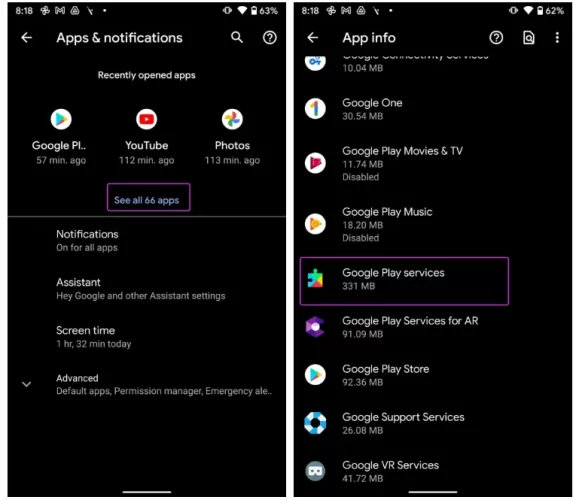
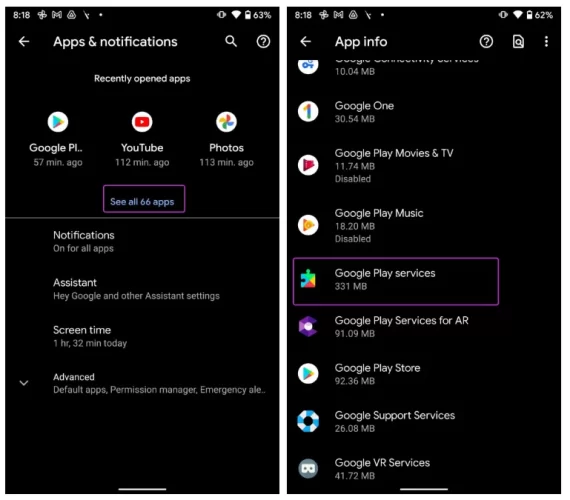
Google Play Hizmetleri uygulamasında biriken önbellek ve gereksiz dosyalar sorunlara yol açabilir.Adım 1: Ayarlar > Uygulamalar > Tüm uygulamaları gör'ü açın ve listeden Google Play Hizmetleri'ni seçin.
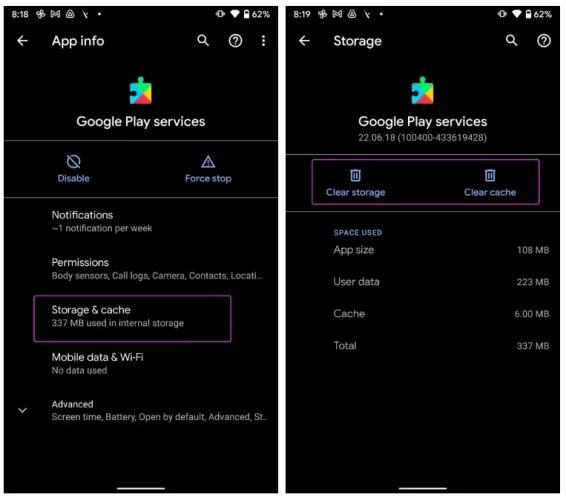
Adım 2: Depolama ve Önbellek'e dokunun ve Önbelleği Temizle'ye dokunun.
2. Düzeltme : Güncellemeleri Kaldırın
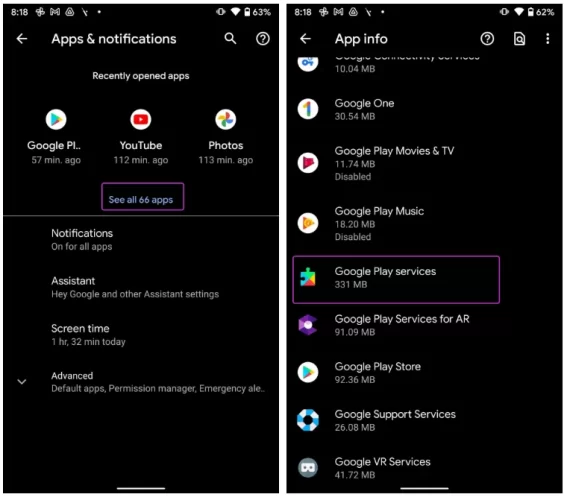
Sorun, Google Hizmetleri'ndeki son güncellemeden kaynaklanıyor olabilir. Güncellemeyi nasıl kaldıracağınız aşağıda açıklanmıştır.Adım 1: Ayarlar > Uygulamalar > Tüm uygulamaları gör'ü açın ve listeden Google Play Hizmetleri'ni seçin.
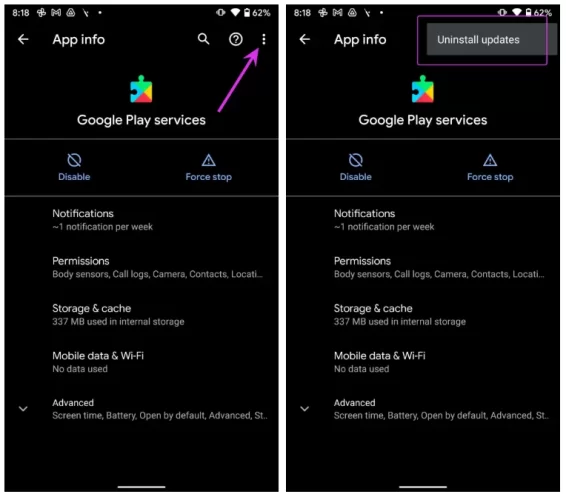
Adım 2: Üst taraftaki üç nokta menüsüne dokunun ve Güncellemeleri kaldır seçeneğini seçin.
3. Düzeltme : Play Hizmetlerini Manuel Olarak Güncelleyin
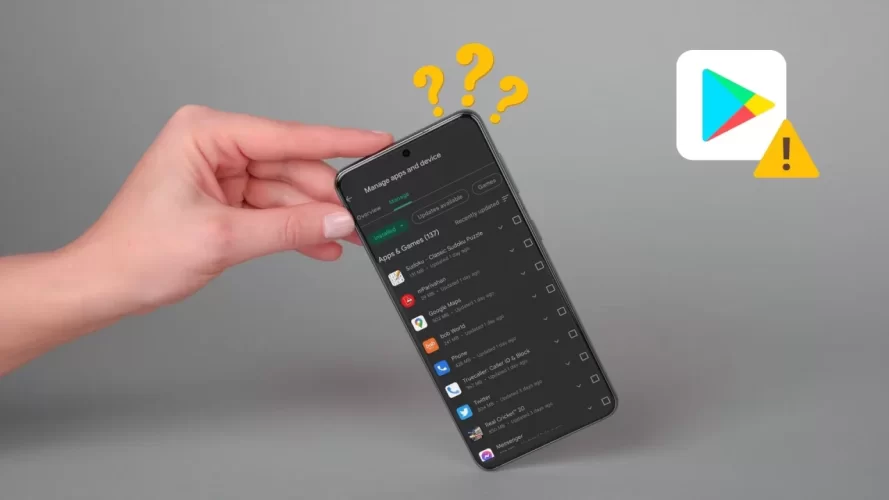
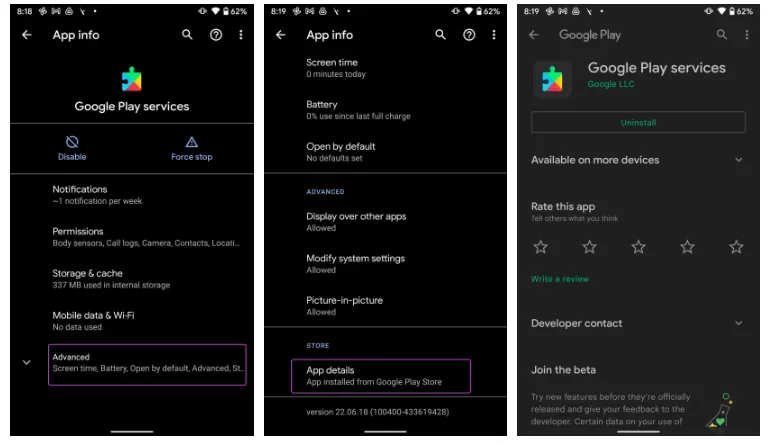
Sorunu gidermek için Google Play Hizmetlerini en son sürüme güncellemeyi deneyin.Adım 1: Ayarlar > Uygulamalar > Tüm uygulamaları gör'ü açın ve listeden Google Play Hizmetleri'ni seçin.
Eğer bir güncelleme varsa, onu yükleyin ve pil kullanımını takip edin.
4. Düzeltme : Google Konum Doğruluğunu Kapatın
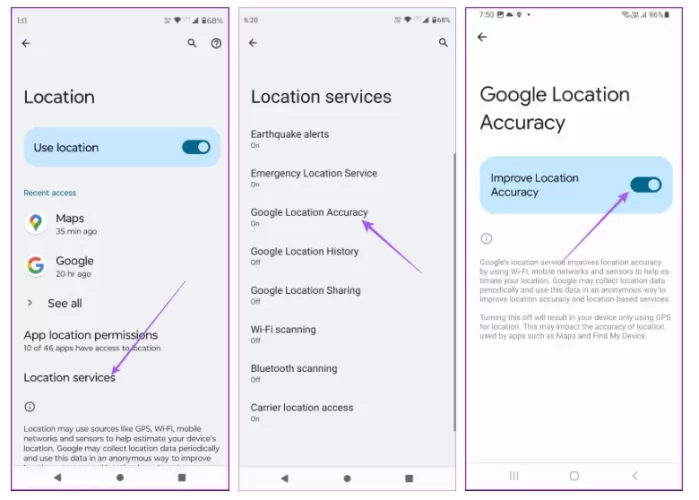
Uygulamalar çeşitli etkinlikleri gerçekleştirmek için Play Hizmetleri'ni kullanır ve konumunuzu kullanmayı içeren etkinlikler pilinizi etkileyebilir. Konum hizmetlerini tamamen devre dışı bırakmak pratik görünmeyebilir, ancak Konum Doğruluğunu İyileştir özelliğini kapatmak faydalı olabilir. Uygulamaların konumunuza tam olarak erişmesi gerektiğinde, bunu etkinleştirmenizi isteyen bir açılır pencere alırsınız.Ayarlar > Konum > Konum Servisleri > Google Konum Doğruluğu'nu açın ve kapatın.