Temel Düzeltmeler
- Google Play sunucusunu kontrol edin : Play Store hizmetinin kullanılabilirliğini doğrulamak için Google Play Durum Panosuna erişin.
- Google Play Store'u zorla durdurun ve cihazı yeniden başlatın : Play Store simgesine uzun dokunun, Uygulama bilgileri'ni seçin ve Zorla durdur'a dokunun. Cihazınızı yeniden başlatın ve Google Play Store'u tekrar açın.
- Cihaz tarih ve saatini düzeltin : Android Ayarları'nı açın, Sistem'i seçin ve Tarih ve saate dokunun. Düzeltmek için Saati otomatik olarak ayarla seçeneğini açın.
- VPN'i devre dışı bırakın : VPN uygulamanızı açın, etkin bağlantıyı devre dışı bırakmak için Bağlantıyı Kes'e dokunun ve Play Store'u yeniden yükleyin.
- Cihaz depolama alanını temizleyin: Android ayarlarına gidin, Depolama'yı seçin ve yüklü uygulamaları inceleyerek kaldırın ve boş alanı geri kazanın.
- Sistem yazılımını güncelleyin : Android Ayarlarını açın, Sistem güncellemesini seçin ve yazılımı güncellemek için Şimdi yükle'ye (varsa) dokunun.
1. Düzeltme : Google Play Store ve Google Play Hizmetleri Önbelleğini ve Uygulama Verilerini Temizleyin
Bozuk önbellek ve aşırı uygulama verisi, Android'de Google Play Store'un açılmamasının yaygın nedenlerindendir. Sorunu gidermek için Google Play Store ve Google Play Hizmetleri'nde bunları manuel olarak temizleyin.Adım 1: Ayarlar uygulamasını açın, Uygulamalar'ı seçin ve Google Play'i arayın.
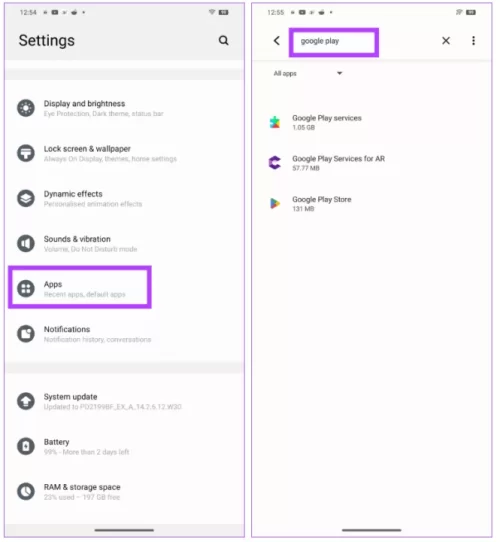
Adım 2: Arama sonuçlarında Google Play Store'a dokunun ve Depolama ve Önbellek'i seçin.
Adım 3: Önbelleği temizle'yi ve ardından Depolamayı temizle'yi seçin.
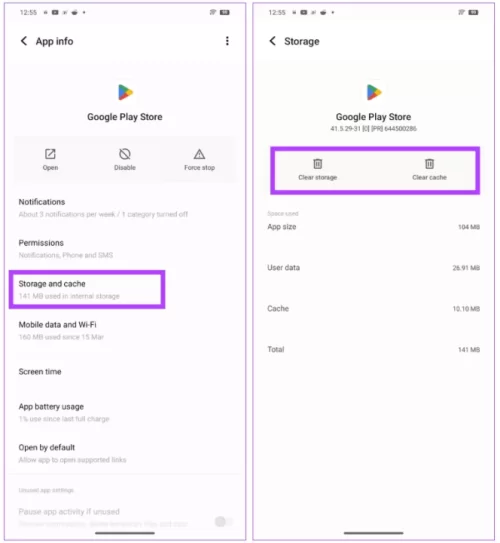
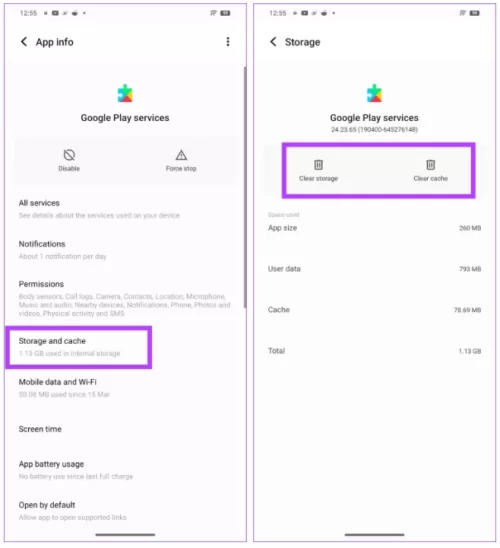
Adım 4: Benzer şekilde Google Play hizmetlerini açın ve Depolama ve önbellek seçeneğini belirleyin.
Adım 5: Önbelleği temizle'ye ve ardından Depolamayı temizle'ye dokunun.
2. Düzeltme : Google Play Store Güncellemelerini Kaldırın ve Yeniden Yükleyin
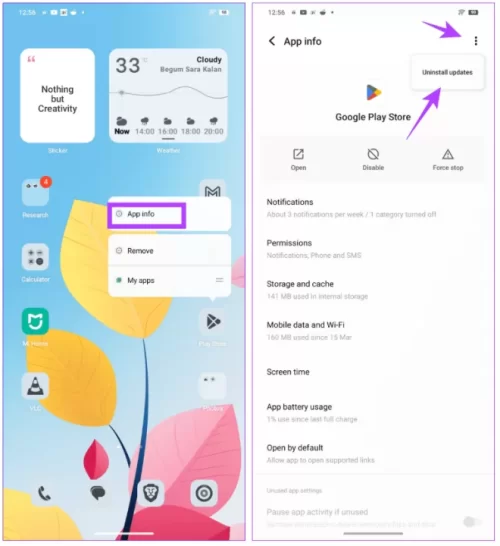
Hatalı bir Google Play Store güncellemesi, uygulamayı açmanızı engelleyebilir. Önceki güncellemeyi manuel olarak kaldırın ve normal çalışmasını sağlamak için en son güncellemeyi yeniden yükleyin.Adım 1: Google Play Store simgesine uzun dokunun > Uygulama bilgilerine dokunun > sağ üstteki üç nokta menüsünü seçin > Güncellemeleri kaldır.
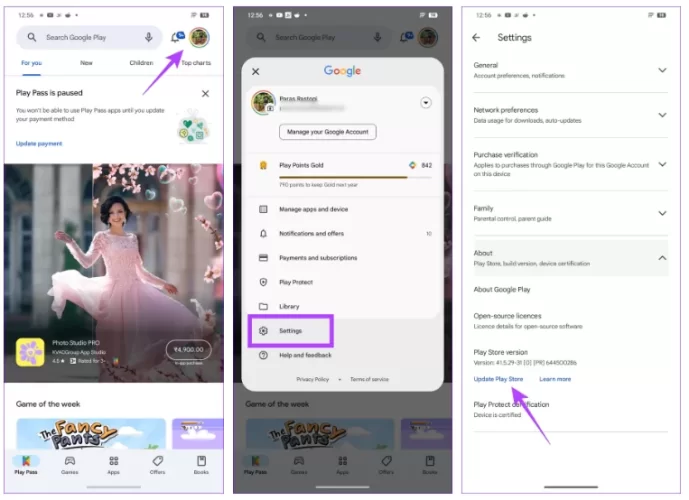
Adım 2: Google Play Store'u güncellemek için uygulamayı açın, sağ üstteki hesap profilinize dokunun ve Ayarlar'ı seçin.
Adım 3: Yeni güncellemeleri yüklemek için Hakkında'yı genişletin ve Play Store'u Güncelle'ye dokunun.
3. Düzeltme : Google Play Store'u Devre Dışı Bırakın ve Etkinleştirin
Play Store güncellemelerini temizlemek işe yaramazsa, Android Ayarları'ndan Google Play Store'u devre dışı bırakıp yeniden etkinleştirerek fabrika ayarlarına sıfırlayın.Adım 1: Play Store simgesine uzun dokunun > Uygulama bilgileri > Devre dışı bırak öğesine dokunun.
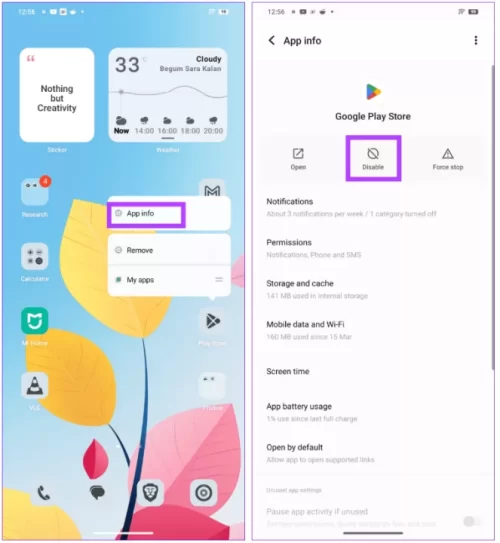
Adım 2: Birkaç saniye bekleyin ve yeniden etkinleştirmek için Etkinleştir'e dokunun.
4. Düzeltme : Google Play Sistem Güncellemesini Kontrol Edin
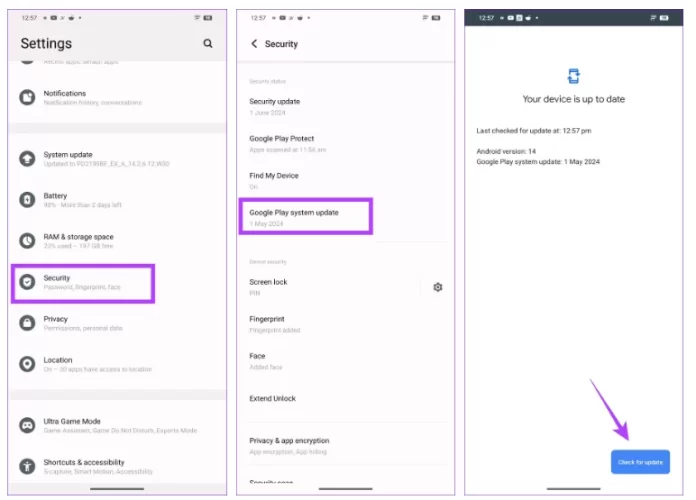
Google Play Sistemi'ni güncellemek, güvenlik sorunlarını giderir ve temel bileşenlerini geliştirir. Güncel değilse, Google Play Store Android'de açılmayabilir. Kontrol etmek ve güncellemek için Android Ayarları'na gidin.Adım 1: Ayarlar uygulamasını açın > Güvenlik'i seçin > Google Play sistem güncellemesi'ne dokunun.
Adım 2: Mevcut güncellemeleri yüklemek için Güncellemeleri kontrol et'e dokunun.
5. Düzeltme : Google Hesabınızı Kaldırın ve Ekleyin
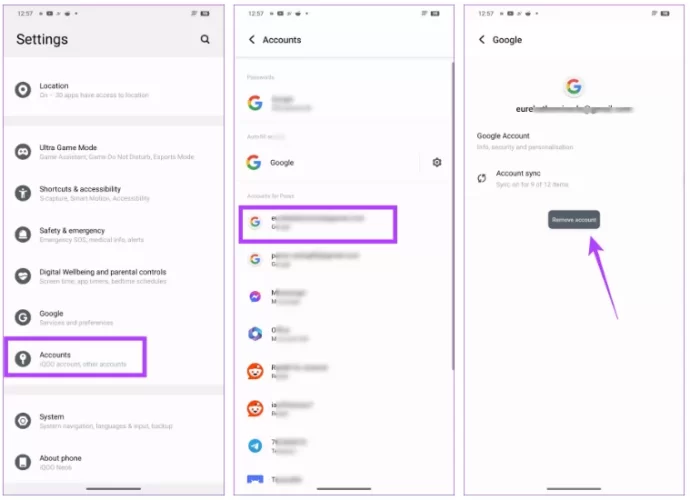
Google Play Store telefonunuzda hala açılmıyorsa, sorun yanlış Google hesabı yapılandırmasından kaynaklanıyor olabilir. Sorunu çözmek için Google hesabınızı kaldırıp yeniden eklemeyi deneyin.Adım 1: Android Ayarları'nı açın, Hesaplar'ı seçin ve Google hesabınıza dokunun.
Adım 2: Hesabı kaldır'a dokunun ve kaldırmak için ekrandaki talimatları izleyin.
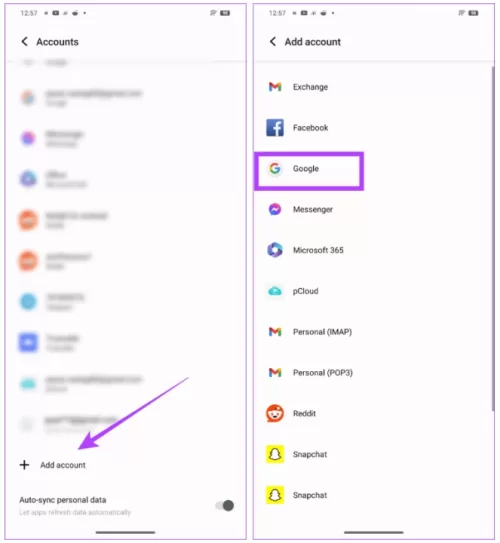
Adım 3: Ardından Ayarlar > Hesaplar altında Hesap ekle'yi seçin, Google'a dokunun ve oturum açıp yeniden eklemek için hesap bilgilerinizi girin.
6. Düzeltne : Android Telefonunuzu Fabrika Ayarlarına Sıfırlayın
Hiçbir şey işe yaramazsa, Android telefonunuzu fabrika ayarlarına sıfırlayın ve tüm Google Play Store sorunlarını bir kerede çözün.Not: Fabrika ayarlarına sıfırlama işlemini gerçekleştirmeden önce cihazınızın verilerini yedekleyin.
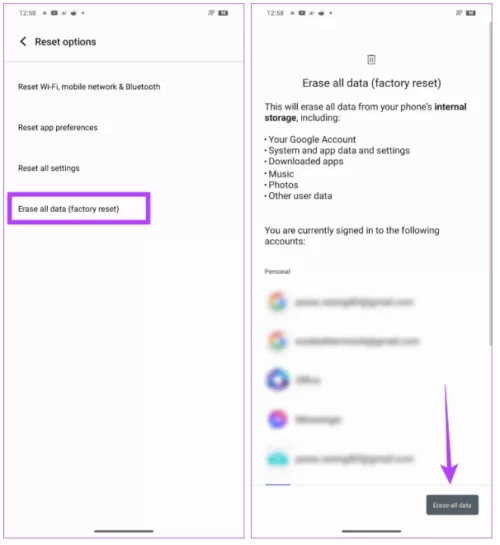
Adım 1: Android Ayarları altında Sistem'i açın > Sıfırlama seçeneklerini seçin.
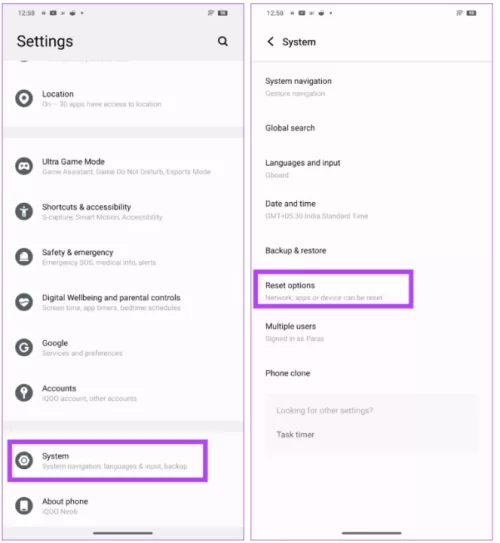
Adım 2: Tüm verileri sil (fabrika ayarlarına sıfırla) seçeneğine dokunun ve sağ altta bulunan Tüm verileri sil seçeneğini seçerek onaylayın.