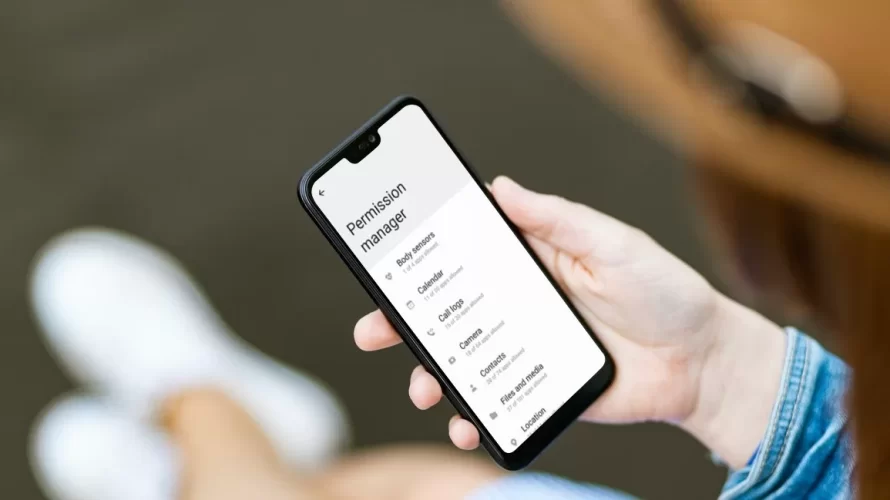
Android'de Bir Uygulama İçin İzinleri Etkinleştirme veya Devre Dışı Bırakma
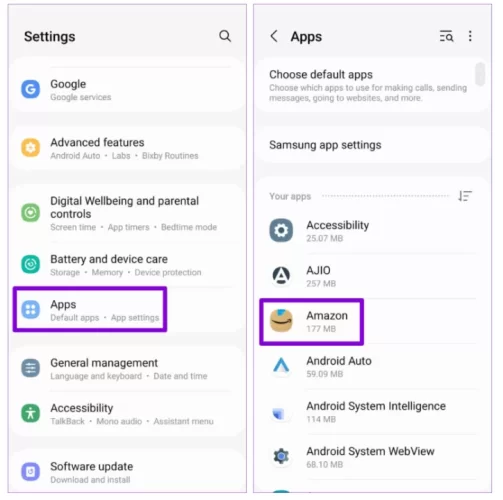
Bir uygulamayı ilk kez kullandığınızda, konumunuza, kameranıza, kişilerinize ve daha fazlasına erişim izni ister. Daha önce bu isteklerin hepsini düşünmeden kabul ettiyseniz, bu izinleri daha sonra her zaman değiştirebilirsiniz. İşte nasıl yapılacağı:Adım 1: Telefonunuzda Ayarlar uygulamasını açın > Uygulamalar bölümüne gidin.
Adım 2: İzinlerini değiştirmek istediğiniz uygulamayı bulun ve üzerine dokunun.
3. Adım: İzinler'e dokunun.
4. Adım: Her bir izni tek tek inceleyin ve uygun gördüğünüz şekilde onaylayın veya reddedin.
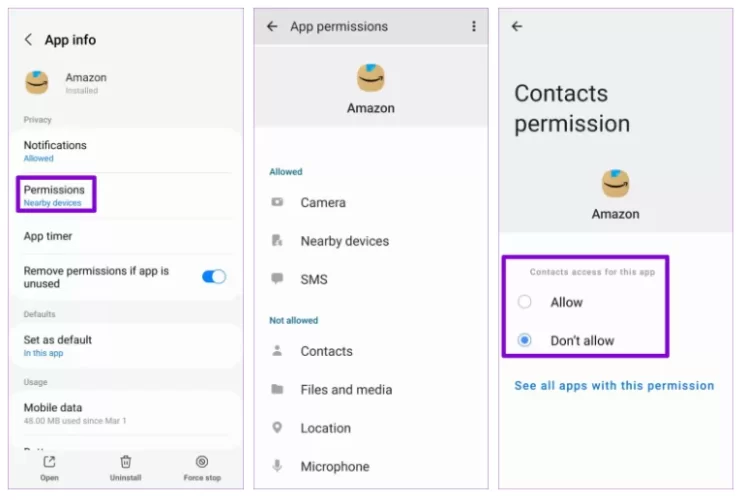
İzinleri değiştirirken kullanılabilen seçenekler, belirli izne bağlı olarak değişir. Genellikle çoğu kategoride iki standart seçenek bulunur: İzin Ver veya İzin Verme. Kamera, mikrofon ve konum gibi izinler için, "Yalnızca uygulamayı kullanırken izin ver" ve "Her seferinde sor" gibi ek seçenekler görebilirsiniz.
Birden Çok Uygulama İçin İzinleri Aynı Anda Etkinleştirme veya Devre Dışı Bırakma
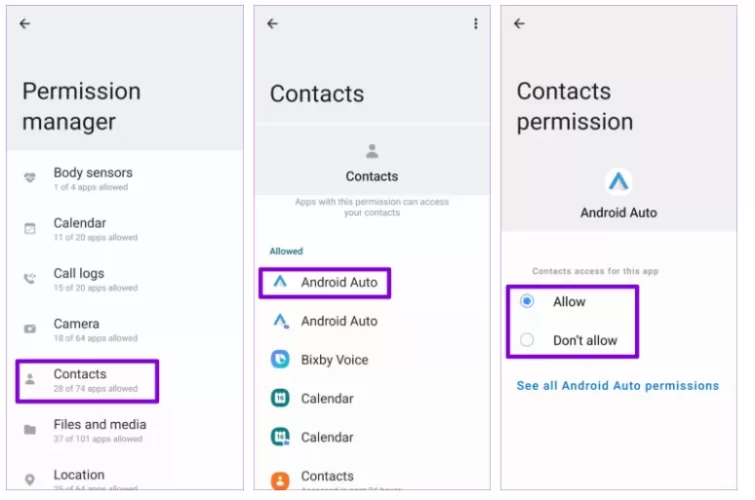
Birden fazla uygulama için belirli izinleri aynı anda yönetmeniz gerekiyorsa , Android telefonunuz uygulama izinlerini kategorilere göre etkinleştirmenize veya devre dışı bırakmanıza olanak tanır. Örneğin, tüm uygulamalarınız için konum izinlerini aynı anda yönetmek istiyorsanız bu yöntem size zaman kazandıracaktır.Adım 1: Telefonunuzda Ayarlar uygulamasını açın > Gizlilik seçeneğine dokunun.
Adım 2: İzin yöneticisine dokunun.
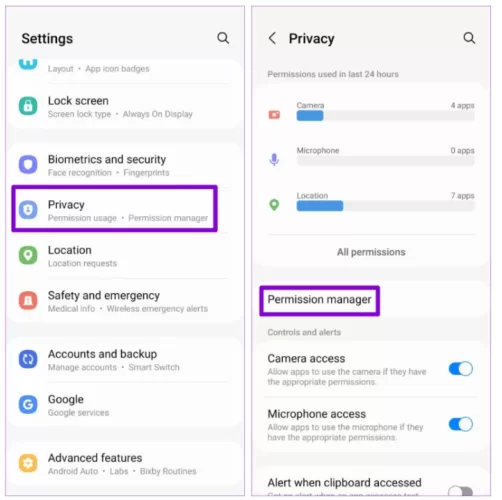
3. Adım: Kamera, Kişiler, Mikrofon ve daha fazlası gibi çeşitli uygulama izinlerini bulacaksınız. Yapılandırmak istediğiniz izne dokunun. Bu örnekte, Kişiler'i seçeceğiz.
4. Adım: Her uygulamayı tek tek inceleyerek kişilere erişim izni verin veya vermeyin.
Kullanılmayan Uygulamalar İçin İzinleri Otomatik Olarak Nasıl İptal Edebilirsiniz?
Android telefonunuz, bir süredir kullanmadığınız uygulamaların izinlerini iptal etmenize olanak tanır. Bu özellik, nadiren kullanılan uygulamaların hassas bilgilere erişmesini önlemek için kullanışlıdır. İşte nasıl etkinleştirebileceğiniz:Not: Bu seçenek yalnızca Android 11 veya üzeri sürümlerde çalışan telefonlar için geçerlidir.
Adım 1: Ayarlar uygulamasını açın > aşağı kaydırın ve Uygulamalar'a dokunun.
Adım 2: Uzun süreli kullanılmama durumunda iznini iptal etmek istediğiniz uygulamayı seçin. Uygulama bilgi sayfasında, " Uygulama kullanılmadığında izni kaldır" seçeneğini etkinleştirin .
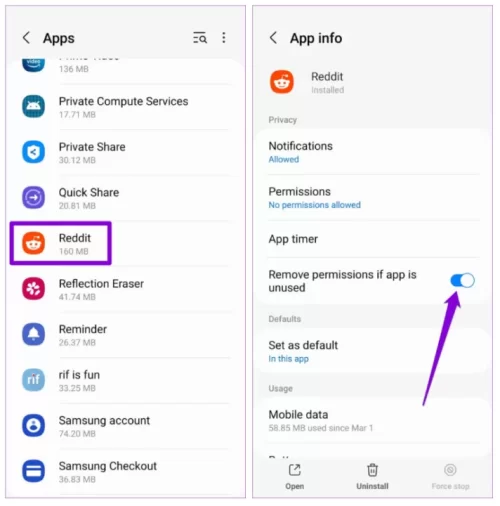
Etkinleştirildikten sonra, Android, uygulamayı birkaç ay boyunca kullanmazsanız uygulama izinlerini otomatik olarak iptal eder. Bu işlem için tahmin edilebilecek veya ayarlanabilecek belirli bir zaman dilimi yoktur. Neyse ki, Android izinler iptal edildiğinde bir bildirim gönderir.