

Şahsen benim en sevdiğim yöntem bu oldu. Bu yöntemde, cihazımızı Pixel cihazlardan birine dönüştürüyoruz. Ardından tek yapmanız gereken mevcut Google kimliğinizle giriş yapmak. Bunu yaptığınızda, Google hesabın artık bir Google Pixel cihazıyla ilişkilendirildiğini belirleyecek ve hesabınız otomatik olarak sınırsız ücretsiz Fotoğraf depolama alanına hak kazanacaktır. Bu nedenle, root işlemi birçok kişi tarafından riskli bir süreç olarak kabul edilse de, sağladığı sayısız avantaj bunu telafi ediyor. O halde, talimatlara geçelim.
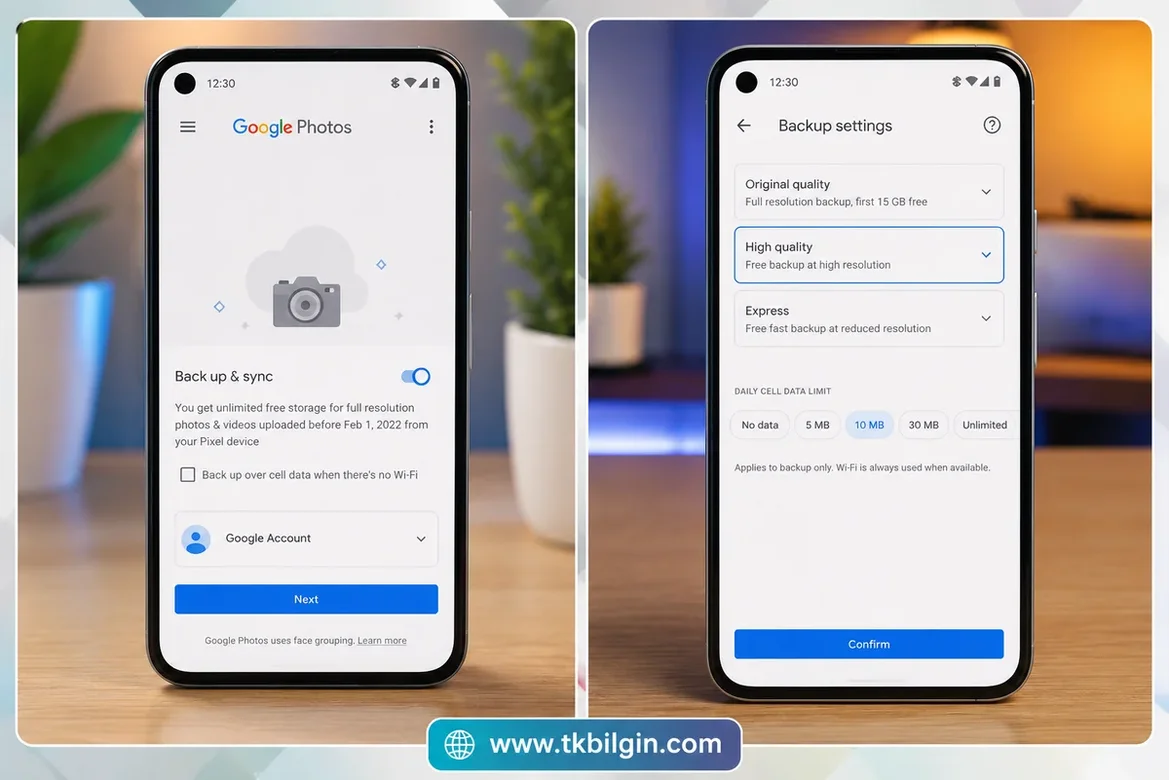
Öncelikle cihazınızın rootlu olması gerekiyor. Rootlama işleminin bazılarınız için riskli olabileceğini unutmayın. Bu konuda fazla bilginiz yoksa, rootlama gerektirmeyen yöntemi tercih etmenizi öneririz. Ancak, rootlama işine girişmeye hazırsanız, sizi memnuniyetle karşılarız. Droidwin ve üyeleri, nükleer bir savaş çıkması, alarmınızın çalışmaması veya aşağıdaki adımları uygulamanız sonucu cihazınıza ve verilerinize herhangi bir şey olması durumunda sorumlu tutulmayacaktır.
1. YÖNTEM : Ücretsiz Sınırsız Google Cloud Yedekleme Modülünü Kullanma
- Öncelikle, Magisk aracılığıyla cihazınızı rootlayın ve Zygisk'i de etkinleştirin.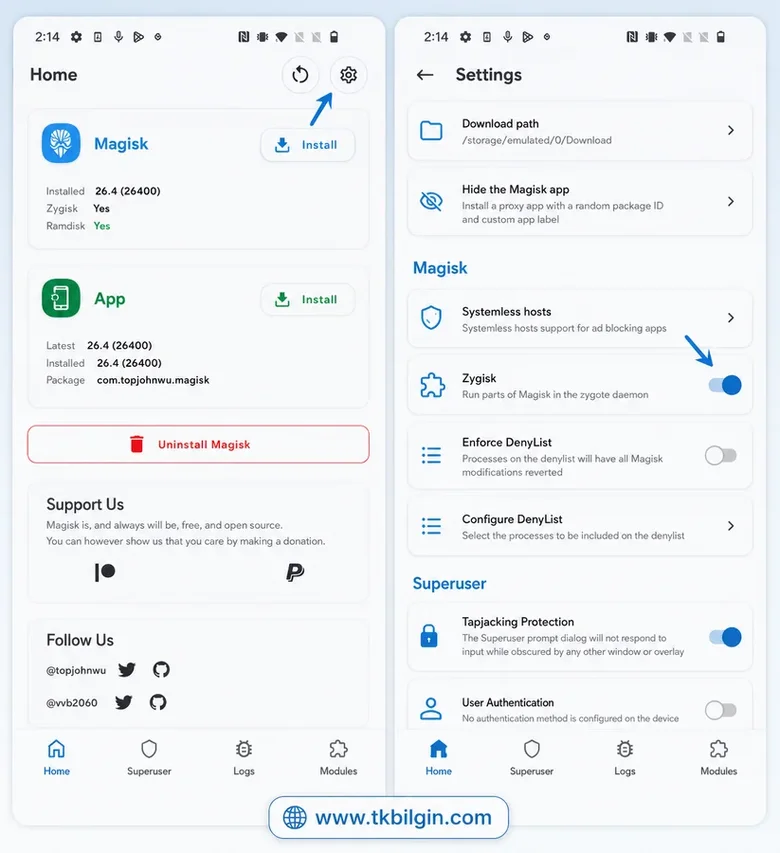
Ziyaretçiler Göremez, Görmek için Giriş yap veya üye ol.
- Şimdi Magisk'i başlatın, Modüller'e gidin ve Depolamadan Yükle seçeneğine dokunun. veyaZiyaretçiler Göremez, Görmek için Giriş yap veya üye ol.gibi modülleri de deneyebilirsiniz.Ziyaretçiler Göremez, Görmek için Giriş yap veya üye ol.
- Ardından modülü seçin ve flaşlayın. İşlem tamamlandıktan sonra Yeniden Başlat'a tıklayın.
- Son olarak, Google Fotoğraflar uygulamasının verilerini silin [isteğe bağlı ancak önerilir].
- İşte bu kadar. Orijinal kalitede sınırsız Google Fotoğraf depolama alanına sahip olmalısınız.
2. YÖNTEM : Pixelify Modülünü Kullanma
Bu modül yalnızca Android 13'e kadar çalışır. Android 14 ve üzeri sürümler için yukarıdaki modüle bakın.Bu mod, cihazınızı Pixel 1 olarak göstererek size orijinal kalitede (depolama tasarrufu modu yerine) sınırsız depolama alanı sağlayacak! Bunun dışında, talimatlardan sonra listelenen Pixel ile ilgili birçok ek özellik ekleme seçeneği de sunacak. Ayrıca, bu modül birçok işletim sistemi sürümünü (en yeni Android 13 dahil) ve birçok Android cihazı ve özel işletim sistemi arayüzünü destekliyor. Öyleyse, daha fazla uzatmadan, inceleyelim.
- Öncelikle, şu kılavuzu kullanarak cihazınızı rootlayın: Magisk ile Android Cihazı Rootlama.
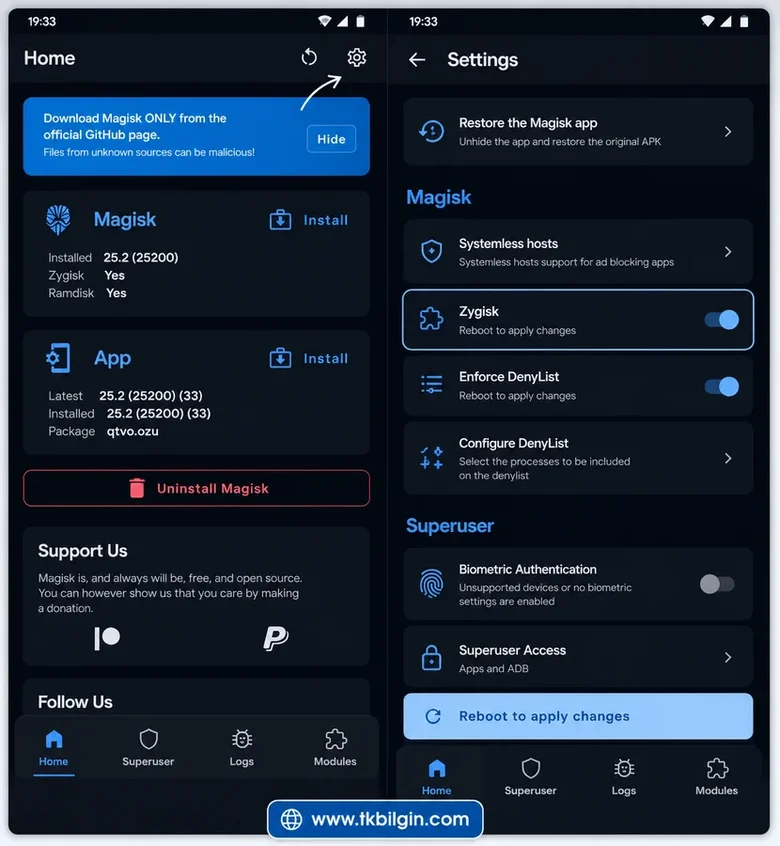
- Ardından Magisk uygulamasını başlatın ve sağ üst köşede bulunan Ayarlar simgesine dokunun.
- Ardından, Zygisk'in yanındaki düğmeyi etkinleştirin ve cihazınızı yeniden başlatın.
- Ardından
Ziyaretçiler Göremez, Görmek için Giriş yap veya üye ol.
- Şimdi Magisk uygulamasını başlatın, Modüller bölümüne gidin ve Depolamadan Yükle seçeneğine dokunun.
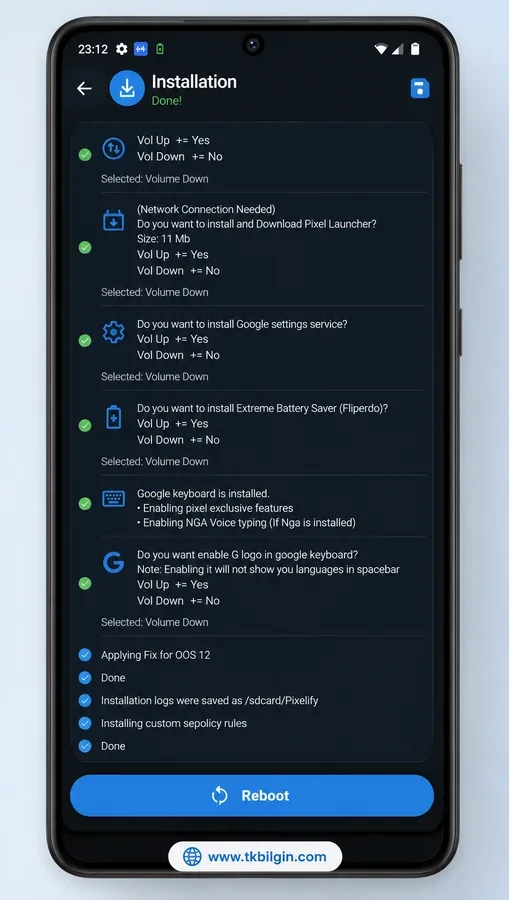
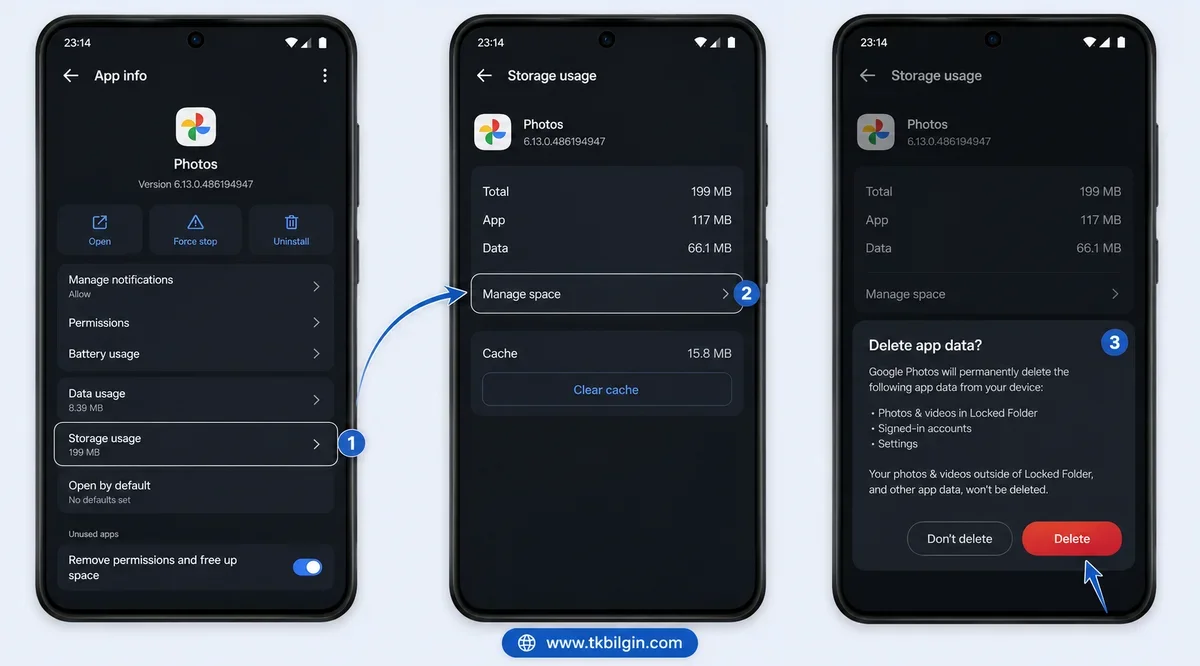
- Cihazınız açıldıktan sonra Ayarlar > Uygulamalar > Google Fotoğraflar'ı seçin.
- Ardından Depolama bölümüne gidin ve Verileri Sil > Sil seçeneğine dokunun.
Şimdi Google Fotoğraflar uygulamasını başlatın ve hesabınıza giriş yapın. Uygulamada aşağıdaki mesajı göreceksiniz:
Bu Pixel, sınırsız sayıda fotoğraf ve videoyu ücretsiz olarak yedekleyebilir.
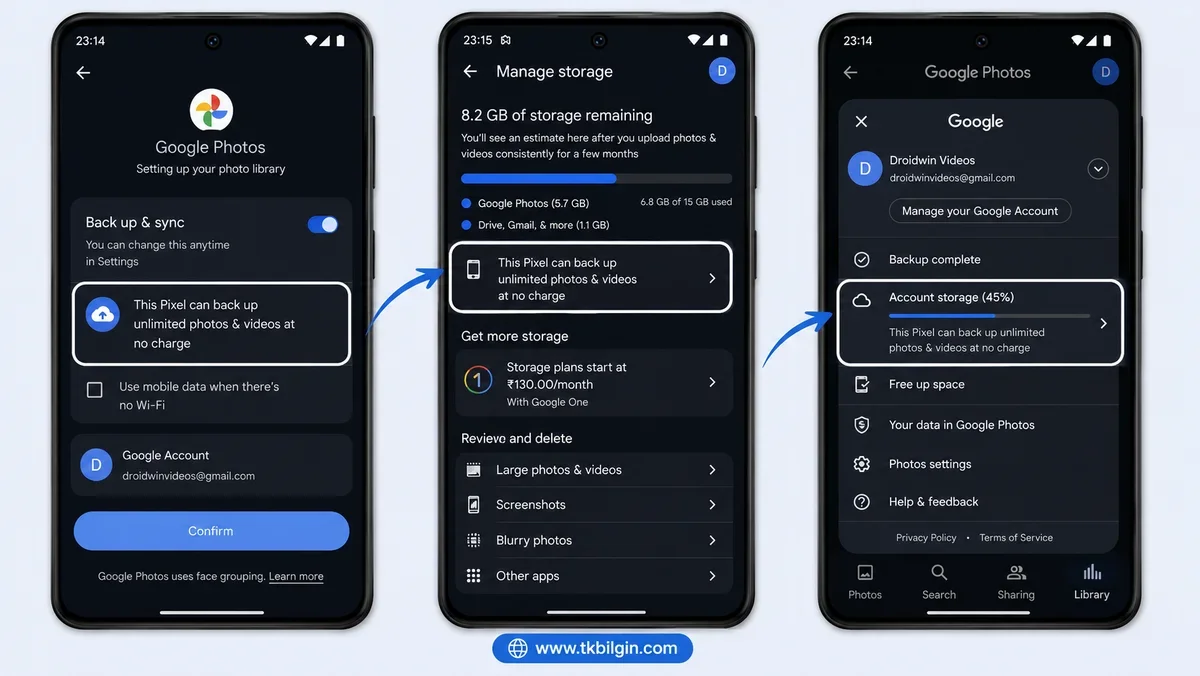
- İşte bu kadar. Cihazınız artık ücretsiz ve sınırsız Google Fotoğraflar depolama alanına sahip bir Pixel cihazı olarak yeniden yapılandırıldı.Q
Pixelify Modülü Özellikleri
Pixel 6 Canlı Duvar Kağıtları
Sihirli Silgi (
Ziyaretçiler Göremez, Görmek için Giriş yap veya üye ol.
Google Arama Doğrudan Arama (12+)
Yeni Özelliklere Genel Bakış (12+ ve Aralık+ Yama)
Google Hızlı İfadesi*
Google Yeni Nesil Asistanı ile Yazma (Yeni Nesil Asistan Gereklidir)*
Çağrı Altyazısı Yazma (12+)
Canlı Altyazılar (farklı dillerde)
Uyarlanabilir Şarj (Google SystemUI)
Uyarlanabilir Bağlantı (11+)
Uyarlanabilir Ses (11+)*
Pil Widget'ı (Çalışması ROM'a bağlıdır)
Altyazılı Aramalar (11+) (ROM'a bağlı olarak)
Nexus, Pixel ve Android One uygulamaları için destek sağlar.
Aşırı Pil Tasarrufu (11+) [ Ayarlar > Pil > Pil Tasarrufu > Aşırı Pil Tasarrufu -12 ]
Google Arama Uygulaması Çağrı Tarama
Google Arama Uygulaması Benim İçin Beklet
Google Arama Uygulaması Çağrı Kaydı (Çalışması için cihaza bağlıdır)
Google Dijital Sağlık Bilgilendirmesi
Google Duo özellikleri
Google Fit Kalp atış hızı
Google Fit Solunum hızı
Canlı altyazılar (10+)
Yeni Nesil Asistan* (10+)(İsteğe bağlı)
Şimdi Oynatılıyor: Dışa Aktar* (Sadece Pixel telefonlarda çalışır)
Pixel Cihaz Sahtekarlığı (İsteğe bağlı)
Piksel Mavisi tema vurgusu
Piksel açılış animasyonu (İsteğe bağlı)
Pixel Launcher (10+)(İsteğe bağlı)
Piksel Canlı Duvar Kağıtları (İsteğe bağlı)
Pokemon SideKick Canlı Duvar Kağıdı (İsteğe bağlı - Canlı Duvar Kağıtları ile birlikte gelir)
Portre Işığı (10+)
Ekran Dikkat Servisi
Akıllı Oluşturma
Sınırsız Fotoğraf Yedekleme (Depolama Alanı Tasarrufu)
Sınırsız Fotoğraf yedekleme (orijinal) (Zygisk veya Riru gerektirir)
3. YÖNTEM : PFLite Minimal Modunu Kullanma
Bu işlem, cihazınızı Pixel 3XL olarak göstererek, 31 Ocak 2022'ye kadar orijinal kalitede sınırsız Google Fotoğraflar depolama alanı ve 31 Ocak 2022'den sonra depolama tasarrufu modunda kullanım imkanı sağlayacaktır. [Orijinal kaliteyi kalıcı olarak mı istiyorsunuz? Bunun yerine 1. ve 2. yöntemlere göz atın]- Öncelikle, cihazınızı rootlu olması gerekli. Eğer Root yoksa sitemizde araştırma yapın bununl ilgili konular mevcut.
- Cihazınızı rootladıktan sonra, GitHub'dan PFLite.MINIMAL.v2.0.P3XL.zip modülünü indirmeniz gerekecek .
- Bu modül, mevcut Android cihazınızı Pixel 3XL olarak gösterecek ve ilgili özelliklerden de yararlanmanızı sağlayacaktır.
- Neyse, modülü indirdikten sonra cihazınıza aktarın.
- Ardından cihazınızda Magisk Manager uygulamasını başlatın.
- Sağ alt köşede bulunan modül simgesine dokunun.
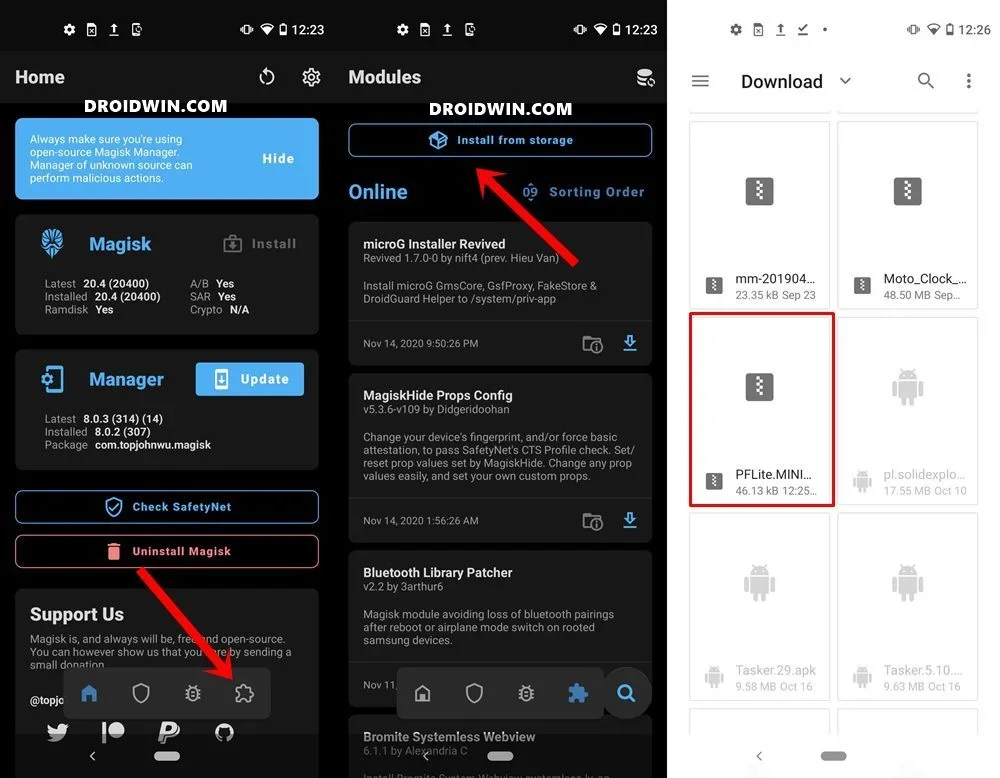
- Sonraki adımda, "Depolamadan Yükle" seçeneğini seçin. PFLite.MINIMAL.v2.0.P3XL.zip dosyasına gidin ve seçin.
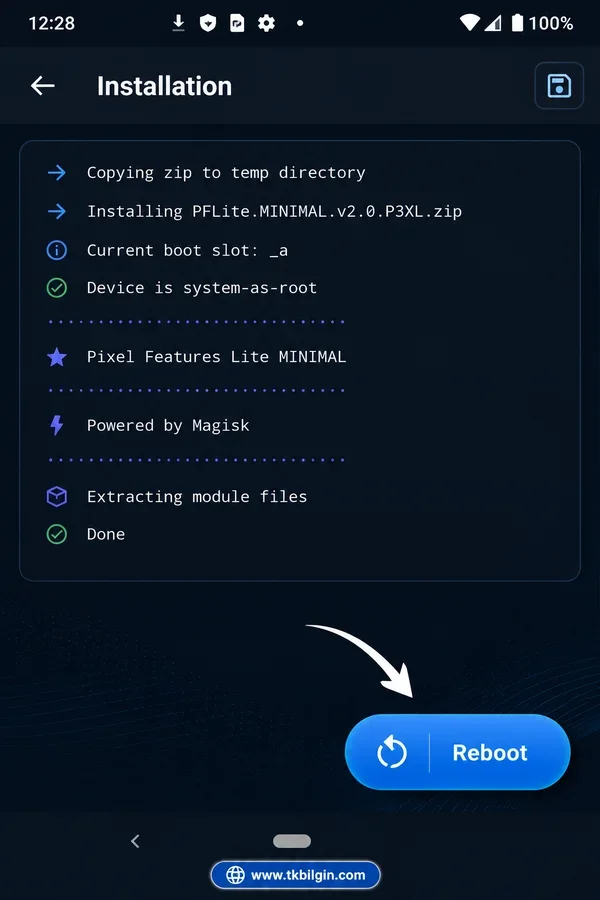
- Magisk şimdi flaşlama işlemine başlayacak ve bu işlem yalnızca birkaç saniye sürecektir. İşlem tamamlandığında, altta bulunan mavi "Yeniden Başlat" düğmesine dokunun.
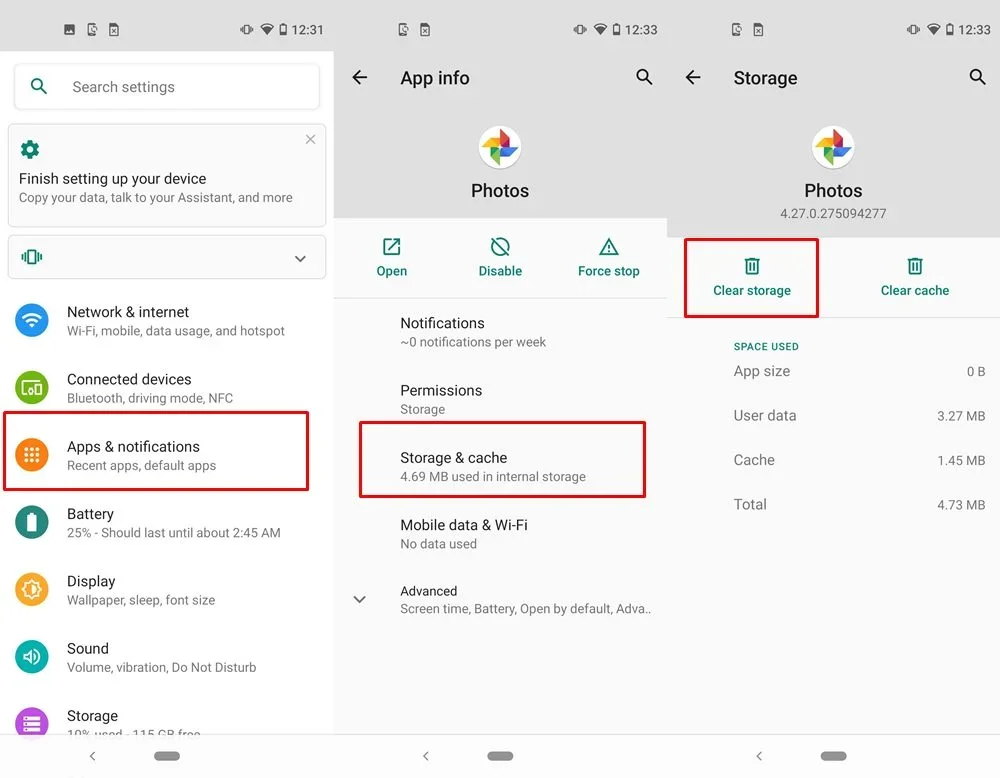
- Cihaz yeniden başlatıldıktan sonra, Google Fotoğraflar uygulamasının verilerini ve önbelleğini silme zamanı geldi. Endişelenmeyin, verileriniz bulutlarda saklandığı için hiçbir şey kaybetmeyeceksiniz. Bu nedenle Ayarlar > Uygulamalar ve Bildirimler > Tüm xx uygulamayı gör > Google Fotoğraflar'a kadar kaydırın > Depolama ve Önbellek > Depolamayı Temizle'ye dokunun. Görünen onay iletişim kutusunda Tamam'a tıklayın.
- Şimdi Google Fotoğraflar uygulamasını başlatın ve Pixel cihazınızdan yüksek çözünürlüklü fotoğraflar ve videolar için sınırsız ücretsiz depolama alanı elde ettiğinizi belirten bir mesajla karşılaşacaksınız.
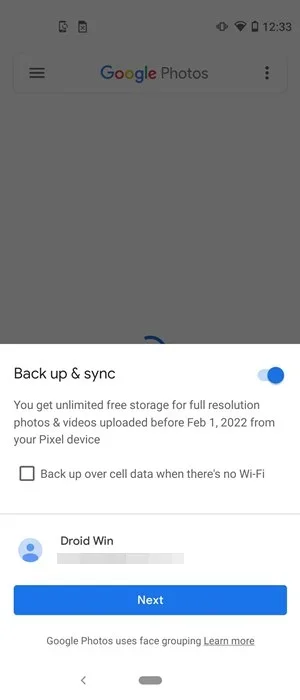
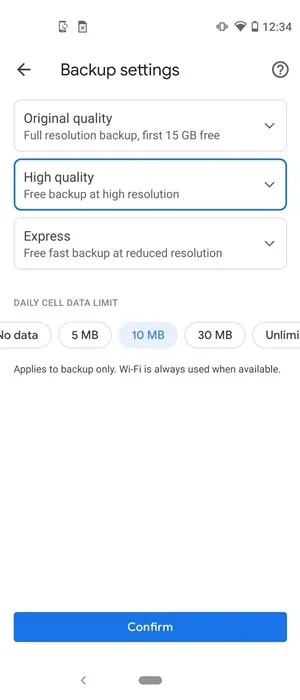
- Şimdi İleri'ye dokunun; artık Yüksek Kalite altında Yüksek Çözünürlükte Ücretsiz Yedekleme seçeneğini görmelisiniz. Bunu seçin ve Onayla'ya dokunun.
İşte Android cihazlarınızda ücretsiz ve sınırsız Google Fotoğraflar depolama alanı elde etmenin rehberi. Bunun için iki farklı yöntem paylaştık. Şahsen benim favorim rootlu yöntem, ancak herkes cihazını rootlamayı tercih etmediği için bu düşüncemi paylaşmayabilir ve bu tamamen anlaşılabilir bir durum. Neyse, paylaştığımız faydalı ipuçları hakkındaki görüşlerinizi yorumlarda bizimle paylaşın.
 Özellikle rootlu cihazlar için adımların detaylı anlatılması bayağı işe yarar. Google Fotoğraflar’ın sınırsız depolama olayını hâlâ kullanabilmek isteyenler için güncel ve anlaşılır bir konu olmuş, emeğine sağlık.