1. Yöntem : Google Fotoğraflar Uygulamasındaki Sonuçları Düzeltme
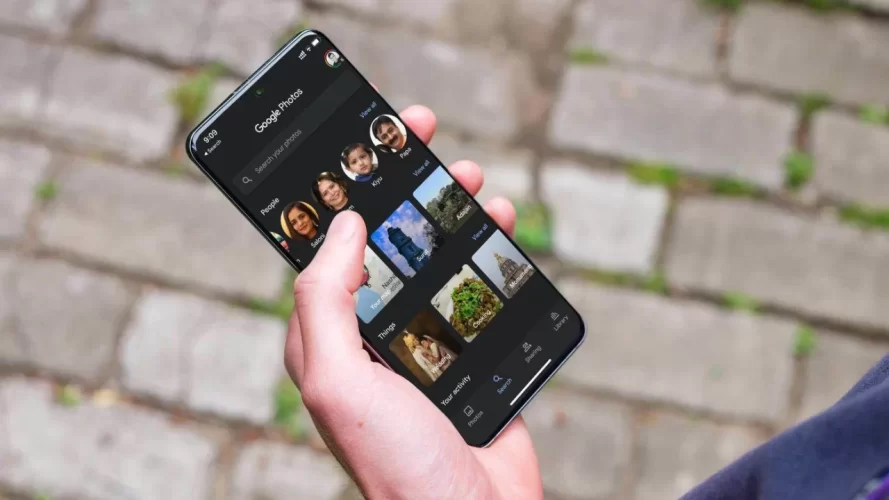
Mobil cihazlardaki Google Fotoğraflar uygulaması, hatalı sonuçları kaldırmanıza olanak tanır ve böylece bir dahaki sefere benzer bir fotoğraf bulduğunda bunu daha akıllı bir şekilde hesaplar.Adım 1: Mobil cihazınızda Google Fotoğraflar uygulamasını açın ve alttaki Arama simgesine dokunun.
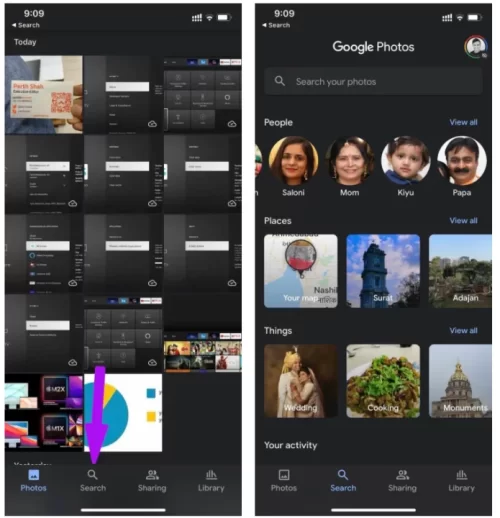
Adım 3: Sorunlu fotoğrafları seçin ve üst taraftaki üç nokta menüsüne dokunun. Sonuçları kaldır seçeneğine dokunun.
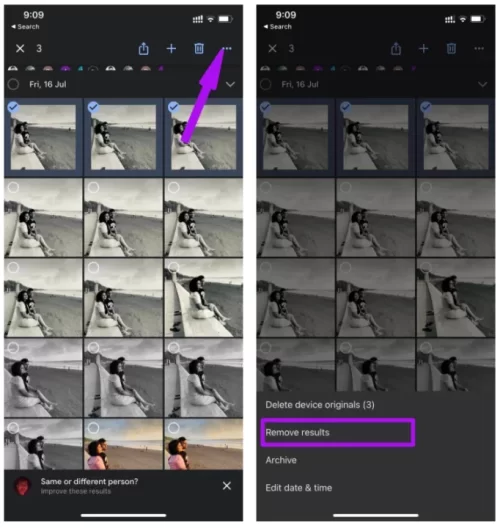
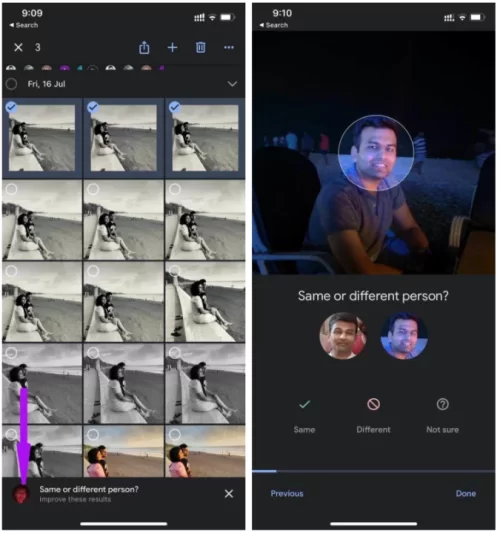
4. Adım: Google Fotoğraflar size "X kişisi" için bu sonuçlar neden yanlış?" diye soracaktır. İlgili bir sonuç seçin ve alttaki Gönder'e dokunun.
5. Adım: Yüz tanımayı daha da iyileştirmek için Google, diğer fotoğraflardaki kişinin aynı kişi olup olmadığını belirlemenizi isteyecektir. Üzerine dokunun ve aşağıdaki menüden "Aynı" , "Farklı " veya "Emin değilim" i seçin . Google Fotoğraflar, yüz tanımayı daha iyi gerçekleştirmek için kişinin farklı türdeki fotoğraflarından girdi istemeye devam edecektir.
2. Yöntem : Google Fotoğraflar Web
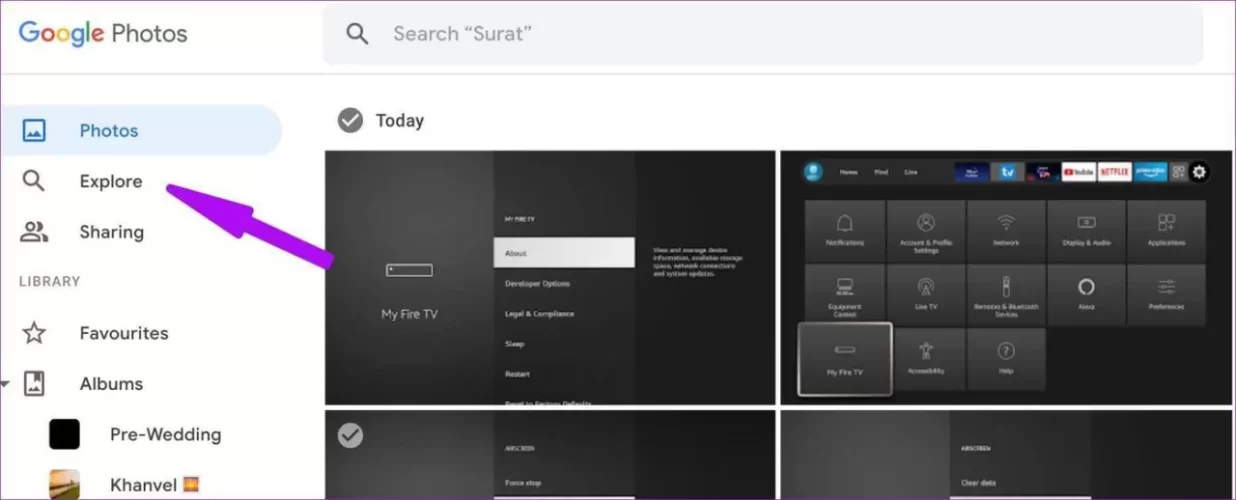
Telefonunuzu kullanmak istemiyorsanız, aynısını Google Fotoğraflar'ın web sürümünde de yapabilirsiniz. Bu, özellikle çok sayıda fotoğrafı yönetmeniz gerektiğinde oldukça kullanışlıdır.Adım 1: Google Fotoğraflar'ı çevrimiçi ziyaret edin ve kenar çubuğundan Keşfet'e tıklayın.
Adım 2: Düzeltmek istediğiniz kişinin yüzüne tıklayın; Google Fotoğraflar, Google Fotoğraflar kitaplığındaki tüm tanımlanmış sonuçları gösterecektir.
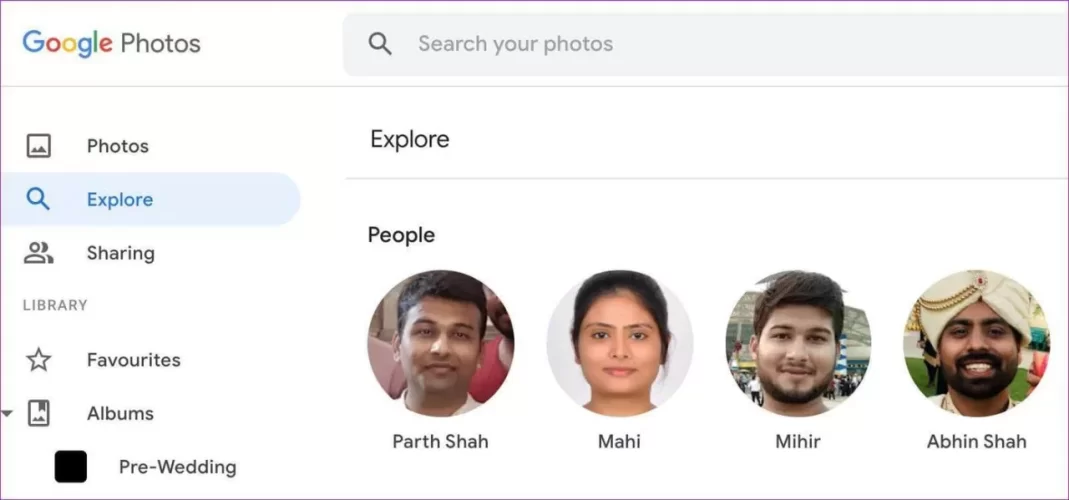
Adım 3: Kaldırmak istediğiniz sorunlu fotoğrafları seçin.
Adım 4: Üst taraftaki üç nokta menüsüne tıklayın ve Sonuçları kaldır seçeneğini seçin.