1. Müzik Görselleştirmeyi Etkinleştirin
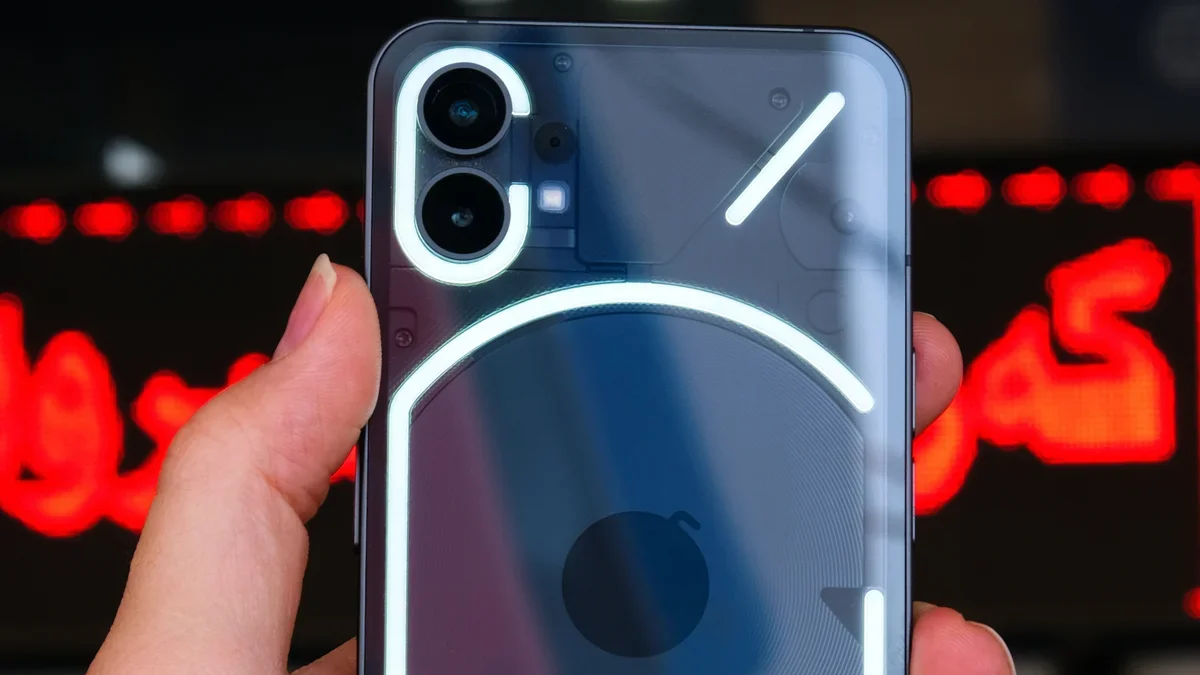
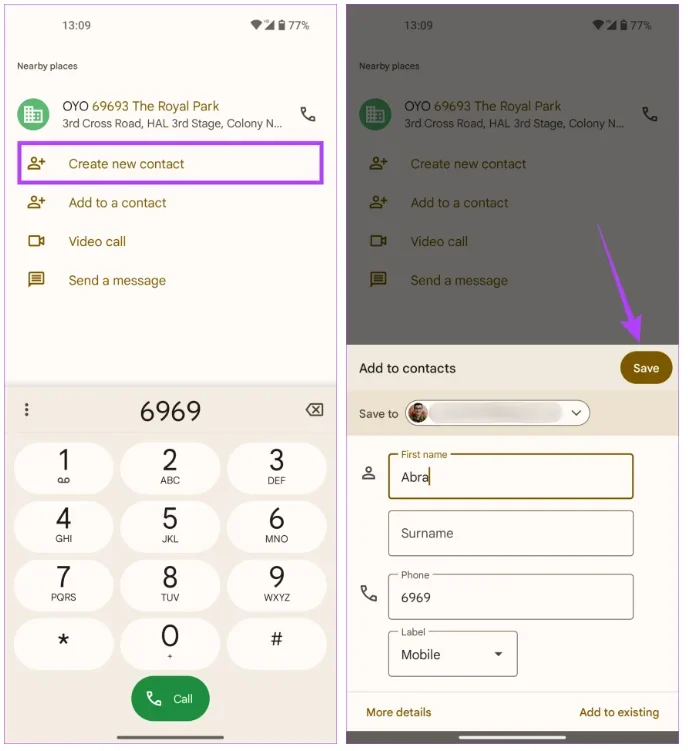
Nothing Phone'daki (1) Glyph ışıklarının kutudan çıkar çıkmaz kullanılabilen birkaç özelliği vardır. Ancak, gizli bir özelliği etkinleştiren bir sürpriz özellik de mevcuttur: Müzik Görselleştirme. Etkinleştirildiğinde, Glyph ışıkları telefonda çaldığınız müzikle senkronize olarak harika bir efekt verecektir. İşte bu gizli özelliği nasıl etkinleştireceğiniz.Adım 1: Nothing Phone'unuzda (1) Telefon uygulamasını açın. Arama ekranında rastgele bir numara girin ve üst kısımda Yeni kişi oluştur'u seçin.
Adım 2: İstendiğinde, ilgili kişinin adını girin ve "Abra" yazın. Diğer alanları boş bırakın ve Kaydet'e dokunun.
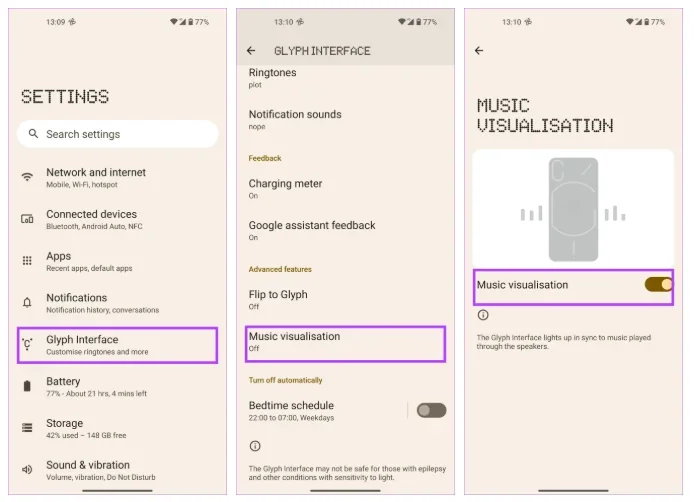
Adım 3: Şimdi Ayarlar uygulamasını açın ve Glif Arayüzü'nü seçin.
Adım 4: Zil sesleri'ne dokunun ve Özel kişiler altında Kişi ekle'yi seçin.
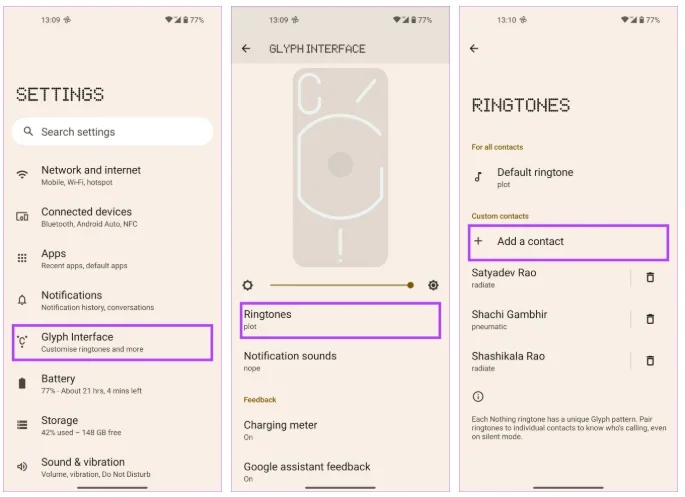
Adım 5: Kişi seçmeniz istendiğinde Abra'yı seçin. "Hiçbir zil sesi yok" seçeneğine dokunun. Bir zil sesi seçin ve zil sesini ayarlamak için "Kaydet" e dokunun.
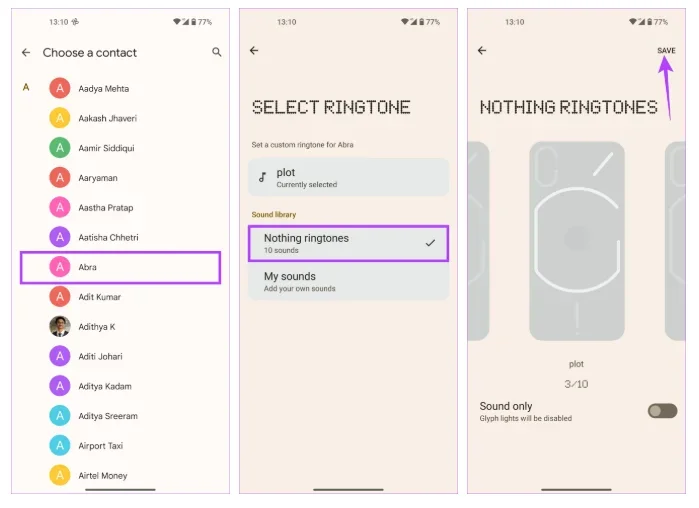
Bu, Nothing Phone'unuzda (1) Müzik Görselleştirme seçeneğinin kilidini açacaktır. Ardından, etkinleştirin.
Adım 6: Glyph Interface ayarlarına geri dönün ve Müzik görselleştirme seçeneğine dokunun. Özelliği etkinleştirin.
2. Kamera uygulamasında Glyph Lights özelliğini kullanın.
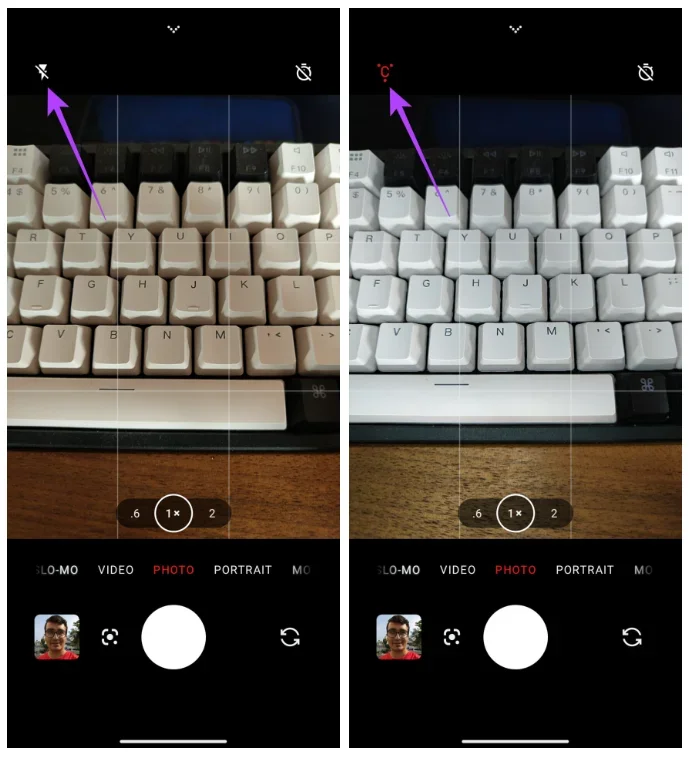
İşte Nothing Phone'da (1) Glyph ışıklarının pratik bir kullanım örneği. Karanlıkta fotoğraf çekerken, sahneyi aydınlatmak için Glyph ışıklarını kullanın. Kamera flaşından daha yumuşak ve daha yaygın oldukları için daha iyi bir alternatiftirler. Ayrıca daha fazla ışık gerektirdikleri için makro çekimlerde de kullanışlıdırlar.Adım 1: Nothing Phone'da (1) Kamera uygulamasını açın . Kullanmak istediğiniz moda geçin ve sol üst köşedeki flaş simgesine dokunun.
Adım 2: Glif aydınlatma moduna ulaşana kadar üzerine birkaç kez dokunun.
3. Her Zaman Açık Ekran
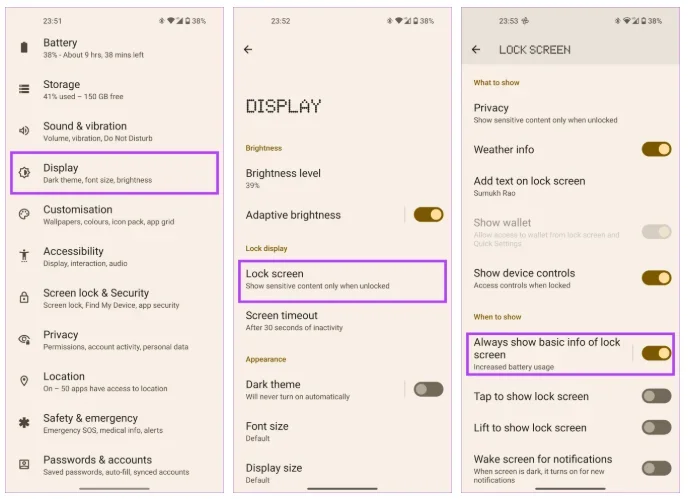
Daha önce Always On Display özelliğini kullanmadıysanız, bu özellik telefonunuzun ekranını, tahmin edebileceğiniz gibi, her zaman açık tutar. Böylece saati, tarihi, bekleyen bildirimleri vb. sık sık kontrol edebilirsiniz.Adım 1: Telefonunuzda Ayarlar uygulamasını açın ve Ekran bölümüne gidin.
Adım 2: Kilit ekranına dokunun ve "Kilit ekranının temel bilgilerini her zaman göster" seçeneğini etkinleştirin.
4. Parmak İzi Tarayıcı Simgesini Gösterin
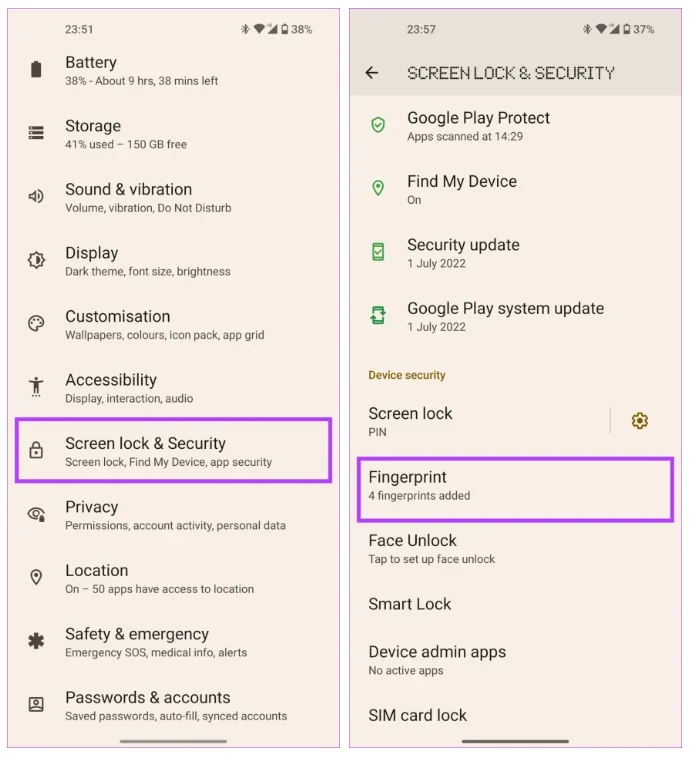
Nothing Phone (1), cihazın kilidini açmak için ekrana entegre edilmiş bir parmak izi tarayıcısına sahiptir. Ekran kapalıyken parmak izi tarayıcısını bulmak zor olabilir. Bu nedenle Nothing, telefonu hafifçe hareket ettirdiğimizde parmak izi simgesini gösterme seçeneği sunmuştur. Bu, tarayıcıyı bulmayı ve telefonun kilidini açmayı kolaylaştırır. İşte bunu nasıl etkinleştireceğiniz.Adım 1: Telefonunuzda Ayarlar uygulamasını açın ve Ekran kilidi ve Güvenlik bölümüne gidin.
Adım 2: Menüye erişmek için Parmak İzi seçeneğine dokunun ve PIN kodunuzu girin.
Adım 3: "Parmak izi simgesini göster" seçeneğini etkinleştirin.
5. Tesla'nızı Bağlayın ve Kontrol Edin
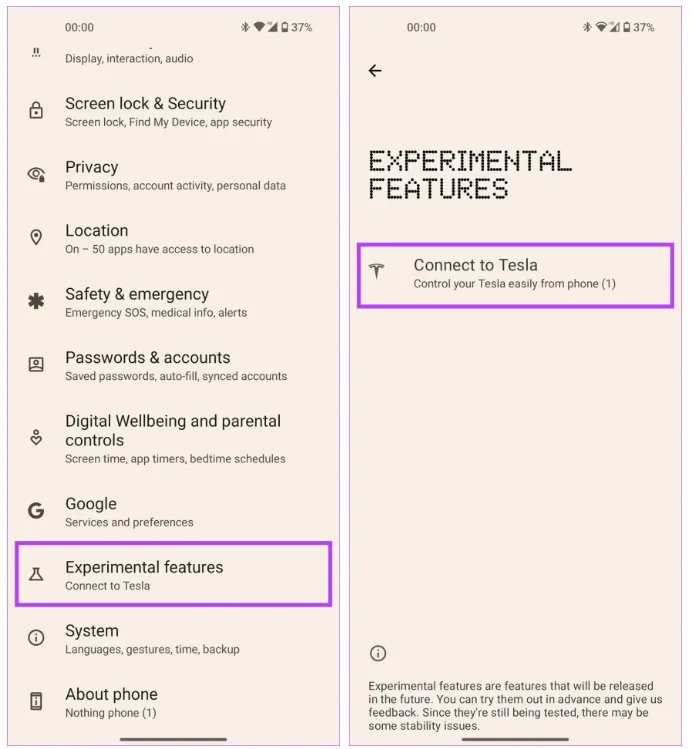
Nothing, Nothing Phone'a (1) yerleşik olarak telefonunuzdan aracınızı kontrol etmenizi sağlayan bir özellik entegre etmek için Tesla ile çalıştı. Eğer bir Tesla'nız varsa, bunu nasıl kuracağınız aşağıda açıklanmıştır.Adım 1: Ayarlar uygulamasını açın ve Deneysel özellikler bölümüne gidin. Tesla'ya bağlan seçeneğini seçin.
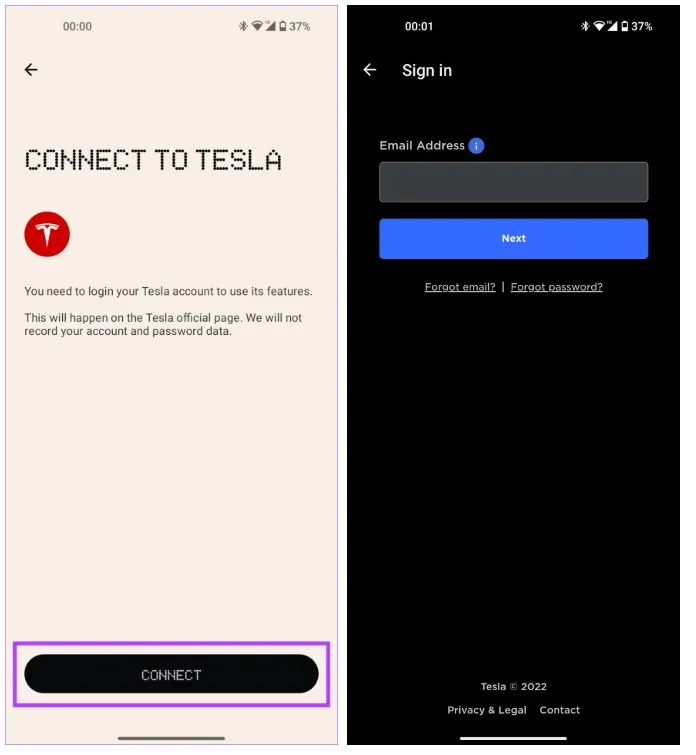
Adım 2: Tekrar Bağlan'a dokunun ve Tesla hesabınızla giriş yapın.
6. Ana Ekranı ve Kullanıcı Arayüzünü Özelleştirin
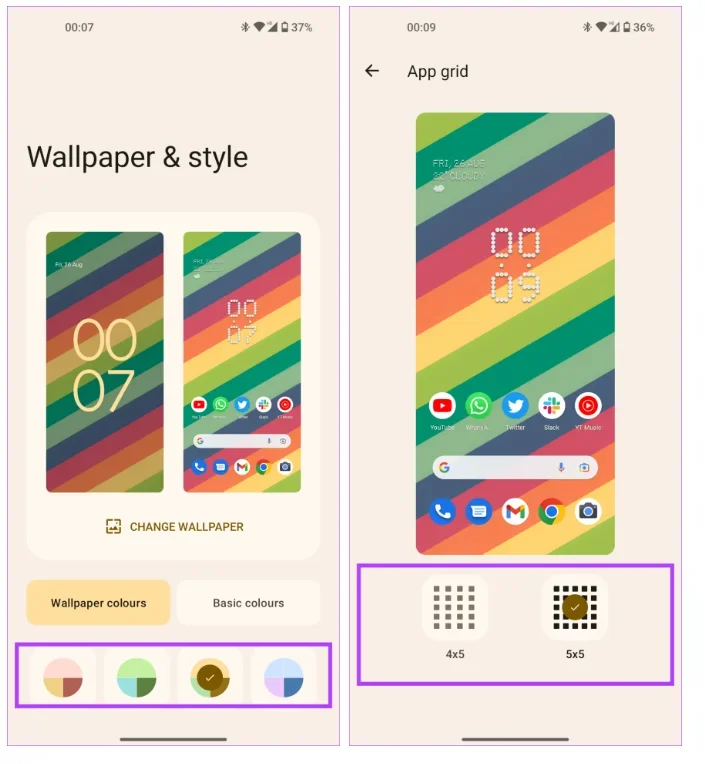
Android 12, arayüzdeki renklerin kullanılan duvar kağıdıyla eşleştiği Material You tasarım dilini tanıttı. Nothing Phone (1), başlatıcıda arayüz renklerini değiştirmenize ve özel simge paketleri kullanmanıza olanak tanır.1. Adım: Ana ekranınızdaki boş bir alana uzun basın ve Özelleştirme'yi seçin. Duvar Kağıdı ve Stil'e dokunun.
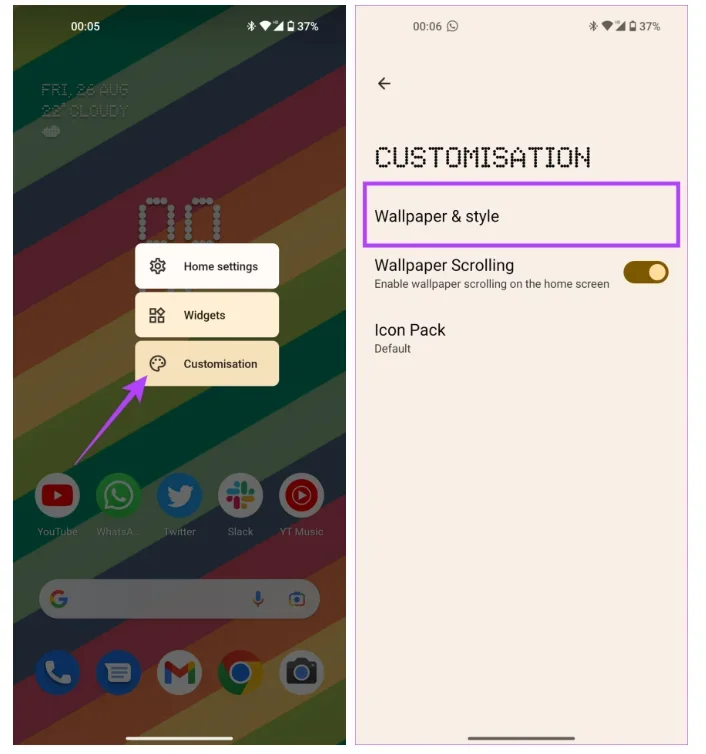
2. Adım: Altta bir renk paleti göreceksiniz. En çok beğendiğinizi seçin ve bu renk tüm kullanıcı arayüzüne uygulanacaktır.
3. Adım: Aşağı kaydırın ve Uygulama ızgarasına dokunun. Ana ekranda görmek istediğiniz uygulama sayısını seçebilirsiniz.
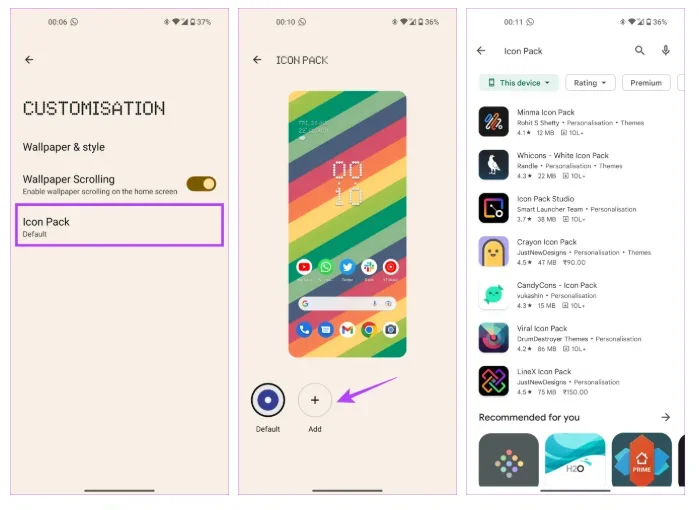
4. Adım: Simgelerinizin görünümünü değiştirmek isterseniz, Simge Paketi seçeneğini seçin.
Şimdi, önceden yüklediğiniz bir simge paketini seçebilir veya Play Store'daki simge paketlerinin listesini görmek için Ekle düğmesine dokunabilirsiniz.
7. Oyun Oynarken Oyun Modunu Kullanın
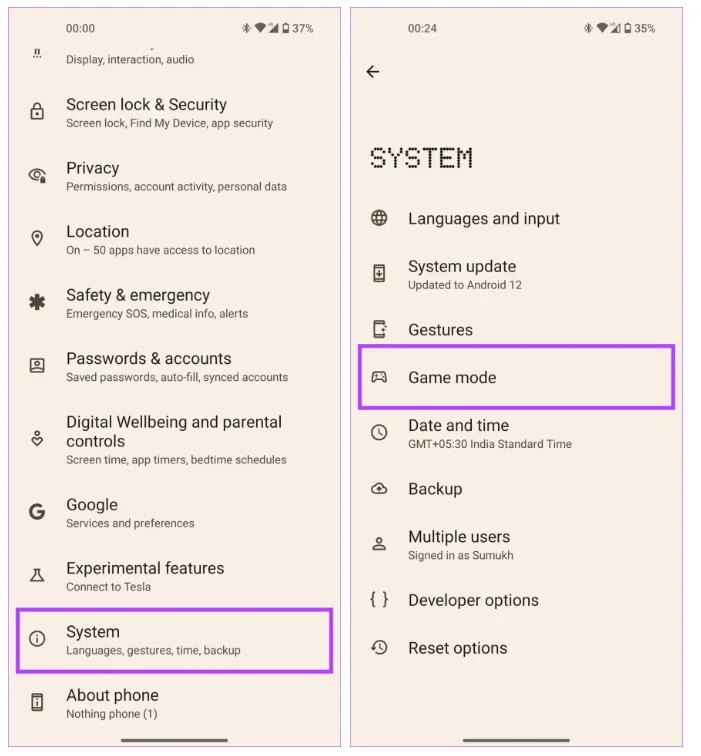
Akıllı telefon oyunları her zamankinden daha popüler. COD Mobile'da uzun saatler geçiriyorsanız veya Nothing Phone'unuzda (1) Genshin Impact'in görsellerinin tadını çıkarıyorsanız, bunu Oyun Modu etkinleştirilmiş halde yapın. Bu, oyun oynarken dikkat dağıtıcı unsurları uzak tutmanıza yardımcı olacaktır.Adım 1: Telefonunuzda Ayarlar'ı açın ve Sistem'e gidin. Oyun modu'nu seçin.
Adım 2: Uygulamalar'a gidin. Uygulama ekle seçeneğini seçin ve + simgesine dokunarak Oyun modunu etkinleştirmek istediğiniz tüm oyunları seçin.
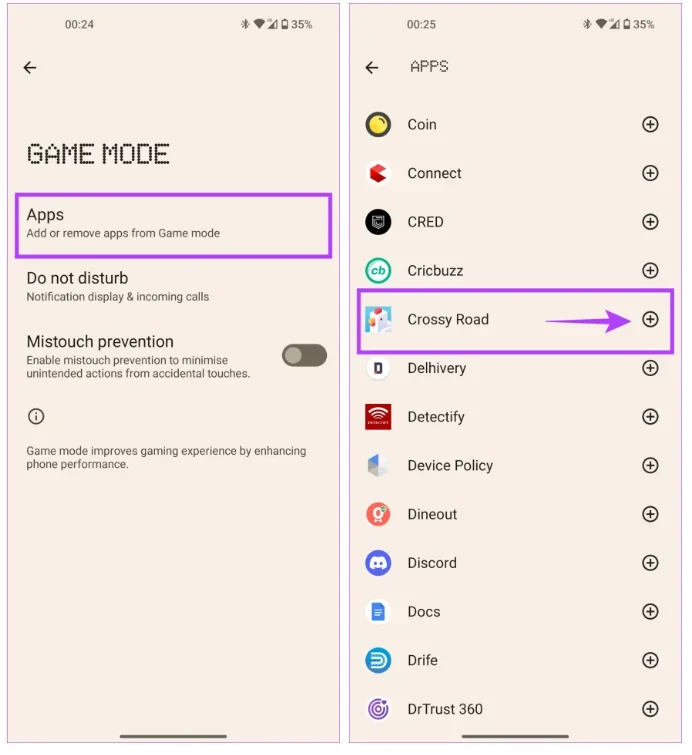
Ayrıca, oyun oynarken kaydırma hareketlerinin etkinleştirilmesini önlemek için Yanlış Dokunma önleme seçeneğini de etkinleştirin.
8. Ekran Dikkatini Etkinleştirin
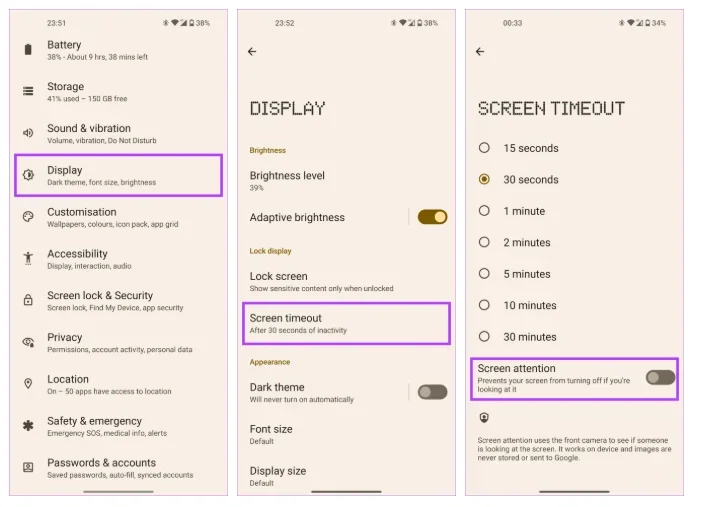
Ekran dikkati, Nothing Phone'un (1) bir özelliğidir ve ekrana bakana kadar ekranı açık tutar. Bu, bu gibi bir makaleyi okurken telefonunuzun ekranının kapanmasını istemiyorsanız kullanışlıdır. İşte nasıl etkinleştirileceği.Ayarlar uygulamasını açın ve Ekran bölümüne gidin. Ekran zaman aşımı seçeneğine dokunun ve Ekran dikkat özelliğini etkinleştirin.
9. Pil Paylaşımı ile Diğer Telefonları Kablosuz Olarak Şarj Edin
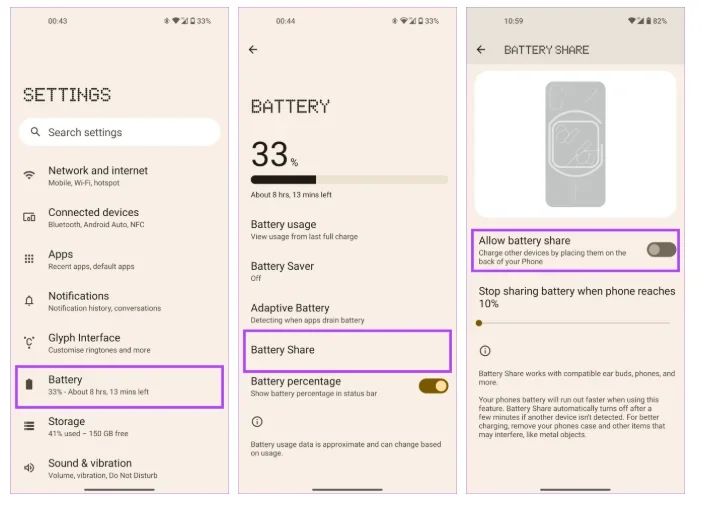
Nothing Phone (1), fiyat aralığında kablosuz şarj özelliği sunan az sayıdaki cihazdan biridir. Ancak, kablosuz şarjın yanı sıra, cihaz ters kablosuz şarjı veya Nothing'in deyimiyle Pil Paylaşımı'nı da destekliyor. Etkinleştirildikten sonra, şarj etmek istediğiniz telefonu Nothing Phone (1)'in arkasına yerleştirin ve şarj olmaya başlayacaktır!Telefonunuzda Ayarlar'ı açın ve Pil bölümüne gidin. Pil Paylaşımı'na dokunun ve Pil paylaşımına izin ver seçeneğini etkinleştirin.
10. Kilitlenme Modu
Uyurken birinin telefonunuzun kilidini parmak izinizle nasıl açabileceğini hiç merak ettiniz mi? Kilitlenme modu tam olarak bunu önler. Etkinleştirildiğinde, telefonun kilidini PIN kodunuzla açın ve ancak ondan sonra bir sonraki sefer telefonunuzun kilidini açmak için parmak izinizi kullanabilirsiniz. Kilitlenme moduna nasıl erişeceğiniz aşağıda açıklanmıştır.Nothing Phone'unuzda (1) güç düğmesi + ses açma düğmesine aynı anda basın . Bu, güç menüsünü açacaktır. Kilitleme seçeneğine dokunun.
11. Hareketle Kamerayı Hızlıca Açın
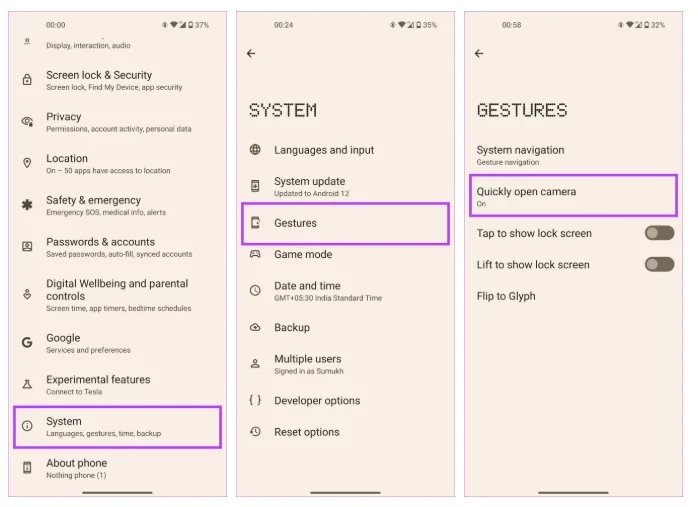
Telefonunuzda ne yapıyor olursanız olun, Nothing Phone'unuzda (1) bir hareket kullanarak kamerayı anında açabilirsiniz. Aşağıdaki adımları izleyerek etkinleştirin.Telefonunuzdaki Ayarlar uygulamasını açın ve Sistem bölümüne gidin. Hareketler seçeneğini seçin ve Hızlı kamera açma özelliğini etkinleştirmek için dokunun.
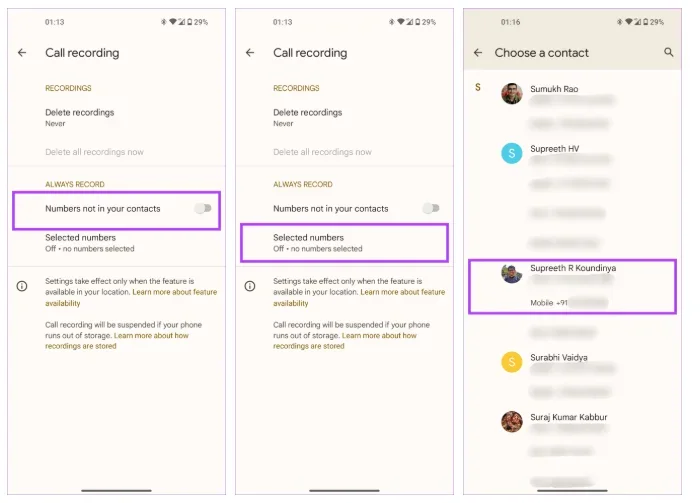
12. Belirli Numaralardan Gelen Aramaları Otomatik Olarak Kaydet
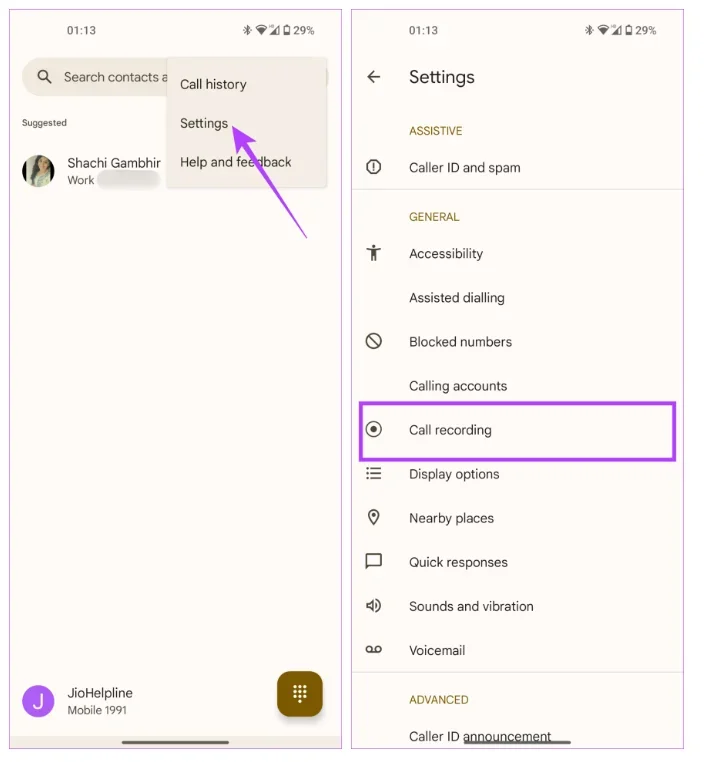
Birçok kullanıcı düzenli olarak Çağrı kaydını kullanıyor. Nothing Phone'daki (1) Telefon uygulaması üzerinden aramaları kaydedebileceğiniz gibi, belirli numaralardan gelen aramaları otomatik olarak kaydetme seçeneğiniz de var. İşte nasıl ayarlanacağı.Adım 1: Telefon uygulamasının sağ üst köşesindeki üç noktalı menüye dokunun ve Ayarlar'ı seçin.
Adım 2: Genel bölümünden Çağrı kaydı'nı seçin.
3. Adım: Burada, Her Zaman Kaydet bölümünü bulacaksınız. Bilinmeyen tüm numaralardan gelen aramaları kaydetmek için, Rehberinizde olmayan numaralar seçeneğini etkinleştirin.
4. Adım: Belirli kişilerden gelen aramaları otomatik olarak kaydetmek için bir kişi seçin. "Seçilen numaraları her zaman kaydet" seçeneğinin etkinleştirildiğinden emin olun.
Nothing Phone serisi, minimal tasarım felsefesi, arka paneldeki Glyph ışık sistemi ve sade Android deneyimi ile son yılların en dikkat çekici akıllı telefonlarından biri haline geldi. Android tabanlı Nothing OS, gereksiz uygulama kalabalığından uzak, hızlı ve akıcı bir kullanıcı deneyimi sunarken aynı zamanda birçok kullanıcının fark etmediği gelişmiş ayarlar, gizli özellikler ve verimlilik artıran ipuçları da içerir.
Alternatif Temel Düzeltme ve İpucu Yöntemleri
Yeni bir Nothing Phone kullanıcısıysanız veya cihazınızın tüm potansiyelini ortaya çıkarmak istiyorsanız, doğru yerdesiniz. Çünkü çoğu kullanıcı cihazı yalnızca temel özellikleriyle kullanırken, aslında Nothing OS içerisinde pil tasarrufu sağlayan ayarlardan performans optimizasyonuna, Glyph ışıklarını akıllı kullanmaktan gizli sistem özelliklerine kadar pek çok gelişmiş ayar bulunur. Bu kapsamlı rehberde Nothing Phone kullanıcılarının mutlaka bilmesi gereken en iyi 12 ipucu, gizli özellik ve kritik ayarı detaylı şekilde açıklıyoruz. Rehberdeki her ipucu cihazınızı daha hızlı, daha verimli ve daha kişiselleştirilebilir hale getirecek şekilde hazırlanmıştır.
 1. Glyph Interface Ayarlarını Kişiselleştirerek Bildirimleri Görmeden Anlayın
Nothing Phone’un en ayırt edici özelliği arka panelde bulunan Glyph Interface ışık sistemidir. Bu LED ışıklar yalnızca estetik amaçlı değildir; doğru şekilde ayarlandığında bildirimleri ekrana bakmadan anlamanızı sağlayan oldukça pratik bir sistemdir. Varsayılan olarak Glyph ışıkları tüm bildirimlerde aynı şekilde yanar. Ancak ayarlar bölümünden belirli kişiler veya uygulamalar için farklı Glyph desenleri atayabilirsiniz.Bunun için şu adımları izleyebilirsiniz:
Ayarlar → Glyph Interface → Bildirimler
Bu bölümde:
- Belirli kişiler için özel ışık desenleri
- Uygulamaya özel bildirim ışıkları
- Arama sırasında farklı ışık animasyonları
- Şarj animasyonu
Örneğin önemli bir kişi sizi aradığında farklı bir ışık animasyonu kullanarak telefonu elinize almadan kimin aradığını anlayabilirsiniz. Bu özellik özellikle toplantı sırasında veya telefonu sessize aldığınız durumlarda oldukça kullanışlıdır.
 2. Glyph Işıkları ile Sessiz Bildirim Sistemi Oluşturun
Nothing OS içerisinde yer alan Flip to Glyph özelliği, telefonu ters çevirdiğinizde tüm bildirimleri sessize alırken yalnızca Glyph ışıklarıyla bildirim vermeye devam eder.Bu özellik aktif olduğunda:
- Telefon sesi tamamen kapanır
- Bildirimler yalnızca LED ışıklarıyla gösterilir
- Ekran açılmadan bildirimleri anlayabilirsiniz
Ayarlar → Glyph Interface → Flip to Glyph
Özellikle gece saatlerinde veya çalışma ortamında bu özellik oldukça kullanışlıdır.
 3. Pil Ömrünü Ciddi Şekilde Uzatan Adaptif Batarya Ayarını Açın
Nothing Phone cihazlarında pil performansını artırmak için Android’in gelişmiş Adaptif Batarya sistemi bulunur. Bu özellik cihazın kullanım alışkanlıklarını analiz ederek nadir kullanılan uygulamaların arka planda çalışmasını sınırlar.Bunun sonucu olarak:
- Pil tüketimi azalır
- Arka plan işlemleri optimize edilir
- Telefon daha uzun süre dayanır
Ayarlar → Pil → Adaptif Batarya
Bu özellik özellikle sosyal medya uygulamalarının arka planda fazla pil tüketmesini engellemek için oldukça etkilidir.
 4. Hızlı Başlatma Hareketleri ile Telefonu Daha Hızlı Kullanın
Nothing OS içerisinde pek çok kişinin fark etmediği gesture (hareket) kısayolları bulunur.Örneğin:
- Güç tuşuna iki kez basarak kamera açma
- Ekrana çift dokunarak telefonu uyandırma
- Ekrana çift dokunarak kilitleme
- Parmak hareketleriyle ekran görüntüsü alma
Ayarlar → Sistem → Hareketler
Bu ayarlar sayesinde telefon kullanımınız ciddi şekilde hızlanabilir.
 5. Nothing OS Ses Ayarları ile Daha Net ve Güçlü Ses Deneyimi
Nothing Phone cihazlarında ses kalitesini artıran birkaç gelişmiş ayar bulunur.Özellikle şu ayarları aktif etmek ses deneyimini iyileştirebilir:
- Adaptif ses ayarı
- Stereo hoparlör optimizasyonu
- Bluetooth ses kodekleri (LDAC / aptX)
Bu bölümde özellikle yüksek kaliteli kulaklık kullanıyorsanız Bluetooth ses kodeklerini manuel olarak seçebilirsiniz.
 6. Otomatik Karanlık Mod ile Göz Yorgunluğunu Azaltın
Nothing OS, sistem genelinde çalışan gelişmiş bir karanlık mod sunar. Ancak birçok kullanıcı bunun zamanlama özelliğini kullanmaz.Ayarlar → Ekran → Karanlık Mod
Buradan:
- Gün batımı ile otomatik açılma
- Belirli saatlerde aktif olma
Bu özellik hem göz sağlığı hem de pil tasarrufu açısından oldukça faydalıdır.
 7. Gereksiz Sistem Animasyonlarını Kapatarak Telefonu Hızlandırın
Android cihazlarda sistem animasyonları cihazı görsel olarak daha akıcı gösterse de bazen performansı düşürebilir. Nothing Phone cihazınızı hızlandırmak için geliştirici seçeneklerinden animasyonları azaltabilirsiniz.Önce geliştirici seçeneklerini açın:
Ayarlar → Telefon Hakkında → Yapım Numarasına 7 kez dokunun
Sonrasında:
Ayarlar → Sistem → Geliştirici Seçenekleri
Şu ayarları 0.5x yapabilirsiniz:
- Window Animation Scale
- Transition Animation Scale
- Animator Duration Scale
 8. Kamera Uygulamasındaki Gizli Özellikleri Kullanın
Nothing Phone kamera uygulaması sade görünse de arka planda birçok gelişmiş özellik içerir.Örneğin:
- Pro kamera modu
- RAW fotoğraf çekimi
- 4K video ayarları
- HDR optimizasyonu
 9. Uygulama Kilidi ile Özel Verilerinizi Koruyun
Nothing OS içerisinde uygulama kilidi özelliği bulunur. Bu sayede belirli uygulamalara parmak izi veya PIN ile erişim sağlayabilirsiniz.Ayarlar → Güvenlik → Uygulama Kilidi
Özellikle şu uygulamaları kilitlemek önerilir:
- Galeri
- Bankacılık uygulamaları
- Not uygulamaları
 10. Akıllı Depolama Yönetimi ile Alan Kazanın
Nothing Phone cihazlarda depolama alanı dolduğunda performans düşebilir.Ayarlar → Depolama bölümünde bulunan Akıllı Depolama özelliği sayesinde:
- Gereksiz dosyalar temizlenir
- Önbellek verileri kaldırılır
- Kullanılmayan uygulamalar tespit edilir
 11. Bildirim Kanallarını Kullanarak Gereksiz Bildirimleri Engelleyin
Android’in gelişmiş özelliklerinden biri bildirim kanallarıdır. Bir uygulamadan gelen tüm bildirimleri kapatmak yerine yalnızca belirli türde bildirimleri kapatabilirsiniz.Örneğin:
- Reklam bildirimleri
- Kampanya bildirimleri
- Sistem uyarıları
 12. Nothing Launcher Widget Sistemini Verimli Kullanın
Nothing Launcher, minimalist tasarıma sahip widget sistemine sahiptir.En kullanışlı widget'lar:
- Hava durumu
- Takvim
- Saat
- Ekran süresi
 Nothing Phone Kullanımını Daha Verimli Hale Getiren Ek Tavsiyeler
Nothing Phone kullanıcılarının deneyimini iyileştirmek için şu öneriler de oldukça faydalıdır:- Gereksiz uygulamaları kaldırın
- Otomatik uygulama güncellemelerini kontrol edin
- Arka plan veri kullanımını sınırlayın
- Gereksiz bildirimleri kapatın
 SSS (Sık Sorulan Sorular)
Nothing Phone Glyph ışıkları pil tüketir mi?
Glyph ışıkları LED teknolojisi kullandığı için oldukça düşük enerji tüketir. Ancak çok yoğun bildirim alan kullanıcılar için pil tüketimi bir miktar artabilir.Nothing Phone hızlı mı?
Nothing OS sade yapısı sayesinde Android cihazlar arasında oldukça akıcı bir performans sunar. Gereksiz uygulama ve arayüz yükü bulunmadığı için sistem hızlı çalışır.Glyph ışıkları kapatılabilir mi?
Evet. Ayarlar → Glyph Interface bölümünden tamamen kapatabilirsiniz.Nothing OS saf Android mi?
Tam anlamıyla saf Android değildir ancak oldukça yakın bir deneyim sunar. Google Pixel arayüzüne benzer minimalist bir yapıya sahiptir.Nothing Phone oyun performansı nasıl?
Donanıma bağlı olarak değişse de Nothing Phone modelleri genellikle güçlü işlemciler kullandığı için oyun performansı oldukça iyidir. Schema Uyumlu FAQ (SEO Structured Data)
Soru: Nothing Phone Glyph Interface nedir?Cevap: Glyph Interface, Nothing Phone cihazların arka panelinde bulunan LED ışık sistemidir. Bildirimler, aramalar ve şarj durumunu ışık animasyonlarıyla gösterir.
Soru: Nothing OS hangi Android sürümünü kullanır?
Cevap: Nothing OS, Android tabanlıdır ve modeline göre Android 14 veya daha yeni sürümleri kullanır.
Soru: Nothing Phone pil ömrü nasıl uzatılır?
Cevap: Adaptif batarya özelliğini açmak, arka plan uygulamalarını sınırlamak ve ekran parlaklığını otomatik moda almak pil ömrünü uzatır.
Soru: Nothing Phone hızlı şarj destekliyor mu?
Cevap: Evet. Çoğu Nothing Phone modeli hızlı şarj ve kablosuz şarj desteği sunar.
 Sonuç
Sonuç
Nothing Phone cihazları yalnızca estetik tasarımıyla değil, aynı zamanda kullanıcı deneyimini geliştiren akıllı yazılım özellikleriyle de öne çıkan akıllı telefonlar arasında yer alıyor. Ancak birçok kullanıcı bu cihazların sunduğu gelişmiş ayarların ve gizli özelliklerin yalnızca küçük bir kısmını kullanıyor.Bu rehberde yer verdiğimiz 12 önemli ipucu, gizli özellik ve ayar, Nothing Phone cihazınızı daha verimli kullanmanıza yardımcı olacak ve cihazın gerçek potansiyelini ortaya çıkaracaktır.
Glyph ışıklarını doğru kullanmak, pil optimizasyonunu etkinleştirmek, performans ayarlarını düzenlemek ve gelişmiş Android özelliklerinden faydalanmak cihaz deneyiminizi önemli ölçüde geliştirebilir.
Eğer Nothing Phone cihazınızdan maksimum performans almak istiyorsanız bu ayarları mutlaka uygulamanız önerilir. Çünkü küçük optimizasyonlar bile cihazın pil ömrü, hız ve kullanım kolaylığı üzerinde büyük fark yaratabilir.