
Bu kılavuzda, OnePlus 15'inizi Magisk, APatch ve KernelSU kullanarak rootlama adımlarını göstereceğiz. OnePlus ailesinin en yeni üyesi, oldukça fazla ilgi çekmeyi başardı. Sonuçta, 7300 mAh pil, 165 Hz yenileme hızı ve yeni Snapdragon 8 Elite Gen 5 yonga seti gibi özelliklerin hepsi agresif bir fiyata sunulduğunda nasıl olmasın ki? Peki ya teknoloji meraklıları?
Başlangıçta bootloader kilidini açma konusunda bazı endişe verici anlar yaşandı [buna daha sonra değineceğiz], ancak her şey oldukça sorunsuz bir şekilde yoluna girdi. Bu gereksinimi kontrol ettikten sonra, OnePlus 15'inizi Magisk, KernelSU ve APatch aracılığıyla kolayca rootlayabilirsiniz. Ve bu kılavuzda, bunu nasıl yapacağınızı göstereceğiz. Öyleyse daha fazla uzatmadan başlayalım.
OnePlus 15'i Magisk/KernelSU/APatch ile Rootlama Nasıl Yapılır?

İşleme başlamadan önce lütfen cihazınızın tam yedeğini alın. Droidwin ve üyeleri, nükleer bir savaş çıkması, alarmınızın çalışmaması veya aşağıdaki adımları uygulamanız sonucunda cihazınıza ve verilerinize herhangi bir şey olması durumunda sorumlu tutulamaz.
1. ADIM : Önkoşullar
● Cihazınızın orijinal yazılımını indirin; yani şu anda cihazınızda yüklü olan yazılımı indirin. Bunu Sürüm Numarasından doğrulayabilirsiniz.● Eğer şu anda en son sürümü kullanıyorsanız, aynı yazılım güncellemesini Oxygen Updater uygulamasından da edinebilirsiniz.
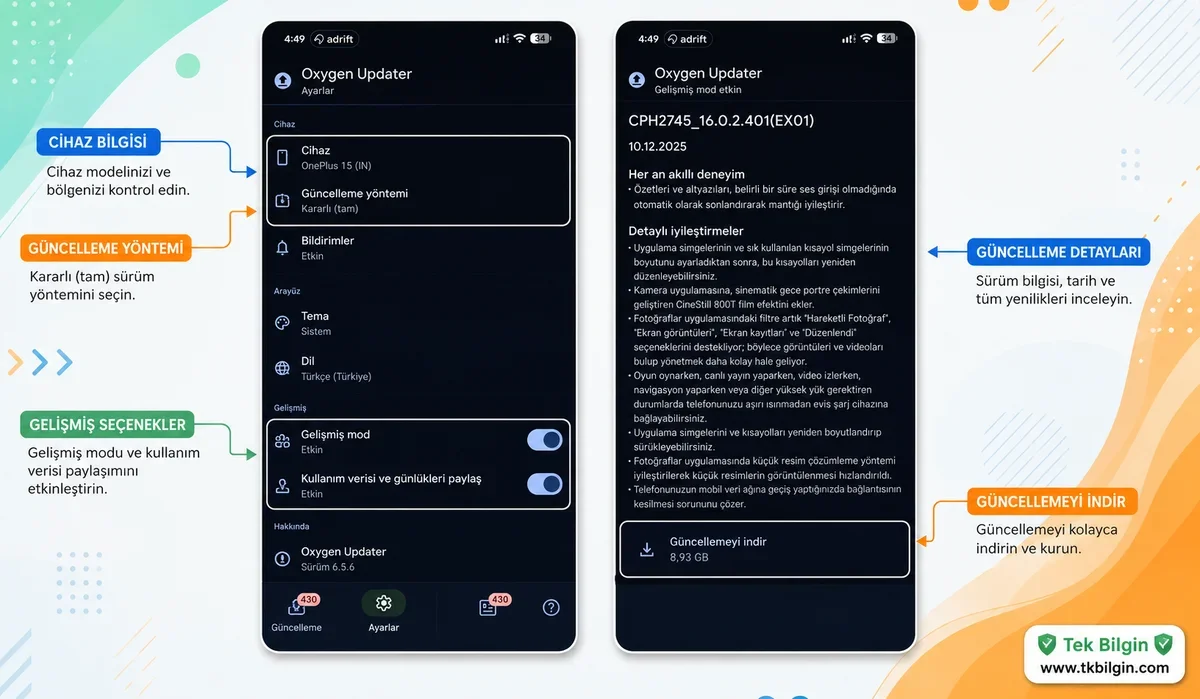
● Ancak, en son sürüme sahip değilseniz, uygulama işinize yaramaz [çünkü yalnızca en son yazılım sürümünü listeler]. Bu durumda, yazılım sürümünü edinmek için üçüncü taraf bir site kullanabilirsiniz.
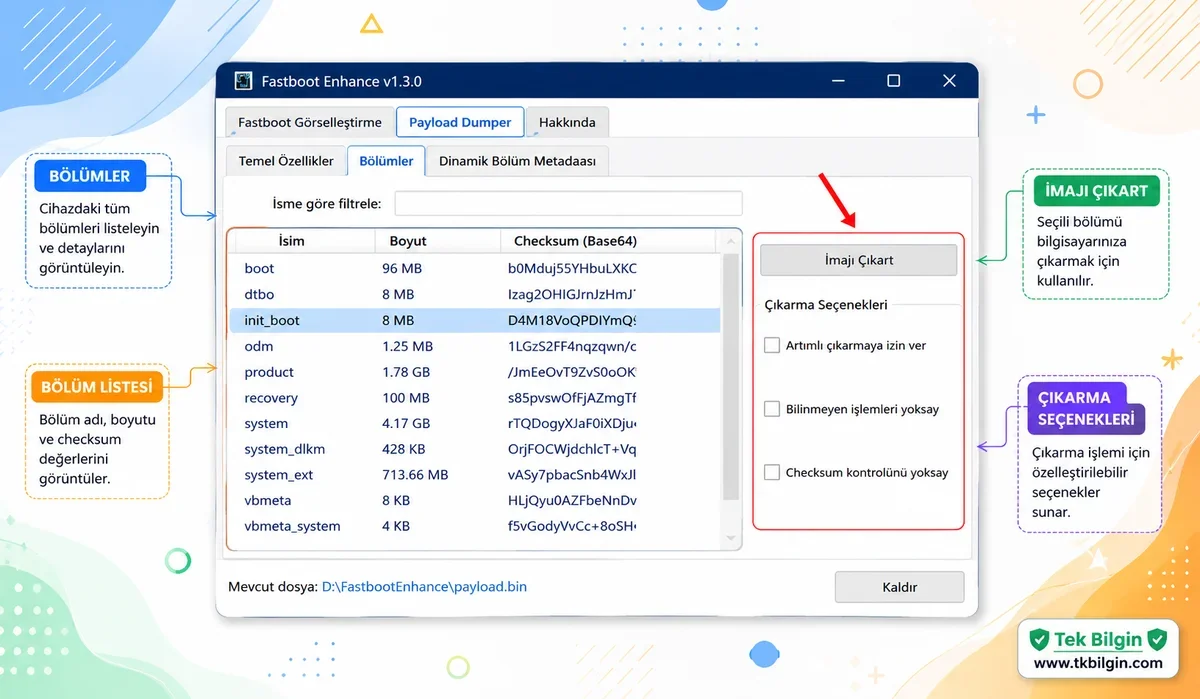
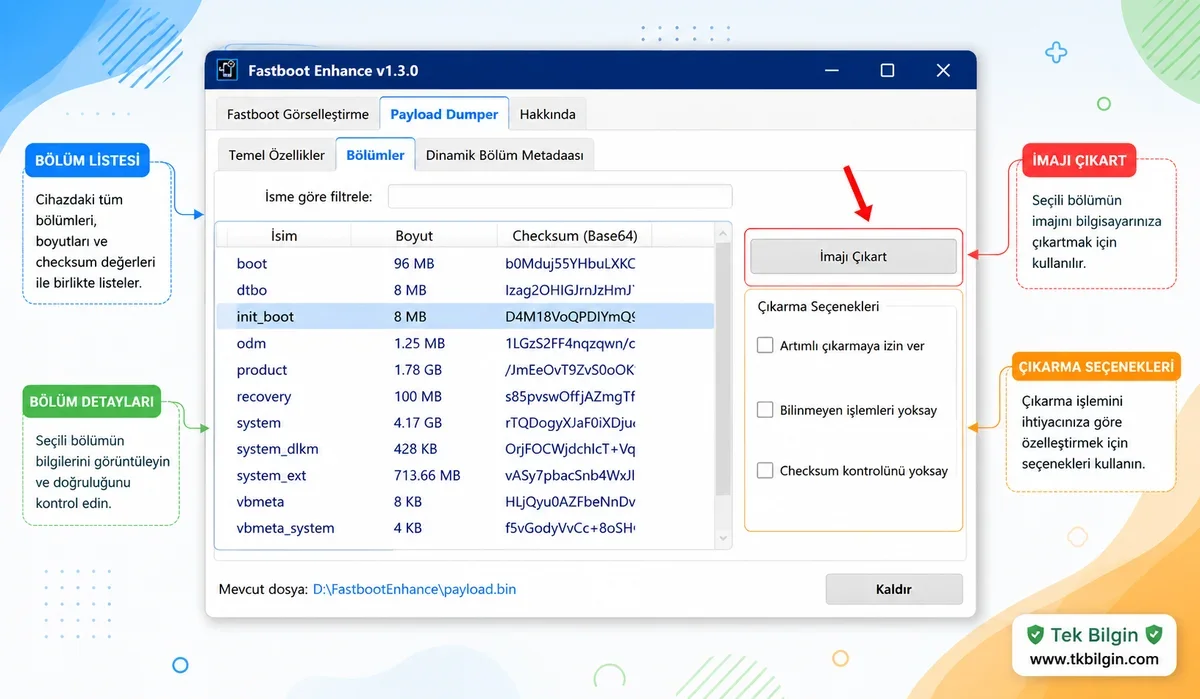
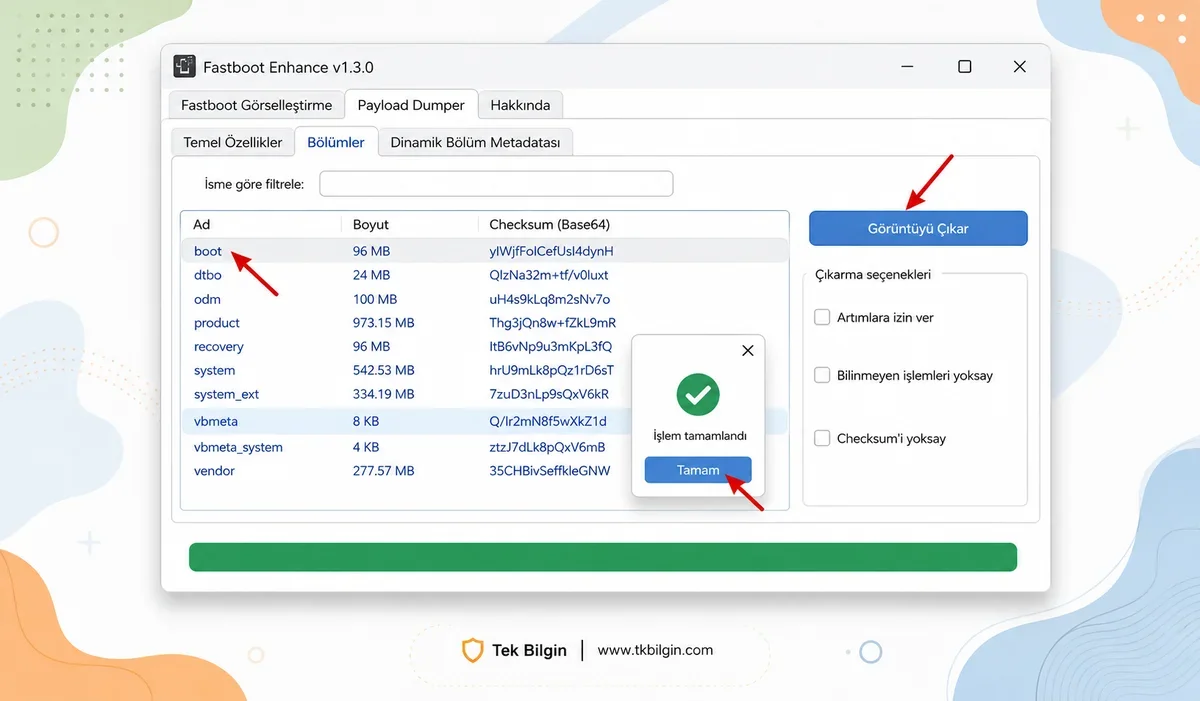
● Şimdi firmware ZIP dosyasını çıkarın ve payload.bin dosyasını elde edeceksiniz. Bunu Fastboot Enhance Tool'a yükleyin ve cihazı nasıl rootlamak istediğinize bağlı olarak init_boot.img veya boot.img dosyasını çıkarın:
init_boot: Magisk ve KernelSU/KernelSU aracılığıyla rootlama için.
boot.img: APatch aracılığıyla rootlama için.
● Sonraki adımda, Android SDK Platform Tools araçlarını bilgisayarınıza indirip çıkarın.
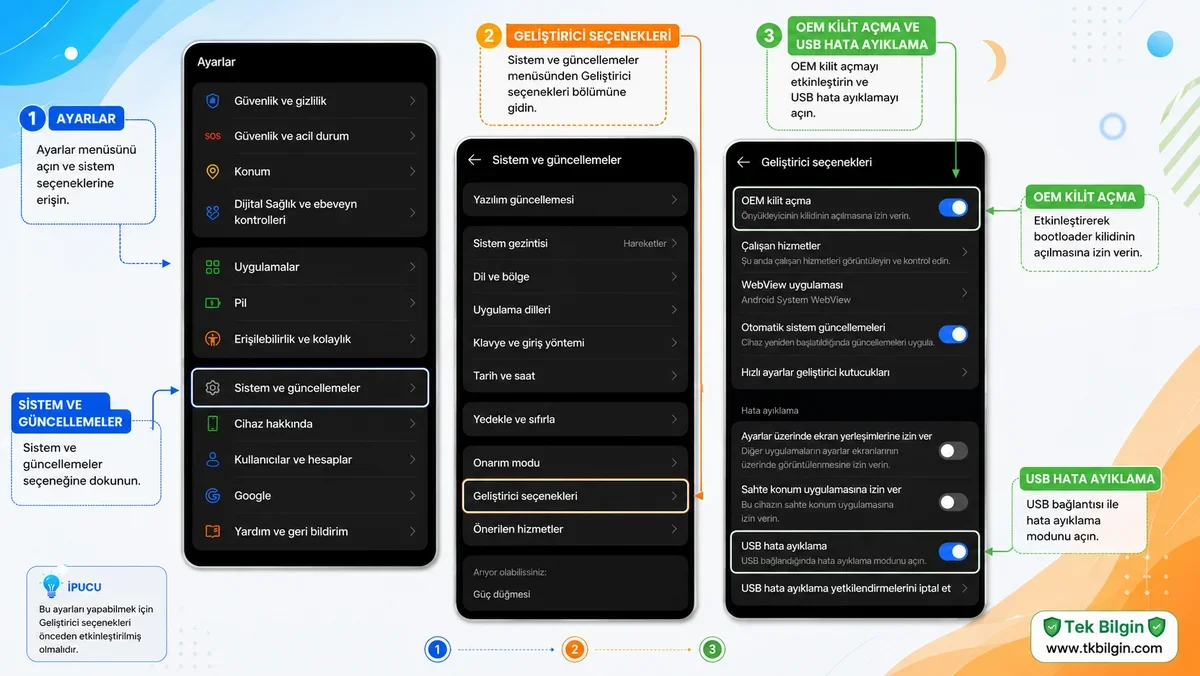
● Ardından, cihazınızda USB Hata Ayıklama ve OEM Kilidini Açma özelliklerini etkinleştirin.
● Ardından, cihazınızın bootloader kilidini açın.
Not : Eğer Çince sürümü [ColorOS] kullanıyorsanız, kılavuzda ekli olan Derinlemesine Test Uygulamasını kullanmanız gerekecek. OxygenOS kullanıcılarının bu uygulamayı kullanmasına gerek yok, en azından şimdilik.
● Şimdi platform-tools klasörünün içindeki Komut İstemi'ni açın ve şunu yazın:
adb reboot bootloader● Ardından aşağıdaki komutu yazın ve bir kimlik numarası aldığınızı doğrulayın:
fastboot devices● Eğer kurulu değilse, lütfen Fasboot sürücülerini bilgisayarınıza kurun.
2. ADIM - A : Magisk aracılığıyla Root işlemi
● Öncelikle, cihazınız ve bölgeniz için orijinal yazılımı indirin.● Dosyayı çıkarın, init_boot.img dosyasını alın ve cihazınıza aktarın.
● Ardından Magisk uygulamasını indirin ve cihazınıza kurun.
● Uygulamayı başlatın, Magisk'in yanındaki Yükle seçeneğine tıklayın ve init_boot.img dosyasını seçin.
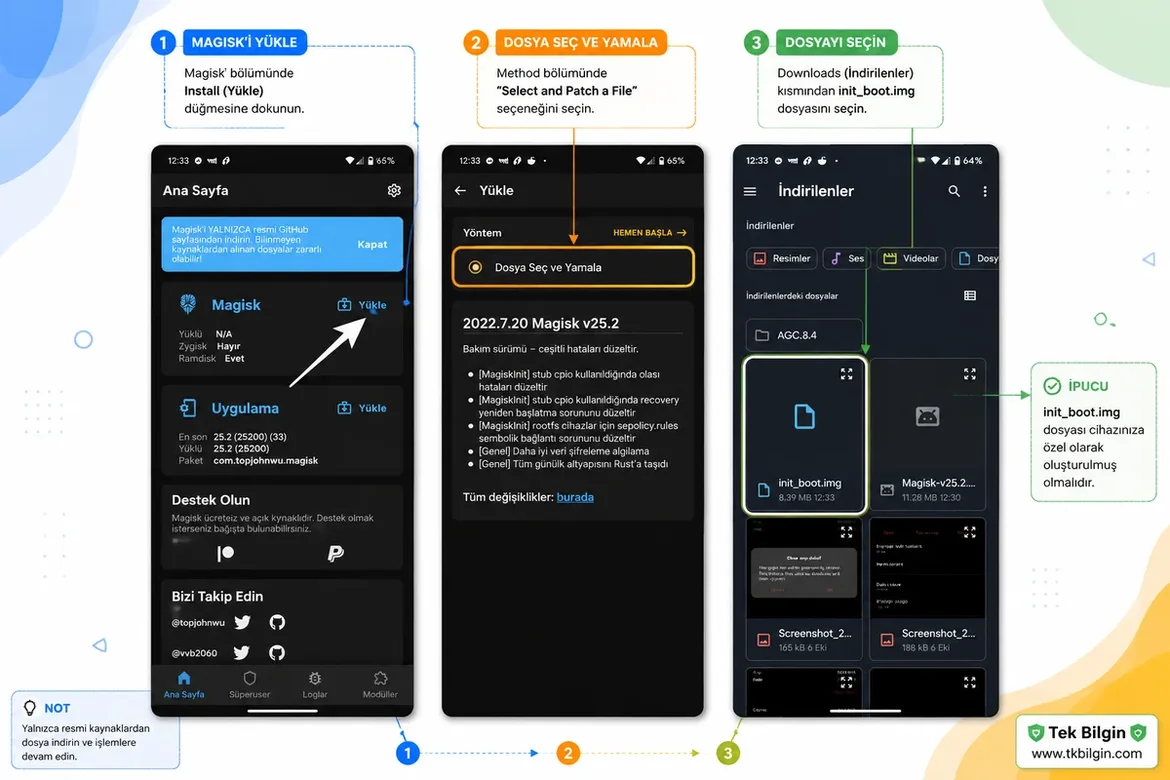
● Dosya yamalanacak ve İndirilenler klasörüne yerleştirilecektir.
● Dosyayı platform-tools klasörüne aktarın. Ardından orada CMD'yi açın.
Not : 1. adımda açıklandığı gibi, Fastboot Moduna geçtiğinizden emin olun.
● Şimdi, yamalanmış init_boot.img dosyasını yüklemek için aşağıdaki komutu yazın.
fastboot flash init_boot patched_init_boot.img● Son olarak, aşağıdaki komutu kullanarak cihazı işletim sistemine başlatın:
fastboot reboot● Şimdi Magisk'i başlatın. "Ek Kurulum Gerekli" şeklinde bir uyarı alabilirsiniz.
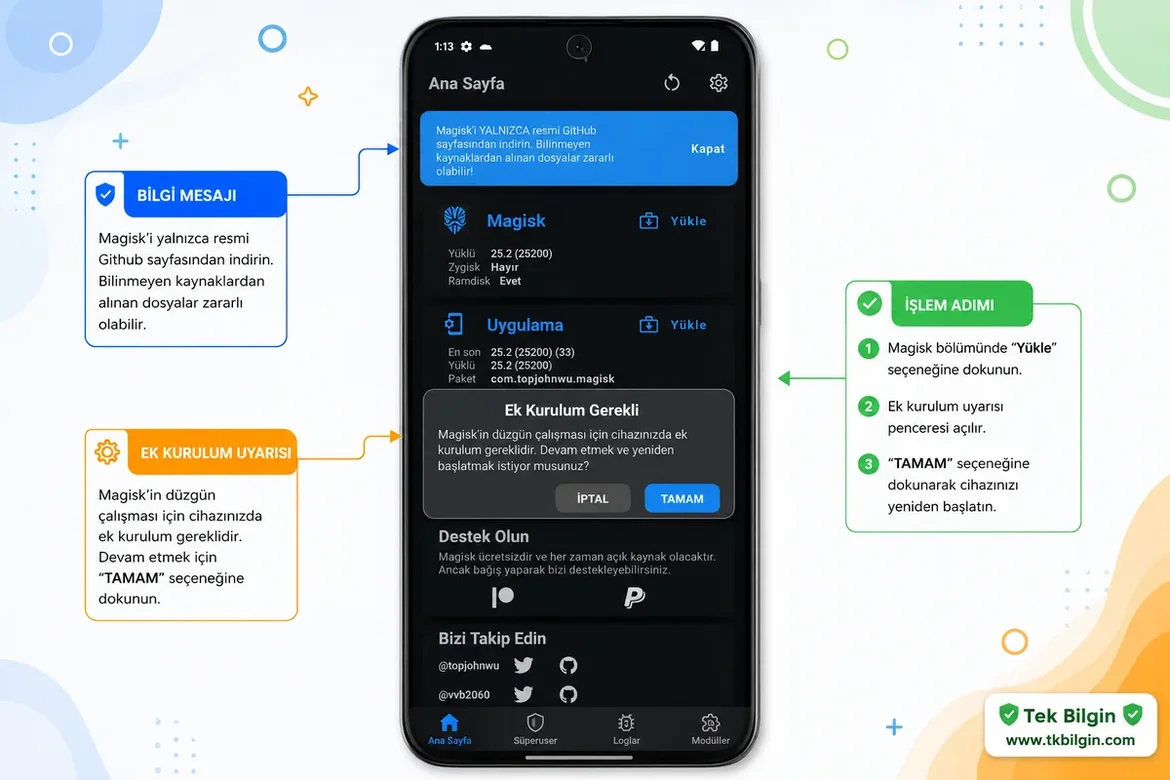
● Tamam'a dokunun > Doğrudan Yükleme [Önerilen] seçeneğini seçin > Yeniden Başlat'a tıklayın.
● Cihazınız şimdi rootlu işletim sistemine yeniden başlatılacak.
İşte bu kadar. OnePlus 15 cihazınızı Magisk aracılığıyla rootlama adımları bunlardı. Şimdi de bunu APatch ve KernelSU ile nasıl yapabileceğinizi gösterelim.
2. ADIM - B : KernelSU aracılığıyla Root erişimi
Özel bir çekirdek kullanma
Bazı özel çekirdekler, KernelSU/KernelS-Next için yerleşik destekle birlikte gelir. Bu gibi durumlarda, sadece çekirdeği yüklemeniz yeterlidir ve cihazınız rootlu olacaktır. Şu an itibariyle böyle bir çekirdek mevcut değil. Bunlardan herhangi biri kullanıma sunulduğunda, bu bölümü buna göre güncelleyeceğiz. Takipte kalın.Özel bir çekirdek olmadan
Cihazınızda henüz KSU/KSU-Next'i destekleyen özel bir çekirdek yoksa veya stok çekirdekte kalmaya razıysanız, OnePlus 15'inizi KernelSU aracılığıyla nasıl rootlayabileceğinizi aşağıda bulabilirsiniz.● Öncelikle, cihazınız ve bölgeniz için orijinal yazılımı indirin.
● Dosyayı çıkarın, init_boot.img dosyasını alın ve cihazınıza aktarın.
● Ardından KernelSU uygulamasını indirin ve cihazınıza kurun.
● Uygulamayı başlatın, "Yüklü Değil" seçeneğine dokunun ve init_boot.img dosyasını seçin.
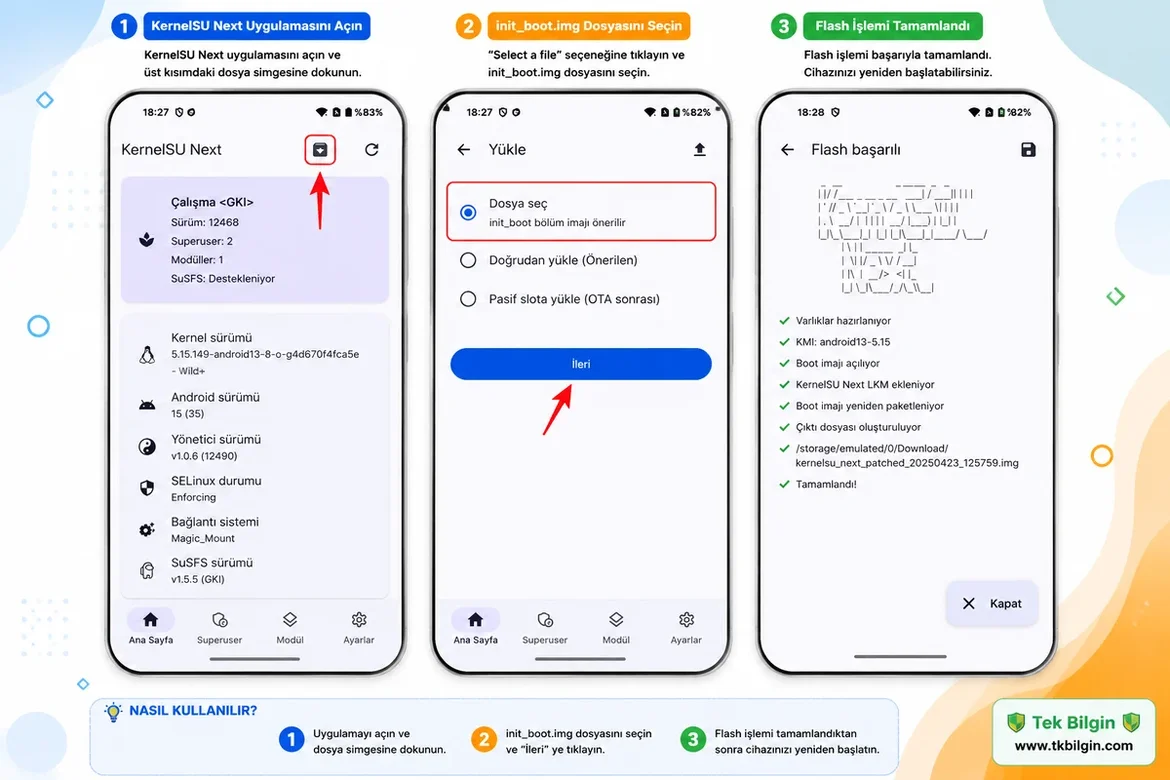
● Dosya yamalanacak ve İndirilenler klasörüne yerleştirilecektir.
● Dosyayı platform-tools klasörüne aktarın. Ardından orada CMD'yi açın.
Not : 1. adımda açıklandığı gibi, Fastboot Moduna geçtiğinizden emin olun.
● Şimdi, yamalanmış init_boot.img dosyasını yüklemek için aşağıdaki komutu yazın.
fastboot flash init_boot patched_init_boot.img● Son olarak, aşağıdaki komutu kullanarak cihazı işletim sistemine başlatın:
fastboot reboot● Şimdi KernelSU'yu başlatın ve cihazınızın rootlu olup olmadığını doğrulayın.
2. ADIM - C : APatch aracılığıyla Root erişimi
APatch'in her zaman init_boot yerine boot.img dosyasını kullandığını lütfen unutmayın.● Öncelikle, cihazınız ve bölgeniz için orijinal yazılımı indirin.
● Dosyayı çıkarın, boot.img dosyasını alın ve cihazınıza aktarın.
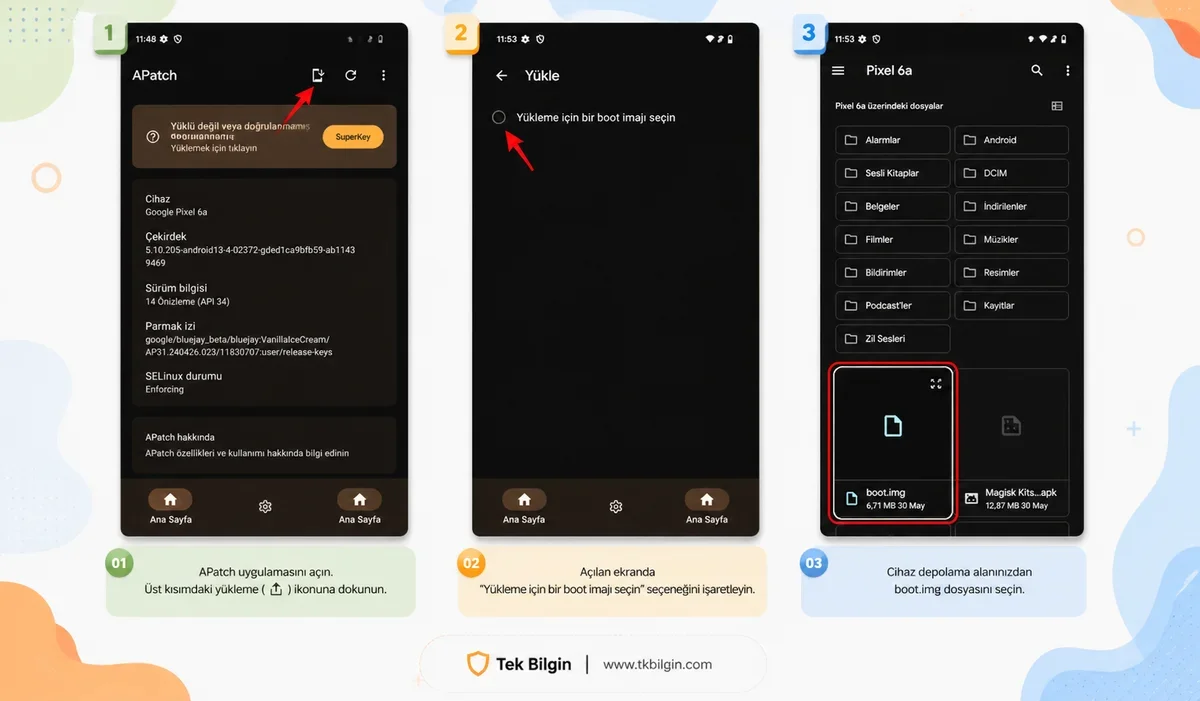
● Ardından, APatch uygulamasını indirin ve cihazınıza kurun.
Uygulamayı başlatın, "Yüklü Değil" seçeneğine dokunun ve boot.img dosyasını seçin.
● Ardından "Süper Tuşu Ayarla"ya dokunun, tuşunuzu ayarlayın ve Tamam'a basın. Süper tuşun uzunluğu en az 8 karakter olmalı ve alfanümerik formatta olmalıdır. [1234abcd gibi zayıf tuşlar kullanmayın]
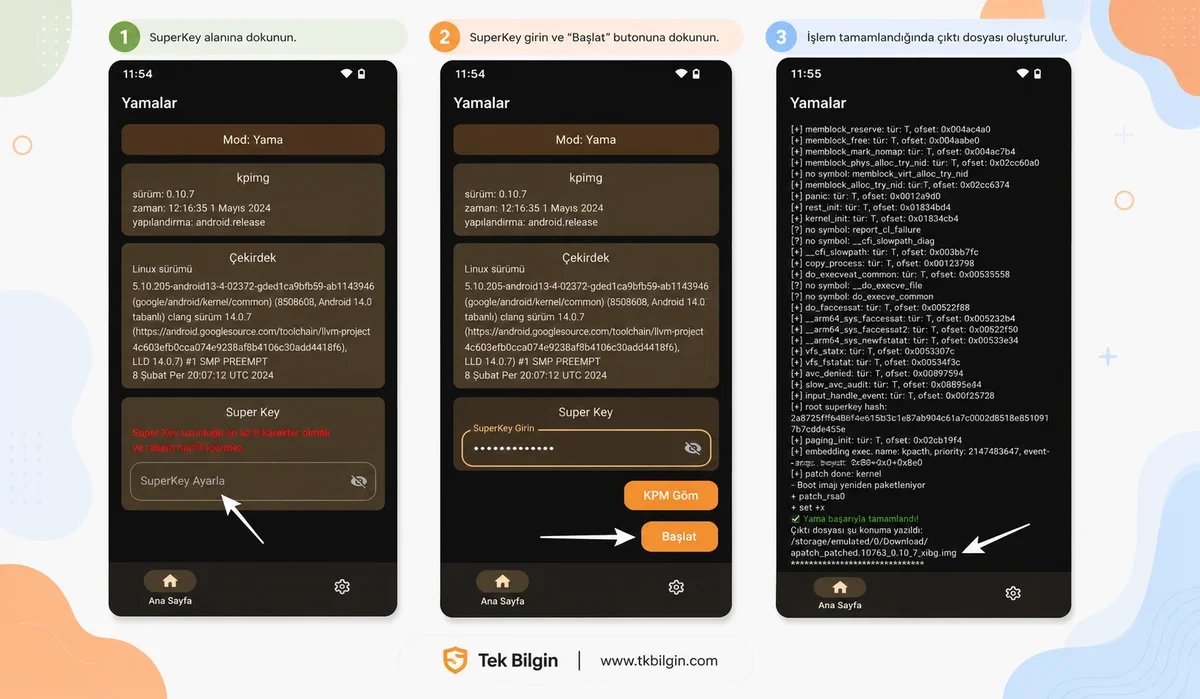
● Dosya şimdi yamalanacak ve İndirilenler klasörüne yerleştirilecektir.
● Dosyayı platform-tools klasörüne taşıyın ve adını apatch_boot olarak değiştirin.
Not : 1. adımda açıklandığı gibi, Fastboot Moduna geçtiğinizden emin olun.
● Şimdi, yamalanmış boot.img dosyasını yüklemek için aşağıdaki komutu yazın:
fastboot flash boot apatch_boot.img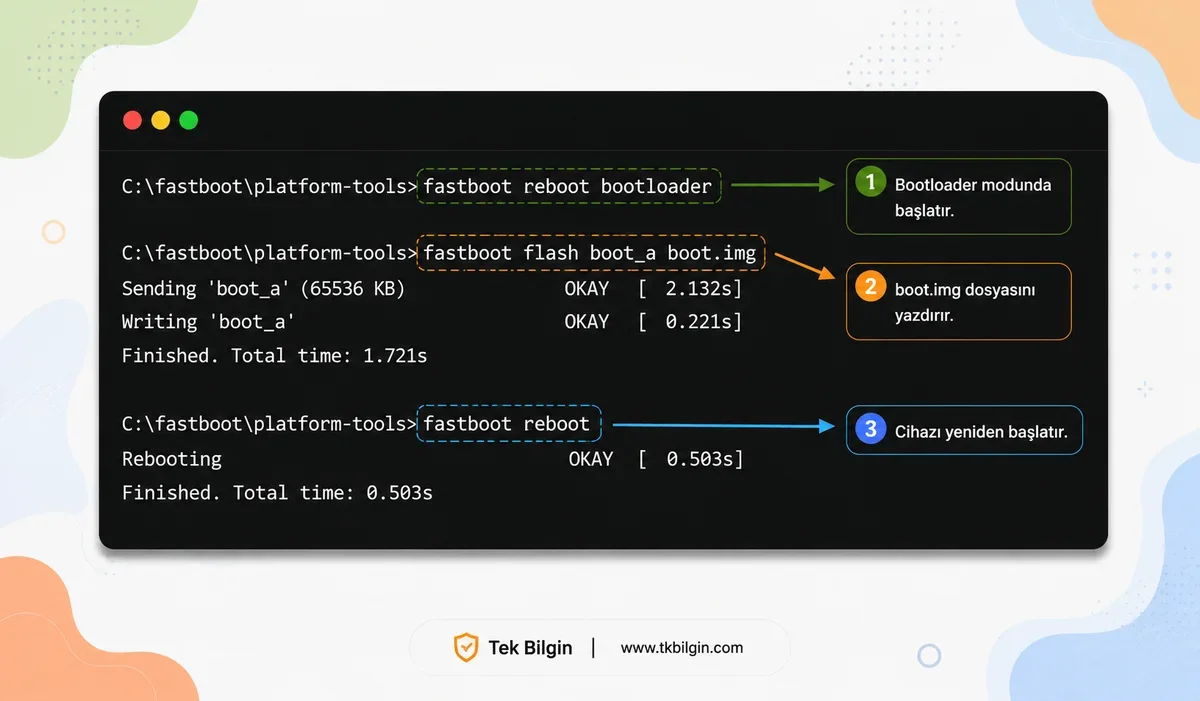
● Ardından, aşağıdaki komutu kullanarak cihazı işletim sistemine başlatın:
fastboot reboot● Şimdi APatch'i başlatın ve cihazınızın rootlu olup olmadığını doğrulayın.
İşte bu kadar. OnePlus 15 cihazınızı Magisk, KernelSU ve APatch kullanarak rootlama adımları bunlardı. Yukarıda belirtilen adımlarla ilgili herhangi bir sorunuz varsa, yorumlarda bize bildirin. En kısa sürede size bir çözüm sunacağız.


 OnePlus 15 Root Rehberi İçin Teşekkürler!
 Emeğine sağlık, işlemleri denedikten sonra aldığım sonuçları konuya ekleyeceğim! Herkese iyi forumlar.