

Bu kılavuzda, OnePlus cihazınıza OxygenOS yazılımını yükleme adımlarını göstereceğiz. Günümüzde çoğu özel ROM, en son yazılım sürümünde olmanızı gerektirir (en son işletim sistemi sürümünün yanı sıra). Örneğin, bir OnePlus 8T'niz varsa ve Nameless AOSP ROM'un en son sürümünü yüklemeyi planlıyorsanız, OxygenOS 13.1'de olmanın yanı sıra, en son F.67 yazılım sürümünde de olmanız önerilir. Peki ya yazılımı yüklemezseniz ne olur?
Bu gibi durumlarda cihazınız sürekli yeniden başlatma döngüsüne girecek ve cihazı kurtarmak için Fastboot Enhance veya MSM Tool kullanmanız gerekecektir. Bu durumun önüne geçmek için iki yaklaşım izleyebilirsiniz: daha uzun bir yol izleyerek özel ROM'u her iki yuvaya da manuel olarak yükleyebilirsiniz ki bu oldukça zaman alabilir ve durumu daha da karmaşık hale getirebilir; veya OnePlus cihazınıza OxygenOS yazılımını yükleyebilirsiniz. Bu kılavuzda ikinci yaklaşımı izleyeceğiz.
Fastboot Firmware Flasher Tool ile OnePlus Stock ROM'unu Yükle
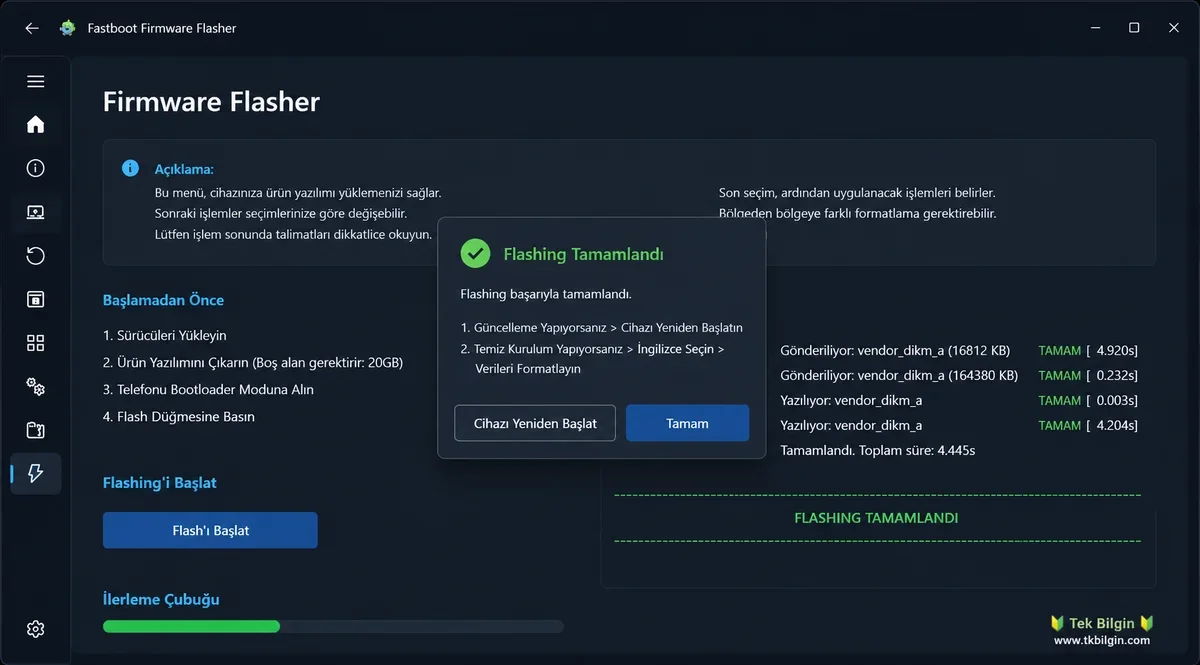
OnePlus cihaz sahipleri için zorlu birkaç ay olmuştu. Fastboot ROM'un olmaması nedeniyle, kullanıcılar stok yazılımı yüklemek için EDL yöntemini kullanmaktan başka çare bulamamışlardı. Bu bağlamda, MSM Tool yalnızca 9 serisine kadar çalışıyordu. Bu nedenle, daha yeni cihazlar için Oppo Flash Tool'u kullanmak zorunda kaldık, ancak bu araç maalesef yamalandı. Ardından, aynı yolu izleyecek gibi görünen OPlus Flash Tool geldi.
Özel ROM'dan stok ROM'a geri dönmek için aslında EDL'ye gerek olmamalıydı çünkü bu, cihazın kullanılamaz hale gelmesi durumunda kullanılır, ancak başka seçeneğimiz de yoktu [yani: Fastboot ROM]. Ve şimdi EDL aracı da yamalandığı için hepimiz belirsizlik içinde kaldık, özel ROM yüklemekten bile korkuyorduk. Benzer şekilde, özel ROM kullanan kullanıcılar da stok ROM'a geri dönemedi.
İşte şimdi her şey değişmek üzere, çünkü Fastboot Firmware Flasher Tool sayesinde, tüm firmware'i [payload.bin dosyasını] hem Fastboot hem de FastbootD modlarında cihazınıza herhangi bir manuel müdahale olmadan yükleyebileceksiniz. Öyleyse lafı fazla uzatmadan, aracın faydalarını sıralayalım, ardından da kullanım talimatlarını anlatalım.
NOT : Bu yöntem, önyükleme döngüsünü veya yazılımsal arızayı düzeltmek, özel ROM'dan stok ROM'a geçmek veya ROM'unuzu manuel olarak güncellemek istiyorsanız işinize yarayacaktır. Ancak, OnePlus cihazınızdaki OrangeState uyarısını kaldırmanıza yardımcı olmayacaktır; bunun için bir sonraki yönteme başvurmanız gerekecektir.
Bu aracın özellikleri
- Bu, aygıt yazılımı dosyalarının otomatik olarak yüklenmesidir, herhangi bir Fastboot komutu girmenize gerek yoktur.
- Payload.bin dosyasının tamamını birkaç tıklamayla yükleyebilir.
- EDL Modu gerektirmez, her şey yalnızca Fastboot/FastbootD Modlarında gerçekleştirilecektir.
- Bu araç ayrıca, sürücü yükleme, ADB Fastboot komutlarını çalıştırma, platform-tools içinde Terminal Penceresi açma, KernelSU aracılığıyla root erişimi elde etme, boot, init_boot ve recovery bölümlerine imaj yükleme, payload.bin dosyasını çıkarmak için firmware'i açma ve son olarak çıkarılan payload.bin dosyasını ilgili bölümlere yükleme seçeneği de dahil olmak üzere bir dizi başka kullanışlı özellik de barındırıyor.
Yükleme Talimatlar
Eğer şu anda özel bir ROM yüklü ise, cihazınızdaki tüm verilerin yedeğini alın. Ancak, cihazınız şu anda yazılımsal bir arıza veya sürekli yeniden başlatma döngüsündeyse, Fastboot Moduna zorla yeniden başlatmanız ve 5. adımdan başlamanız gerekecektir. Droidwin ve üyeleri, nükleer bir savaş durumunda, alarmınızın sizi uyandırmaması durumunda veya aşağıdaki adımları uygulamanız sonucunda cihazınıza ve verilerinize herhangi bir şey olması durumunda sorumlu tutulmayacaktır.
- Öncelikle, Android SDK Platform Tools'u indirip çıkarın.
- Ardından cihazınızda USB Hata Ayıklama ve OEM Kilidini Açma özelliklerini etkinleştirin.
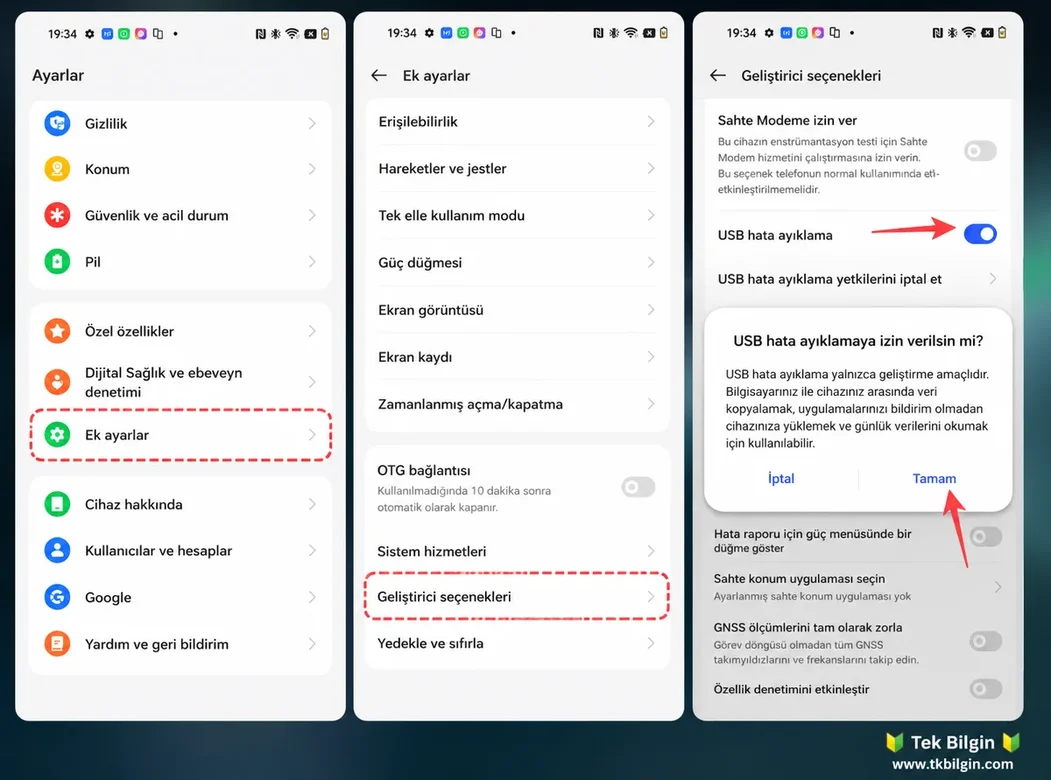
- İşlem tamamlandıktan sonra, rehberimizdeki adımları izleyerek cihazınızın bootloader kilidini açın.
- Şimdi platform-tools klasörünün içindeki Komut İstemi'ni açın ve şunu yazın:
Kod:
adb reboot bootloader
Kod:
fastboot devices- Şimdi Oxygen Updater veya herhangi bir üçüncü taraf site kullanarak cihazınızın yazılımını indirin.
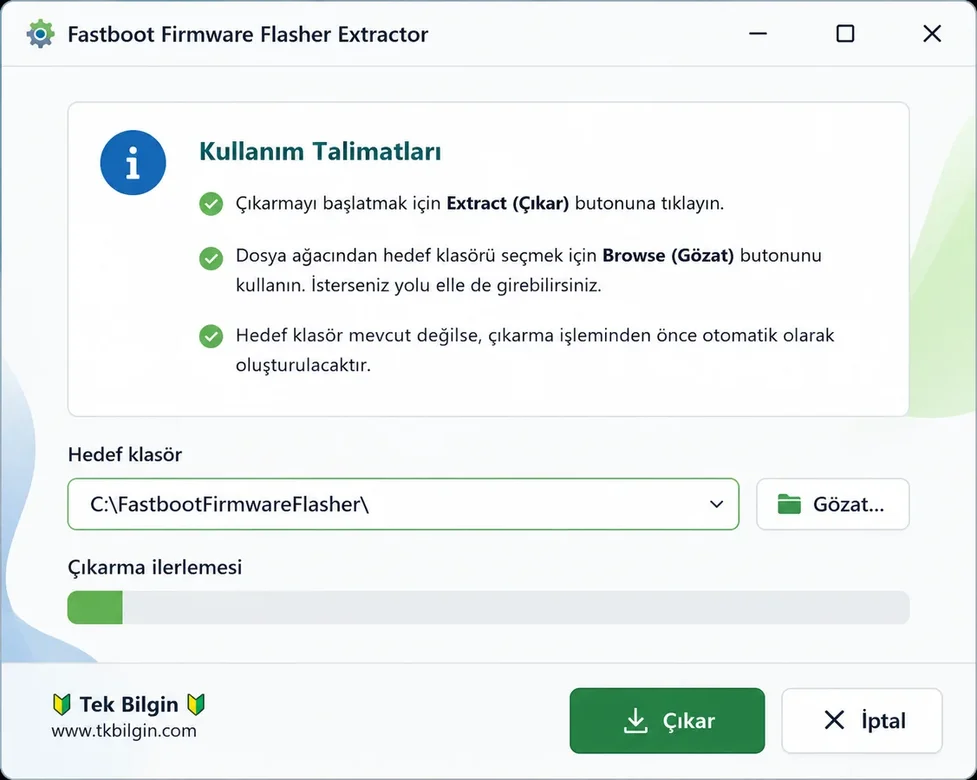
- Sonraki adımda, Fastboot Firmware Flasher Tool'u indirip çıkarın.
- Ardından EXE dosyası üzerinden yükleyin. Şimdi başlatın ve Firmware Unpacker sekmesine gidin [sondan ikinci seçenek].
- Dosya Seçici'ye tıklayın ve tüm ürün yazılımı ZIP dosyasını seçin. Ardından Mod altında Tam'ı seçin.
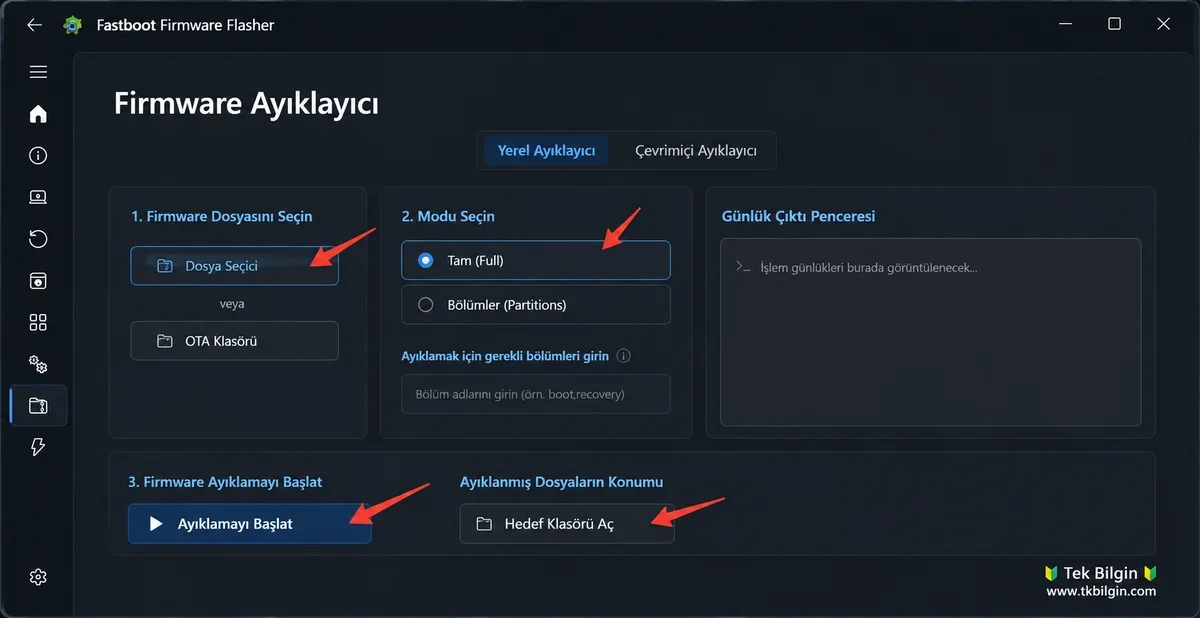
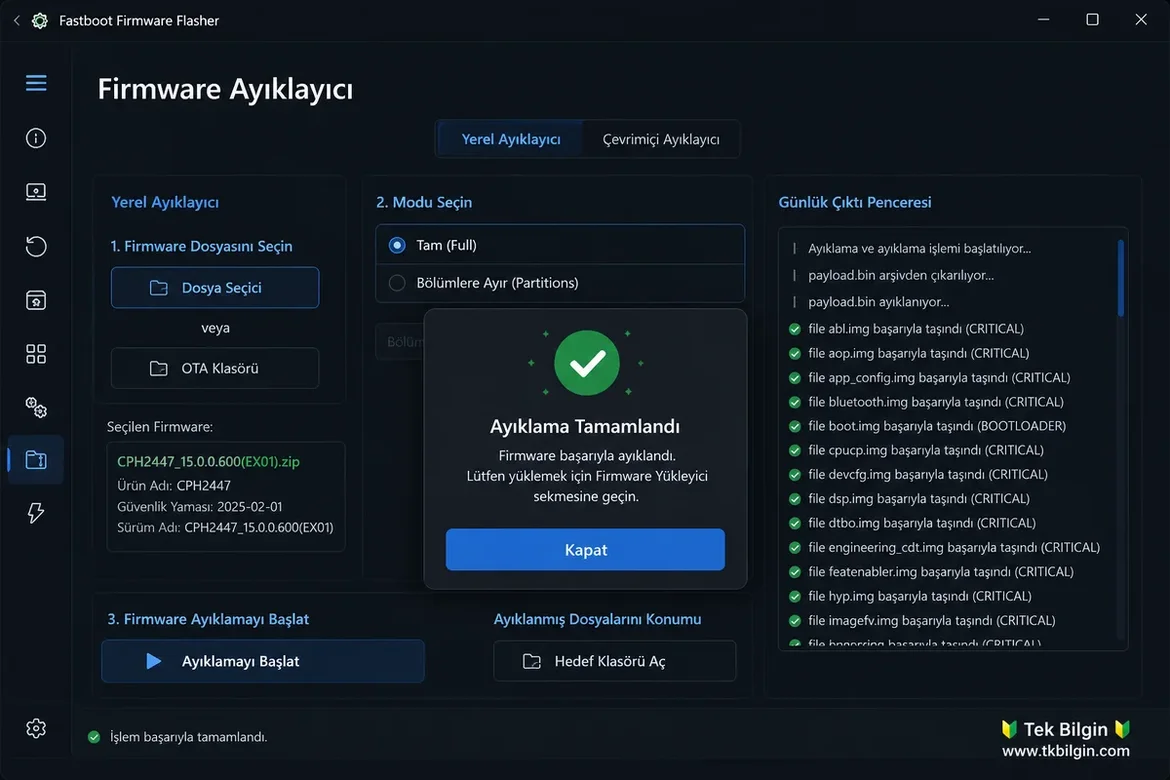
- Şimdi "Paketi Açmak İçin Basın" seçeneğine tıklayın. Bu işlem payload.bin dosyasını çıkaracaktır.
- İşlem tamamlandığında size bildirim gönderilecektir.
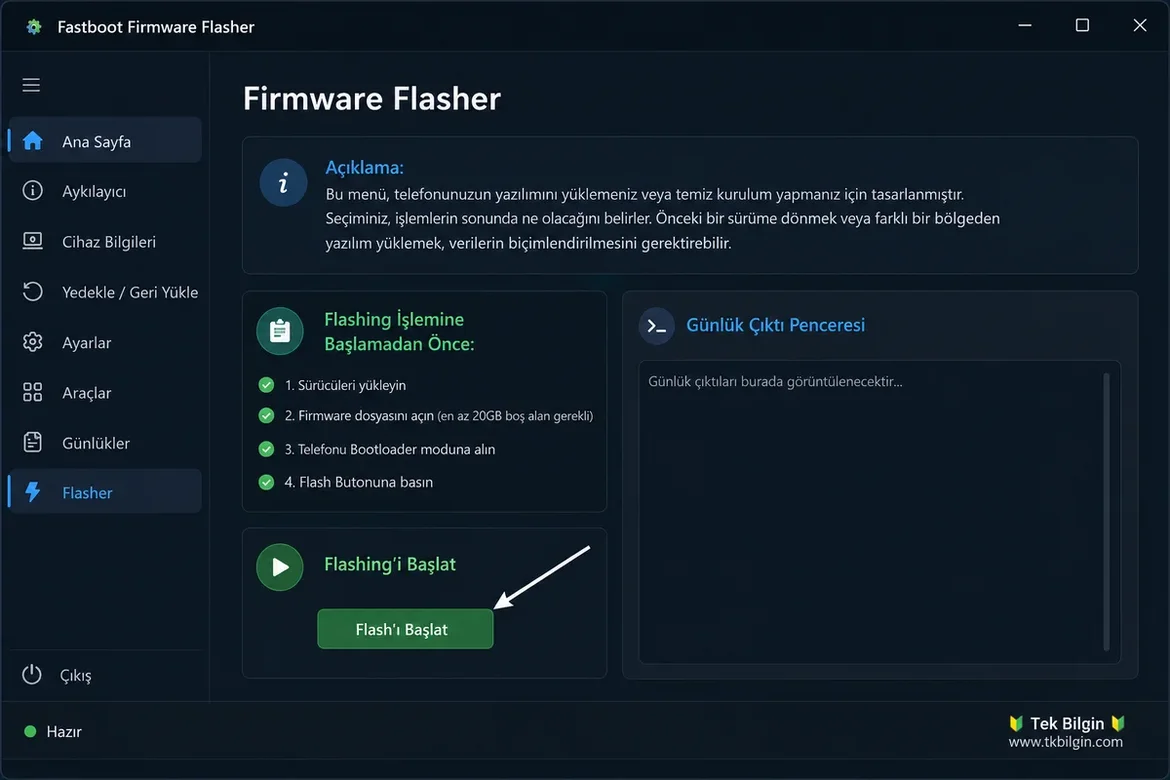
- Şimdi "Yükleme" sekmesine gidin ve "Yüklemek için Basın" seçeneğine tıklayın. Yükleme işlemi Fastboot Modunda başlayacaktır.
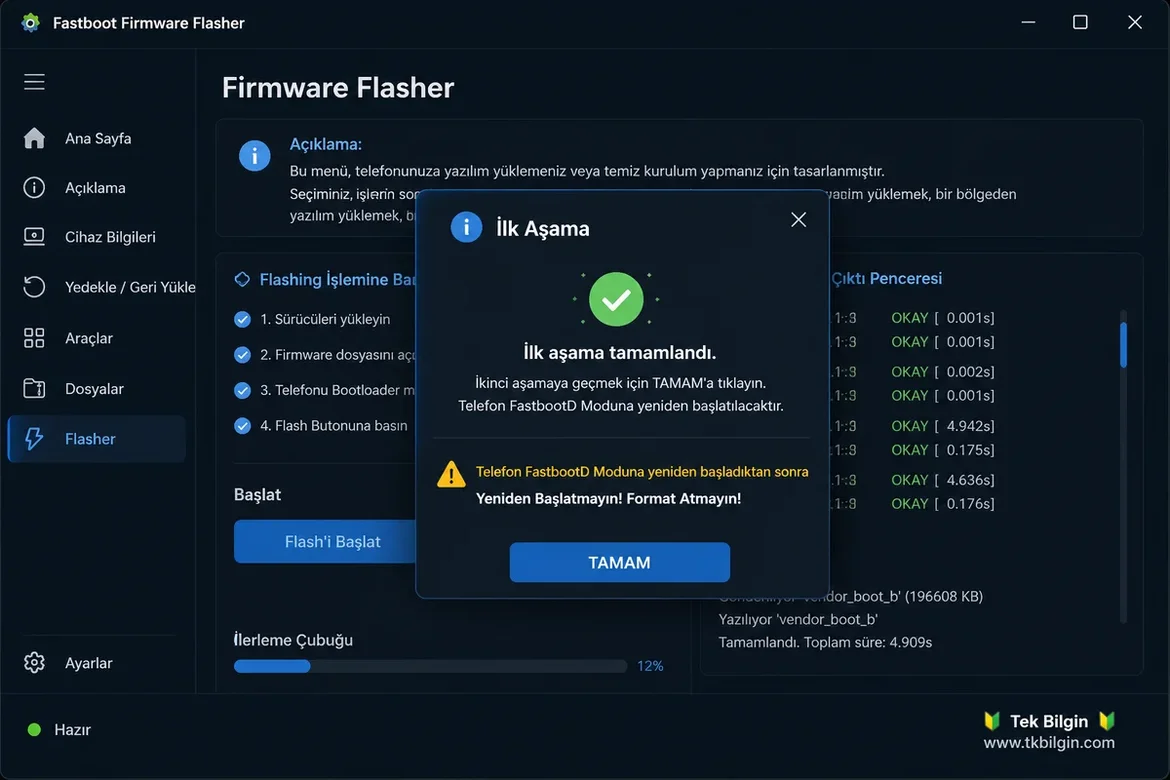
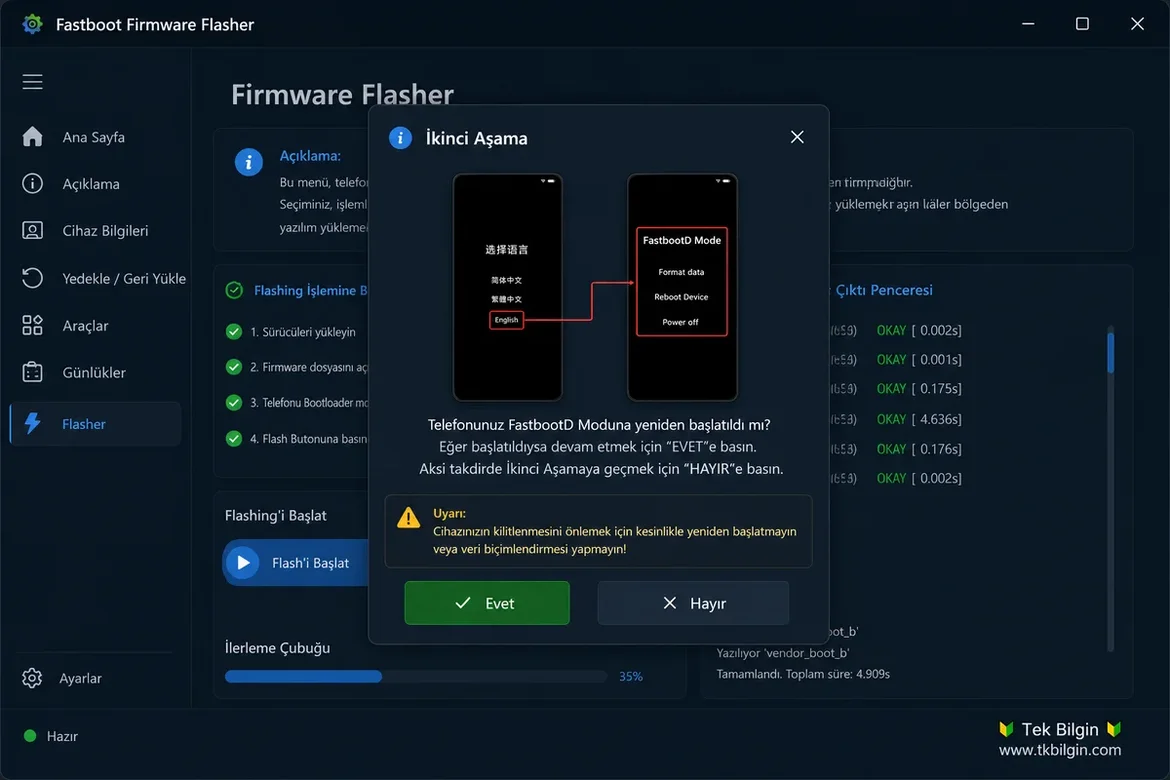
- Ardından, aracın cihazı FastbootD Modunda başlatmak istediğine dair bir uyarı alacaksınız. Tamam'ı tıklayın ve cihazınız FastbootD'de başlatılacaktır.
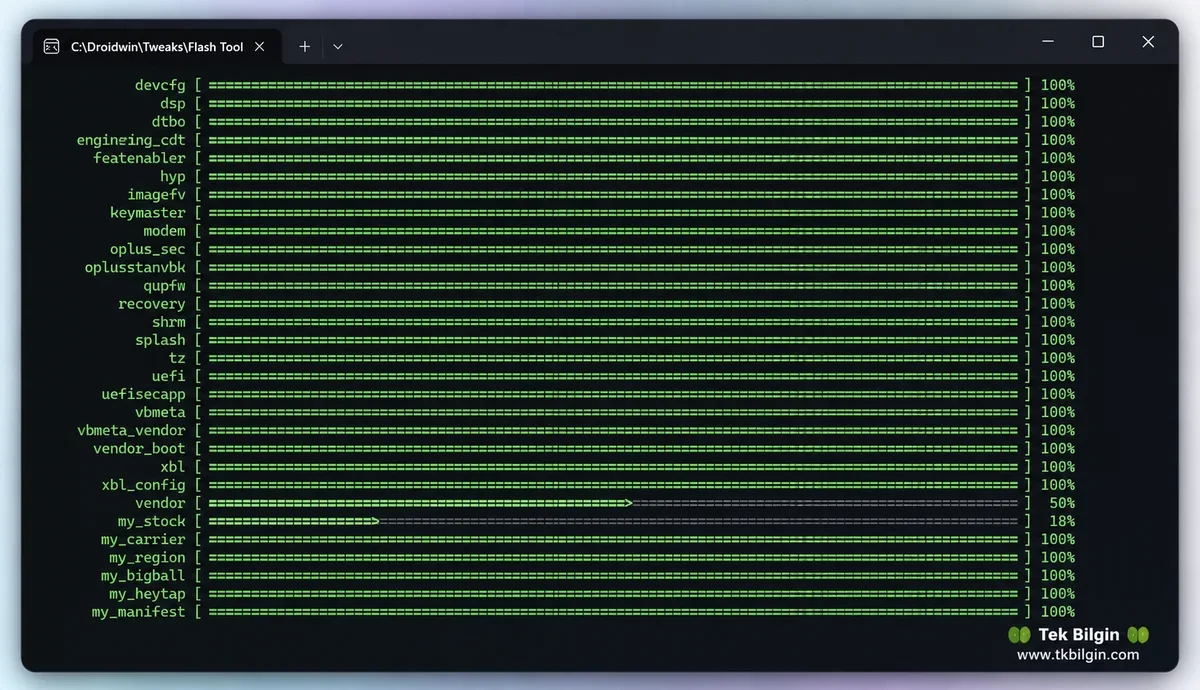
- Yükleme işlemi sırasında cihazla etkileşim kurmamanız konusunda sizi uyaracaktır, Tamam'a tıklayın. Ardından yükleme işlemi FastbootD Modunda başlayacaktır.
- İşlem tamamlandığında size bildirim gönderilecektir. "Cihazı Yeniden Başlat" seçeneğine tıklayın ve cihazınız işletim sistemine önyüklenecektir.
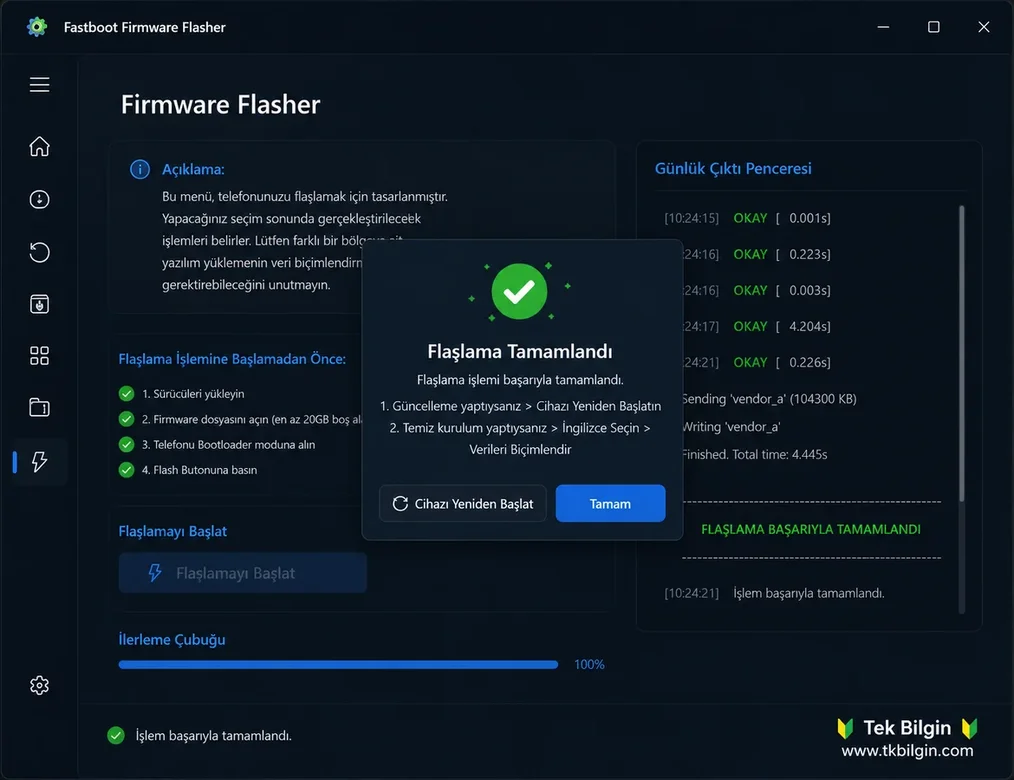
İşte bu kadar. Fastboot Firmware Flasher Tool kullanarak OnePlus cihazınıza OxygenOS yazılımını yüklemek için gereken adımlar bunlardı.
OnePlus cihazlara TWRP/OrangeFox üzerinden OxygenOS yazılımı nasıl yüklenir?
Bu işlem verilerinizi silmese bile, yine de her ihtimale karşı yedekleme yapın. Droidwin ve üyeleri, nükleer bir savaş çıkması, alarmınızın çalışmaması veya aşağıdaki adımları uygulamanız sonucu cihazınıza ve verilerinize herhangi bir şey olması durumunda sorumlu tutulmayacaktır.
NOT : Firmware, ROM'un tamamı değildir; yalnızca cihazınız için birkaç bölüm dosyası içerir ve stok ROM'un 4-5 GB [hatta daha fazla] boyutuna kıyasla yaklaşık 200-300 MB ağırlığındadır. Bu nedenle, önyükleme döngüsünü veya yazılımsal arızayı düzeltmek, özel ROM'dan stok ROM'a geçmek veya ROM'unuzu manuel olarak güncellemek istiyorsanız, bu yöntem işe yaramayacaktır; bunun yerine lütfen yukarıdaki ilk yöntemi deneyin. Ancak OnePlus cihazınızdaki OrangeState uyarısını kaldırmak istiyorsanız, doğru yerdesiniz.
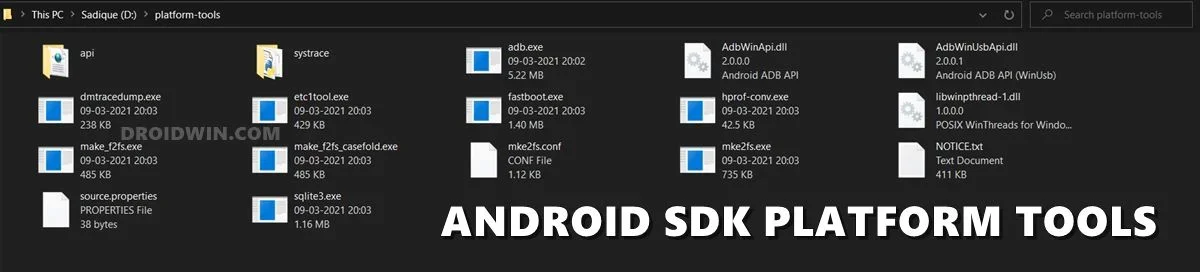
- Öncelikle, Android SDK Platform Tools'u bilgisayarınıza indirin ve çıkarın.
- Ardından cihazınızda USB Hata Ayıklama ve OEM Kilidini Açma özelliklerini etkinleştirin.
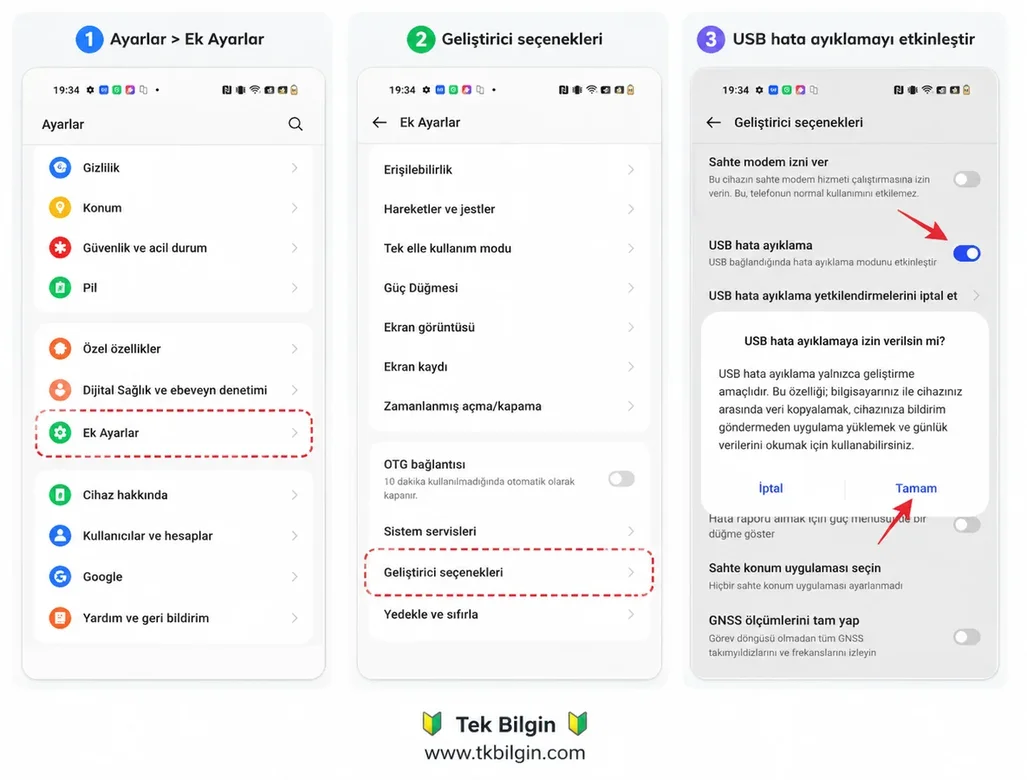
- Şimdi cihazınızın bootloader kilidini açın. Bu işlem tüm verileri silecektir.
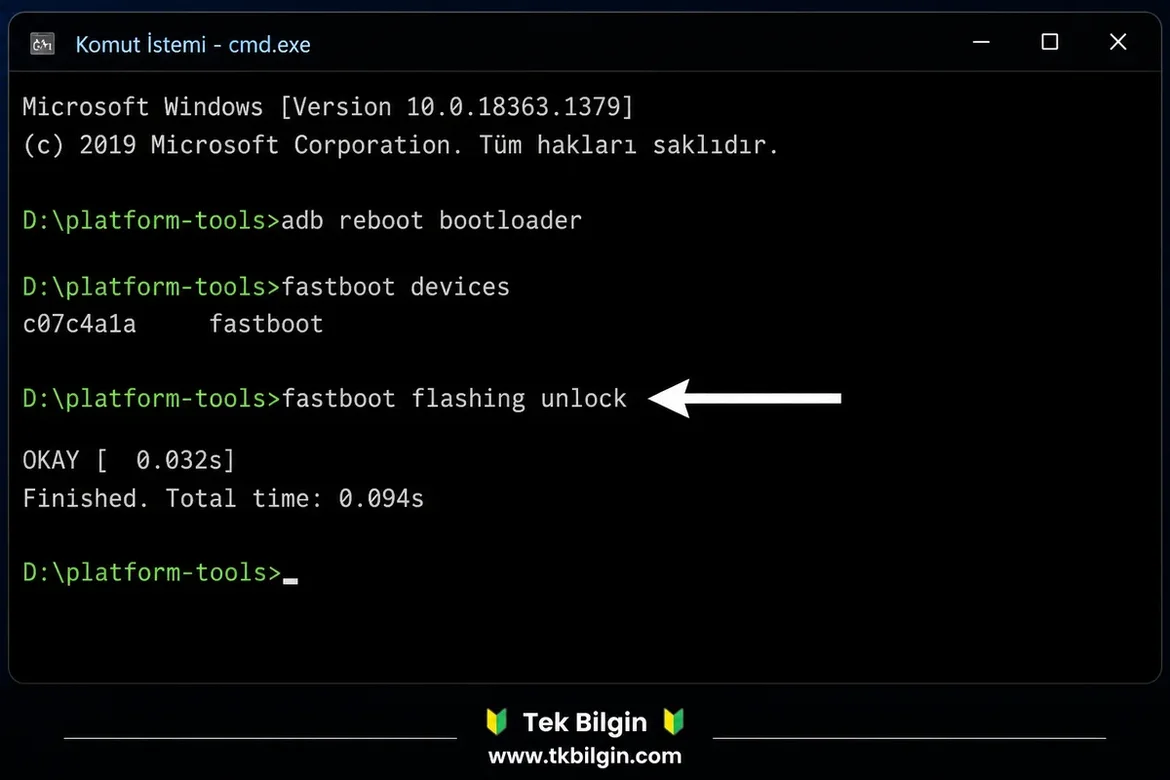
- İşlem tamamlandıktan sonra, aşağıdaki komutu kullanarak cihazınızı Fastboot Moduna alın.
Kod:
adb reboot bootloader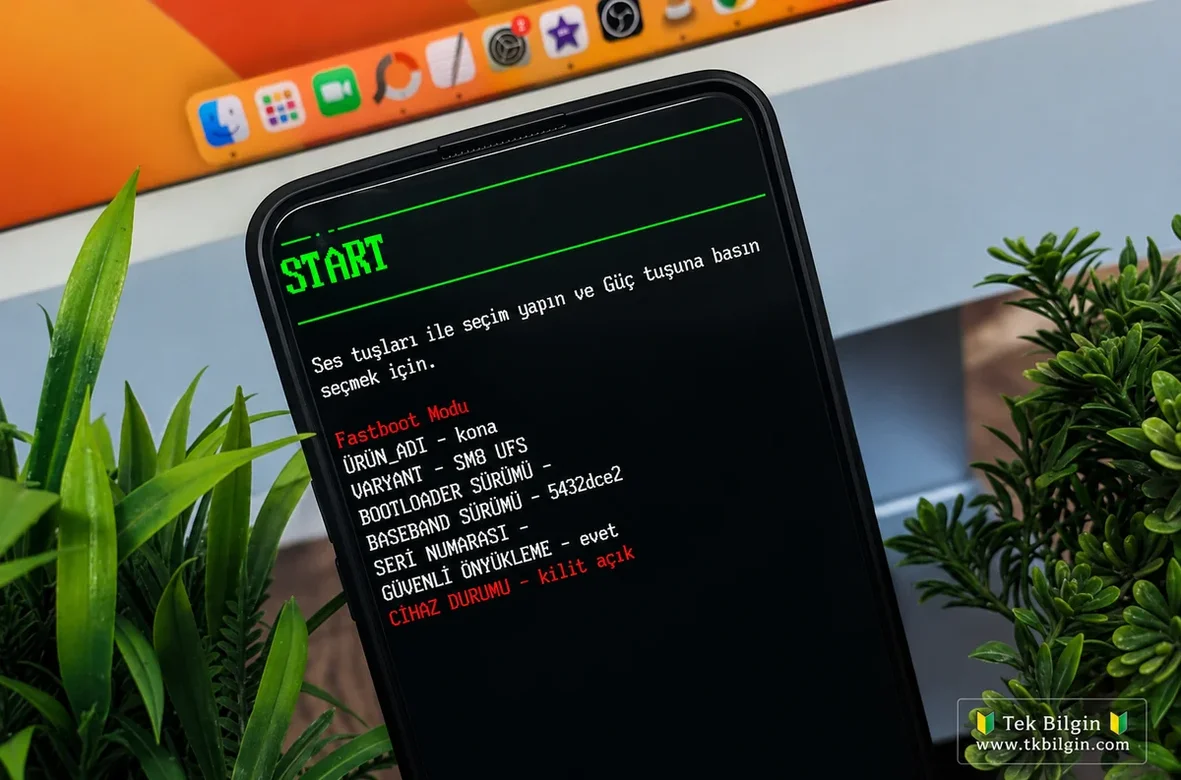
- Ardından aşağıdaki komutu yazın ve bir seri numarası aldığınızdan emin olun. Alamazsanız, lütfen Fastboot Sürücülerini yükleyin.
Kod:
fastboot devices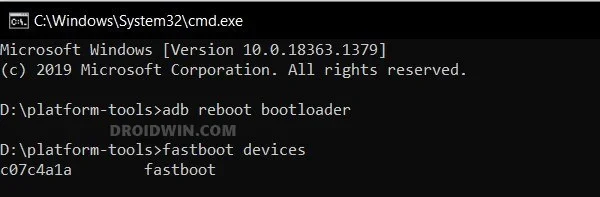
- Şimdi aygıt yazılımı ZIP dosyasını [Kaynak:
Ziyaretçiler Göremez, Görmek için Giriş yap veya üye ol.
Ziyaretçiler Göremez, Görmek için Giriş yap veya üye ol.
- Ardından, TWRP gibi özel bir kurtarma yazılımı yükleyin veya aşağıdaki komutu kullanarak geçici olarak önyükleme yapın:
Kod:
fastboot boot twrp.img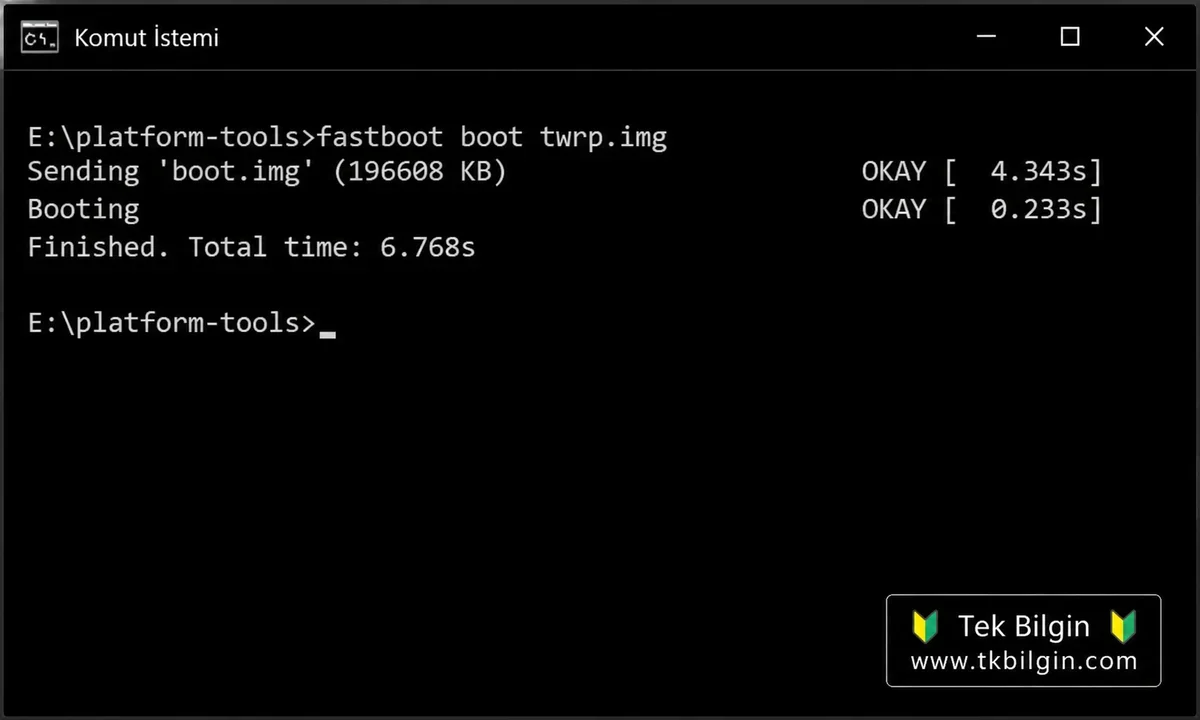
- TWRP'den Yükle seçeneğine gidin, ürün yazılımı ZIP dosyasını seçin ve yüklemek için sağa kaydırın.
- Ürün yazılımı ayrıntıları listelenecektir, devam etmek için Ses Açma tuşuna basın.
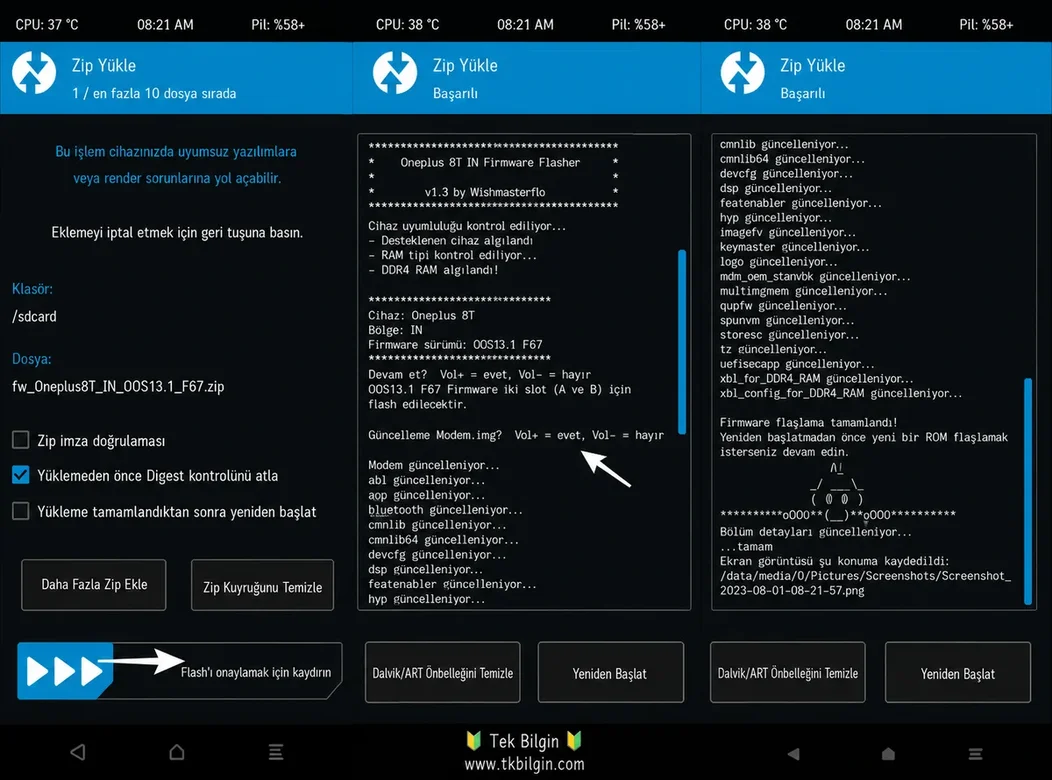
- Ardından modem güncellemesi isteyecektir, devam etmek için tekrar Ses Açma tuşuna basın.
- Yanıp sönme işlemi başlayacak ve birkaç saniye sürecektir. İşlem tamamlandıktan sonra Yeniden Başlat > Sistem seçeneğini seçin.
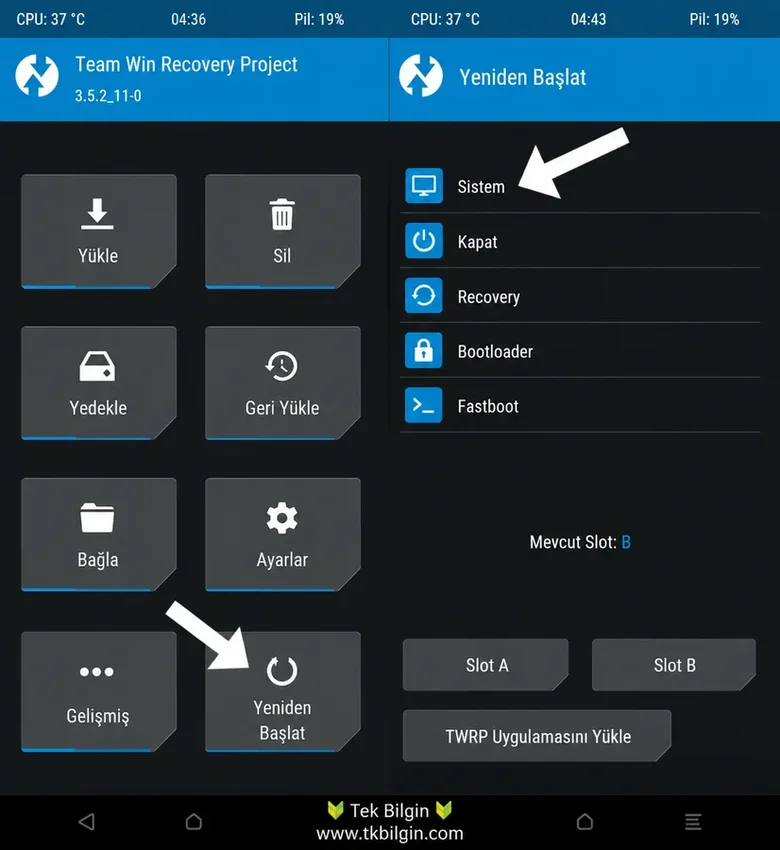
İşte bu kadar. OnePlus cihazınıza OxygenOS yazılımını yüklemek için gereken adımlar bunlardı. Artık istediğiniz özel ROM'u sorunsuz bir şekilde yükleyebilirsiniz. Ayrıca, yükleme işlemi için TWRP veya OrangeFox kullanmanız ve Lineage Recovery gibi bir AOSP Recovery üzerinden yan yükleme yapmamanız şiddetle tavsiye edilir. Bununla birlikte, hala herhangi bir şüpheniz varsa, yorumlar bölümünde bize bildirin.
OnePlus Cihazlara OxygenOS Firmware'ini Manuel Olarak Nasıl Yükleyebilirsiniz?
Eğer herhangi bir nedenle aygıt yazılımını manuel olarak yüklemek isterseniz [not: bu, yukarıda bahsedilen otomatik yöntemden çok daha karmaşık, zor ve uzun bir işlemdir], yapmanız gerekenler şunlardır:- Öncelikle, cihazınızın DDR sürümünü kontrol edin: OnePlus'ta DDR Sürümünü Nasıl Kontrol Edebilirsiniz?
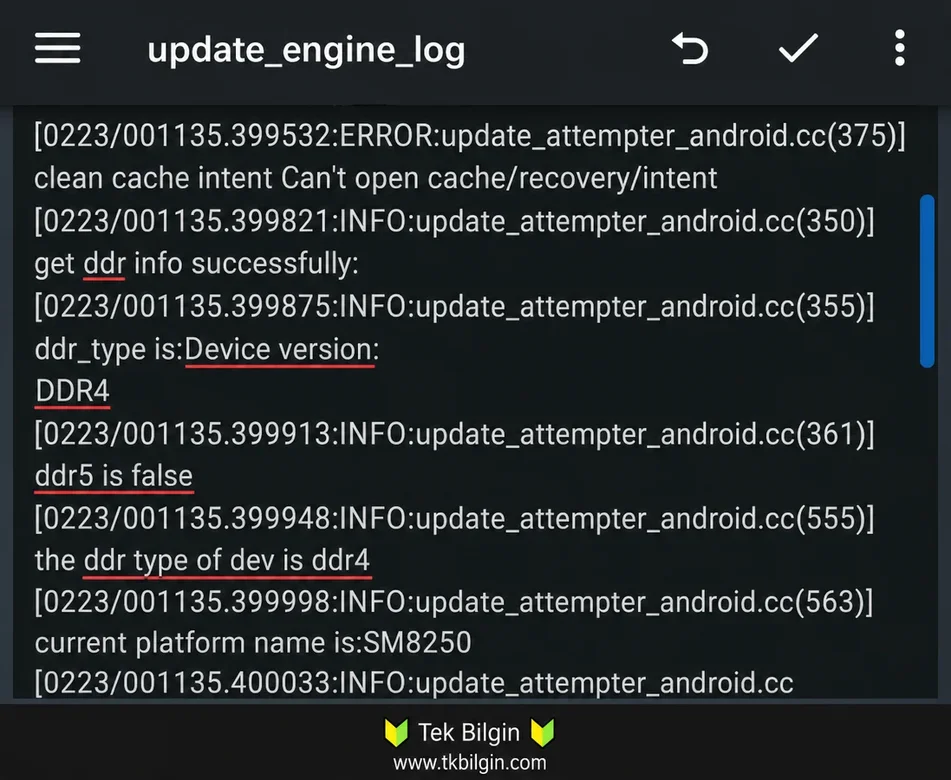
- Ardından cihazınızın Yapı Numarasına karşılık gelen Fastboot ROM'unu indirin.
- Şimdi dosyayı çıkarın ve payload.bin dosyasını elde edeceksiniz. Bu dosyayı Fastboot Enhance Tool aracılığıyla çıkarın.
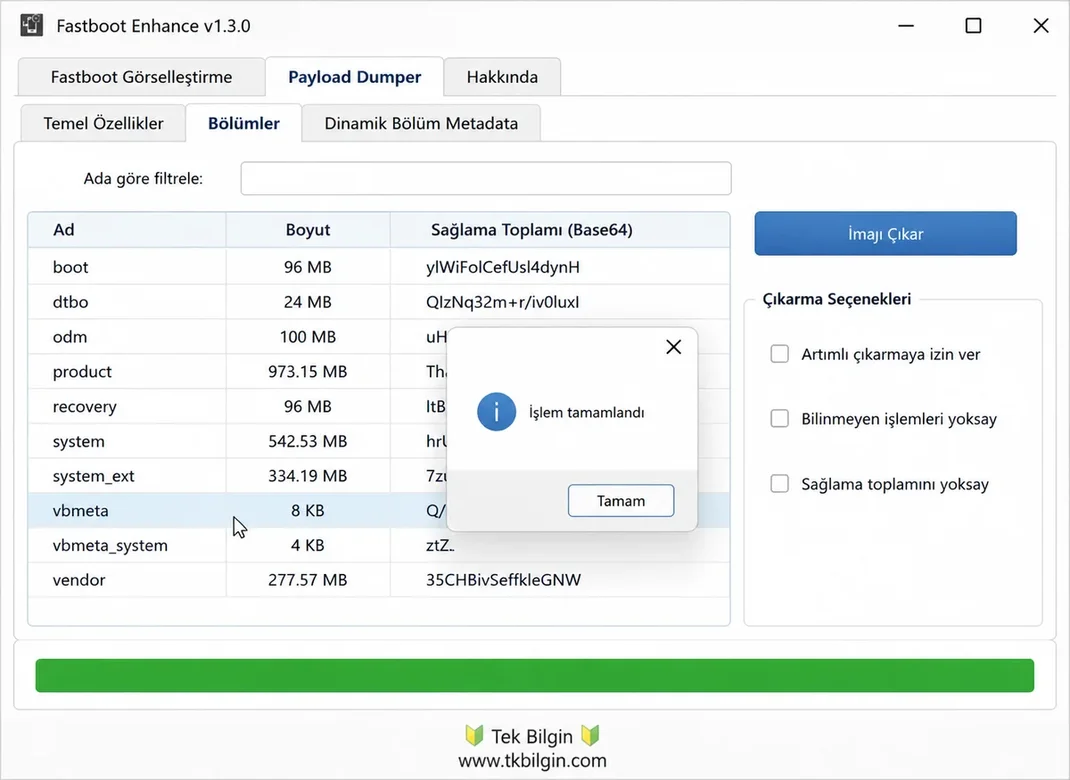
- Bu size gerekli dosyaları verecektir. Bunları platform-tools klasörüne aktarın.
- Şimdi cihazınızı FastbootD Moduna alın ve DDR türüne karşılık gelen komutları yazın:
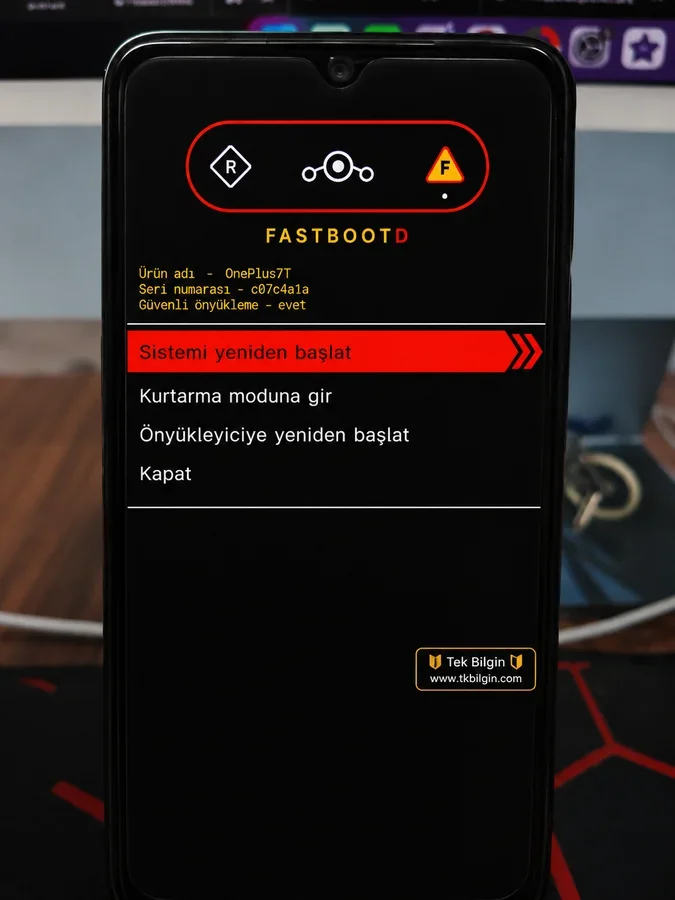
DDR Tip 0 (DDR4) için
Kod:
fastboot flash --slot=all xbl_config xbl_config.img
fastboot flash --slot=all xbl xbl.img
DDR Tip 1 (DDR5) için
Kod:
fastboot flash --slot=all xbl_config xbl_config_lp5.img
fastboot flash --slot=all xbl xbl_lp5.img
Geri Kalan Firmware Dosyalarını Yükleme
Gerekli DDR4 veya DDR5 XBL dosyasını yükledikten sonra, bölüm dosyalarının geri kalanını da yüklemeniz önerilir. Tüm bu dosyalar FastbootD Modunda yüklenmelidir. OnePlus 8/8 Pro/8T/9R için komutları listeledim, OnePlus ürün yazılımınız için dosyaları doğrulamanız ve gerekirse buna göre değiştirmeniz gerekir:
OnePlus 8 Yazılım Yükleme Komutları
Kod:
fastboot flash --slot=all abl abl.img
fastboot flash --slot=all aop aop.img
fastboot flash --slot=all bluetooth bluetooth.img
fastboot flash --slot=all cmnlib64 cmnlib64.img
fastboot flash --slot=all cmnlib cmnlib.img
fastboot flash --slot=all devcfg devcfg.img
fastboot flash --slot=all dsp dsp.img
fastboot flash --slot=all featenabler featenabler.img
fastboot flash --slot=all hyp hyp.img
fastboot flash --slot=all imagefv imagefv.img
fastboot flash --slot=all keymaster keymaster.img
fastboot flash --slot=all logo logo.img
fastboot flash --slot=all mdm_oem_stanvbk mdm_oem_stanvbk.img
fastboot flash --slot=all modem modem.img
fastboot flash --slot=all multiimgoem multiimgoem.img
fastboot flash --slot=all qupfw qupfw.img
fastboot flash --slot=all spunvm spunvm.img
fastboot flash --slot=all storsec storsec.img
fastboot flash --slot=all tz tz.img
fastboot flash --slot=all uefisecapp uefisecapp.img
OnePlus 8 Pro Yazılım Yükleme Komutları
Kod:
fastboot flash --slot=all abl abl.img
fastboot flash --slot=all aop aop.img
fastboot flash --slot=all bluetooth bluetooth.img
fastboot flash --slot=all cmnlib64 cmnlib64.img
fastboot flash --slot=all cmnlib cmnlib.img
fastboot flash --slot=all devcfg devcfg.img
fastboot flash --slot=all dsp dsp.img
fastboot flash --slot=all featenabler featenabler.img
fastboot flash --slot=all hyp hyp.img
fastboot flash --slot=all imagefv imagefv.img
fastboot flash --slot=all keymaster keymaster.img
fastboot flash --slot=all logo logo.img
fastboot flash --slot=all mdm_oem_stanvbk mdm_oem_stanvbk.img
fastboot flash --slot=all modem modem.img
fastboot flash --slot=all multiimgoem multiimgoem.img
fastboot flash --slot=all qupfw qupfw.img
fastboot flash --slot=all spunvm spunvm.img
fastboot flash --slot=all storsec storsec.img
fastboot flash --slot=all tz tz.img
fastboot flash --slot=all uefisecapp uefisecapp.img
OnePlus 8T Yazılım Yükleme Komutları
Kod:
fastboot flash --slot=all abl abl.img
fastboot flash --slot=all aop aop.img
fastboot flash --slot=all bluetooth bluetooth.img
fastboot flash --slot=all cmnlib64 cmnlib64.img
fastboot flash --slot=all cmnlib cmnlib.img
fastboot flash --slot=all devcfg devcfg.img
fastboot flash --slot=all dsp dsp.img
fastboot flash --slot=all featenabler featenabler.img
fastboot flash --slot=all hyp hyp.img
fastboot flash --slot=all imagefv imagefv.img
fastboot flash --slot=all keymaster keymaster.img
fastboot flash --slot=all logo logo.img
fastboot flash --slot=all mdm_oem_stanvbk mdm_oem_stanvbk.img
fastboot flash --slot=all modem modem.img
fastboot flash --slot=all multiimgoem multiimgoem.img
fastboot flash --slot=all qupfw qupfw.img
fastboot flash --slot=all spunvm spunvm.img
fastboot flash --slot=all storsec storsec.img
fastboot flash --slot=all tz tz.img
fastboot flash --slot=all uefisecapp uefisecapp.img
OnePlus 9R Yazılım Yükleme Komutları
Kod:
fastboot flash --slot=all abl abl.img
fastboot flash --slot=all aop aop.img
fastboot flash --slot=all bluetooth bluetooth.img
fastboot flash --slot=all cmnlib64 cmnlib64.img
fastboot flash --slot=all cmnlib cmnlib.img
fastboot flash --slot=all devcfg devcfg.img
fastboot flash --slot=all dsp dsp.img
fastboot flash --slot=all featenabler featenabler.img
fastboot flash --slot=all hyp hyp.img
fastboot flash --slot=all imagefv imagefv.img
fastboot flash --slot=all keymaster keymaster.img
fastboot flash --slot=all logo logo.img
fastboot flash --slot=all mdm_oem_stanvbk mdm_oem_stanvbk.img
fastboot flash --slot=all modem modem.img
fastboot flash --slot=all multiimgoem multiimgoem.img
fastboot flash --slot=all qupfw qupfw.img
fastboot flash --slot=all spunvm spunvm.img
fastboot flash --slot=all storsec storsec.img
fastboot flash --slot=all tz tz.img
fastboot flash --slot=all uefisecapp uefisecapp.img
Bunlar, OnePlus cihazınıza yazılım dosyasını manuel olarak yükleme adımlarıydı. Yukarıda belirtilen adımlarla ilgili herhangi bir sorunuz varsa, yorumlarda bize bildirin. En kısa sürede size bir çözüm sunacağız.


 OnePlus OxygenOS Yükleme Rehberi İçin Teşekkürler!
 İşlemleri uygularken takılan veya hata alan arkadaşlar ekran görüntüleriyle birlikte konu altına yazarsa hep beraber çözüm üretebiliriz. Emeğine sağlık, harika bir paylaşım olmuş! İyi forumlar.