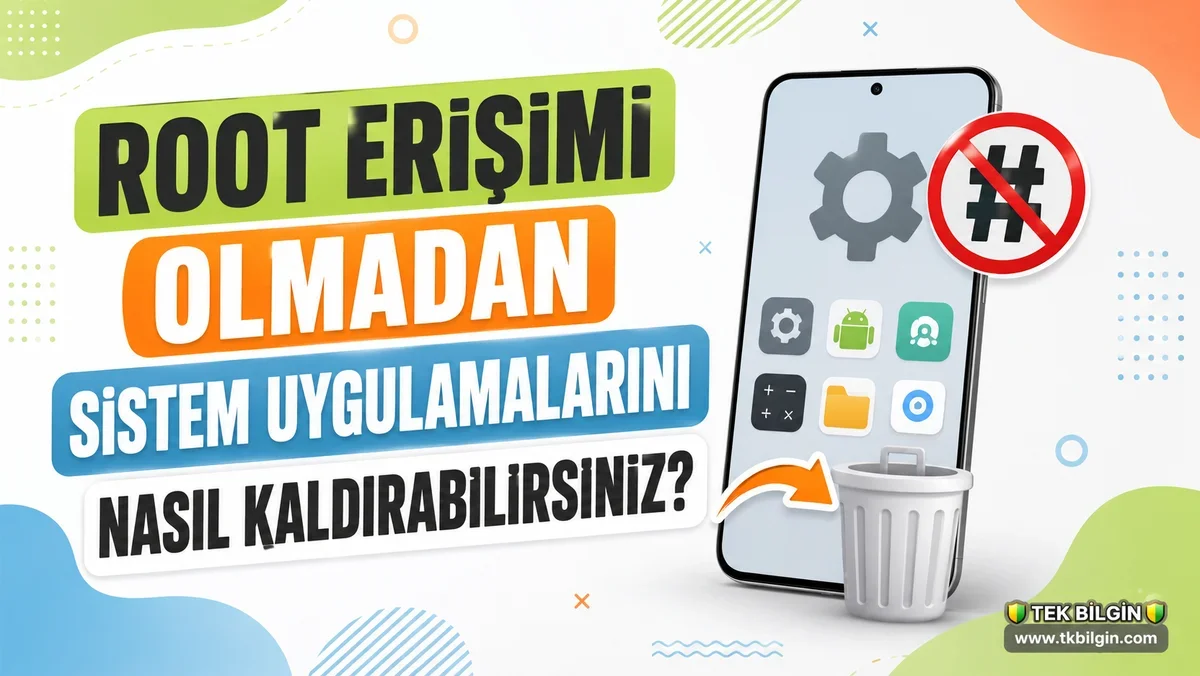
Bu kılavuzda, root erişimi olmadan herhangi bir sistem uygulamasını kaldırma/silmeyi adım adım göstereceğiz. Günümüzde, üreticiler cihazlarını gereksiz birçok uygulama, yani şişirilmiş yazılımlarla birlikte gönderme eğilimindedir. Bunlardan bazılarını Ayarlar menüsüne giderek kolayca kaldırabilirsiniz, ancak çoğu sistem uygulaması ayrıcalığına sahiptir.
Tahmin edebileceğiniz gibi, bu uygulamaları Ayarlar menüsünün genel yoluyla kaldırmak artık mümkün değil. Doğrudan bir yöntem, cihazınızı rootlamak ve ardından istediğiniz sistem uygulamasını kaldırmaktır. Ancak günümüzde rootlama işlemi, Play Integrity fiyaskosu başta olmak üzere, kendi başına birçok sorunla birlikte geliyor.
Peki başka ne yapılabilir? Android cihazınızdan herhangi bir sistem uygulamasını kolayca kaldırmanıza ve silmenize olanak tanıyan, üstelik root erişimi gerektirmeyen pratik bir çözüm yolu mevcut. Öyleyse, lafı fazla uzatmadan, bunun nasıl yapılabileceğini gösterelim.
Akılda Tutulması Gereken Bazı Noktalar
Bu işlemi gerçekleştirmek riskli bir yaklaşım olabilir. Hangi sistem uygulamasını yüklediğinizi ve cihazınızda hangi işlevi yerine getirdiğini önceden bilmelisiniz. Yanlış bir uygulamayı kaldırmak, yazılımsal arızaya veya sürekli yeniden başlatma sorununa yol açabilir ve tek çözümünüz fabrika ayarlarına sıfırlama olabilir. Bu bağlamda, şimdi kullanacağımız uygulama oldukça güvenli bir çalışma ortamı sağlıyor.
Öncelikle, sistem uygulamalarının her biri hakkında ayrıntılı bilgi veriyor [ne işe yaradıkları ve işlevleri gibi]. Ayrıca, çeşitli sistem uygulamalarını Önerilen, Güvenli Olmayan, Gelişmiş ve Uzman gibi etiketlerle sınıflandırmış. Önerilen sistem uygulamaları örneğin: Reklam Gizliliği kolayca kaldırılabilirken, Güvenli Olmayanlar örneğin: Adreno Grafik Sürücüleri asla kaldırılmamalıdır. Bu uygulama dizilimine dikkat edilmeli. Zaten her cihazda farklı marka modeller de ayrıca Android sürümlerinde uygulamalar farklılık gösterir.
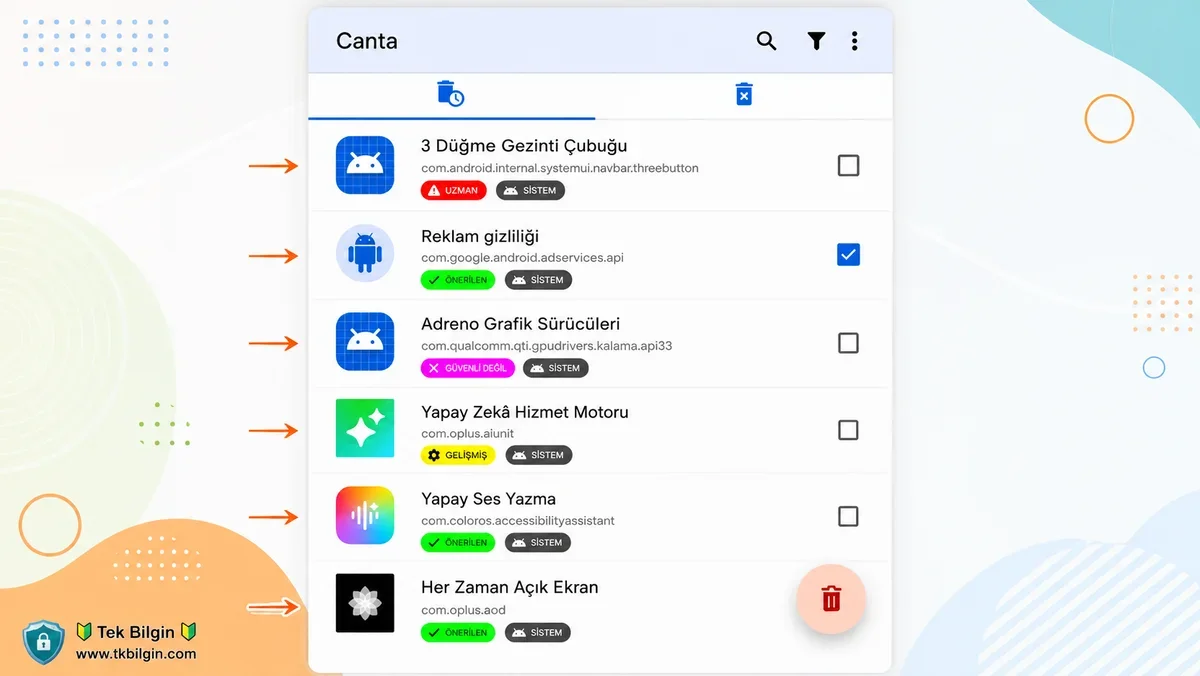
Gelişmiş uygulamalardan bahsedecek olursak, bunlar genellikle diğer uygulamaların/cihaz özelliklerinin bağlı olduğu uygulamalardır ve bu nedenle kaldırılması diğerlerini olumsuz etkileyebilir örneğin, AI Service Engine, Smart Cutout, AI Editor ve diğer AI Gallery özelliklerinin bağlı olduğu gelişmiş bir uygulamadır.
Benzer şekilde, Uzman seviyesindeki uygulamaları kaldırmak cihazınızda bazı olumsuz sonuçlara yol açabilir. Uygulama, kaldırılan tüm sistem uygulamalarını kolayca yeniden yükleme seçeneği sunsa da, yine de daha güvenli olmak için yalnızca Önerilen uygulamaları silmeniz tavsiye edilir.
Tüm bunları göz önünde bulundurarak başlayalım. Droidwin ve üyeleri, nükleer bir savaş durumunda, alarmınızın sizi uyandırmaması durumunda veya aşağıdaki adımları uygulayarak cihazınıza ve verilerinize herhangi bir şey olması durumunda sorumlu tutulmayacaktır.
Root erişimi olmadan sistem uygulamalarını nasıl kaldırabilirsiniz?
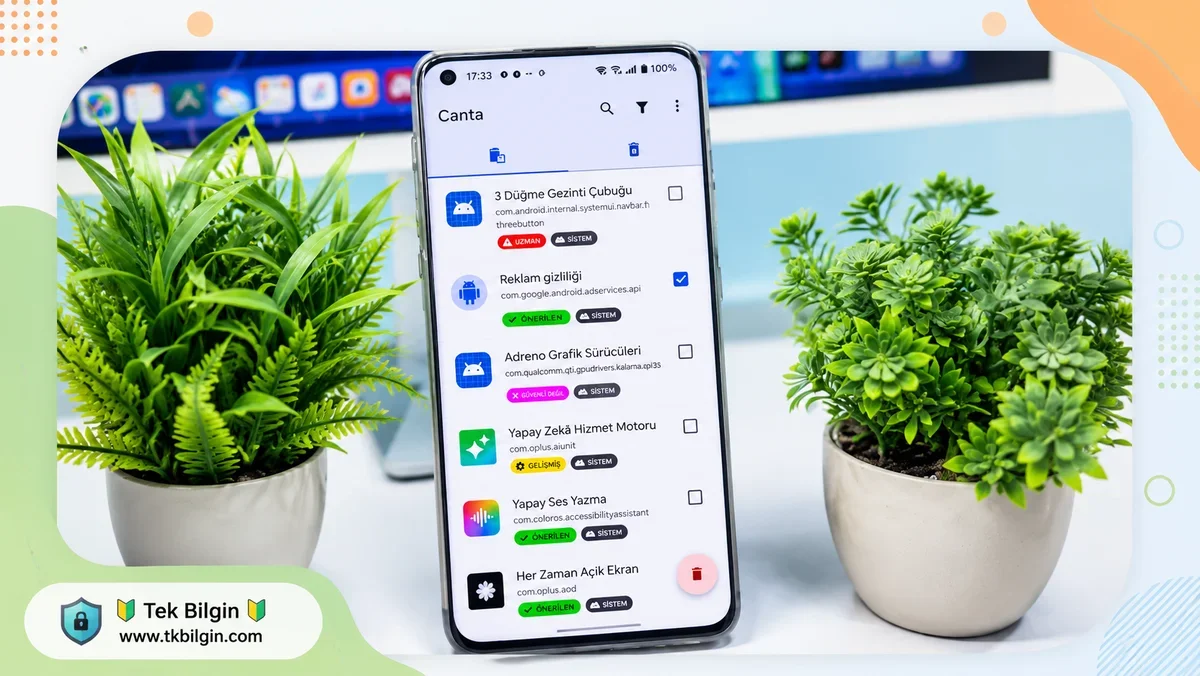
● Öncelikle Shizuku uygulamasını indirin, kurun ve ayarlayın.
● Ardından GitHub'dan Canta uygulamasını indirip kurun.
● Uygulamayı başlatın, istediğiniz uygulamayı seçin, Sil > Tamam'a tıklayın.
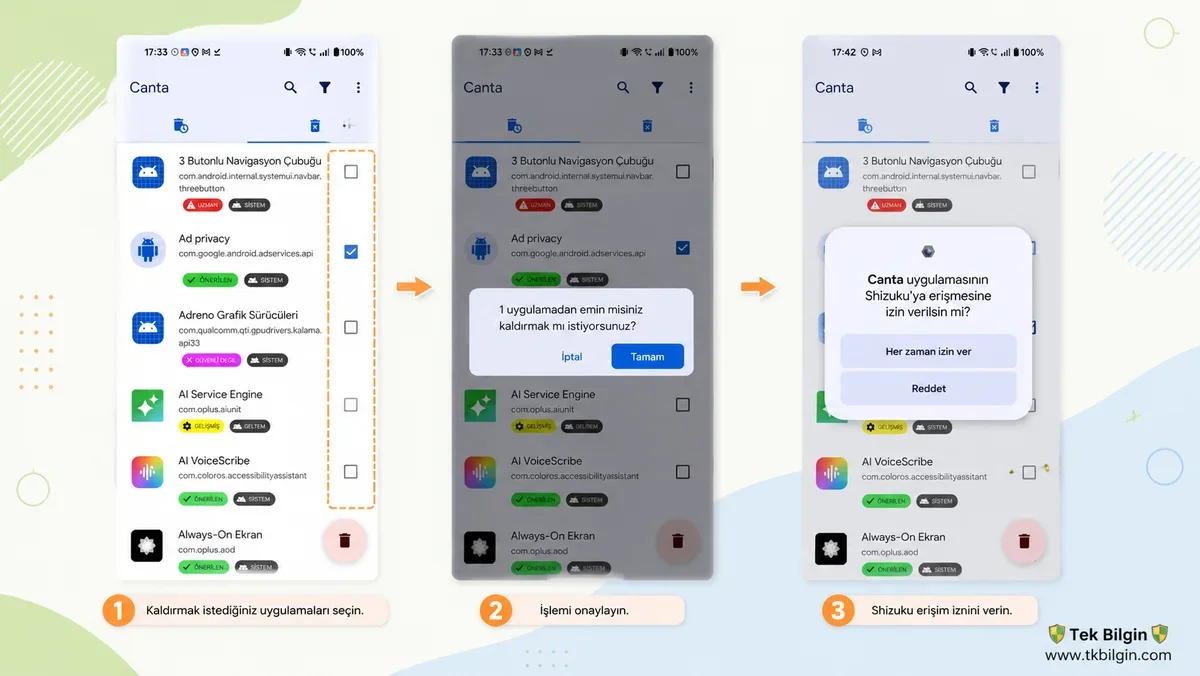
● Shizuku'dan bir uyarı alacaksınız, her zaman "İzin Ver" seçeneğine dokunun.
● Uygulama şimdi cihazınızdan silinecek. Bu işlemler bu kadar.
Sistem Uygulamaları Nasıl Filtrelenir?
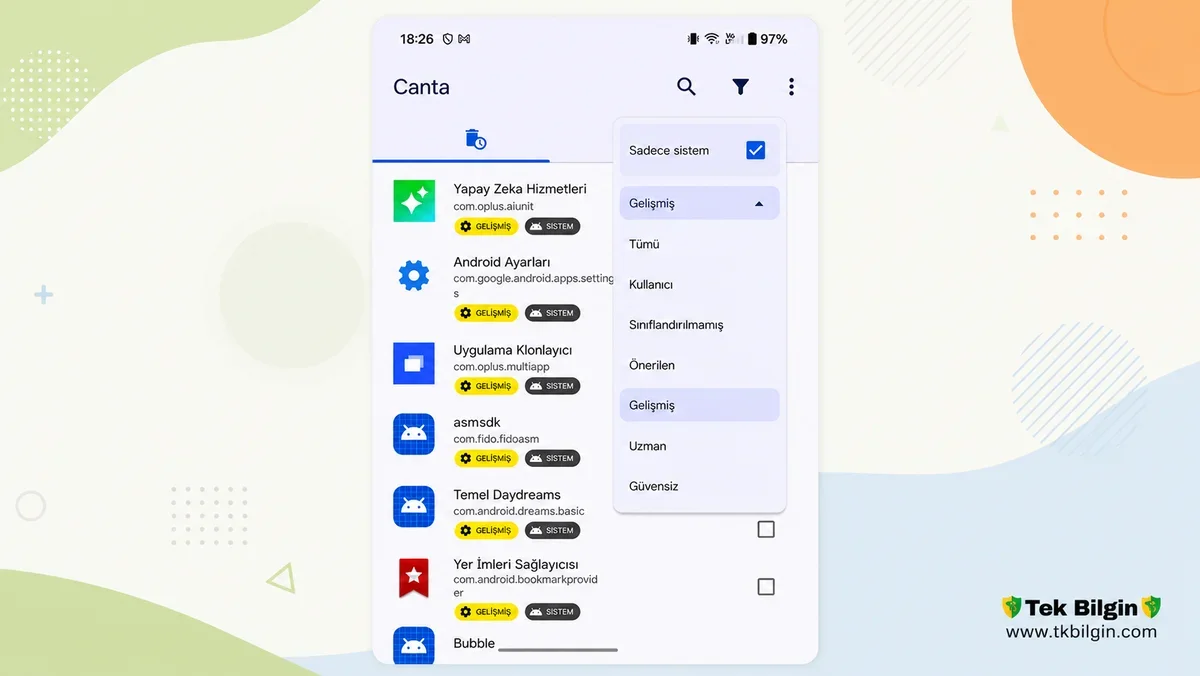
● Canta uygulamasını başlatın ve sağ üst köşedeki filtre simgesine dokunun.● Ardından açılır menüden istediğiniz filtre sekmesini seçin.
● Canta artık yalnızca seçilen filtreye göre gelen uygulamaları gösterecek.
Kaldırılan Sistem Uygulamaları Nasıl Yeniden Yüklenir?
Kaldırdığınız sistem uygulamalarından herhangi birini yeniden yüklemek istiyorsanız, işte bunu yapmanız gerekenler:● Canta uygulamasını başlatın ve Kaldırılmış Uygulamalar sekmesine gidin.
● Şimdi listeden istediğiniz uygulamayı seçin ve Geri Yükle'ye tıklayın.
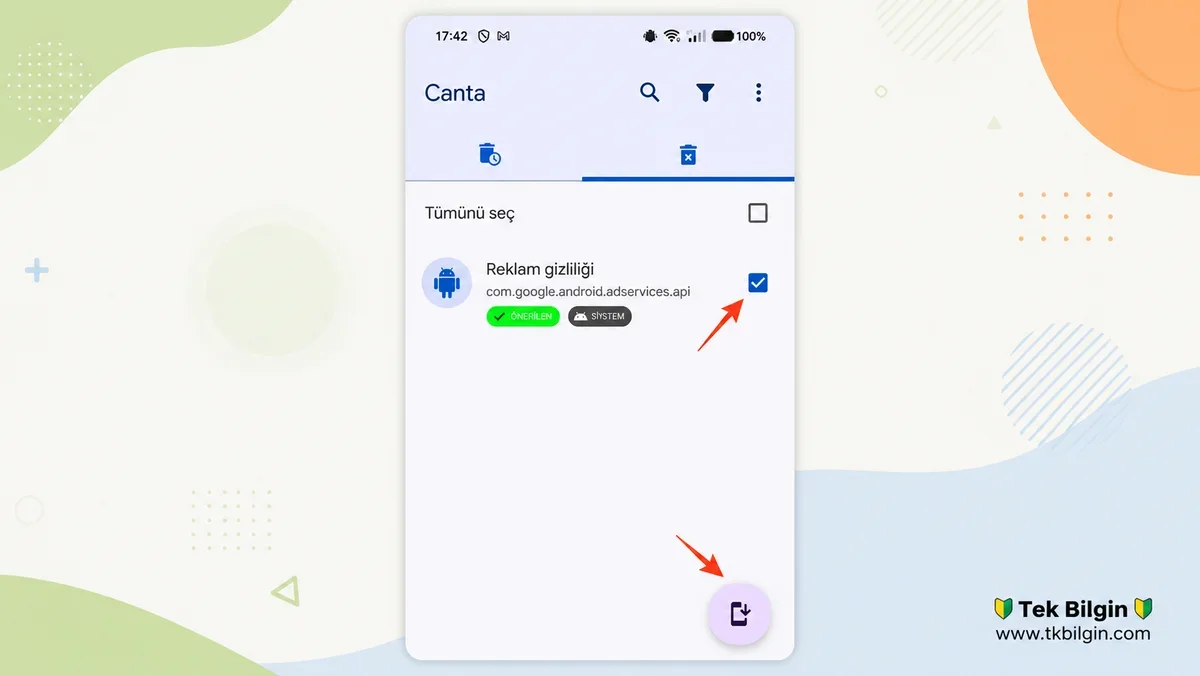
İşte bu kadar. Bunlar, root erişimi olmadan Android'den sistem uygulamalarını kaldırmanın adımlarıydı. Yukarıda belirtilen adımlarla ilgili herhangi bir sorunuz varsa, yorumlarda bize bildirin. En kısa sürede size bir çözüm sunacağız.