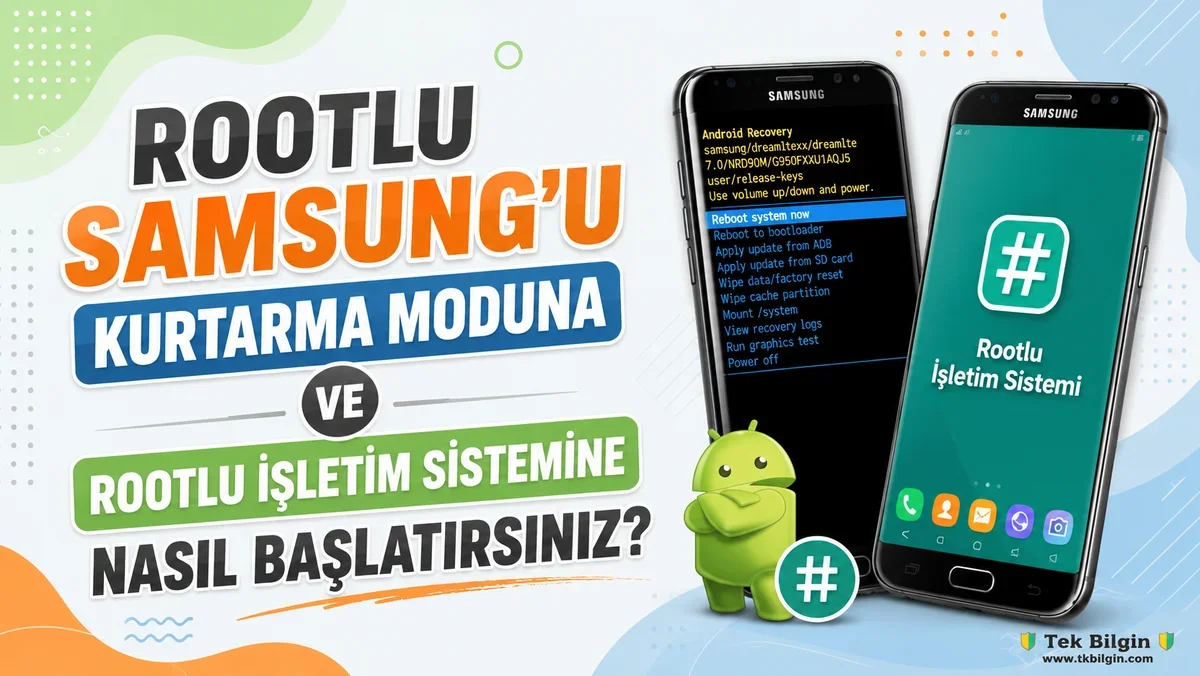
Bu kılavuzda, rootlu Samsung cihazınızı Kurtarma Moduna ve Rootlu İşletim Sistemine nasıl başlatacağınızı göstereceğiz. Bu üretici, özel geliştirmelerde işleri karmaşıklaştırmasıyla ünlüdür. Yolculuk, Prenormal RMM Durumu, DEFEX ve VaultKeerper gibi sıkı güvenlik önlemleriyle başlar. Ardından, Fastboot Modunun İndirme Modu ile değiştirilmesi ve stok boot.img dosyasını yamalayıp yükleyerek root işlemini daha da zorlaştırması da cabası. Bu bağlamda, AP firmware dosyasını stok firmware'den çıkarmanız, Magisk aracılığıyla yamalamanız ve ardından ek bir araç (Odin) kullanarak yüklemeniz gerekecektir.
Özetle, özel ikili dosyalar söz konusu olduğunda Samsung kullanıcıları için önümüzdeki yol oldukça inişli çıkışlı. İyi haber şu ki, geliştiriciler bu durumlarla başa çıkmak için mükemmel yöntemler bulmak için gece gündüz çalışıyorlar. Bu yöntemlerden birini kullanarak, bugün size rootlu Samsung cihazınızı Kurtarma Moduna ve Rootlu İşletim Sistemine nasıl başlatacağınızı göstereceğiz. Ama önce, sorunun ne olduğunu inceleyelim (bu açıklamayı okumanızı şiddetle tavsiye ederim çünkü daha sonra kesinlikle işinize yarayacak). Öyleyse, daha fazla uzatmadan başlayalım.
Rootlu Samsung telefonlarda, kurtarma modunda ve Magisk ile ilgili sorun
Devam etmeden önce, cihazınızda RAM disk olup olmadığını kontrol etmek son derece önemlidir. Bunu yapmak için Magisk Manager uygulamasını başlatın ve Magisk altındaki RAM disk bölümünü kontrol edin. Eğer "EVET" yazıyorsa, şanslısınız ve root işlemini Odin aracılığıyla zaten gerçekleştirdiyseniz, rootlu Samsung cihazınızı doğrudan güç tuşuyla işletim sistemine başlatabilirsiniz.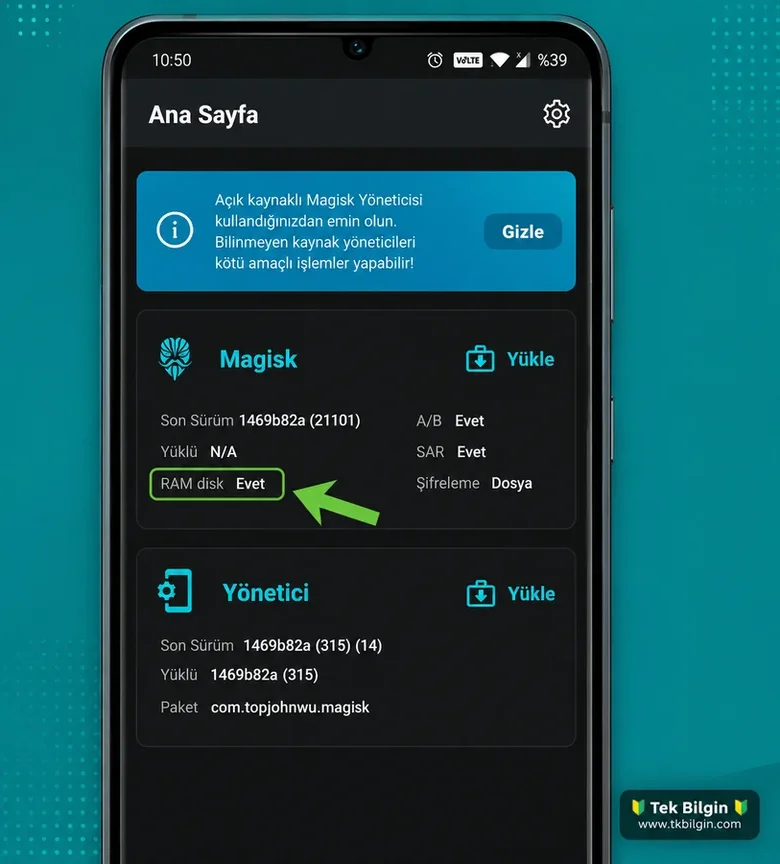
Sonuç olarak, Magisk'i kullanmak istediğiniz her seferinde cihazınızı kurtarma moduna önyüklemeniz gerekecek. Ancak çatışma burada ortaya çıkıyor. Magisk artık kurtarma moduyla iç içe geçtiğine göre, cihazı rootlu işletim sistemine önyüklemek ile kurtarma moduna önyüklemek arasında nasıl ayrım yapabilirsiniz? İşte bu konuda bilmeniz gereken her şey.
Rootlu Samsung cihazı kurtarma moduna nasıl geçirebilirsiniz?
Magisk artık kurtarma bölümüne yerleştiğine göre, rootlu Samsung cihazınızı rootlu işletim sistemi yerine kurtarma moduna nasıl başlatabilirsiniz? Bunun için, cihazınızın kurtarma moduna geçmek için kullandığınız donanım tuş kombinasyonlarını bulmanız gerekecek. Örneğin, Galaxy S10, kurtarma moduna geçmek için Güç + Bixby + Ses Açma tuşlarını kullanır. Bunu Google'da arayarak cihazınız için bulabilirsiniz. Bu kombinasyonu öğrendikten sonra, rootlu Samsung cihazınızı kurtarma moduna başlatmak için aşağıdaki adımları izleyin: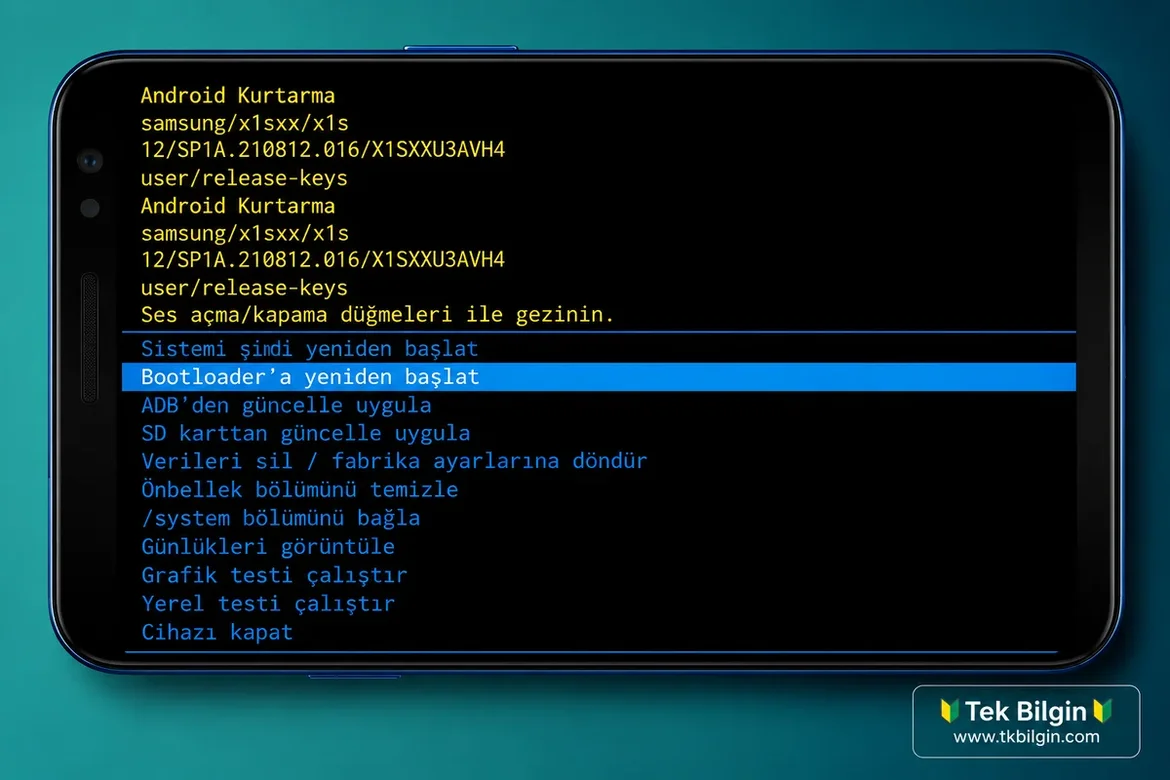
- Magisk kurulumundan sonra cihazınızın şu anda kapalı olduğunu varsayıyoruz.
- Cihazınızı kurtarma moduna geçirmek için kullandığınız tuş kombinasyonlarına basılı tutun.
- Cihazınız açılacak ve "Önyükleyici Kilidi Açıldı" uyarı mesajını göreceksiniz.
- Bu mesajı görür görmez, Ses Açma düğmesini basılı tutun ancak diğer tüm düğmeleri bırakın.
- Ses açma tuşuna bastığınızda Kurtarma moduna geçersiniz.
- Oraya ulaştığınızda, Ses Açma tuşunu bırakabilirsiniz. Hepsi bukadar.
Magisk Kurulumundan Sonra Samsung'u Rootlu İşletim Sistemine Nasıl Başlatabilirsiniz?
Kullanıcıların sıkça karşılaştığı bir diğer sorun ise, root işlemini gerçekleştirdikten sonra bile cihazlarını başlattıklarında root'suz olarak görünmesidir. Bu sorun yalnızca önyükleme bölümünde ramdisk bulunmayan ve bu nedenle Magisk'in Kurtarma bölümüne yüklendiği cihazlarda ortaya çıkar.Kurtarma Moduna geçene kadar cihazınız rootlu olarak görünmeyecektir. Bu nedenle, bu cihazlar için, cihazı başlatmak için sadece Güç düğmesini kullanırsanız, rootlu olmayan işletim sistemine yönlendirileceksiniz. Yani Magisk kurulumundan sonra Samsung cihazınızı rootlu işletim sistemine başlatmak istiyorsanız, yapmanız gerekenler şunlardır:
- Magisk kurulumundan sonra cihazınızın şu anda kapalı olduğunu varsayıyoruz.
- Cihazınızı kurtarma moduna geçirmek için kullandığınız tuş kombinasyonlarına basılı tutun.
- Cihaz açılacak ve "Önyükleyici Kilidi Açıldı" uyarı mesajını göreceksiniz.
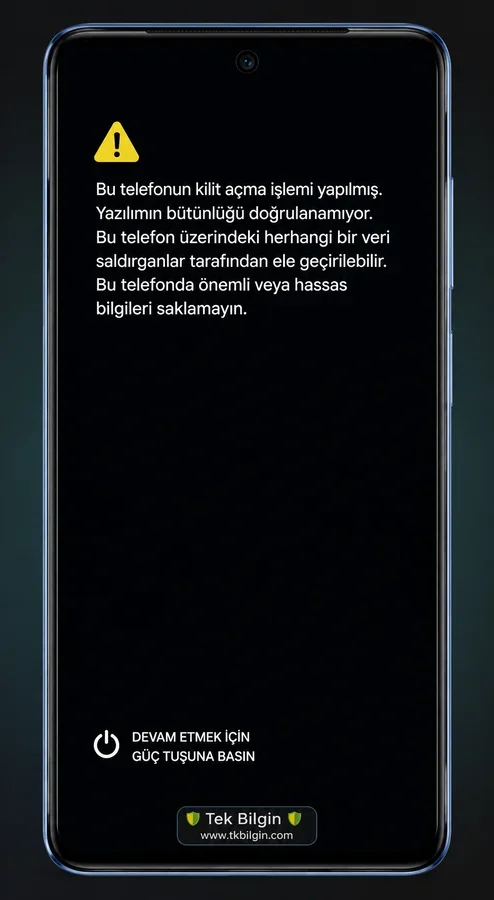
- Bu mesajı görür görmez tüm düğmeleri bırakın.
- Ardından Samsung cihazınız rootlu işletim sistemine önyüklenecektir. Hepsi bu kadar.
Samsung Samsung'u Rootlu İşletim Sistemine mi Yoksa Kurtarma Moduna mı Başlatmak Arasındaki Fark Nedir?
Fark etmiş olabileceğiniz gibi, bu iki işlem arasında çok küçük bir fark var. Cihazınız kapalıyken Kurtarma Tuş Kombinasyonuna basıyorsanız ve Önyükleyici Kilidi Açıldı uyarı mesajını görür görmez tüm tuşlara basılı tutmayı bırakırsanız, cihazınız rootlu işletim sistemine önyüklenecektir. Öte yandan, Önyükleyici Kilidi Açıldı uyarı mesajını gördüğünüzde Ses Açma tuşuna basılı tutmaya devam ederseniz, cihazınız Kurtarma moduna önyüklenecektir.Sonuç Açıklamaları
Rootlu Samsung cihazınızı Kurtarma Moduna veya rootlu işletim sistemine nasıl başlatacağınızla ilgili kılavuzu sonlandırırken, aklınızda bulundurmanız gereken bazı noktalar şunlardır. Daha önce de belirttiğimiz gibi, cihazınızın şu anda kapalı olduğunu varsayıyoruz (Magisk kurulumundan sonra):
Magisk Root kullanmadan rootlu Samsung cihazı sistem işletim sistemine önyükleyin
Güç tuşuna basın -> Cihaz, root erişimi olmayan bir işletim sistemine (yani Magisk olmadan) önyükleme yapar.
Magisk Root kullanarak rootlu Samsung cihazı sistem işletim sistemine önyükleyin
Kurtarma Tuş Kombinasyonuna basın -> Önyükleyici Kilidi Açma Uyarısı Mesajı -> Tüm tuşları bırakın -> Cihaz Rootlu İşletim Sistemine önyükleme yapar
Rootlu Samsung cihazı Kurtarma Moduna alın
Kurtarma Tuş Kombinasyonuna basın -> Önyükleyici Kilidi Açma Uyarısı Mesajı -> Sadece Ses Açma tuşuna basmaya devam edin -> Cihaz Kurtarma Moduna geçer.
İşte bu kadar. Böylece, rootlu Samsung cihazınızı Kurtarma Moduna ve rootlu işletim sistemine nasıl başlatacağınızla ilgili rehberimizi tamamlıyoruz. Herhangi bir sorunuz varsa, lütfen aşağıdaki yorumlar bölümünde bize bildirin. En kısa sürede size çözüm sunacağız.