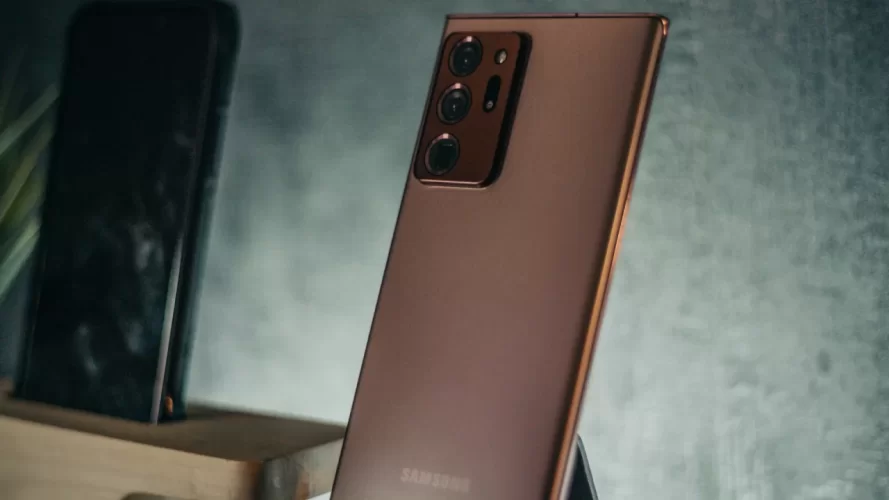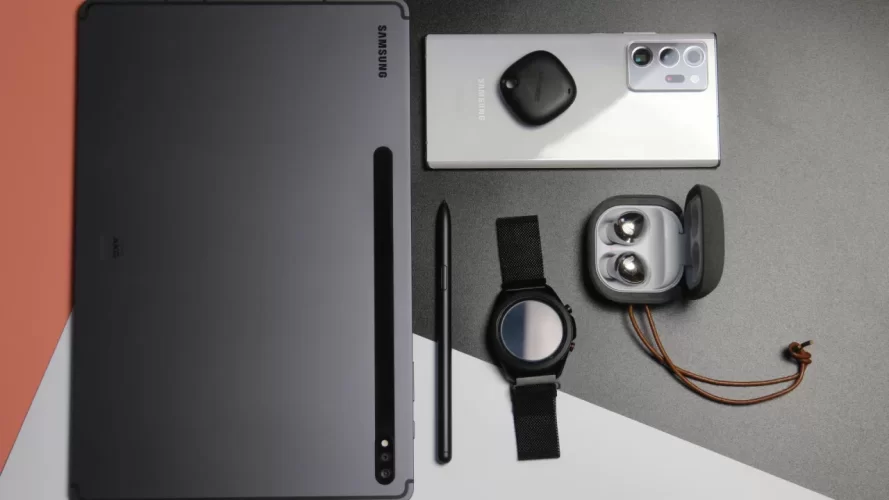
Samsung'un Galaxy Note serisi, Samsung tarafından 2021'de sonlandırılana kadar en popüler akıllı telefon serilerinden biriydi. Note serisi telefonların en önemli özelliği, S Pen olarak bilinen bir kalemle birlikte gelmeleriydi . Note serisi artık mevcut olmadığından, yakın zamanda piyasaya sürülen Galaxy S22 Ultra, S Pen'i miras aldı.
Galaxy Z Fold 3, S Pen ve çeşitli Samsung tabletlerini de destekliyor. Dijital sanatçılar ve hatta ekstra işlevsellik isteyen profesyoneller için harika bir araç. Samsung Galaxy cihazınızda S Pen'i sık sık kullanıyorsanız, aniden çalışmayı bırakmasını kesinlikle istemezsiniz. Eğer böyle bir durumla karşılaşırsanız, Samsung Galaxy cihazınızda S Pen'in çalışmama sorununu çözmenin birkaç yolu şunlardır.
Samsung Galaxy Cihazlarda S Pen Çalışmama Sorununu Çözme Yöntemleri - Temel Bilgiler
Samsung Galaxy Note serisi ve S Pen destekli Galaxy S / Galaxy Tab modelleri, S Pen sayesinde rakiplerinden ayrılan güçlü cihazlardır. Ancak bazı durumlarda S Pen algılanmayabilir, gecikmeli çalışabilir ya da tamamen işlevsiz hâle gelebilir. Bu makalede S Pen neden çalışmaz, nasıl test edilir, yazılımsal mı donanımsal mı olduğu nasıl anlaşılır ve kesin çözüm yöntemleri nelerdir detaylı şekilde ele alınmıştır.1. S Pen Çalışmama Sorununun En Yaygın Belirtileri
Soruna geçmeden önce, kullanıcıların en sık yaşadığı belirtileri netleştirelim:- S Pen ekrana dokunmasına rağmen tepki vermiyor
- Kalem algılanıyor ancak çizgi atlamaları var
- Air Command menüsü açılmıyor
- Kalem ekrana yaklaştırıldığında imleç görünmüyor
- Bluetooth destekli S Pen’de bağlantı kopmaları yaşanıyor
- S Pen sadece belirli bölgelerde çalışıyor
2. S Pen Çalışmıyorsa Önce Bunları Kontrol Edin (Temel Kontroller)
2.1 Ekran Koruyucu ve Kılıf Kontrolü
Kalitesiz veya kalın cam ekran koruyucular, S Pen’in algılanmasını engelleyebilir. Özellikle:- Ucuz temperli camlar
- Manyetik kapaklı kılıflar
- Metal çerçeveli kapaklar
Ekran koruyucuyu ve kılıfı çıkarın, S Pen’i tekrar deneyin.
2.2 S Pen Ucu (Nib) Aşınması
Zamanla S Pen uçları aşınır veya yamulur.Uç eğilmişse algılama bozulur
- Uç çok kısalmışsa basınç algısı kaybolur
Yedek uç ile değiştirin. Samsung orijinal uç kullanılması önerilir.
2.3 Manyetik Alan Etkisi
Samsung ekranları elektromanyetik rezonans (EMR) teknolojisi kullanır. Güçlü manyetik alanlar algılamayı bozabilir.- Mıknatıslı araç tutucular
- Manyetik powerbank’ler
- Akıllı kapaklı kılıflar
3. Yazılımsal Kaynaklı S Pen Sorunları ve Çözümleri
3.1 Cihazı Yeniden Başlatın
Basit ama etkilidir. Geçici yazılım takılmaları giderilebilir.3.2 S Pen Ayarlarını Kontrol Edin
Ayarlar > Gelişmiş Özellikler > S Pen yolunu izleyin.Kontrol edilmesi gerekenler:
- S Pen algılama açık mı
- Air Command etkin mi
- Ekran kapalıyken not alma açık mı
3.3 S Pen’i Yeniden Bağlayın (Bluetooth’lu Modeller)
Galaxy Note 9 ve sonrası bazı modellerde Bluetooth destekli S Pen bulunur.Adımlar:
- Ayarlar > Gelişmiş Özellikler > S Pen
- “S Pen’i sıfırla” veya “Bağlantıyı yenile” seçeneğini kullanın
- Kalemi yuvaya takıp birkaç dakika bekleyin
3.4 Güvenli Modda Test Edin
Üçüncü parti uygulamalar S Pen davranışını etkileyebilir.Güvenli Modda Çalışıyorsa:
Sorun yüklediğiniz bir uygulamadan kaynaklanıyordur.
3.5 Yazılım Güncellemesi Yapın
Samsung, S Pen sorunlarını yazılım güncellemeleriyle düzeltebilir.Ayarlar > Yazılım Güncellemesi > İndir ve Yükle
4. Donanımsal Kaynaklı Sorunlar (Daha Ciddi Nedenler)
4.1 S Pen Arızası
Kalemin kendisi bozulmuş olabilir.Test:
Başka bir Samsung cihazda deneyin.
Orada da çalışmıyorsa S Pen arızalıdır.
4.2 Ekran Digitizer (EMR Katmanı) Hasarı
Ekran değişimi sonrası sık görülen bir durumdur.Belirtiler:
- S Pen sadece parmak gibi algılanır
- Basınç hassasiyeti yoktur
- Ekranın belirli bölgelerinde hiç çalışmaz
4.3 Cihazın S Pen Yuvası Sorunları
Kalem yuvada şarj olmuyorsa (Bluetooth’lu modellerde):- Yuva içi kirli olabilir
- Yay mekanizması bozulmuş olabilir
5. Gelişmiş Test Yöntemleri (Teknik Kullanıcılar İçin)
5.1 Samsung Gizli Test Menüsü
Telefon arama ekranına:*#0*# yazın.
Buradan:
- Touch
- Hover
- Pressure testleri yapılabilir
6. Ne Zaman Servise Gitmelisiniz?
Aşağıdaki durumlarda kullanıcı müdahalesi yeterli olmaz:- Ekran değişmiş ve S Pen çalışmıyorsa
- Cihaz darbe aldıysa
- Kalem başka cihazda çalışıyor ama bu cihazda çalışmıyorsa
- Test menüsünde EMR algılanmıyorsa
7. Özet ve Son Tavsiyeler
- Önce basit kontrolleri yapın (kılıf, uç, yeniden başlatma)
- Yazılımsal ihtimalleri tamamen eleyin
- Başka S Pen ile test ederek sorunun kaynağını belirleyin
- Ekran değişimi sonrası sorun varsa büyük ihtimalle EMR katmanıdır
- SEO uyumlu versiyonunu,
- Kısa forum cevabı formatını,
- Sadece Galaxy Note / S / Tab modellerine özel uyarlamasını,
- ya da “S Pen mi bozuk ekran mı?” karar ağacını da hazırlayabilirim.
1. Cihazınızla uyumlu bir S Pen kullanın
Samsung, sahip olduğunuz Galaxy cihazına bağlı olarak farklı S Pen'ler sunmaktadır. Örneğin, Galaxy Note serisi veya Galaxy S serisi, Galaxy Fold serisinden farklı bir S Pen kullanır. Bu nedenle, bu S Pen'ler birbirleriyle uyumlu değildir ve desteklenmedikleri takdirde diğer cihazlarda çalışmayabilir.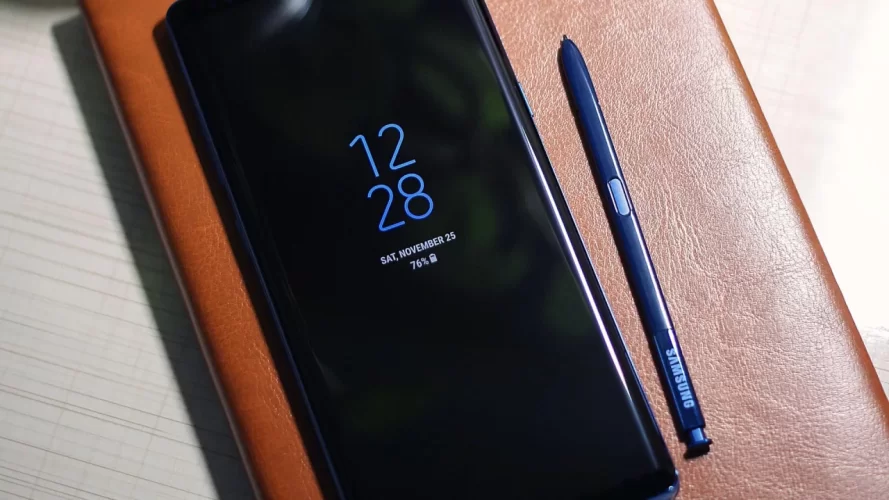
Galaxy cihazınız için doğru S Pen'i kullandığınızdan emin olun. Galaxy cihazınızın belirli bir S Pen'i destekleyip desteklemediğini öğrenmek için Samsung'un S Pen uyumluluk sayfasını kontrol edebilirsiniz.
2. S Pen'i Galaxy Cihazı üzerinden şarj edin
Samsung, en yeni nesil S Pen'lerle birlikte kaleme hava hareketleri, Bluetooth uzaktan kumanda vb. gibi ek işlevler ekledi. Bu ek özellikleri kullanmak için S Pen'i şarj etmeniz gerekecek.
S Pen'i bir süre Galaxy cihazınız üzerinden şarj edin ve ardından düzgün çalışıp çalışmadığını kontrol edin. Samsung Galaxy akıllı telefonunuz varsa, S Pen'i telefonun altındaki yuvaya yerleştirin ve birkaç dakika orada bırakın. Tabletiniz varsa, S Pen'i şarj için ayrılmış tabletin arka yüzeyine yerleştirin.
3. S Pen'i kullanırken Bluetooth kapsama alanında olduğunuzdan emin olun
Daha önce de belirtildiği gibi, S Pen'in yeni sürümleri, telefonunuza Bluetooth üzerinden bağlanarak gerçekleştirilen hareketleri destekliyor. Dolayısıyla, bu özellikleri kullanabilmek için cihazınızın Bluetooth kapsama alanında olması gerekiyor. S Pen'i kullanarak telefonunuza veya tabletinize yaklaşın ve S Pen üzerindeki düğmeyi veya hava hareketlerini kullanın.4. Kullandığınız uygulamanın S Pen hareketlerini destekleyip desteklemediğini kontrol edin
S Pen hareketleri, uygulamaları kullanırken belirli eylemleri gerçekleştirmenize yardımcı olur. Kamera uygulamasında fotoğraf çekebilir, web sayfalarında gezinebilir veya Galeri uygulamasındaki resimler arasında geçiş yapabilirsiniz. Ancak, tüm uygulamalar S Pen hareketlerini desteklemiyor. Uyumlu bir uygulama kullanırsanız, hareketler sorunsuz çalışacaktır. Bir uygulamanın S Pen hareketleriyle uyumlu olup olmadığını kontrol etmek için şunları yapabilirsiniz.Adım 1: Galaxy telefonunuzda istediğiniz bir uygulamayı açın ve S Pen'i yuvasından çıkarın.
Adım 2: Ekrandaki küçük S Pen simgesine dokunun.
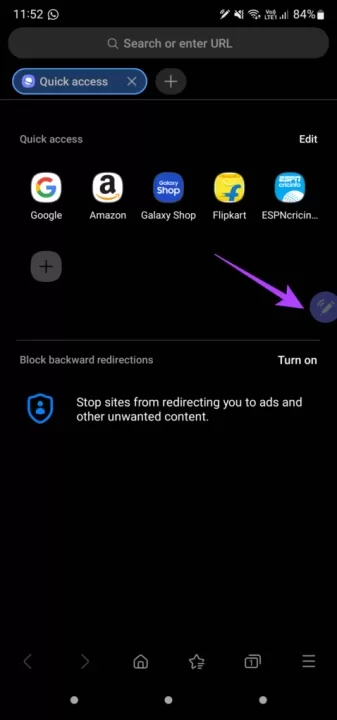
Eğer üst kısımda yer alan Air Actions simgesi mor renkteyse, bu uygulamanın S Pen hareketlerini desteklediği anlamına gelir. Simgeye dokunduğunuzda desteklenen hareketleri göreceksiniz.
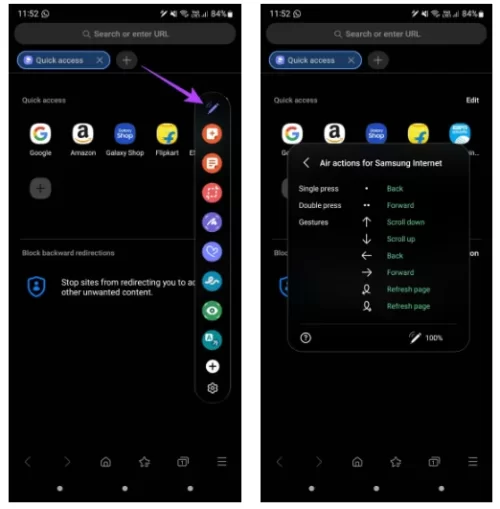
Ancak, Air Actions simgesi beyazsa, bu uygulamanın hiçbir S Pen hareketini desteklemediği anlamına gelir.

5. Ayarlardan S Pen'i Tarayın veya Sıfırlayın
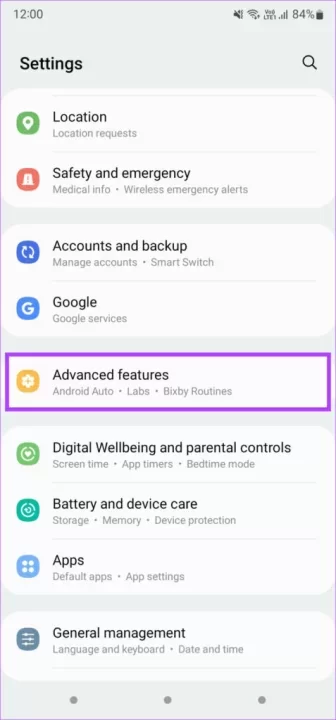
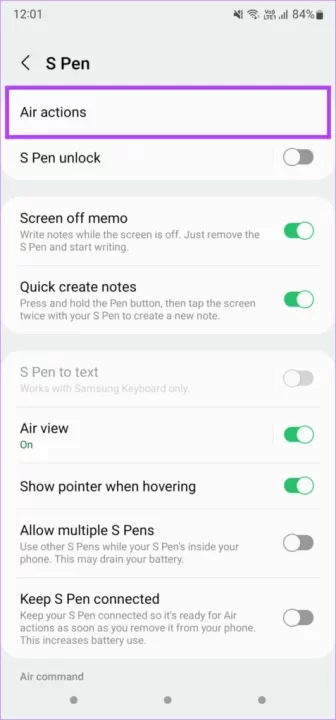
Samsung, telefonunuz veya tabletinizdeki Ayarlar uygulamasından S Pen'i sıfırlama seçeneği sunuyor. S Pen'iniz beklendiği gibi çalışmıyorsa, normal şekilde çalışması için sıfırlayabilirsiniz. İşte nasıl yapılacağı.Adım 1: Samsung cihazınızda Ayarlar uygulamasını açın ve Gelişmiş özellikler bölümüne gidin.
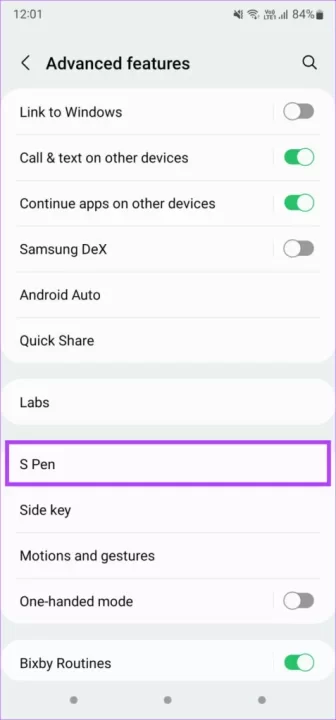
Adım 2: S Pen seçeneğine dokunun.
Adım 3: Hava hareketlerini seçin.
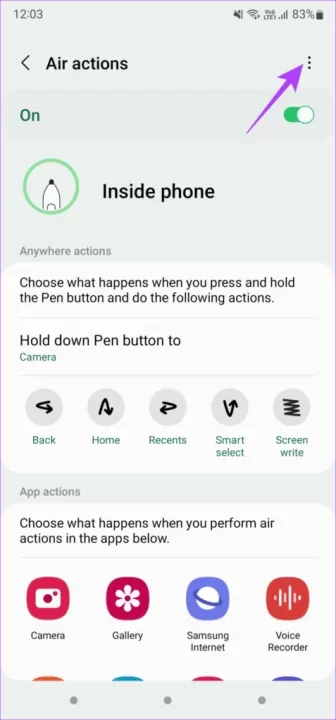
Adım 4: Ek ayarları açmak için sağ üst köşedeki üç noktalı menüyü kullanın.
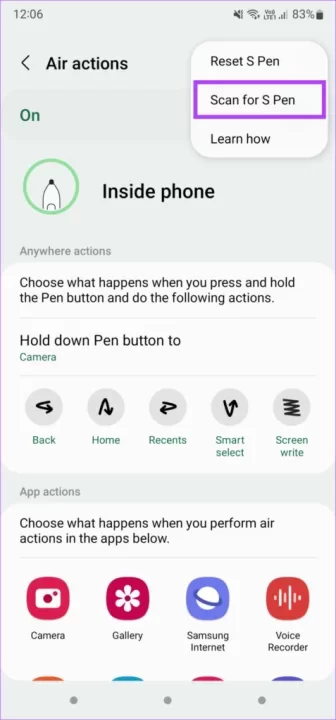
Adım 5: Öncelikle, "S Pen için Tara" seçeneğini seçin.
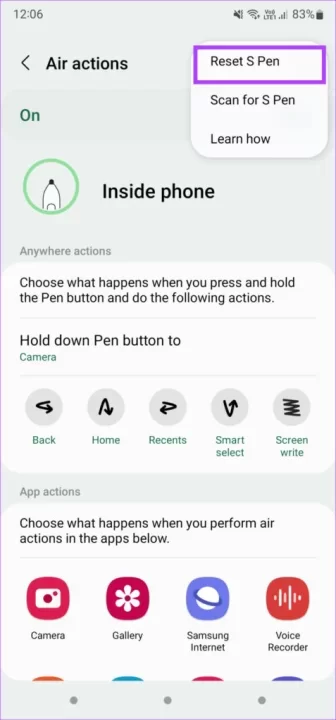
Adım 6: Eğer bu da işe yaramazsa, S Pen'i Sıfırla seçeneğini seçebilirsiniz.
6. Telefonunuzdan herhangi bir kılıf veya kapağı çıkarın
Bazen kalın bir kılıf veya kapak, S Pen'in çalışmasını engelleyebilir. S Pen'i kullanmadan önce Samsung telefonunuzdan veya tabletinizden kılıfı çıkarmayı deneyin.7. Ekran koruyucu kullanıyorsanız Ekstra Hassasiyeti Etkinleştirin
Samsung cihazınızın ekranında S Pen ile yazı yazamıyor veya çizim yapamıyorsanız, bunun nedeni ekran koruyucu olabilir. Kalın bir ekran koruyucu kullanıyorsanız, bu durum S Pen'in çalışmasını engelleyebilir.Ekranınızın hassasiyetini artırarak S Pen'in işlevselliğine yardımcı olup olmadığını kontrol edin. İşte bunu nasıl yapabileceğiniz.
Adım 1: Android telefonunuzda Ayarlar uygulamasını açın ve Ekran bölümüne gidin.
Adım 2: Aşağı kaydırın ve Dokunma Hassasiyeti seçeneğini bulun. Yanındaki düğmeyi etkinleştirin.
Bu sorunu çözmezse, ekran koruyucuyu tamamen çıkarıp S Pen'i kullanmayı deneyebilirsiniz.