Temel Çözümler:
- Her iki cihazda da Smart Switch uygulamasının yüklü olduğundan emin olun: Sorunsuz bir geçiş sağlamak için Samsung Smart Switch uygulamasının her iki cihazda da yüklü olması gerekir. Emin değilseniz, önce Samsung cihazınızı kurun ve Samsung Smart Switch uygulamasının mevcut olup olmadığını kontrol edin.
- Aynı Wi-Fi ağına bağlanın: Kablosuz aktarım seçeneğini kullanarak veri aktarıyorsanız, yeni ve eski cihazlarınızın aynı Wi-Fi ağına bağlı olduğundan emin olun.
- Verilerin aktarılabilir olup olmadığını kontrol edin: Samsung Smart Switch uygulamasıyla veri aktarımında bazı kısıtlamalar bulunmaktadır. Uygulamalara ait oturum açma bilgileri, takvim etkinlikleri, mesajlaşma uygulaması verileri, özel depolama verileri, kilitli notlar vb. aktarılamaz ve manuel olarak taşınması gerekir.
- Yeterli depolama alanı olduğundan emin olun: Verileri yeni veya eski bir cihaza, Samsung marka bir cihaz olduğu sürece aktarabilirsiniz. Bu nedenle, hedef cihazda tüm verileri depolamak için yeterli alan olduğundan emin olun. Aksi takdirde, aktarım çalışmayabilir.
- SD karta aktarmayı deneyin: Eski telefonunuzdaki Samsung Smart Switch uygulamasını kullanarak tüm verilerinizi bir SD karta kaydedebilirsiniz. SD kartı yeni telefona takın ve verileri geri yüklemek için Samsung Smart Switch uygulamasını kullanın.
1. Çözüm Yöntemi : Verileri Kabloyla Aktarın
Wi-Fi üzerinden veri aktarımı kullanışlı olsa da bazen çalışmayabilir. Bu durumda, Kablo seçeneğini seçebilir ve Samsung Smart Switch uygulamasını kullanarak verileri bir kablo üzerinden aktarabilirsiniz . İşleme başlamadan önce her iki cihazı da bir USB C - USB C kablosu veya bir USB C - Micro USB kablosuyla bağlayın.2. Çözüm Yöntemi : Yeni Telefonunuzdaki Smart Switch Uygulamasını Güncelleyin
Yeni telefonunuzda kurulum sırasında Samsung Smart Switch uygulamasının en son sürümünün yüklü olmama ihtimali vardır. Bu nedenle, verileri aktarmadan Samsung cihazınızı kurun. Ardından, Play Store'u kullanarak Samsung Smart Switch uygulamasını güncelleyin. Güncelleme tamamlandıktan sonra, verileri tekrar aktarmayı deneyin.3. Çözüm Yöntemi : Tüm İzinlerin Etkinleştirildiğinden Emin Olun
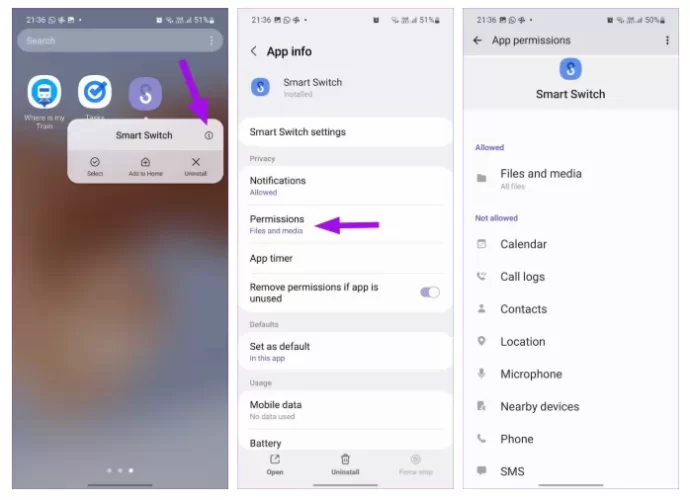
Kişileri, mesajları, medyayı vb. aktarmak için Samsung Smart Switch uygulamasının erişim izninin etkinleştirilmesi gerekir. Bu nedenle, Samsung Smart Switch uygulamasını ilk kurarken herhangi bir izni reddettiyseniz, düzgün çalışmayabilir. Bu durumda, her iki telefonda da tüm uygulama izinlerini etkinleştirmek için aşağıdaki adımları kullanın.Adım 1: Smart Switch uygulama simgesine uzun basın ve i simgesine dokunun. İzinler'i seçin.
Adım 2: Tüm izinlere dokunun ve İzin Ver'i seçin. Bunun her iki cihazda da yapıldığından emin olun.