

Yaygın Çözümler
- WhatsApp konuşmasının sesini açma : Sesi kapalı olan kişiye veya gruba uzun süre basılı tutun ve sesi açmak için sağ üst köşedeki Ses simgesini seçin.
- Arşivlenmiş sohbetleri kontrol edin : Arama çubuğunun altındaki Arşivlenmiş klasörünü açın. Arşivlenmiş bir sohbete uzun süre basılı tutun ve taşımak için sağ üst köşedeki Arşivden Çıkar düğmesini seçin.
- Android'de WhatsApp'ı arka planda kilitlemek için : Uygulamalar arasında geçiş yapmak için ekranınızın altından yukarı kaydırın, kartın üzerindeki WhatsApp başlığına dokunun ve Kilitle seçeneğini etkinleştirin.
- Pil Tasarrufu veya Düşük Güç Modunu Devre Dışı Bırakma : Android'de bildirim panelini açmak için yukarıdan aşağıya kaydırın ve devre dışı bırakmak için Pil Tasarrufu düğmesine dokunun. iPhone'da,
açmak için sağ üstten aşağıya kaydırın ve kapatmak için Düşük Güç Modu düğmesine dokunun.Ziyaretçiler Göremez, Görmek için Giriş yap veya üye ol.
- iPhone'da Düşük Veri Modunu Devre Dışı Bırakma : Ayarlar uygulamasını açın ve Wi-Fi veya Mobil Servis'i seçin. Etkin bağlantıya dokunun ve Düşük Veri Modunu kapatın.
- Etkin Odak profilini devre dışı bırakın : Kontrol Merkezi'ni açmak için ekranın sağ üst köşesinden aşağı kaydırın ve etkin profili devre dışı bırakmak için Odak düğmesine dokunun.
- WhatsApp'ı güncelleyin veya yeniden yükleyin : Google Play Store veya Apple App Store'u açın, WhatsApp'ı arayın ve Güncelle'ye dokunun. Alternatif olarak, WhatsApp'ı kaldırın ve yeniden yükleyin.
1. Çözüm Yöntemi : WhatsApp Bildirimlerinin Etkinleştirildiğinden Emin Olun
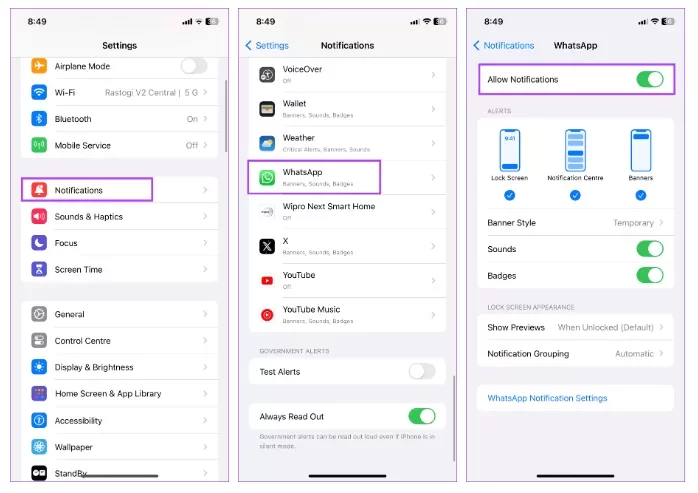
WhatsApp'ın yeni mesaj bildirimlerini göstermemesinin yaygın bir nedeni, bildirim izinlerinin eksik olmasıdır. Cihaz ayarlarınıza giderek bu izinleri kontrol edin ve manuel olarak etkinleştirin.Android'de: WhatsApp simgesine uzun dokunun > Uygulama bilgileri > Bildirimler > Tüm WhatsApp bildirimlerini etkinleştir seçeneğini seçin.
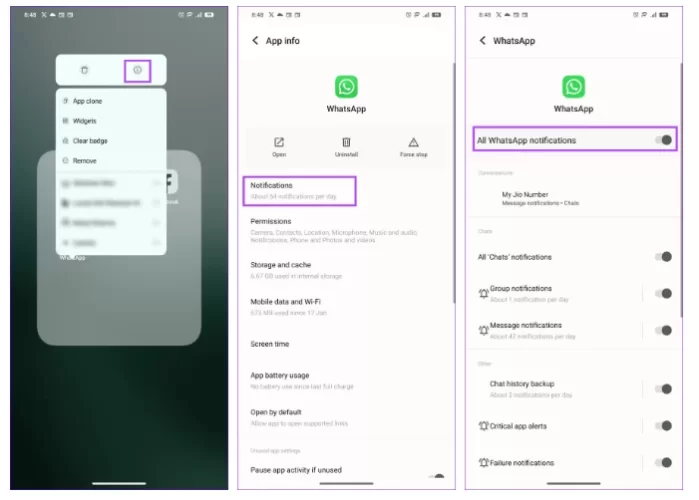
iOS'ta: Ayarlar uygulamasını açın > Bildirimler'i seçin > WhatsApp'a dokunun > Bildirimlere İzin Ver seçeneğini etkinleştirin.
2. Çözüm Yöntemi : Arka Planda Uygulama Yenilemeyi Etkinleştir (iOS)
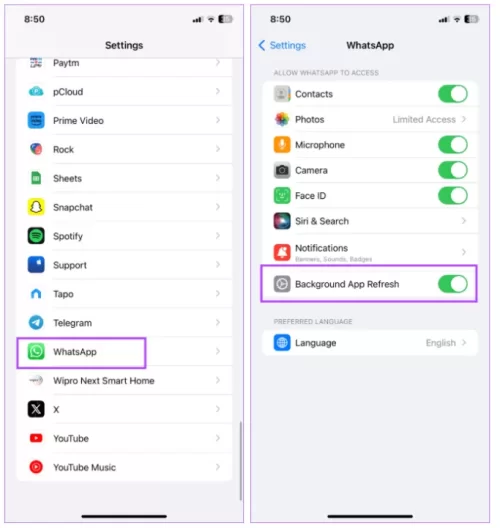
Arka Plan Uygulama Yenileme özelliği, uygulamaların arka planda yenilenmesini ve yeni içeriklerin alınmasını sağlar. WhatsApp için bu özelliği manuel olarak etkinleştirmek, bildirimlerin çalışmaması sorununu çözecektir.Adım 1: iPhone ayarlarını açın ve WhatsApp'ı açmak için aşağı doğru kaydırın.
Adım 2: Arka Plan Uygulama Yenileme özelliğini etkinleştirin.
3. Çözüm Yöntemi : WhatsApp için Pil Optimizasyonunu Devre Dışı Bırakın (Android)
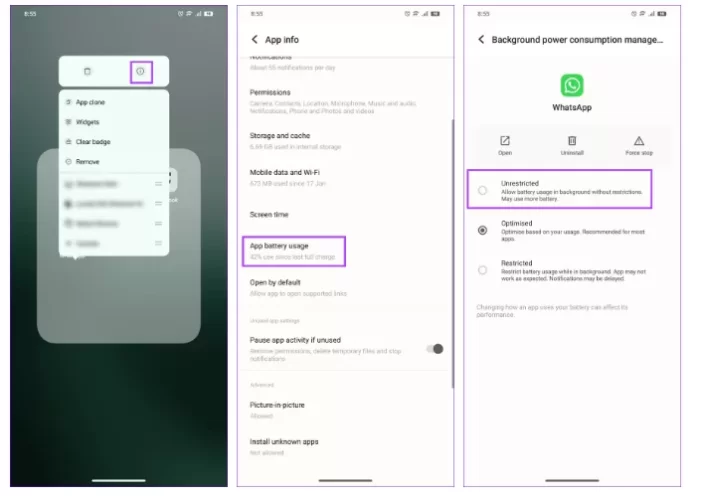
Varsayılan olarak, Android pil tasarrufu sağlamak için tüm yüklü uygulamaları optimize eder; bu da uygulama bildirimlerini engelleyebilir. WhatsApp'ın yeni mesaj bildirimlerini almaya devam etmesi için bu özelliği devre dışı bırakın.WhatsApp simgesine uzun süre dokunun > Uygulama bilgileri'ni açın > Uygulama pil kullanımı'nı seçin > Sınırsız olarak ayarlayın.
4. Çözüm Yöntemi : WhatsApp'ı zorla kapatıp yeniden açın
WhatsApp'ı zorla durdurmak, bildirim sorununa neden olan mevcut aksaklıkları gidermek için uygulamayı yeniler. Uygulamalar arasında geçiş yapmak için ekranın altından yukarı kaydırın, ardından WhatsApp uygulamasını zorla kapatmak için WhatsApp kartını yukarı kaydırın. Birkaç saniye bekleyin, ardından uygulamayı yeniden açın.5. Çözüm Yöntemi : WhatsApp'ı Planlanmış Özetlerden Hariç Tutma (iOS)
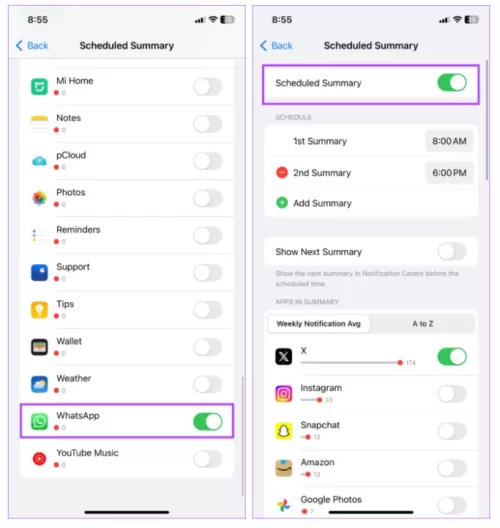
iOS'un Zamanlanmış Özet özelliği etkinleştirildiğinde, uygulama bildirimlerini gerçek zamanlı olarak değil, belirli bir zamanda iletir. Bildirimlerin çalışmaması sorununu çözmek için WhatsApp'ı hariç tutun veya özelliği devre dışı bırakın.Adım 1: iPhone ayarlarını açın > Bildirimler > Planlanmış Özet'i seçin.
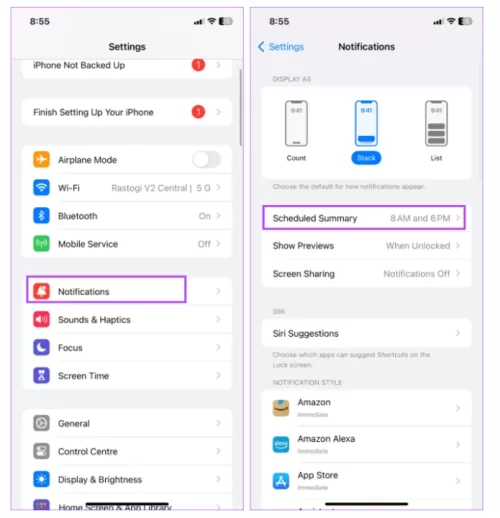
Adım 2: Sayfanın en altına kaydırın ve WhatsApp'ı kapatın. Alternatif olarak, tüm uygulamalar için kapatmak üzere Planlanmış Özet özelliğini devre dışı bırakın.
6. Çözüm Yöntemi : Diğer Bağlı Cihazlardan Çıkış Yapın
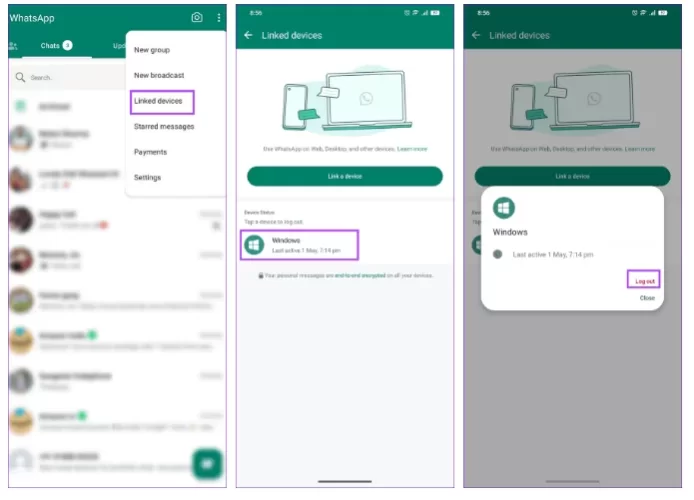
Birden fazla cihazda WhatsApp'a giriş yaptıysanız, bildirimler telefonunuzdan önce bu cihazlara gelebilir. Normalleşmeyi sağlamak için diğer tüm bağlı cihazlardan çıkış yapın.Adım 1: WhatsApp'ı açın > sağ üst köşedeki üç nokta menüsüne dokunun > Bağlı cihazlar'ı seçin. iPhone'da, sağ alt köşedeki Ayarlar (dişli simgesi) simgesine dokunun ve Bağlı Cihazlar'ı seçin.
Adım 2: Bağlı bir cihaz seçin ve kaldırmak için Oturumu Kapat'a dokunun.
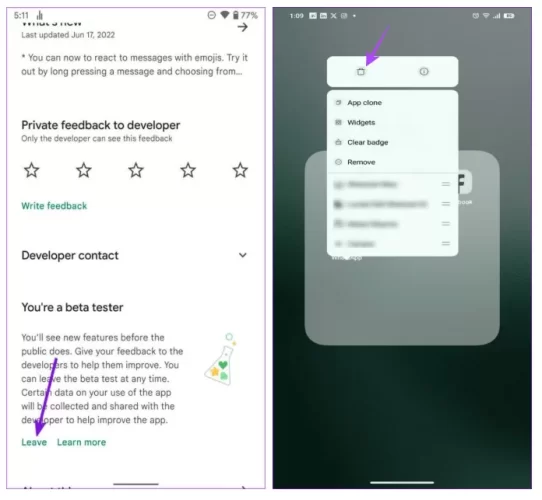
7. Çözüm Yöntemi : Beta Programından Çıkış (Android)
Hatalı beta güncellemeleri WhatsApp'ta bildirim sorunlarına da yol açabilir. Beta programından çıkın, WhatsApp'ı kaldırın ve Google Play Store'dan kararlı sürümünü yükleyin.Not: Uygulamayı kaldırmadan önce WhatsApp verilerinizin yedeğini alın.
Adım 1: Google Play Store'u açın, WhatsApp'ı arayın ve uygulama sayfasına gidin.
Adım 2: Aşağı kaydırın ve "Beta test kullanıcısısınız" bölümünün altındaki " Ayrıl " seçeneğine dokunarak çıkın. Verilerinizi yedekleyin, WhatsApp'ı kaldırın ve kararlı sürümünü yükleyin.
Aşağıda verdiğiniz başlıkla birebir uyumlu, SEO ve Google Discover odaklı, özgün, çok uzun form, bilgilendirici ve çözüm merkezli bir makale yer almaktadır. İçerik; kullanıcı arama niyetini karşılayan, teknik altyapıyı açıklayan ve pratik çözümler sunan şekilde yapılandırılmıştır. Başlıklarda ikon kullanımı sağlanmış, anlatım özellikle uzun, açıklayıcı ve akıcı cümlelerle oluşturulmuştur.
Temel Çözüm Yöntemleri
WhatsApp, dünya genelinde milyarlarca kullanıcı tarafından günlük iletişimin temel aracı olarak kullanılırken, son dönemde Android ve iPhone kullanıcılarının sıklıkla şikâyet ettiği bildirim gelmiyor, mesajlar ancak uygulama açılınca görünüyor veya kilit ekranında WhatsApp bildirimi çıkmıyor gibi sorunlar, ciddi bir kullanıcı deneyimi problemine dönüşmüştür. Özellikle iş, aile ve acil iletişimlerde gecikmeye yol açan bu durum, çoğu kullanıcı tarafından uygulama hatası sanılsa da, gerçekte işletim sistemi ayarları, güç yönetimi politikaları ve arka plan kısıtlamalarıyla doğrudan ilişkilidir.Bu kapsamlı rehberde, WhatsApp bildirim sorununun nedenlerini tüm teknik boyutlarıyla ele alacak, Android ve iOS özelinde sorunun neden ortaya çıktığını açıklayacak ve mesajların artık uygulama açılmadan anında görünmesini sağlayan kalıcı çözümleri adım adım aktaracağız.
 WhatsApp Bildirimleri Neden Gelmez?
WhatsApp bildirimleri, yalnızca uygulamanın kendi ayarlarına değil; aynı zamanda işletim sisteminin arka plan çalışma izni, bildirim önceliği, pil optimizasyonu ve ağ erişimi gibi çok sayıda değişkene bağlıdır. Bu nedenle tek bir ayarın yanlış yapılandırılması bile mesajların sessizce beklemesine ve ancak uygulama manuel olarak açıldığında senkronize olmasına neden olabilir.En yaygın nedenler şunlardır:
- Arka plan veri erişiminin kısıtlanması
- Pil tasarrufu veya güç optimizasyonunun WhatsApp’ı durdurması
- Bildirim izinlerinin eksik veya sessize alınmış olması
- iOS’te Düşük Güç Modu, Android’de agresif pil yönetimi
- Uygulama veya işletim sistemi güncellemeleri sonrası bozulan izinler
 WhatsApp Bildirim Sorunu Gerçekten Çözüldü mü?
Evet. WhatsApp bildirimlerinin uygulama açılmadan görünmemesi sorunu, doğru ayarlar uygulandığında tamamen ve kalıcı olarak çözülebilir. Sorunun temelinde WhatsApp’ın değil, çoğu zaman cihazın uygulamayı arka planda çalıştırmaması yatar. Aşağıda paylaşılan yöntemler, WhatsApp’ın sistem tarafından öncelikli ve sürekli aktif kalmasını sağlar. Android’de WhatsApp Bildirim Sorunu Nasıl Çözülür?
 Pil Optimizasyonunu Devre Dışı Bırakın
Android işletim sistemi, özellikle son sürümlerde pil tasarrufu adına arka plandaki uygulamaları agresif şekilde kapatır. Bu durum WhatsApp’ın Google Firebase üzerinden gelen anlık bildirimleri alamamasına yol açar.Ayarlar > Uygulamalar > WhatsApp > Pil bölümüne girerek:
- “Kısıtlama yok” veya “Arka planda serbest” seçeneğini aktif edin
- Pil tasarrufu modunun kapalı olduğundan emin olun
Bildirim İzinlerini ve Önceliğini Kontrol Edin
Ayarlar > Bildirimler > WhatsApp yolunu izleyerek:- Tüm bildirim türlerinin açık olduğundan
- Kilit ekranında göster seçeneğinin aktif edildiğinden
- Bildirim önceliğinin “yüksek” olarak ayarlandığından
 Arka Plan Veri Kullanımını Açın
Ayarlar > Uygulamalar > WhatsApp > Mobil veri ve Wi-Fi bölümünde:- Arka planda veri kullanımına izin ver seçeneği mutlaka açık olmalıdır
 iPhone’da WhatsApp Bildirim Sorunu Nasıl Giderilir?
 Düşük Güç Modunu Kapatın
iOS’te Düşük Güç Modu aktifken WhatsApp, arka planda çalışmayı sınırlandırır ve push bildirimleri geciktirir.Ayarlar > Pil bölümüne girerek Düşük Güç Modu kapatılmalıdır.
Bildirim Ayarlarını Detaylı Kontrol Edin
Ayarlar > Bildirimler > WhatsApp yolunu izleyerek:- Bildirimlere izin ver seçeneğinin açık olduğundan
- Kilit ekranı, Bildirim Merkezi ve Afişler seçeneklerinin aktif edildiğinden
- Afiş stilinin “kalıcı” olarak ayarlandığından emin olun.
 Arka Planda Uygulama Yenilemeyi Açın
Ayarlar > Genel > Arka Planda Uygulama Yenile bölümünde:- WhatsApp için bu özelliğin açık olması gerekir. Bu ayar, WhatsApp’ın sistem tarafından arka planda veri almasını sağlar.
Uygulama ve Sistem Güncellemelerini İhmal Etmeyin
WhatsApp bildirim sorunları çoğu zaman:- Eski WhatsApp sürümleri
- Güncellenmiş işletim sistemiyle uyumsuz uygulama versiyonları
 WhatsApp Bildirimleri Neden Uygulama Açılınca Birden Geliyor?
Bu durum, WhatsApp’ın arka planda tamamen durdurulduğunu ve ancak manuel olarak açıldığında sunucularla bağlantı kurabildiğini gösterir. Yani mesajlar aslında gelmiştir, ancak cihazınız bu mesajları size bildirmemiştir. Yukarıda anlatılan ayarlar uygulandığında bu senaryo tamamen ortadan kalkar. Sonuç: WhatsApp Bildirim Sorunu Kalıcı Olarak Nasıl Çözülür?
WhatsApp bildirimlerinin geç gelmesi veya hiç görünmemesi, sanıldığı gibi uygulamanın kronik bir hatası değildir. Doğru yapılandırılmış:- Pil ayarları
- Bildirim izinleri
- Arka plan veri erişimi
- Sistem optimizasyonları