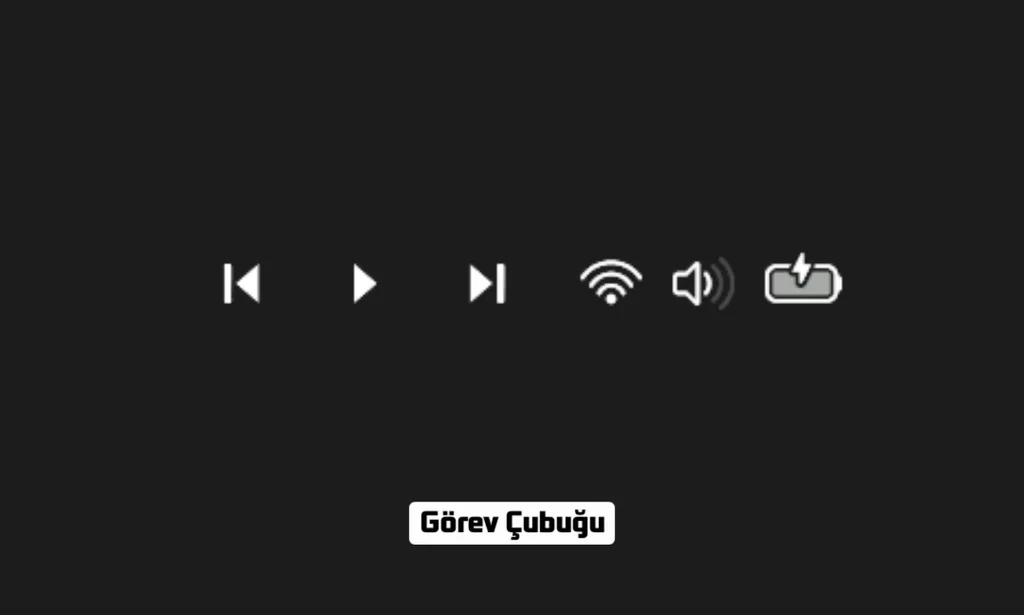
Görev çubuğunuzda tek bir tıklamayla oynatmayı kontrol edebileceğiniz medya kontrol oynatıcılarına sahip olmak istediyseniz, işte şimdi tam zamanı. TaskbarMediaControls – bir GitHub projesi – medya oynatmayı doğrudan sistem tepsisinden kontrol etmenizi sağlayan hafif bir Windows 11 uygulamasıdır.
Görev çubuğuMedyaDenetim düğmeleri
TaskbarMediaControls, görev çubuğuna üç düğme ( Önceki, Oynat/Duraklat ve Sonraki ) ekler; bunlar ayrı ayrı tepsi simgeleri olarak yer alır. Basit, hızlı ve en önemlisi, diğer kullanıcı arayüzü öğelerinin önüne geçmez.
TaskbarMediaControls'u yükleyin
TaskbarMediaControls'ü edinmek için
Ziyaretçiler Göremez, Görmek için Giriş yap veya üye ol.
'Assets' altında bulunan TaskbarMediaControlsSetup.exe dosyasına tıklayın.
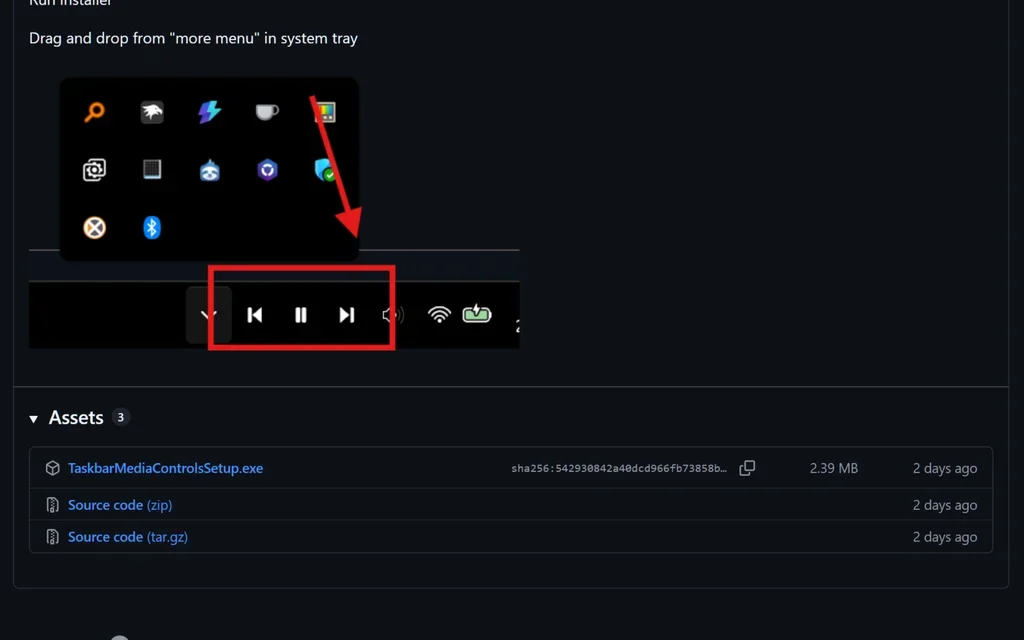
İndirin ve kurun. Kurulum tamamlandıktan sonra, sistem tepsisinde (gizli olarak) üç medya kontrolünün göründüğünü göreceksiniz.
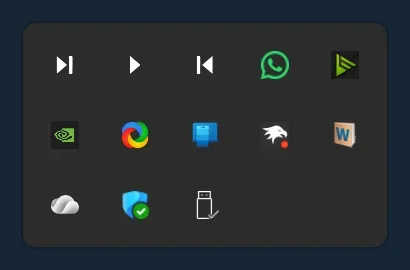
Her birini sistem tepsisindeki diğer simgelerin yanına sürüklemeniz yeterli. Aynı simgeyi vurgulayan Pin simgesi görünecektir.
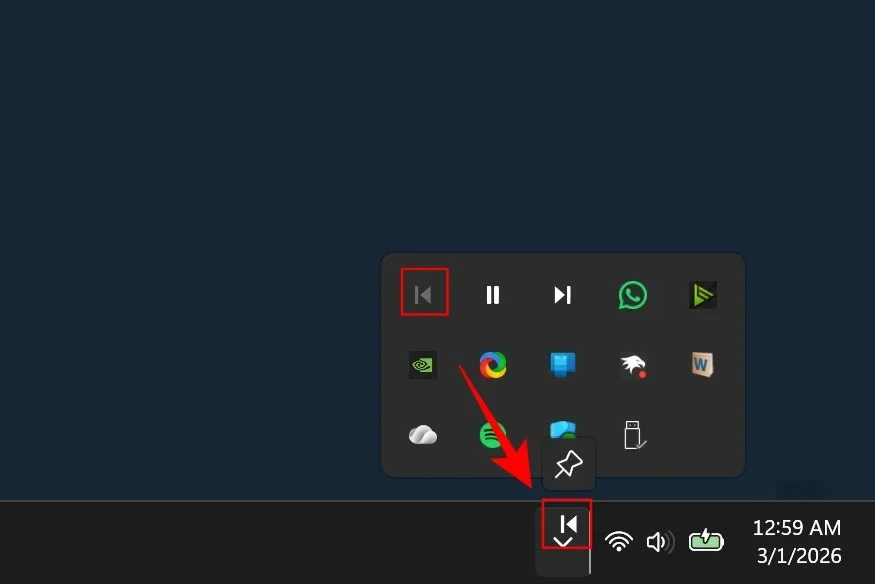
Artık görev çubuğunda medya kontrolleriniz var.
TaskbarMediaControls uyumluluğu
TaskbarMediaControls, piyasadaki hemen hemen tüm medya oynatıcılarını destekliyor. VLC hariç. Yani eğer ağırlıklı olarak VLC kullanıyorsanız, maalesef şansınız yok. Ancak Spotify, Foobar2000 veya başka herhangi bir medya oynatıcı kullanıyorsanız, sorunsuz çalışır. Ayrıca Windows açık mod desteği de mevcut.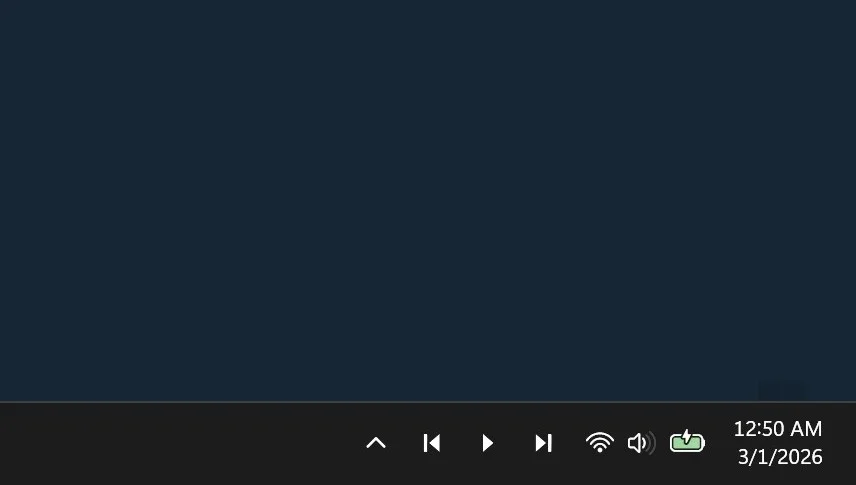
Birden fazla medya oynatıcınız çalışıyor olsa bile, aktif olan uygulamaya veya önce müzik çalan uygulamaya öncelik vererek oldukça iyi çalışıyor.
Varsayılan olarak, TaskbarMediaControls, bir kere kurup unutabileceğiniz türden bir uygulama olduğu için başlangıçta çalışacak şekilde ayarlanmıştır. Ancak bu durumdan hoşlanmıyorsanız, görev çubuğu simgelerinden birine sağ tıklayıp bu özelliği devre dışı bırakabilirsiniz.