Windows 11 sesle yazma, özellikle engelliler olmak üzere birçok kişi için değerli bir özelliktir. Ne yazık ki, her zaman gerektiği gibi çalışmaz. Sesle yazmanın yanıt vermemesi, kelimeleri yanlış yazma veya mikrofonunuzu tanımama gibi sorunlarla karşılaşabilirsiniz.
Düzeltme 1. Mikrofonunuzu Etkinleştirin
Bu, denenmesi gereken ilk çözümdür; çünkü hızlıdır ve Windows 11'de sesle yazma özelliğinin çalışmamasının en yaygın nedenlerinden birini çözer: mikrofonunuz düzgün şekilde yapılandırılmamış ve etkinleştirilmemiş olabilir.Adım 1. Ayarlar menüsünü açın. Oraya gitmek için “Windows” ve “I” tuşlarına birlikte basabilirsiniz. Veya Başlat menüsü kısayolunu kullanın.
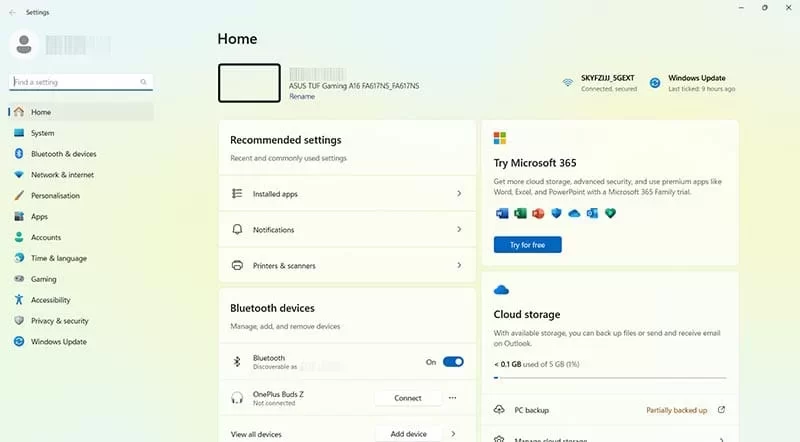
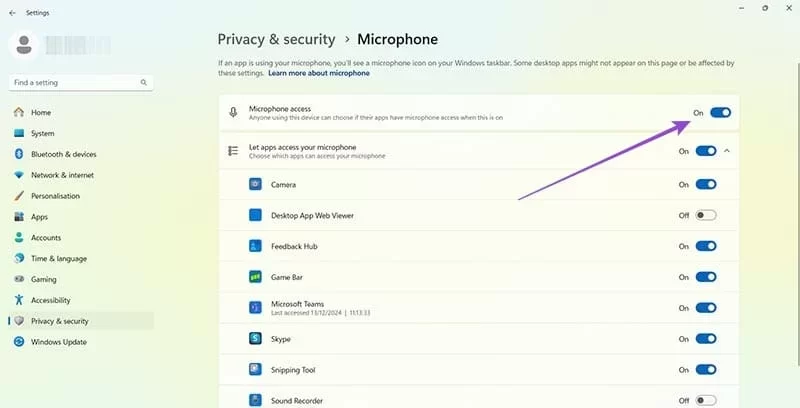
Adım 2. “Gizlilik ve güvenlik”e gidin. Sonra aşağı kaydırın ve “Mikrofon”u seçin.
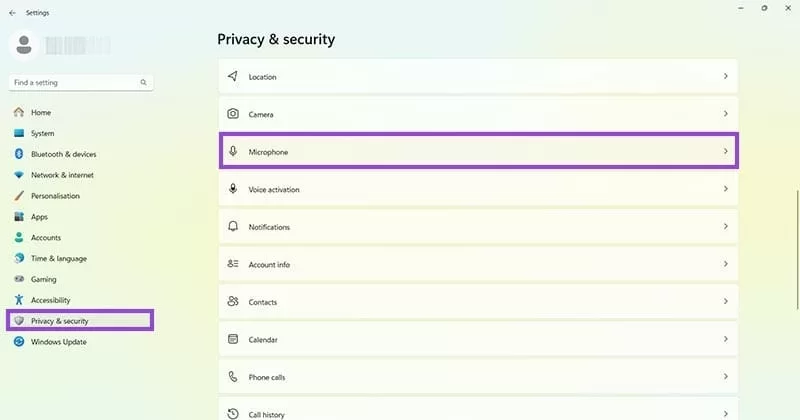
Adım 3. “Mikrofon erişimi”nin açık olduğundan emin olun. Ayrıca, mikrofon erişimini kullanmak istediğiniz uygulamalar için de açık konuma getirin.
Düzeltme 2. Doğru Yazma Dilini Seçin
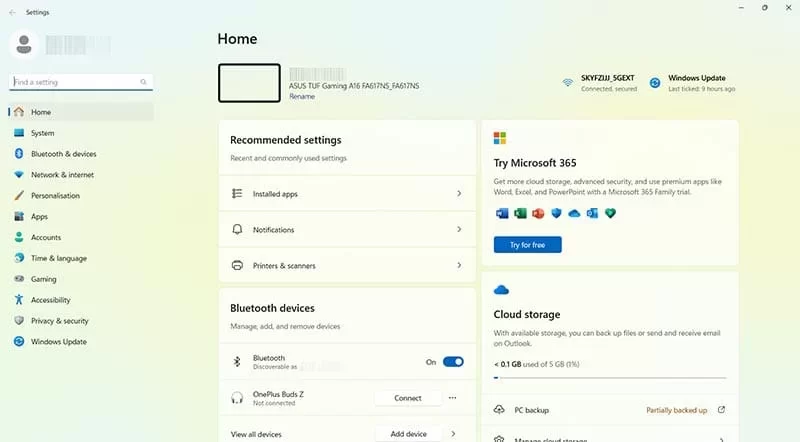
Belki mikrofonunuz düzgün çalışıyordur, ancak konuşmaya çalıştığınızda Windows ne dediğinizi anlamıyor ve kelimeleri karıştırıyor olabilir. Bunun nedeni dilinizin düzgün ayarlanmamış olması olabilir.Adım 1. Ayarlar menüsüne gidin.
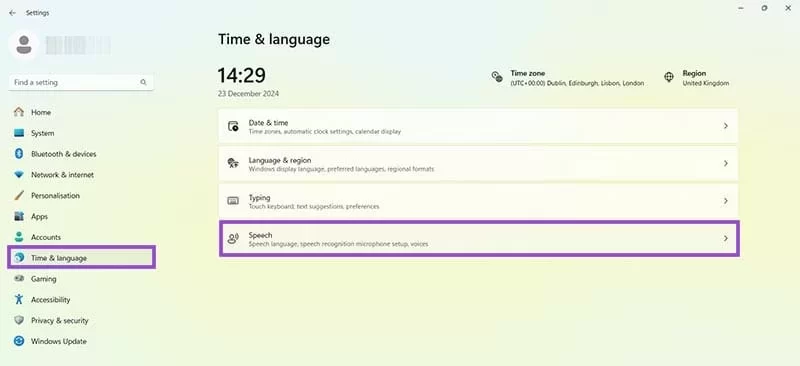
Adım 2. “Zaman ve dil”e gidin. Sonra “Konuşma”yı seçin.
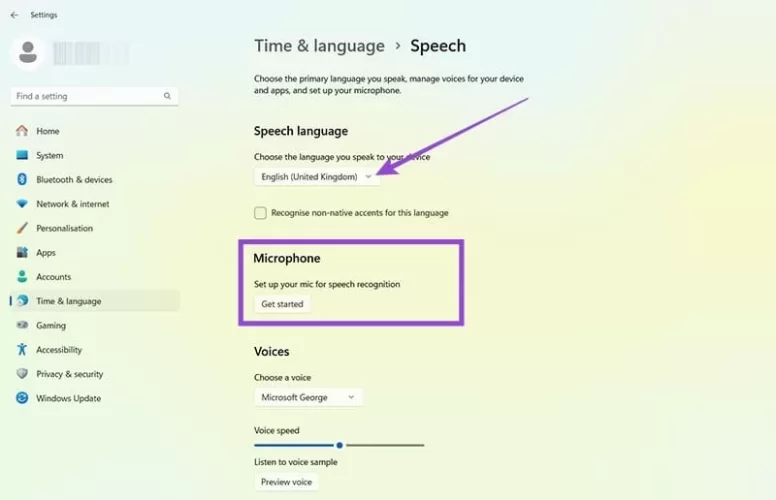
Adım 3. Kullanmak istediğiniz dili seçmek için “Konuşma dili” altındaki açılır menüyü kullanın. Ardından “Mikrofon” başlığı altında “Başlayın”a basın. Mikrofonunuzu yapılandırmak için ekrandaki talimatları izleyin.
Düzeltme 3. Mikrofon Sürücüsünü Güncelleyin
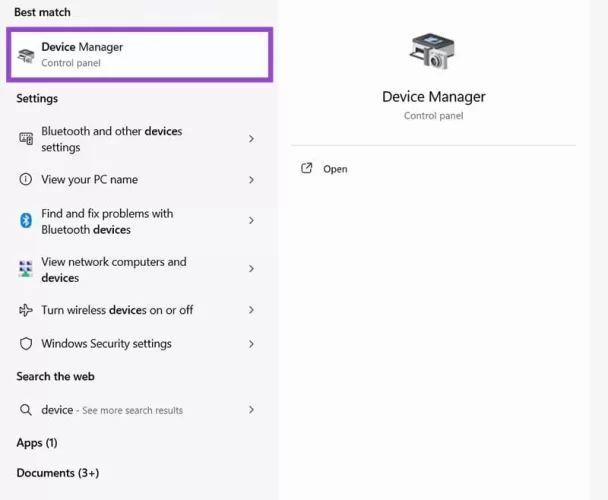
En son sürücülerin yüklü olmaması da mikrofonunuzun düzgün çalışmasını engelleyebilir. Sürücüleri güncellemek sorunu çözebilir.Adım 1. Aygıt Yöneticisi'ni açın. Arama çubuğuna "Aygıt yöneticisi" yazıp "En İyi Eşleşme"ye tıklayarak erişebilirsiniz.
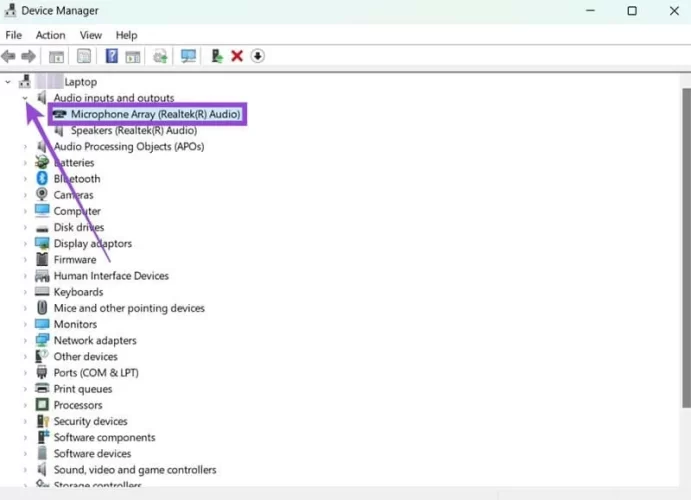
Adım 2. Cihazlar listesinde mikrofonunuzu bulun. Ses girişleri ve çıkışları kategorisinin altında görünmelidir.
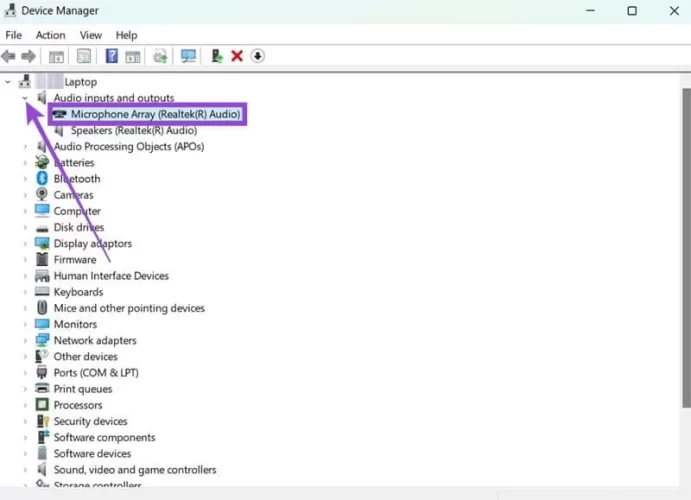
Adım 3. Mikrofona sağ tıklayın ve “Sürücüyü güncelle”yi seçin. Ardından Windows'un en son sürücüyü bulmaya çalışmasına izin vermek için “Sürücüleri otomatik olarak ara”ya tıklayın. Veya “Sürücüler için bilgisayarımı tara”ya tıklayın ve daha önce indirdiyseniz yeni sürücü dosyasını seçin. Genellikle en son sürücüleri üreticinin web sitesinde bulabilirsiniz.
Düzeltme 4. Windows'u güncelleyin
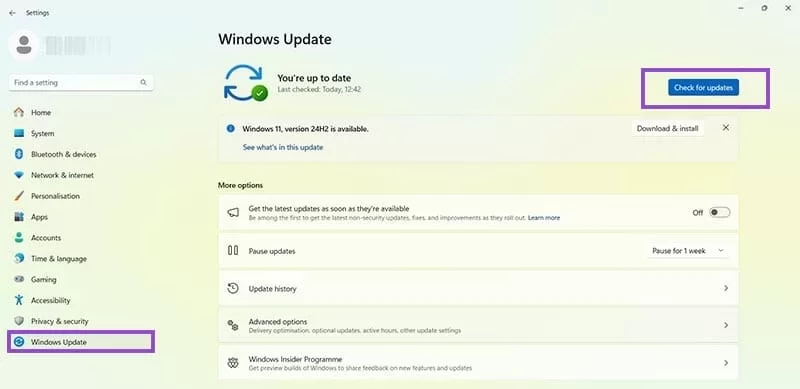
Birçok Windows sorunu, her ay platforma sunulan düzenli güncellemelerle çözülür. Sesle yazma gibi bir özellikte sorun yaşıyorsanız, herhangi bir güncelleme olup olmadığını kontrol etmek her zaman faydalıdır.Adım 1. Ayarlar menüsüne gidin.
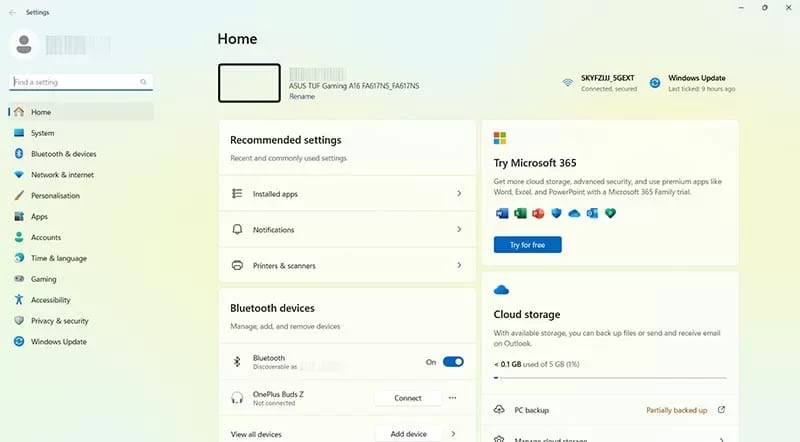
Adım 2. “Windows Update”e ve ardından “Güncellemeleri kontrol et”e tıklayın. Herhangi biri görünürse, bunları indirip yükleyebilirsiniz. Windows'u güncellemenin sesle yazma sorununuzu çözüp çözmediğini kontrol etmek için makinenizi yeniden başlatmanız gerekebilir.
Düzeltme 5. Sorun Gidericiyi çalıştırın
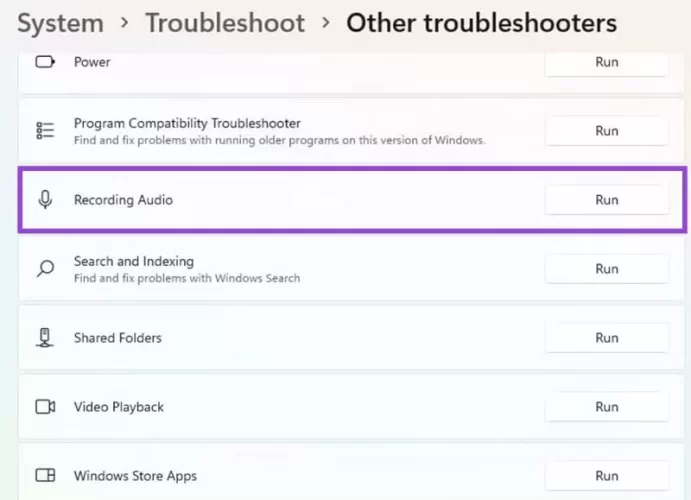
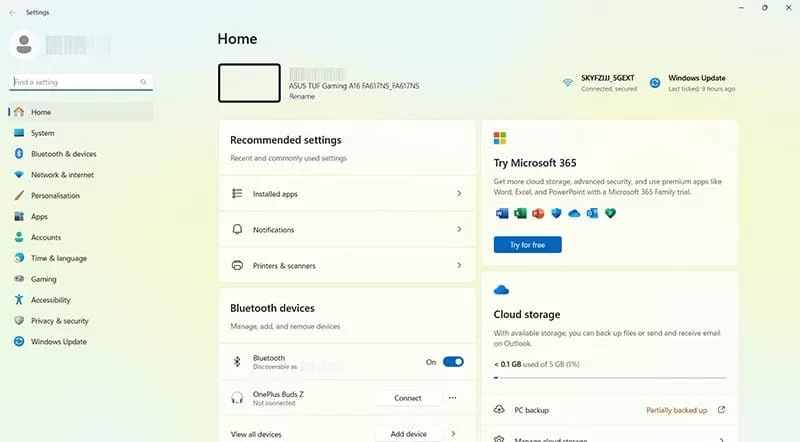
Son olarak, Windows sesle yazmanın çalışmamasıyla ilgili sorunları düzeltmenin bir diğer yolu da, ses kaydınızdaki sorunları tespit etmek ve düzeltmek için özel olarak tasarlanmış yerleşik sorun gidericiyi çalıştırmaktır. İşte nasıl erişeceğiniz:Adım 1. Ayarlara girmek için “Windows” ve “I” tuşlarına aynı anda basın.
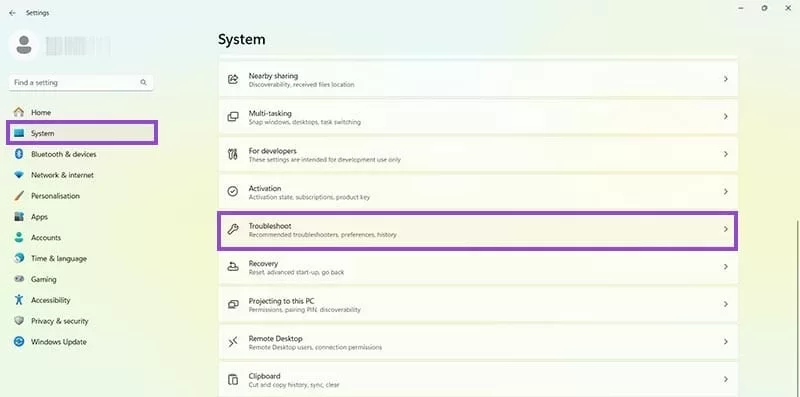
Adım 2. “Sistem”e gidin, ardından aşağı kaydırın ve “Sorun Giderme”ye tıklayın.
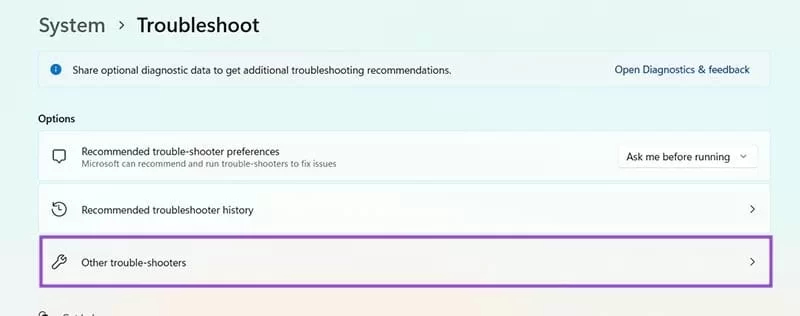
Adım 3. “Diğer sorun gidericiler”i seçin.
Adım 4. “Ses kaydı” sorun gidericisini bulun ve başlatmak için “Çalıştır” düğmesine tıklayın.