
Bilmeniz gerekenler
- Windows Fotoğraflar uygulamasında Generative Erase adı verilen yeni bir yapay zeka destekli görüntü düzenleme aracı bulunmaktadır.
- Generative Erase ile kullanıcılar, yapay zekanın gücünden yararlanarak görüntülerini düzenleyebilir, değiştirebilir ve fotoğraflarından dikkat dağıtıcı veya istenmeyen nesneleri ve alanları kaldırabilirler.
- Fotoğraflar uygulamasında, Düzenle > Sil seçeneğine gidin ve ardından görüntüden kaldırmak istediğiniz alanı veya nesneyi çizerek silin.
- Generative Erase özelliği, Windows 11 kullanıcıları (Arm64 cihazlara sahip olanlar dahil) ve Windows 10 kullanıcıları için, Fotoğraflar uygulamasında yakın zamanda yayınlanan diğer yapay zeka tabanlı düzenleme özellikleriyle birlikte, tüm kanallardaki Windows Insider programına sunuluyor.
İşte Fotoğraflar uygulamasındaki en yeni yapay zeka destekli görüntü düzenleme özelliği hakkında bilmeniz gereken her şey.
Fotoğraflar uygulamasında Üretken Silme özelliğini nasıl kullanabilirsiniz?
Generative Erase, Fotoğraflar uygulamasındaki Spot Fix aracının geliştirilmiş bir sürümüdür. Ancak yeni nesil yapay zeka destekli yetenekleri sayesinde, nesneleri ve dikkat dağıtıcı unsurları kaldırmak daha kusursuz bir sonuç sağlar. İşte nasıl edineceğiniz ve kullanacağınız.Gereksinimler
Şu anda Fotoğraflar uygulamasındaki Üretken Silme özelliği, hem Windows 11 hem de Windows 10 kullanıcıları için tüm kanallardaki Windows Insider'lara dağıtılıyor. Bu nedenle öncelikle Windows'unuzu güncellemeniz gerekiyor.Ayrıca, Microsoft Store > Kitaplık > Güncellemeleri Al bölümünden Fotoğraflar uygulaması için güncellemeleri kontrol edin . 'Üretken Silme' özelliği, Fotoğraflar uygulamasının 2024.11020.21001.0 veya daha yüksek sürümlerinde mevcuttur .
Otomatik Uygula Üretken Silme
- Öncelikle, resminizi Fotoğraflar uygulamasında açın ve üstteki araç çubuğunda bulunan Düzenle seçeneğine tıklayın.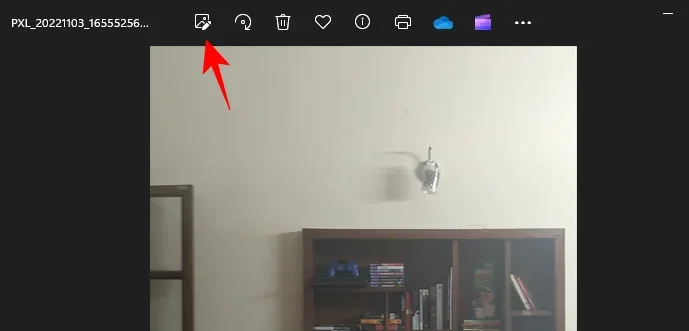
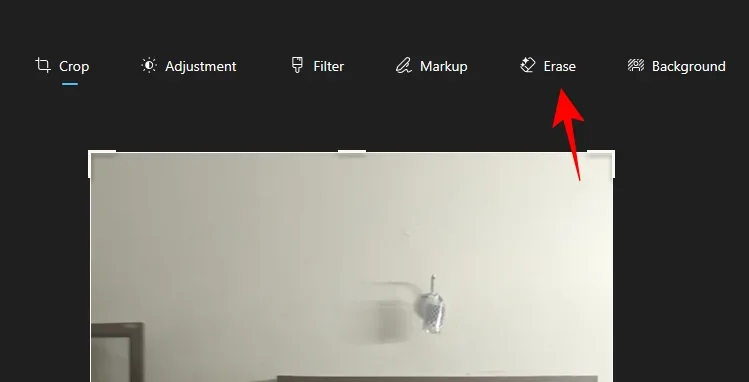
Sil'e tıklayın.
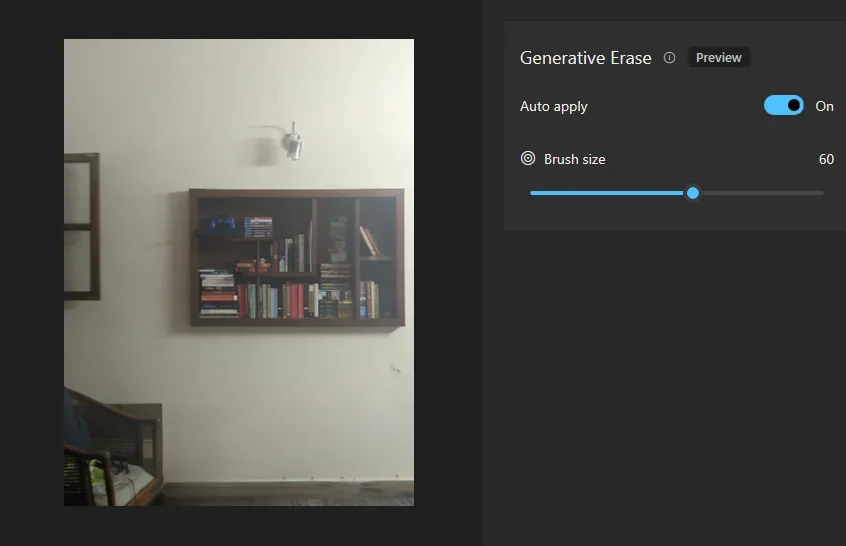
Varsayılan olarak, 'Otomatik uygula' seçeneği etkinleştirilecektir. Fırça boyutunuzu kaydırıcıyı kullanarak seçin.
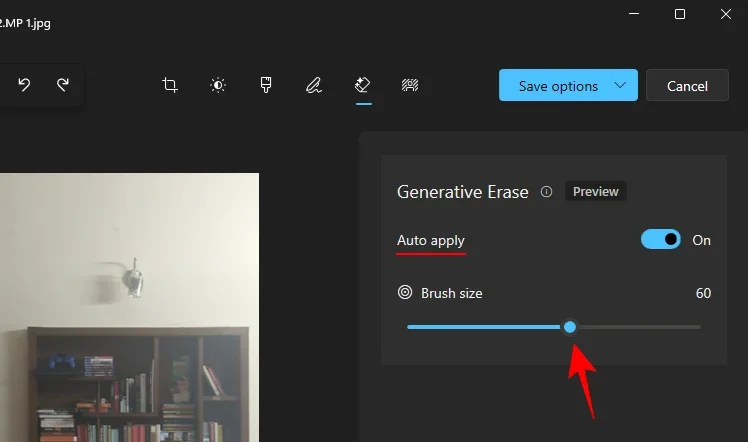
Silmek istediğiniz nesnelerin üzerinden fırçayla geçin.
İpucu: Silmek istediğiniz alanların üzerinden hassas bir şekilde geçmek için fırça boyutunu ayarlayın ve işte böylece nesneler otomatik olarak kaldırılacak.
Üretken Silme işlemini manuel olarak uygulayın.
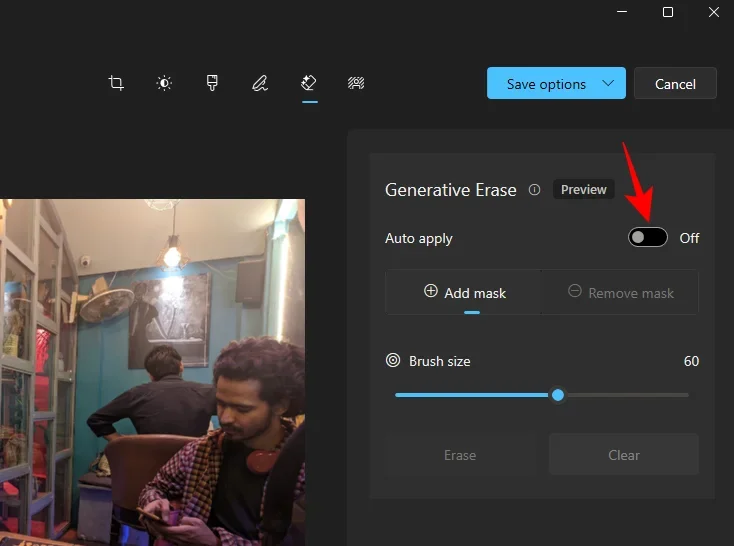
Daha ayrıntılı kontrol istiyorsanız, Generative Erase özelliğini manuel olarak da uygulayabilirsiniz.Fotoğrafı Fotoğraflar uygulamasında açın ve ana araç çubuğundaki 'Düzenle' seçeneğine tıklayın.
'Otomatik uygula' özelliğini kapatın.
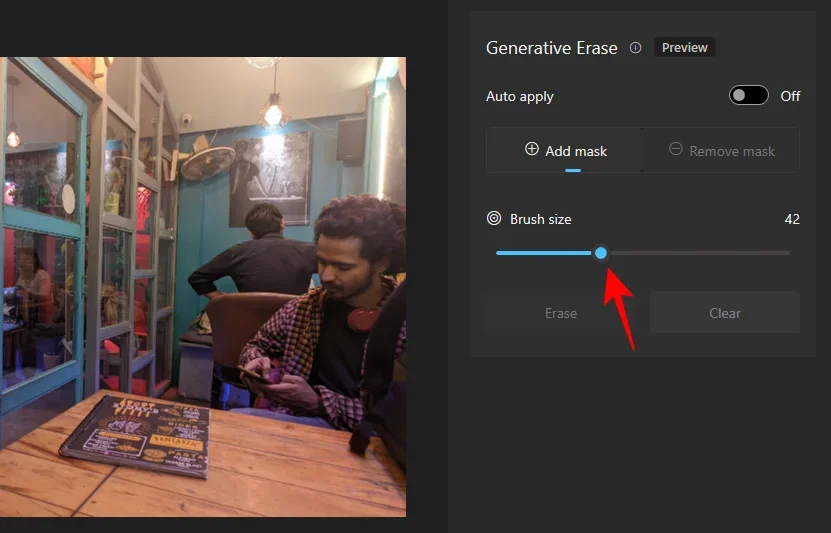
'Fırça boyutunu' seçin.
'Maske ekle' seçeneği işaretliyken, kaldırmak istediğiniz alanın veya nesnelerin üzerine çizin.
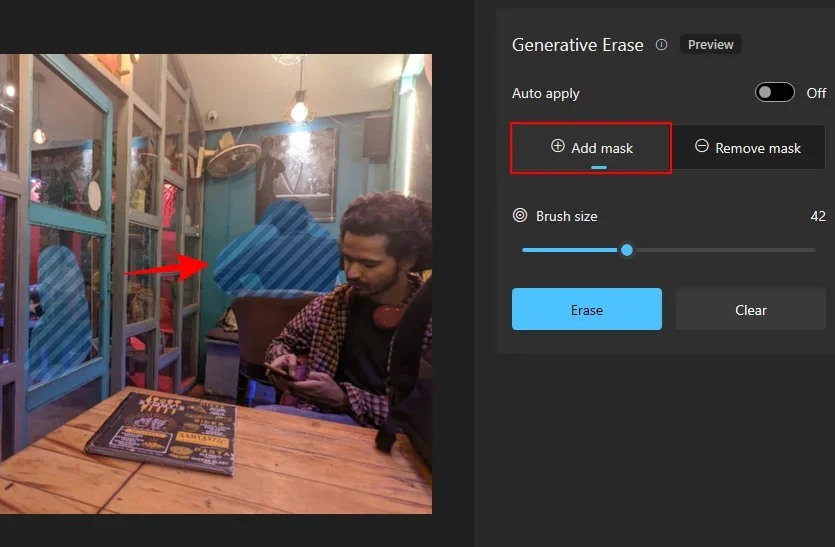
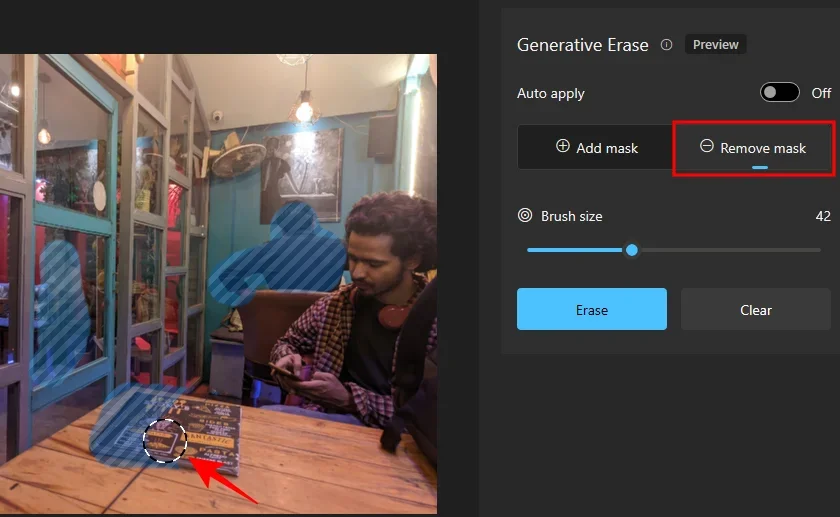
Eğer üzerini çizdiğiniz ancak korumak istediğiniz alanlar varsa, 'Maskeyi kaldır' seçeneğini belirleyin ve bu alanların seçimini kaldırın.
Son olarak, Sil'e tıklayın.
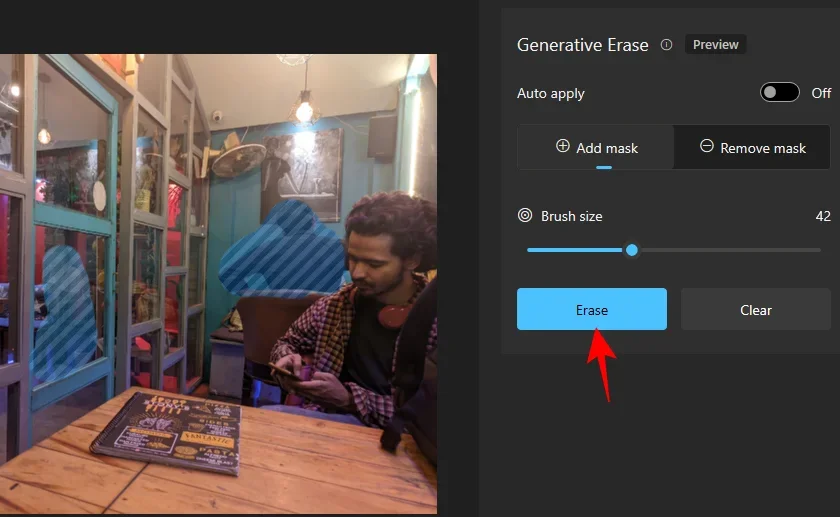
Ve tıpkı maskelenmiş nesnelerin ve alanların kaldırılması gibi.
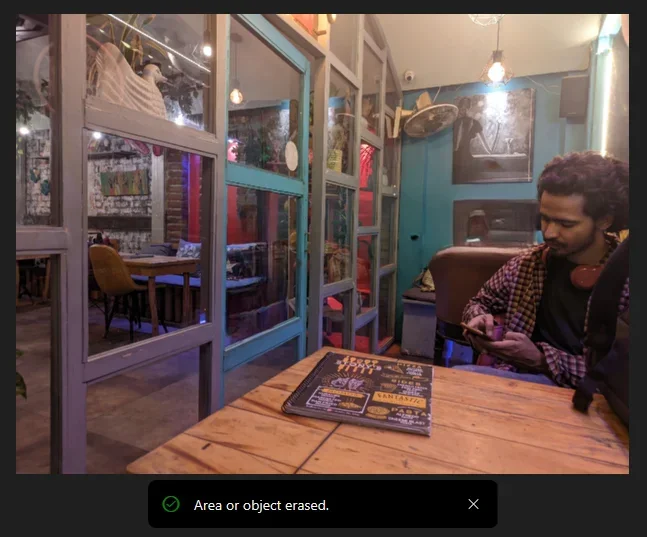
Üretken silme özelliğini otomatik veya manuel olarak nasıl kullanırsanız kullanın, sonuçlar oldukça etkileyici. Dahası, özellik henüz önizleme aşamasında olduğundan, zamanla daha da iyi ve hassas bir şekilde geliştirilmesi bekleniyor.
SSS
Windows Fotoğraflar uygulamasındaki yapay zeka destekli düzenleme özellikleriyle ilgili sıkça sorulan birkaç soruyu ele alalım.Windows 10'daki Fotoğraflar uygulamasına hangi görüntü düzenleme özellikleri geliyor?
Windows 10, Fotoğraflar uygulamasında yakın zamanda yayınlanan tüm yapay zeka destekli görüntü düzenleme özelliklerini alıyor. Bunlar arasında Arka Planı Bulanıklaştırma, Arka Planı Kaldırma ve Değiştirme ile Üretken Silme yer alıyor.Windows 11 for Arm64 cihazlarda Fotoğraflar uygulamasında yapay zeka destekli görüntü düzenleme özellikleri var mı?
Evet, Microsoft yapay zeka destekli görüntü düzenleme özelliklerini Arm64 cihazlar için Windows 11'e de getiriyor. Bu özellikler arasında arka planı bulanıklaştırma, arka planı kaldırma ve değiştirme ile üretken silme yer alıyor.Çoğu yapay zeka destekli düzenleme aracı ücretlidir. Adobe Photoshop'un silme aracı veya Google Fotoğraflar'ın Sihirli Silgisi gibi, şirketler genellikle para kazanma fırsatlarını kaçırmazlar. Ancak Microsoft'un bu özellikleri Windows kullanıcılarına genel olarak ücretsiz olarak sunması, belki de diğerlerinin de sunduklarını yeniden gözden geçirmelerine neden olur.
Umarız bu kılavuz, Fotoğraflar uygulamasındaki Üretken Silme özelliğini kullanarak resimlerinizden dikkat dağıtıcı nesneleri ve kişileri kaldırmaya başlamanıza yardımcı olmuştur. Bir sonraki sefere kadar!

 Fotoğraf düzenleyenler için harika bir pratik bilgi olmuş!