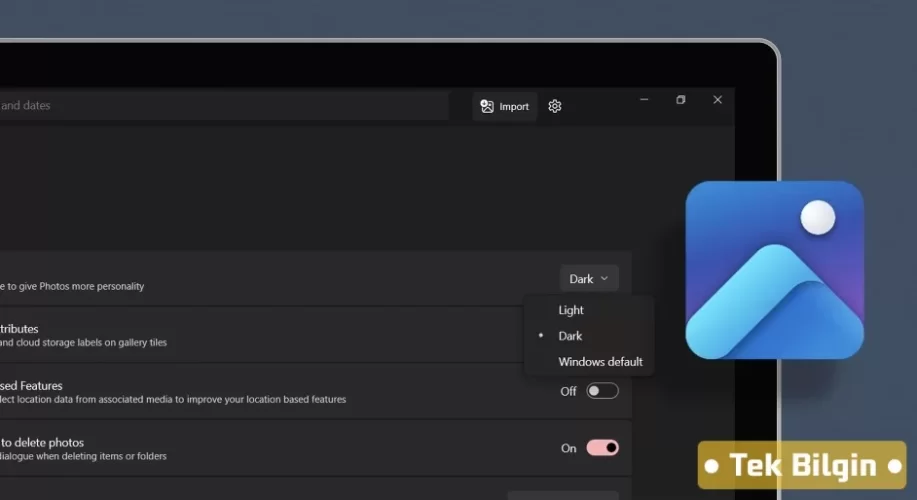
Yöntem 1: Fotoğraflar Uygulaması Aracılığıyla Arka Planı Değiştirme
Varsayılan olarak, Fotoğraflar uygulaması işletim sistemi tarafından belirtilen renk modunu görüntüler. Ancak, sistem rengini değiştirmek yerine (bu diğer yerel Windows uygulamalarını etkiler), Fotoğraflar uygulamasında renk modları arasında hızla geçiş yapmak için yerleşik geçişler bulunur.Not: İşlem hem Windows 10 hem de Windows 11 için benzerdir.
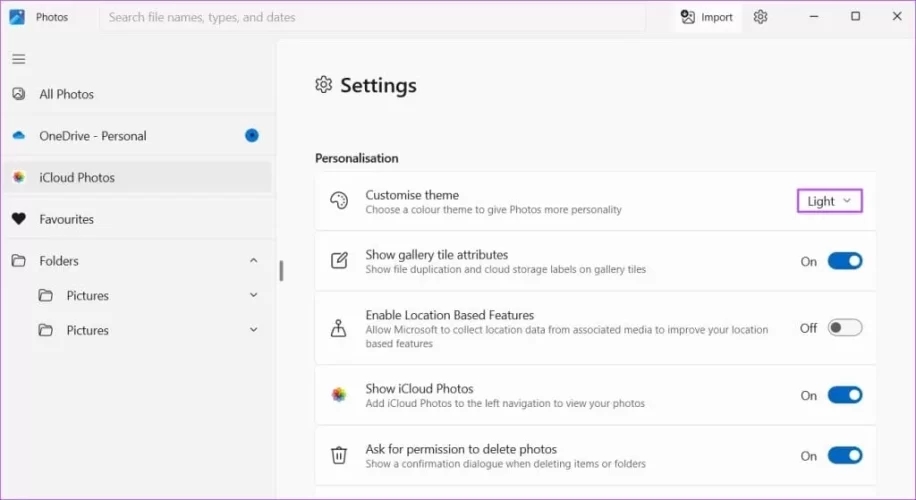
Adım 1: Fotoğraflar uygulamasını başlatın > üst çubuktaki dişli simgesine tıklayın.

Adım 2: Ayarlar penceresinde, Temayı özelleştir açılır menüsünden Fotoğraflar uygulaması için arka plan rengini seçin.
Yöntem 2: Windows Ayarları Aracılığıyla Arka Plan Rengini Değiştirme
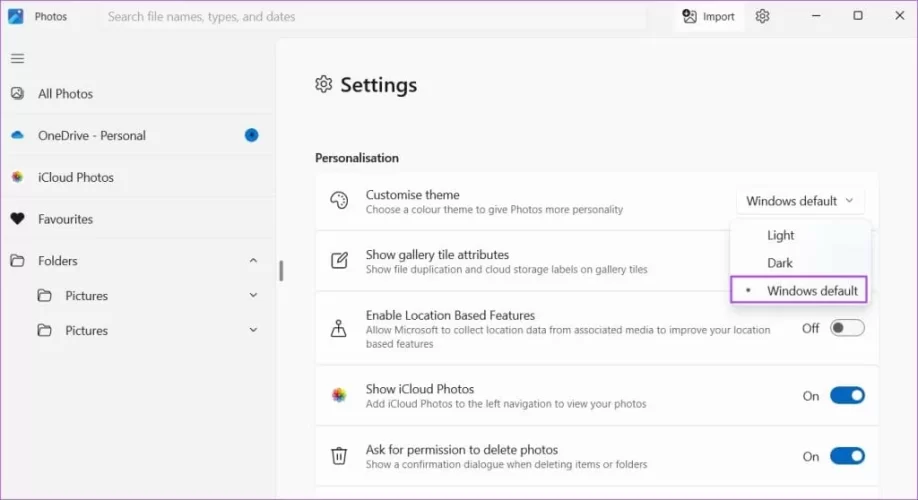
Windows Fotoğraflar uygulamasının Windows'un renk temasına otomatik olarak uymasını istiyorsanız , Ayarlar uygulamasında bir değişiklik yapmalısınız. Yapmanız gerekenler şunlardır:Adım 1: Fotoğraflar uygulamasını açın > dişli simgesine tıklayın > Temayı özelleştir açılır menüsünden Windows varsayılanını seçin.
Adım 2: Ayarlar uygulamasını açmak için Windows + I tuşlarına basın . Ardından Kişiselleştirme > Renkler'e gidin > Modunuzu seçin açılır menüsünden istediğiniz renk temasını seçin.
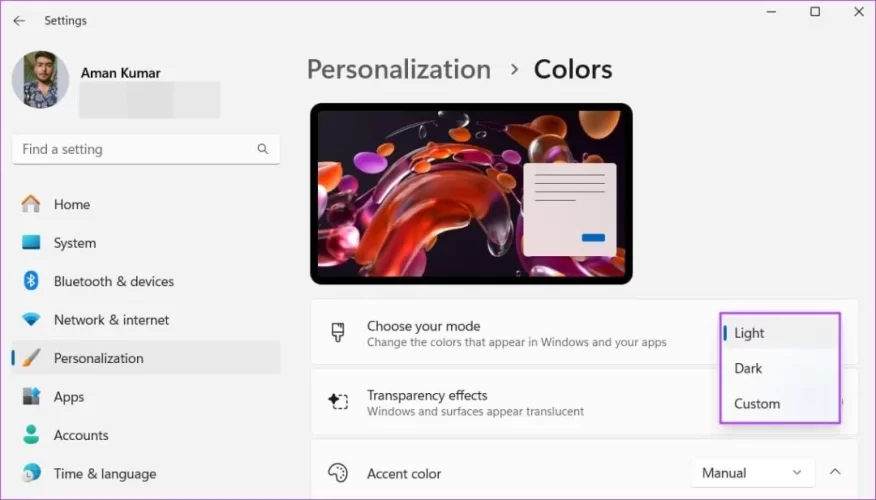
Windows 10 için Ayarlar uygulamasını açın , Kişiselleştirme > Renkler'i seçin . Modunuzu seçin açılır menüsünden istediğiniz renk temasını seçin.

Bundan sonra Windows Fotoğraflar uygulamasının arka plan rengi Ayarlar'da seçtiğiniz renk temasıyla eşleşecektir.