1. Çözüm Yöntemi : Açılır Pencereleri Engelle
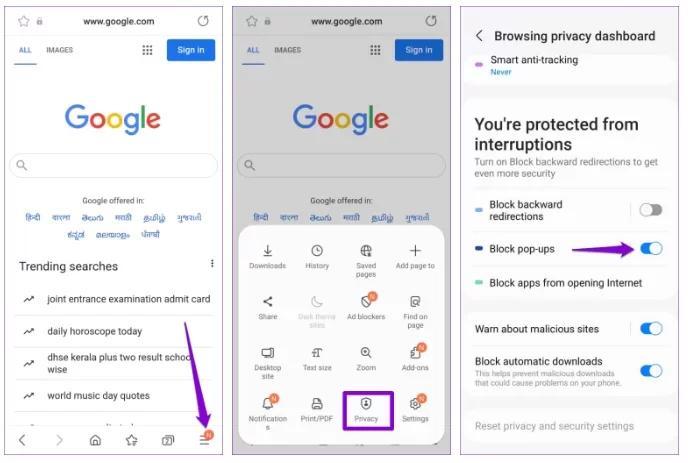
Samsung Internet'te açılır pencereleri engellemek, tarayıcının kendi kendine açılmasını durdurmanın en etkili yollarından biridir. Bu nedenle, yapmanız gereken ilk şey budur.Adım 1: Samsung Internet tarayıcısında, sağ alt köşedeki menü simgesine (üç yatay çizgi) dokunun ve Gizlilik'i seçin.
Adım 2: "Açılır pencereleri engelle" seçeneğini etkinleştirin.
2. Çözüm Yöntemi : Çerezleri ve Site Verilerini Temizle
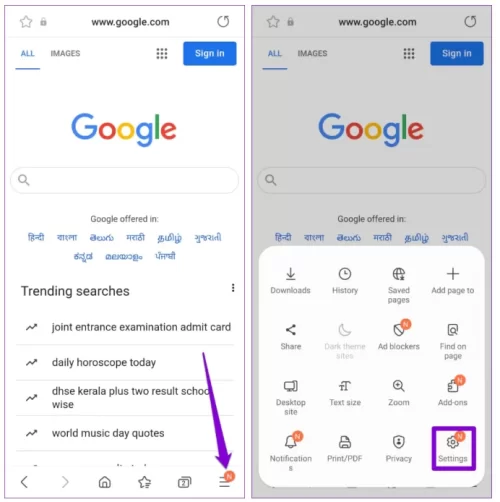
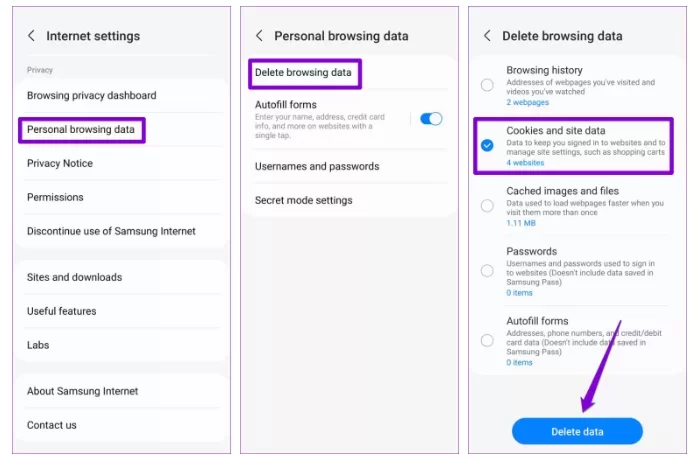
Samsung Internet tarafından saklanan mevcut çerezler ve site verileri, zaman zaman düzgün çalışmamasına ve rastgele web sitelerini açmasına neden olabilir. Sorunu çözüp çözmediğini görmek için mevcut tarayıcı verilerini temizlemeyi deneyebilirsiniz.Adım 1: Samsung İnternet tarayıcısını açın > sağ alt köşedeki menü simgesine dokunun > Ayarlar'ı seçin.
Adım 2: Kişisel tarama verileri > Tarama verilerini sil bölümüne gidin.
Adım 3: Çerezler ve site verileri'ni seçin > alttaki Verileri sil seçeneğine dokunun > istendiğinde Sil'i seçin.
3. Çözüm Yöntemi : Cihaz Koruması Kullanarak Telefonunuzu Tarayın
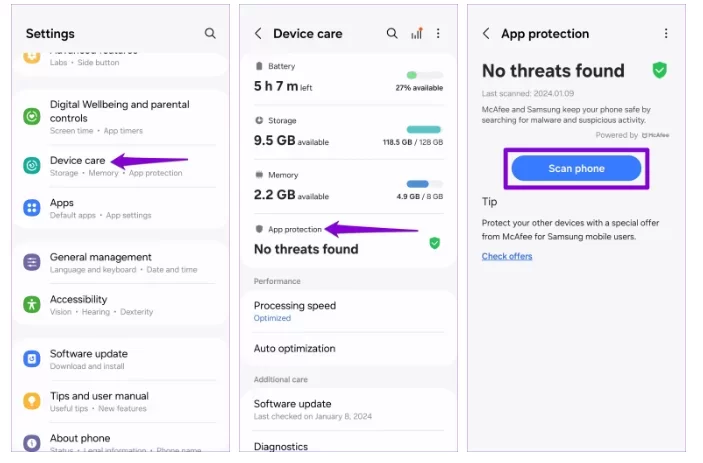
Samsung Galaxy telefonunuzun kötü amaçlı yazılımlarla enfekte olması durumunda da benzer sorunlar ortaya çıkabilir. Bu olasılığı ortadan kaldırmak için, Cihaz Bakımı özelliğini kullanarak telefonunuzu kötü amaçlı yazılımlara karşı tarayın.Adım 1: Telefonunuzda Ayarlar'ı açın > Cihaz bakımı'na dokunun.
Adım 2: Uygulama korumasına gidin > Tarama işlemini başlatmak için Telefonu tara seçeneğine dokunun.
4. Çözüm Yöntemi : Samsung İnternet Önbelleğini Silin
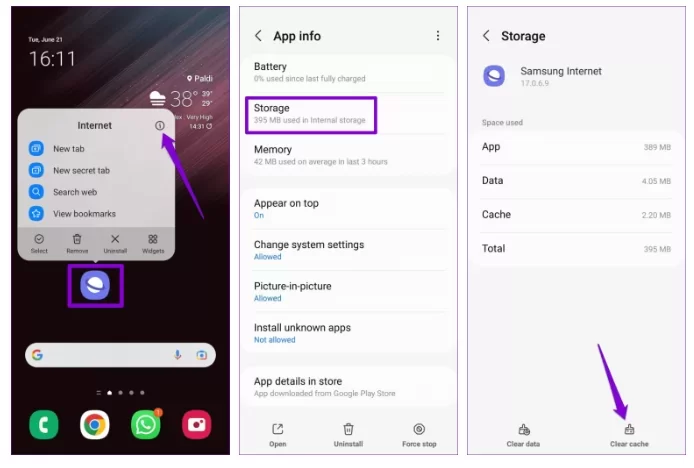
Diğer uygulamalar gibi, Samsung Internet de telefonunuzda önbellek verileri toplar. Bu veriler tarayıcının sorunsuz çalışmasına yardımcı olsa da, eski veya bozulmuş hale gelirse sorunlara da neden olabilir. Bu durumda, Samsung Internet'in önbellek verilerini temizlemek sorunu çözmelidir.Adım 1: Samsung Internet uygulaması simgesine uzun basın > menüden bilgi simgesine dokunun.
Adım 2: Depolama'ya gidin > sağ alt köşedeki Önbelleği temizle seçeneğine dokunun.
5. Çözüm Yöntemi : Samsung İnternetini Devre Dışı Bırakın
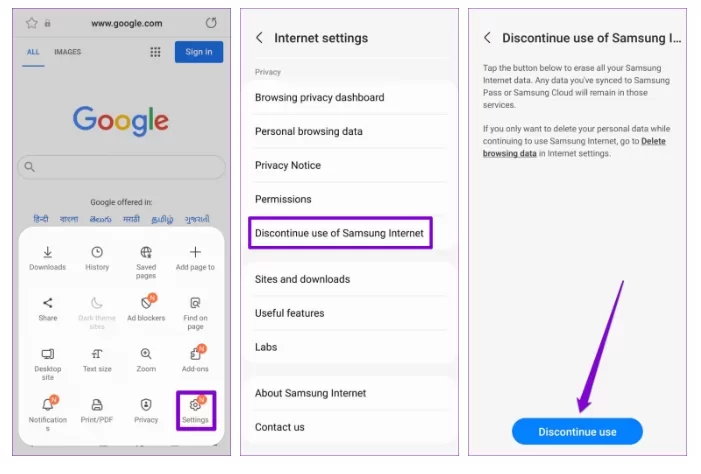
Eğer Samsung Internet birincil tarayıcınız değilse, telefonunuzda devre dışı bırakmayı deneyin. Bu, arka planda çalışmasını engelleyerek sorununuzu çözecektir.Adım 1: Samsung Internet tarayıcısında Ayarlar > Samsung Internet kullanımını durdur seçeneğine gidin.
Adım 2: Kullanımı Durdur'a dokunun > istendiğinde Durdur'u seçin.
6. Çözüm Yöntemi : Güvenli Modda Başlatın ve Son Yüklenen Uygulamaları Kaldırın
Samsung Internet'i devre dışı bırakmak veya kaldırmak istemiyorsanız, telefonunuzu güvenli modda başlatmayı deneyin. Bu, Samsung Internet tarayıcısının sürekli olarak açılmasına neden olan kötü amaçlı bir üçüncü taraf uygulamanın olup olmadığını belirlemenizi sağlayacaktır.Telefonunuzdaki güç düğmesine basılı tutun > Kapat seçeneğine uzun süre basın > Güvenli moda girmek için yeşil onay işaretine dokunun.
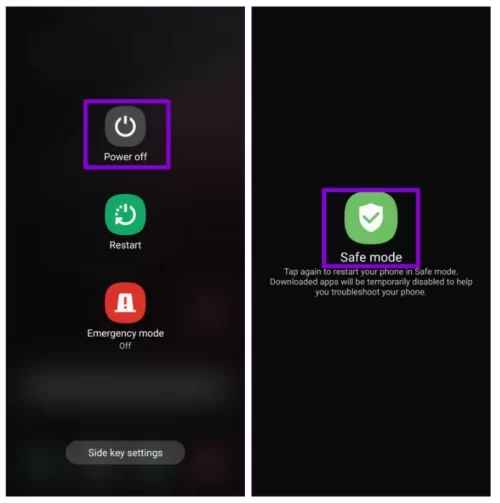
Telefonunuzu birkaç dakika güvenli modda kullanın ve Samsung Internet'in otomatik olarak açılıp açılmadığını gözlemleyin. Açılmıyorsa, üçüncü taraf uygulamalarınızdan biri soruna neden oluyor olabilir. Bu nedenle, sorun çözülene kadar yakın zamanda yüklediğiniz uygulamaları tek tek kaldırarak sorunu çözmeyi deneyebilirsiniz.