Nasıl Yapılır? Android’de Uygulamaların Yüklenmemesi Sorunu Nasıl Çözülür? Kesin Çözüm Sunan 4 Etkili Yöntem

  • Google Konuyu Başlatan Konuyu Başlatan CaN
  • Başlangıç tarihi Başlangıç tarihi
  • 116
    💬 Bu Konuya 2 cevap yazıldı.
1000025100.webp

Temel Düzeltmeler​

  • Cihazı yeniden başlatın : Geçici hataları ve aksaklıkları gidermek için Android cihazınızı yeniden başlatın.
  • Depolama alanını kontrol edin: Yeni uygulamaları barındırmak için yeterli depolama alanı olduğundan emin olun.
  • Ağ bağlantısını kontrol edin : Ağ bağlantısında ve internet hızında herhangi bir sorun olmadığından emin olun.
  • VPN'i devre dışı bırakın: İndirmeye çalıştığınız uygulama, VPN tarafından ayarlanan bölgede kullanılamayabilir.

1. Çözüm Yöntemi : Bekleyen İndirmeleri Temizle​

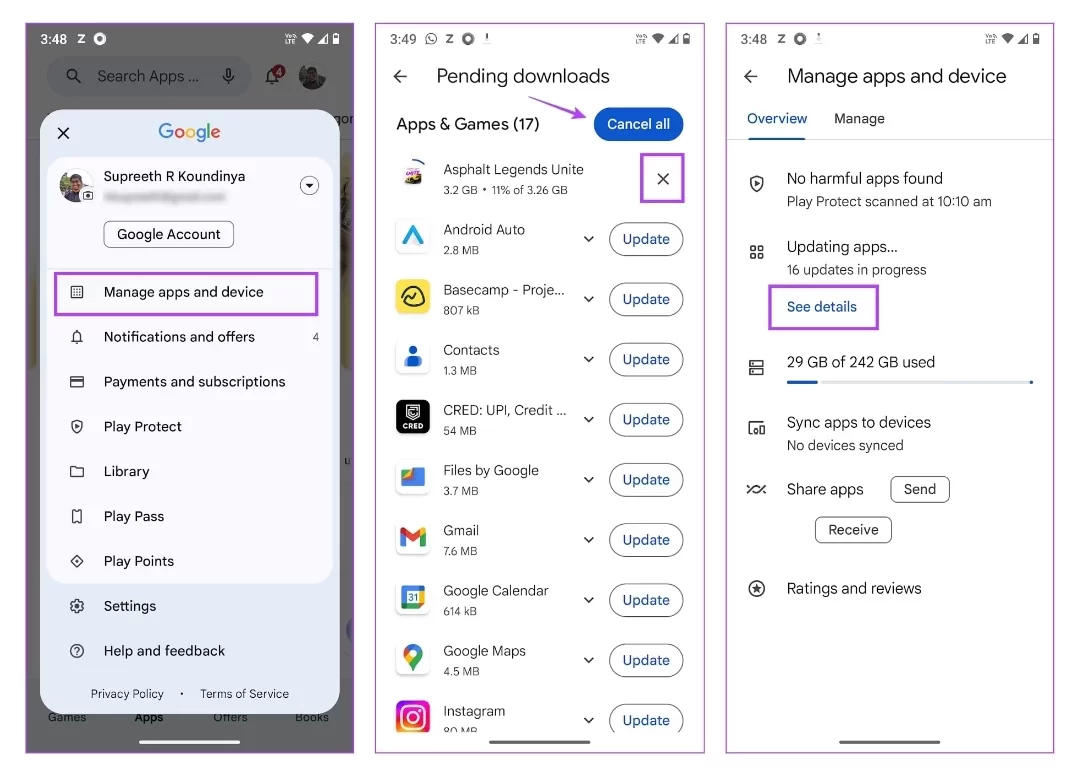
Arka planda herhangi bir güncelleme veya uygulama indiriliyorsa, başka bir uygulama indiremeyebilirsiniz. Bekleyen indirmeleri kontrol etme ve iptal etme yöntemleri aşağıda açıklanmıştır.

Adım 1: Play Store uygulamasını açın , sağ üst köşedeki profil simgenize dokunun ve Uygulamaları ve cihazları yönet seçeneğini belirleyin.

Adım 2: Bekleyen İndirmeler veya Mevcut Güncellemeler seçeneğinin altındaki Ayrıntıları Gör düğmesini seçin.
1000025104.webp

2. Çözüm Yöntemi : Play Store ve Play Hizmetleriyle İlgili Sorunları Giderin​

Android cihazınızda Play Store veya Play Services uygulamasında bir sorun varsa, uygulama yükleme konusunda sorun yaşayabilirsiniz.

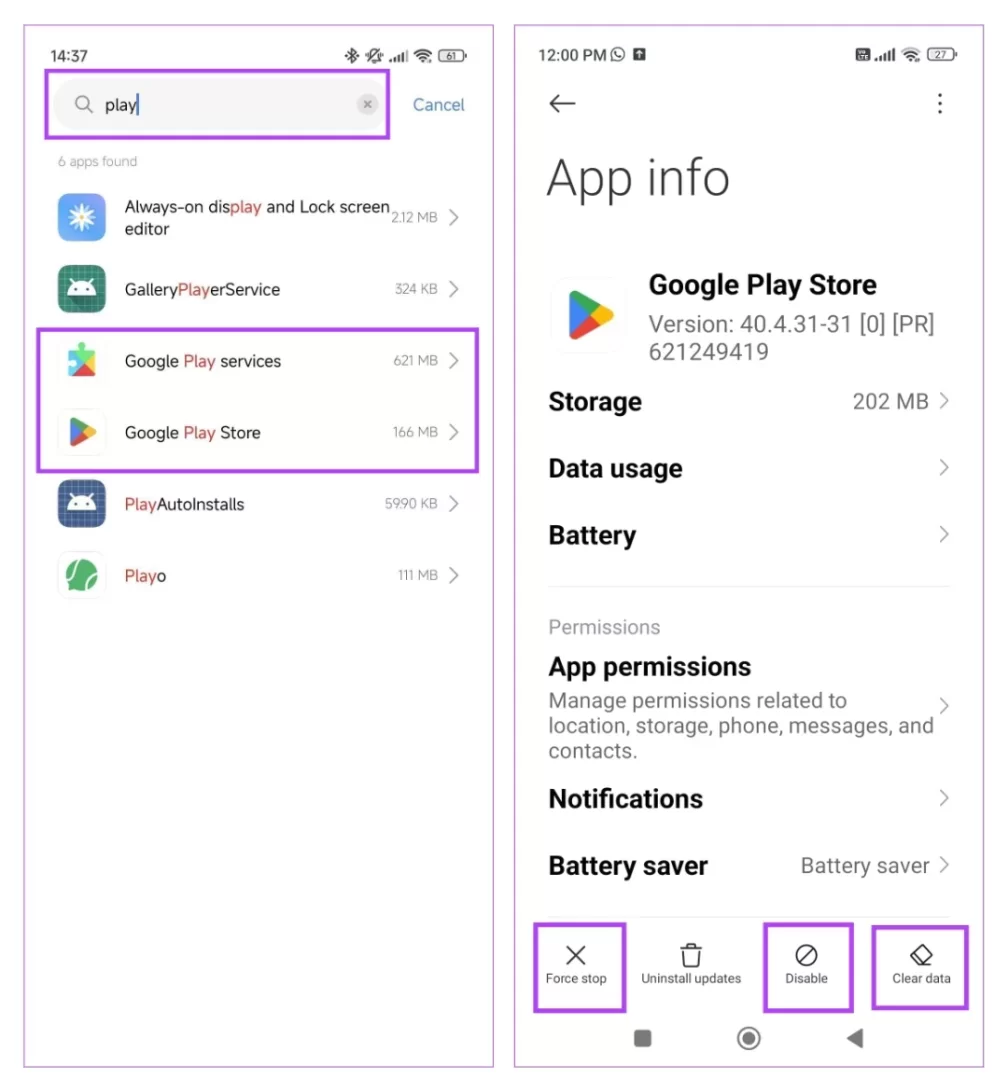
Adım 1: Ayarlar uygulamasını açın. Uygulamalar > Uygulamaları yönet bölümüne gidin. Listedeki Google Play Store ve Google Play Hizmetleri'ni bulun.

Not : Eğer onları bulamazsanız, Sistem Uygulamaları yazan listeyi açın. Uygulama ayarlarını açtıktan sonra, bu iki uygulama için de şunları deneyebilirsiniz.
  • Önbelleği Temizle: Bu işlem, uygulamadaki tüm gereksiz dosyaları kaldırır.
  • Zorla Durdur: Bu, uygulamanın çalışmasını durdurur ve geçici hataları ve aksaklıkları giderebilir.
  • Güncellemeleri Kaldırma: Sorun yakın zamanda yapılan bir güncellemeden kaynaklanıyorsa, fabrika ayarlarına geri dönmek sorunu çözmenize yardımcı olabilir.
1000025106.webp

3. Çözüm Yöntemi : Play Store ve Play Hizmetleri için İzinler Verin​


Google Play Store ve Play Hizmetleri uygulamasının cihazınızda düzgün çalışabilmesi için gerekli izinlere sahip olduğundan emin olun.

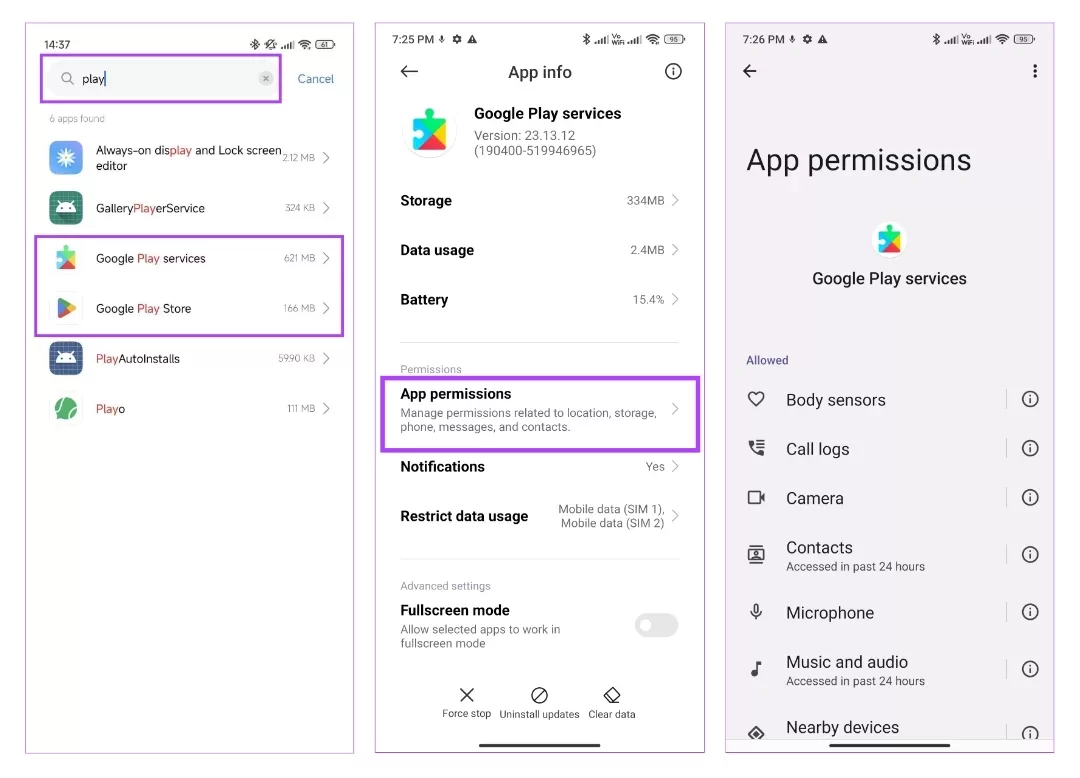
Adım 1: Ayarlar uygulamasını açın. Uygulamalar > Uygulamaları yönet bölümüne gidin. Listedeki Google Play Store ve Google Play Hizmetleri'ni bulun.

Adım 2: Her iki uygulama için de Uygulama izinleri'ni seçin ve sonraki ekranda tüm izinleri verin.
1000025108.webp

4. Çözüm Yöntemi : Paket Yükleyici, İndirmeler ve İndirme Yöneticisinden Önbelleği Temizleyin​

Paket Yükleyici, İndirmeler ve İndirme Yöneticisi, Play Store'dan bir uygulama indirmenize yardımcı olan sistem hizmetleridir. Bu servislerin önbelleğini temizlemek, bu sorunlara neden olabilecek gereksiz dosyaları ortadan kaldırabilir.

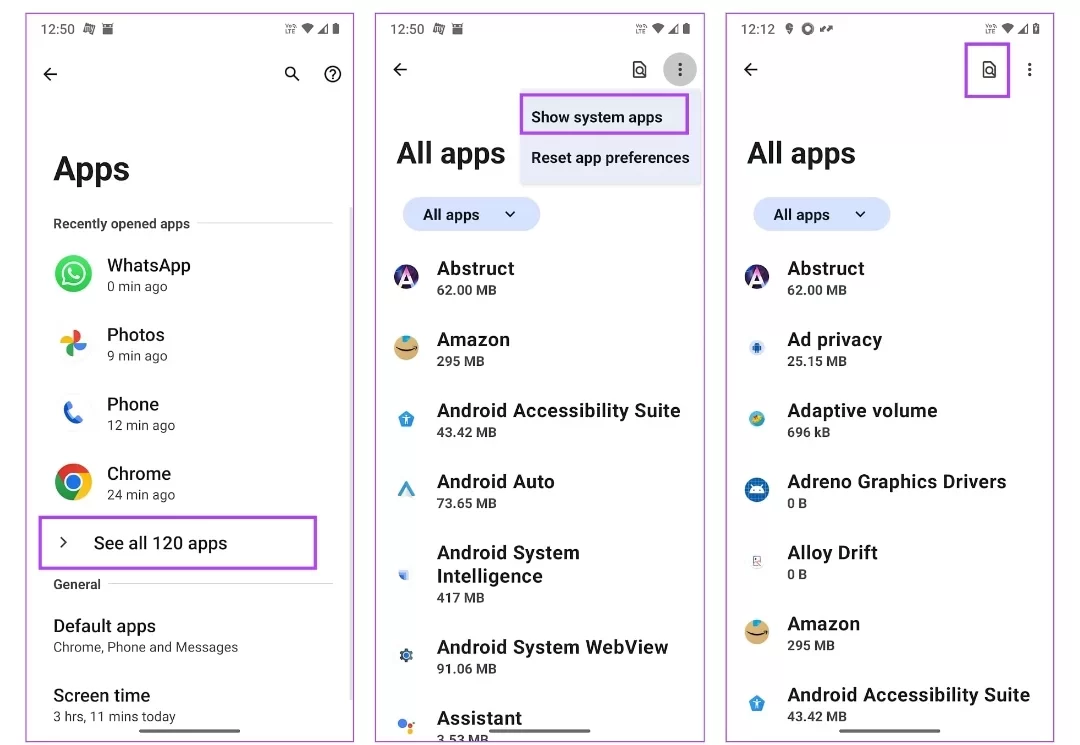
Adım 1: Ayarlar > Uygulamalar > Tümünü Göster'i açın , sağ üst köşedeki üç noktaya dokunun ve Sistem Uygulamalarını Göster'i seçin. Arama simgesini kullanarak aşağıdaki uygulamaları arayın.
1000025110.webp

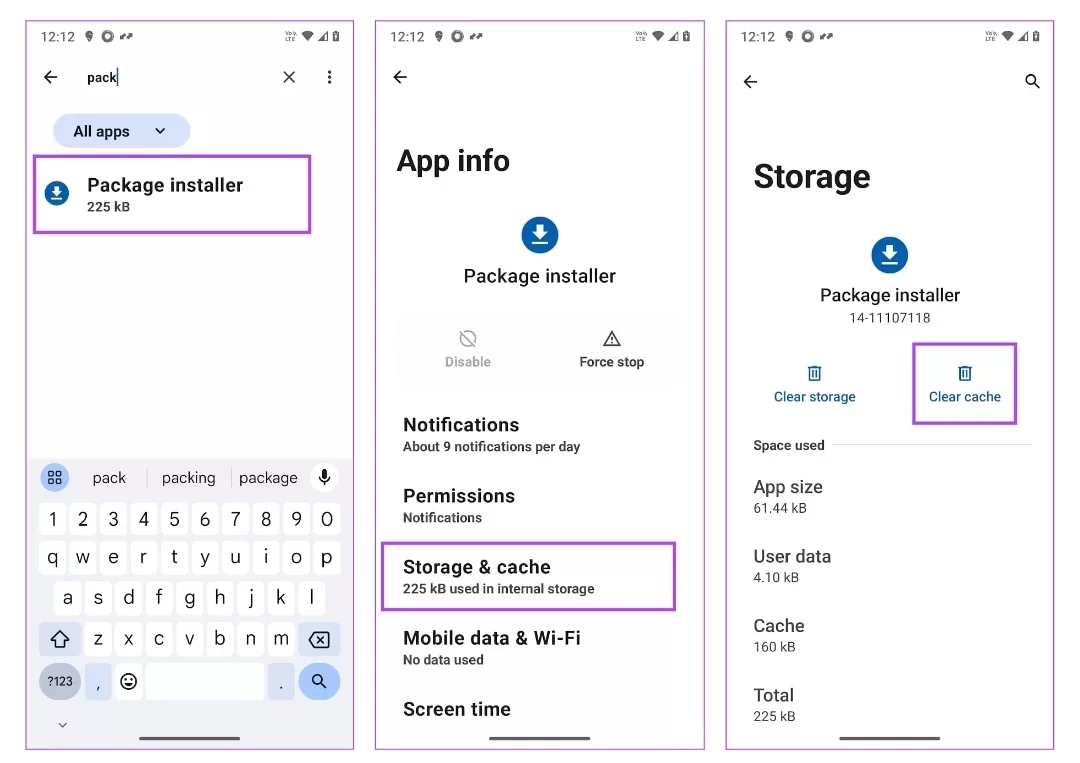
Adım 2: Paket Yükleyici, İndirmeler ve İndirme Yöneticisi uygulamasını arayın.
  • Uygulamalardan herhangi birini açtıktan sonra, Önbellek ve Depolama'ya ve ardından Önbelleği Temizle'ye dokunun.
  • Bu adımları üç uygulama için de tekrarladığınızdan emin olun.
1000025112.webp

Yukarıdaki yöntemlerden hiçbiri işe yaramazsa, uygulamayı üçüncü taraf bir kaynaktan indirmeyi deneyin. Uygulamayı güvenilir bir kaynaktan indirdiğinizden emin olun, çünkü harici hizmetlerden indirilen uygulamalar Google Play tarafından doğrulanmaz.
 

:xxxnokta: Temel Çözüm Metotları​


Android telefon veya tablet kullanan hemen herkesin en az bir kez karşılaştığı sorunlardan biri, uygulamaların indirilmemesi ya da yükleme aşamasında takılı kalmasıdır. Kullanıcılar genellikle bir uygulamayı indirmek isterken “yüklenemedi”, “kurulamadı”, “beklemede” ya da indirme yüzdesinin ilerlememesi gibi can sıkıcı durumlarla karşılaşır. Bu sorun hem yeni alınan Android cihazlarda hem de uzun süredir kullanılan telefonlarda ortaya çıkabilir ve çoğu zaman kullanıcıyı gereksiz yere endişelendirir. Oysa bu problem, doğru adımlar uygulandığında büyük ölçüde kalıcı olarak çözülebilir.

Bu rehberde, Android’de uygulamaların yüklenmemesi sorununun nedenlerini, en sık yapılan hataları ve kesin çözüm sunan 4 etkili yöntemi tüm detaylarıyla ele alıyoruz. Anlatım boyunca teknik terimler sadeleştirilmiş, her adım kullanıcı deneyimi odaklı ve uygulanabilir şekilde açıklanmıştır. İçerik hem Google Discover hem de klasik Google arama sonuçları için optimize edilmiştir.

📌 Android’de Uygulamalar Neden Yüklenmez?​

Bir Android cihazda uygulama yükleme süreci; internet bağlantısı, depolama alanı, sistem servisleri ve uygulama mağazası arasında kusursuz bir iletişim gerektirir. Bu zincirin herhangi bir halkasında oluşan aksaklık, yükleme işleminin başarısız olmasına neden olur. En yaygın sebepler arasında yetersiz depolama alanı, bozuk uygulama önbelleği, eski Android sürümü, tarih-saat uyumsuzluğu ve sistem servislerinde yaşanan geçici hatalar yer alır.


Özellikle üzerinden yapılan indirmelerde, arka planda çalışan servislerden biri düzgün çalışmadığında uygulama indirme işlemi yarıda kalabilir. Kullanıcı tarafında sorun varmış gibi görünse de çoğu zaman problem yazılımsaldır ve birkaç basit ayarla çözülebilir.


🔧 1️⃣ Depolama Alanını Kontrol Edin ve Temizleyin​

Android uygulamaların yüklenebilmesi için yalnızca indirme boyutu kadar değil, sistemin geçici dosyalar oluşturabilmesi için ekstra boş alana da ihtiyaç vardır. Telefonda yeterli alan görünmesine rağmen uygulamanın yüklenmemesi, genellikle bu geçici alanın yetersiz olmasından kaynaklanır.

Ayarlar menüsünden depolama bölümüne girildiğinde, cihazda ne kadar alanın dolu olduğu ve hangi dosyaların yer kapladığı detaylı şekilde görülebilir. Kullanılmayan uygulamalar, eski ekran görüntüleri, WhatsApp medya dosyaları ve indirilen gereksiz belgeler zamanla ciddi yer kaplar. Bu dosyaların temizlenmesi, yalnızca uygulama yükleme sorununu çözmekle kalmaz, aynı zamanda cihazın genel performansını da gözle görülür şekilde artırır.

Depolama alanı sorunu çözüldükten sonra telefon yeniden başlatıldığında, sistem kendini toparlar ve uygulama yükleme işlemi çoğu zaman sorunsuz şekilde tamamlanır.


🧹 2️⃣ Play Store ve Sistem Servislerinin Önbelleğini Temizleyin​

Android’de uygulama indirme süreci yalnızca Play Store uygulamasına bağlı değildir. Arka planda çalışan sistem servisleri, indirme ve doğrulama işlemlerini yönetir. Bu servislerde biriken bozuk önbellek verileri, uygulama yükleme hatalarının en büyük nedenlerinden biridir.

Ayarlar menüsünden uygulamalar bölümüne girerek Play Store’un önbelleği ve verileri temizlenebilir. Aynı işlem, indirme işlemlerinde kritik rol oynayan için de uygulanmalıdır. Bu işlem herhangi bir veri kaybına yol açmaz, yalnızca geçici dosyaları sıfırlar.

Önbellek temizliği sonrasında Play Store yeniden açıldığında, sistem taze bir bağlantı kurar ve daha önce takılı kalan indirme işlemleri genellikle normal seyrine döner. Bu yöntem, “indiriliyor” ekranında kalan uygulamalar için özellikle etkilidir.

🔄 3️⃣ Android Sürümünü ve Sistem Güncellemelerini Kontrol Edin​

Bazı uygulamalar, belirli bir Android sürümünün altındaki cihazlarda çalışmaz. Kullanıcı uygulamayı indirmeye çalıştığında, yükleme başlar gibi görünse bile kurulum aşamasında başarısız olur. Bu durum özellikle eski telefonlarda ve uzun süredir güncelleme almamış cihazlarda sık görülür.

Ayarlar menüsünden sistem güncellemeleri kontrol edilerek, cihazın en güncel Android sürümünü kullanıp kullanmadığı öğrenilebilir. Üretici tarafından sunulan bir güncelleme varsa, bu güncellemenin yüklenmesi hem güvenlik açıklarını kapatır hem de uygulama uyumluluğunu artırır.

Güncel Android sürümü, yeni uygulamaların sorunsuz şekilde yüklenmesini sağladığı gibi, sistem stabilitesini de ciddi oranda iyileştirir. Bu nedenle uygulama yükleme problemi yaşayan kullanıcıların, yazılım güncellemelerini ertelememesi önemlidir.

🌐 4️⃣ İnternet Bağlantısını ve Tarih–Saat Ayarlarını Kontrol Edin​

Uygulama yükleme sorunlarının gözden kaçan ama kritik nedenlerinden biri de internet bağlantısıdır. Zayıf Wi-Fi ağı, DNS sorunları veya mobil veri kısıtlamaları, indirme işleminin yarıda kalmasına neden olabilir. Farklı bir Wi-Fi ağına bağlanmak ya da mobil veri ile tekrar denemek, sorunun kaynağını netleştirir.

Bununla birlikte tarih ve saat ayarlarının otomatik olmaması da Play Store ile sunucu arasında senkronizasyon sorunlarına yol açabilir. Tarih-saat ayarları yanlış olan cihazlarda, güvenlik sertifikaları doğrulanamaz ve uygulama indirme işlemi başarısız olur. Ayarlardan tarih ve saat bölümüne girerek otomatik ayarın aktif edilmesi, bu sorunu kökten çözer.

Bu adım genellikle göz ardı edilir ancak özellikle “beklemede” hatası yaşayan kullanıcılar için oldukça etkilidir.

✅ Android’de Uygulama Yükleme Sorunu Kalıcı Olarak Nasıl Önlenir?​

Uygulamaların yüklenmemesi sorununu tekrar yaşamamak için bazı basit alışkanlıklar edinmek büyük fayda sağlar. Cihazda her zaman yeterli boş alan bırakmak, düzenli aralıklarla önbellek temizliği yapmak ve sistem güncellemelerini geciktirmemek bu alışkanlıkların başında gelir. Ayrıca güvenilir olmayan kaynaklardan APK yüklemekten kaçınmak, sistem dosyalarının zarar görmesini engeller.

Android, doğru kullanıldığında oldukça stabil bir işletim sistemidir. Uygulama yükleme sorunları genellikle donanımsal değil, yazılımsal kaynaklıdır ve doğru adımlarla kısa sürede çözülebilir. Bu rehberde yer alan yöntemler, hem yeni başlayan kullanıcılar hem de ileri seviye Android kullanıcıları için kalıcı ve güvenli çözümler sunar.
 
Bu tip konuları anlatım olarak çok güzel ve kapsamlı anlatıyorsunuz elinize sağlık.
 
  • Beğen
Tepkiler: CaN
Etiketler Etiketler
android telefon uygulama yüklenmiyor android uygulama indirme sorunu android uygulama kurulamadı hatası android uygulama yükleme hatası play store uygulama indirilmiyor
Geri
Üst Alt