Temel Çözüm Metotları
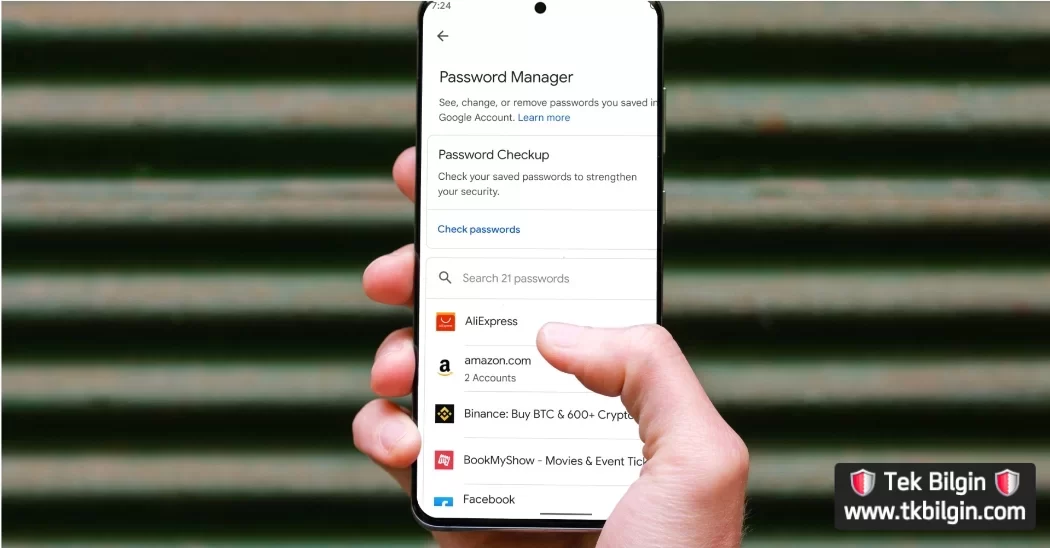
İnternette kullandığımız hesap sayısı her geçen gün artarken, güçlü ve benzersiz şifreler oluşturmak kadar bu şifreleri güvenli şekilde saklamak da büyük önem taşıyor. Google Şifre Yöneticisi, kullanıcıların web siteleri ve uygulamalar için oluşturdukları şifreleri güvenli bir ortamda saklamasına olanak tanıyan pratik bir araç olarak öne çıkıyor. Ancak birçok kullanıcı, Google Şifre Yöneticisi’nin yalnızca otomatik olarak kaydedilen şifrelerle çalıştığını düşünüyor. Oysa ki kaydedilmeyen ya da farklı bir kaynaktan alınan şifreleri
manuel olarak eklemek de mümkün.
Bu kapsamlı rehberde,
Google Şifre Yöneticisine yeni şifrelerin manuel olarak nasıl ekleneceğini, hangi yöntemin hangi kullanıcı için daha uygun olduğunu ve güvenliği artırmak için dikkat edilmesi gereken kritik noktaları tüm detaylarıyla ele alıyoruz. Anlatım, hem yeni başlayanlar hem de ileri seviye kullanıcılar için sade ama derinlemesine olacak şekilde hazırlanmıştır. İçerik,
Google Discover ve klasik Google arama sonuçları için optimize edilmiş, kullanıcı niyetini net biçimde karşılayan uzun form bir makaledir.
 Google Şifre Yöneticisi Nedir ve Neden Manuel Şifre Eklemek Gerekir?
Google Şifre Yöneticisi, Google hesabınıza bağlı olarak çalışan ve Chrome tarayıcısı başta olmak üzere Android cihazlarla senkronize şekilde şifrelerinizi saklayan bir sistemdir. Normal şartlarda bir siteye ilk kez giriş yaptığınızda, tarayıcı şifreyi kaydetmek isteyip istemediğinizi sorar ve onay verdiğinizde bu bilgiler otomatik olarak eklenir. Ancak bazı durumlarda bu otomatik kayıt gerçekleşmez ya da kullanıcı bilinçli olarak şifreyi daha sonra eklemek ister.
Örneğin farklı bir tarayıcıda oluşturulmuş şifreler, eski not uygulamalarında saklanan hesap bilgileri veya iş hesapları gibi hassas veriler manuel ekleme ihtiyacını doğurur. Ayrıca bazı kullanıcılar, şifrelerini kaydetmeden önce düzenlemek ve kontrol etmek ister. İşte bu noktada manuel ekleme yöntemleri devreye girer ve şifre yönetimini çok daha esnek hale getirir.

 Google Hesabı Üzerinden Manuel Şifre Ekleme
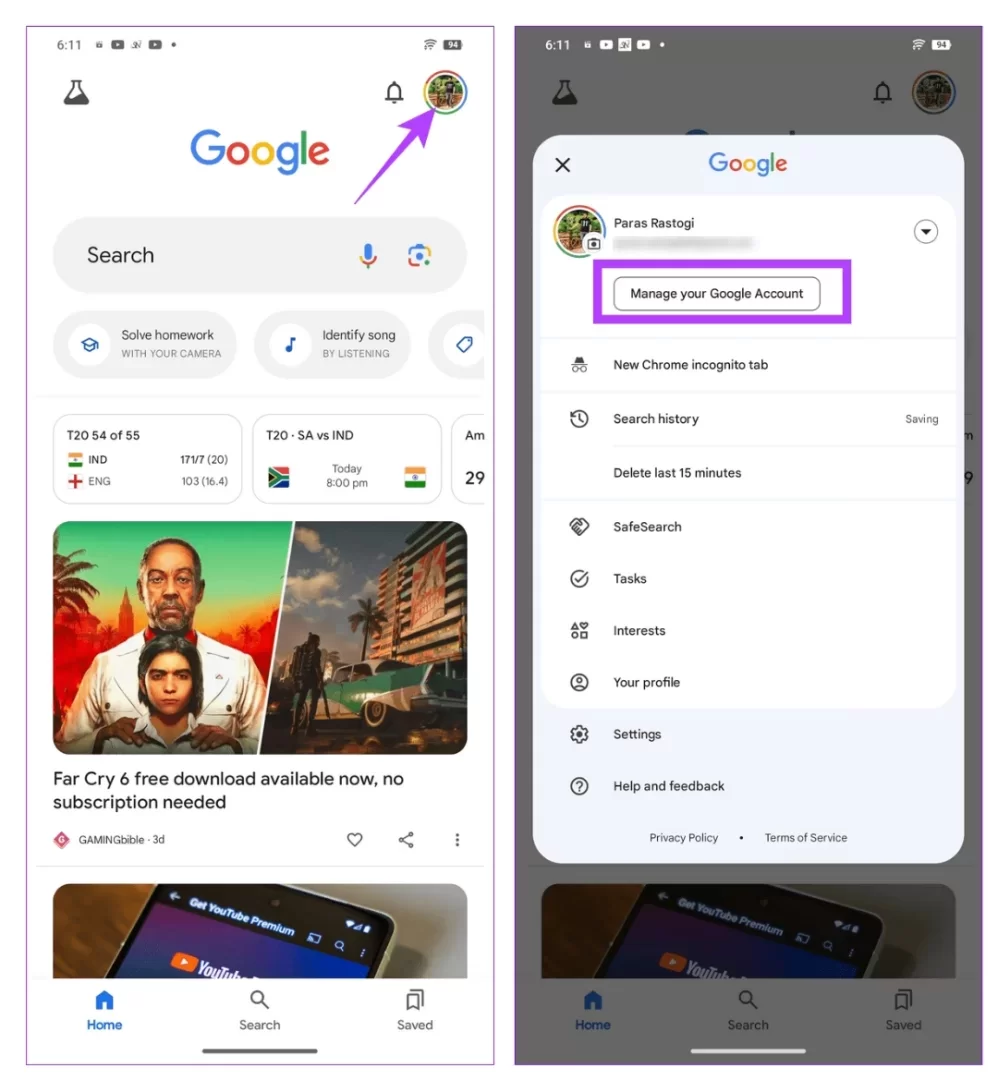
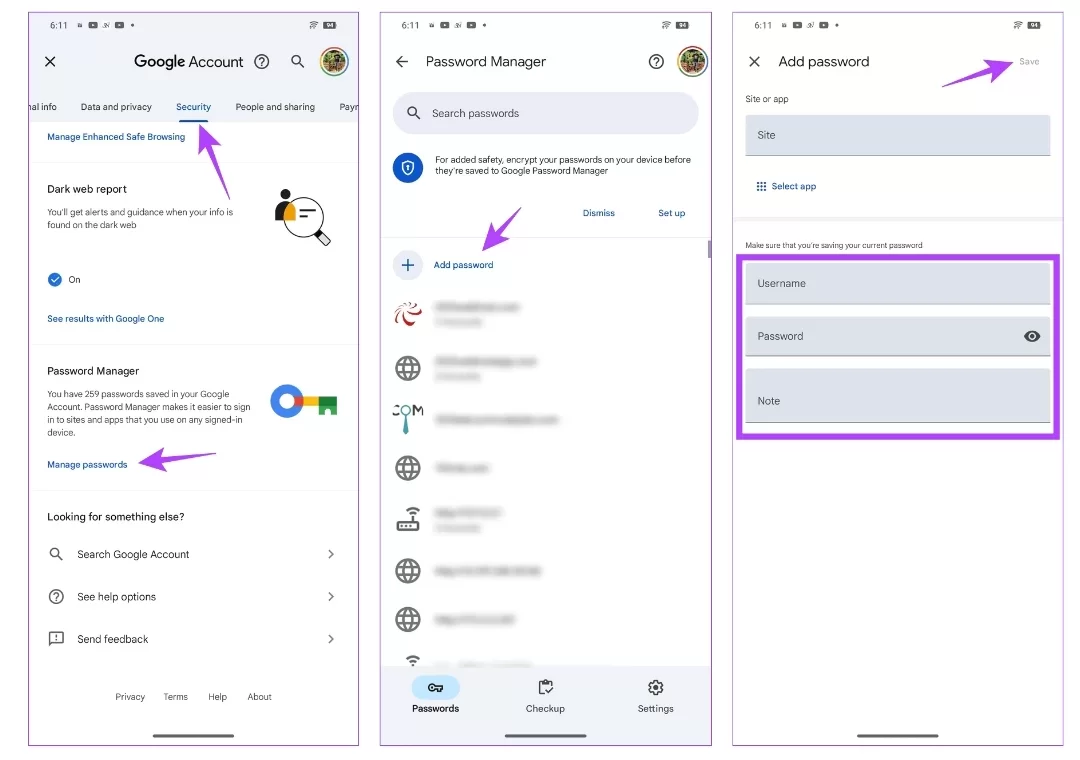
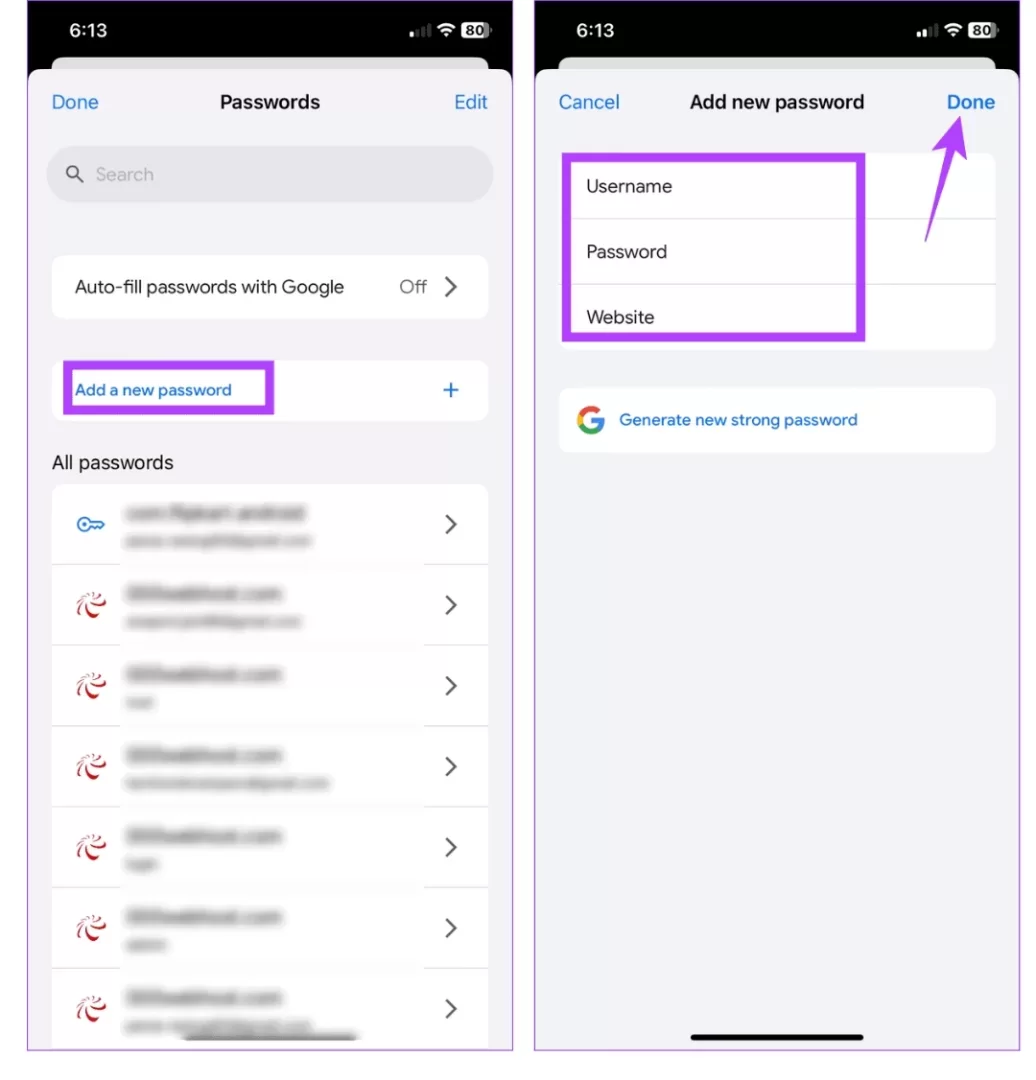
Google Şifre Yöneticisine manuel şifre eklemenin en doğrudan ve güvenli yolu, Google hesabı ayarları üzerinden işlem yapmaktır. Bu yöntem, hem masaüstü hem de mobil cihazlarda kullanılabilir ve şifrelerin doğrudan Google hesabınızla senkronize edilmesini sağlar.
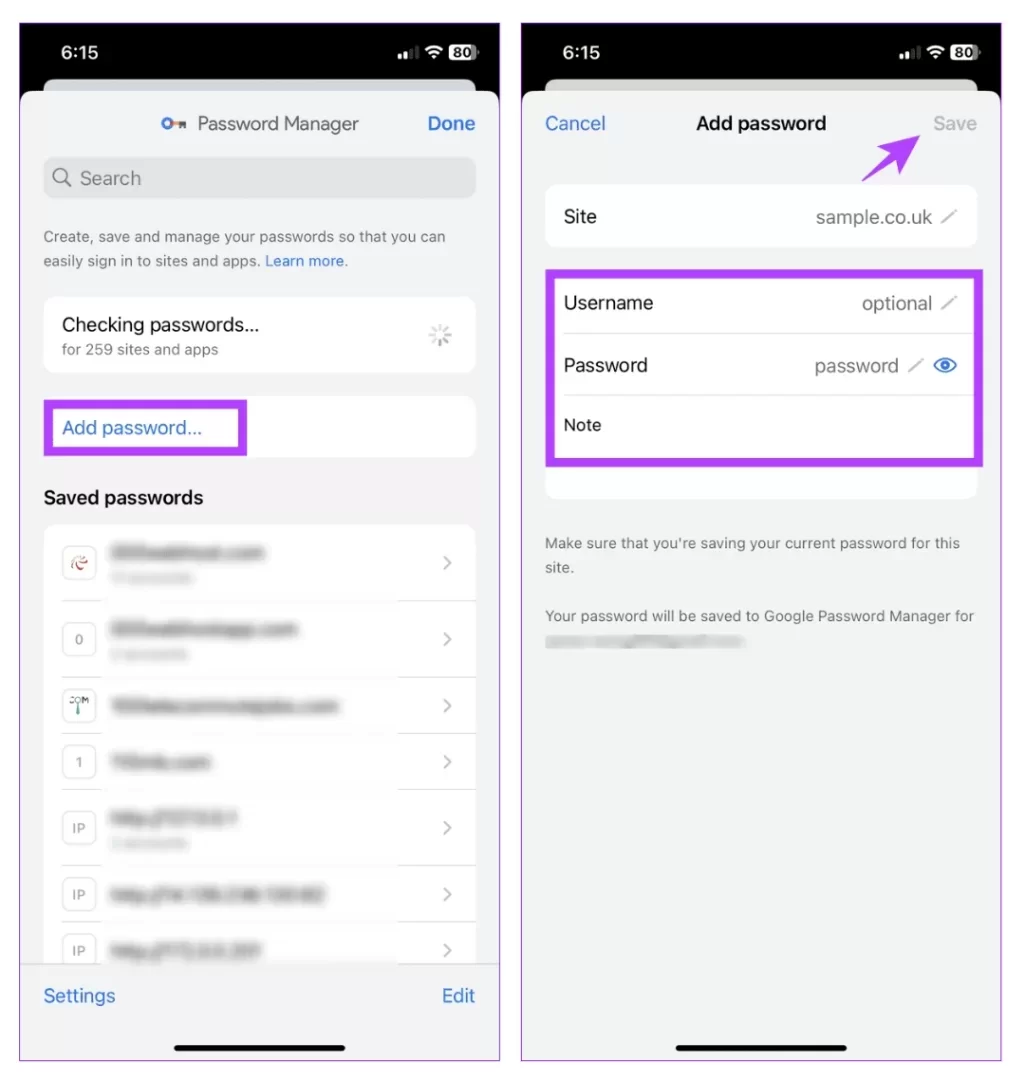
Google hesabınıza giriş yaptıktan sonra şifre yöneticisi bölümüne ulaştığınızda, kayıtlı tüm kullanıcı adı ve şifrelerin listelendiğini görürsünüz. Bu alanda yer alan “şifre ekle” veya benzeri bir seçenek sayesinde, istediğiniz web sitesi adresini, kullanıcı adını ve şifreyi manuel olarak girmeniz mümkündür. Girilen bilgiler anında kaydedilir ve Google ekosistemi içindeki tüm cihazlarınızda erişilebilir hale gelir.
Bu yöntem özellikle farklı platformlardan gelen şifreleri tek bir merkezde toplamak isteyen kullanıcılar için idealdir. Aynı zamanda şifrelerin Google’ın güvenlik altyapısı altında saklanması, veri güvenliği açısından önemli bir avantaj sunar.

 Chrome Tarayıcısı Üzerinden Şifreleri Elle Kaydetme
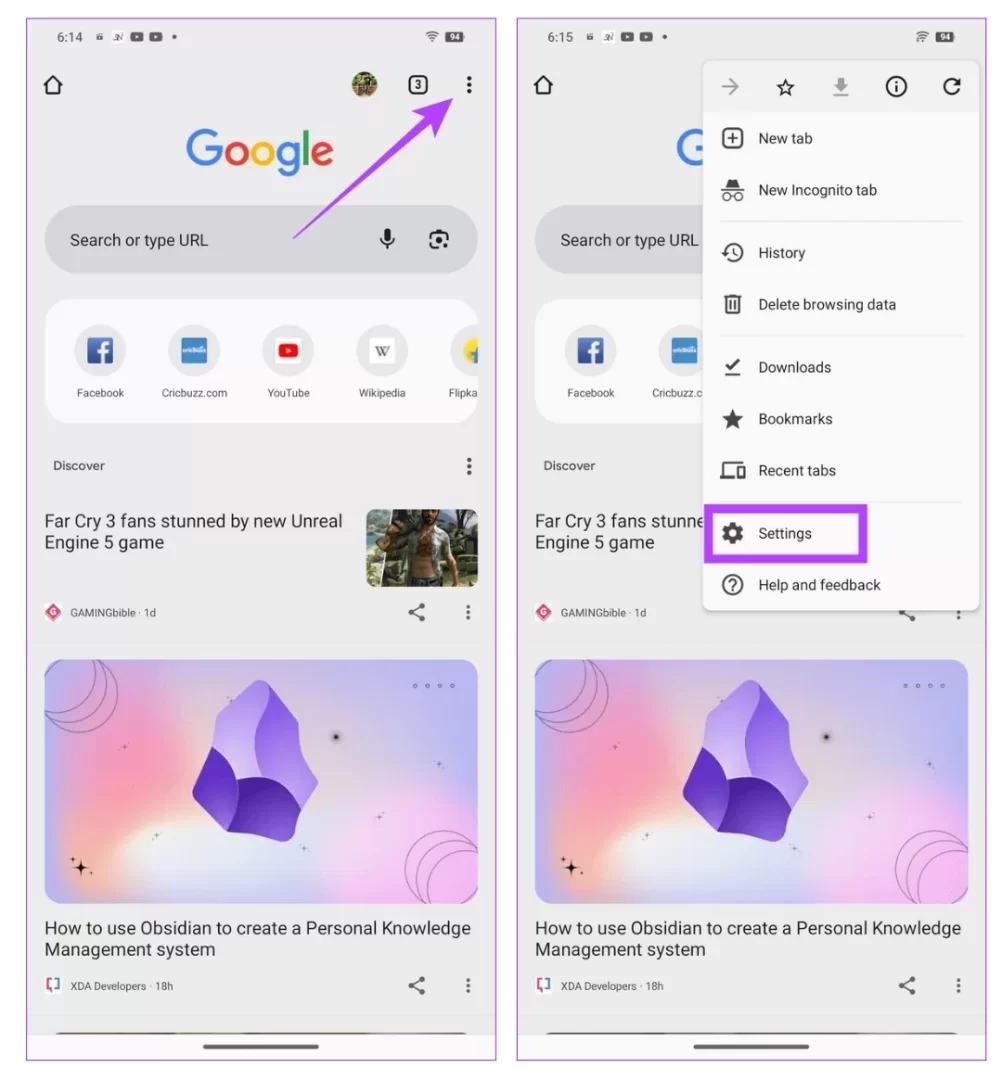
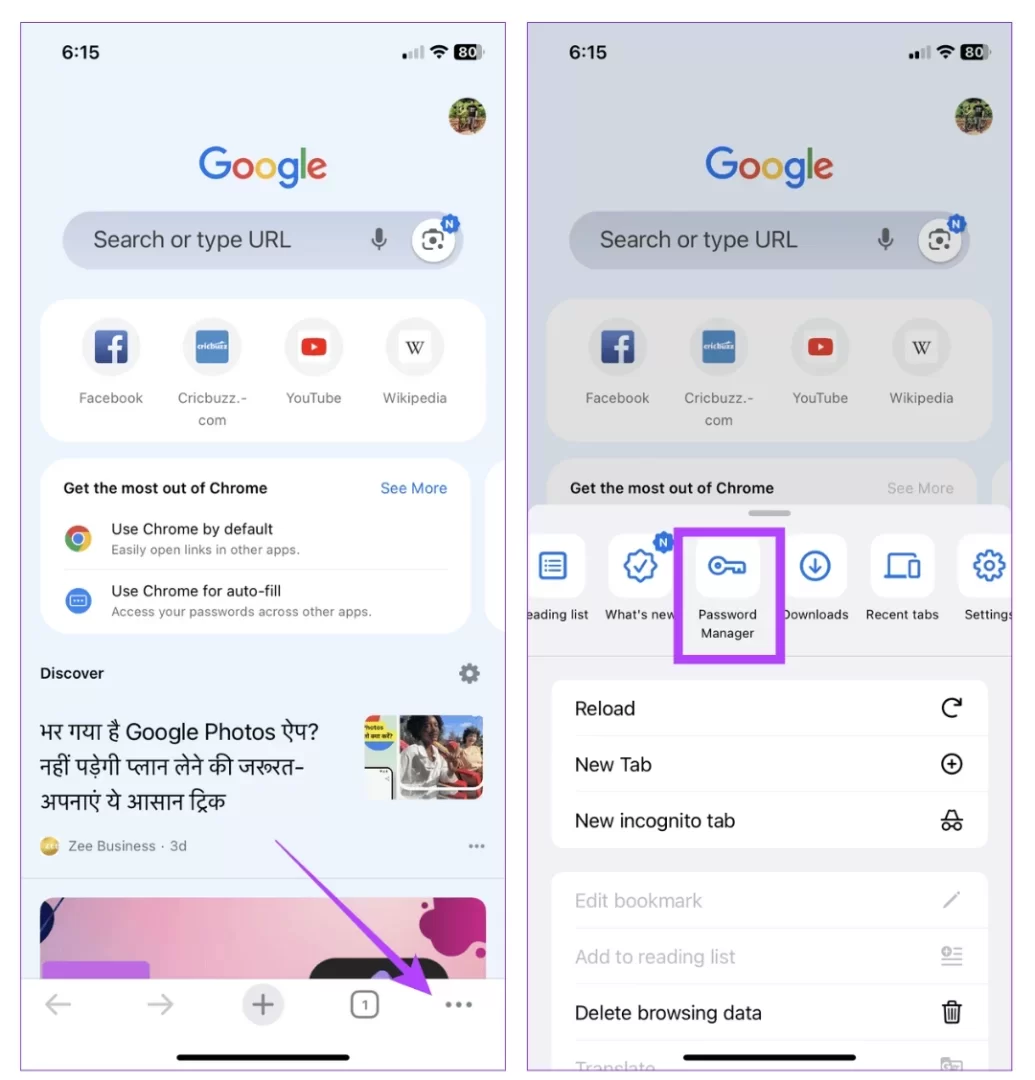
Chrome tarayıcısı kullanan kullanıcılar için manuel şifre eklemenin bir diğer pratik yolu, tarayıcı ayarları üzerinden şifre yönetimine erişmektir. Chrome’un şifre yöneticisi, Google hesabınızla entegre çalıştığı için burada yapılan tüm işlemler otomatik olarak senkronize edilir.
Tarayıcı ayarlarından şifreler bölümüne girildiğinde, kayıtlı şifrelerin yanı sıra manuel ekleme seçeneği de sunulur. Bu alanda site adresi, kullanıcı adı ve şifre bilgilerini girerek yeni bir kayıt oluşturabilirsiniz. Özellikle masaüstü kullanıcıları için bu yöntem oldukça hızlıdır ve ek bir uygulamaya ihtiyaç duyulmaz.
Chrome üzerinden yapılan manuel eklemeler, daha sonra Android telefon ya da tabletinizde de otomatik olarak kullanılabilir. Böylece hem masaüstü hem mobil deneyim arasında kesintisiz bir şifre yönetimi sağlanır.

 Android Cihazlar Üzerinden Manuel Şifre Ekleme
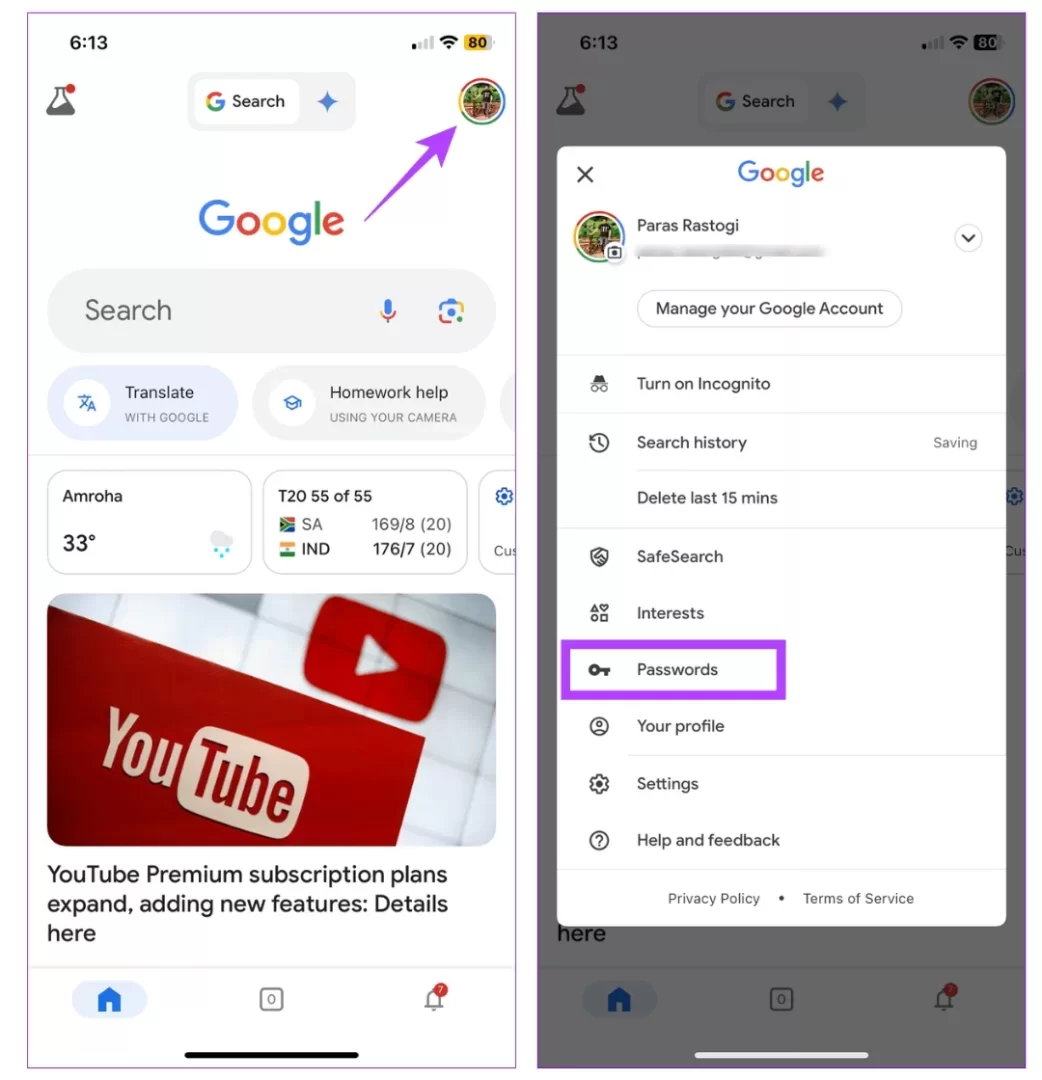
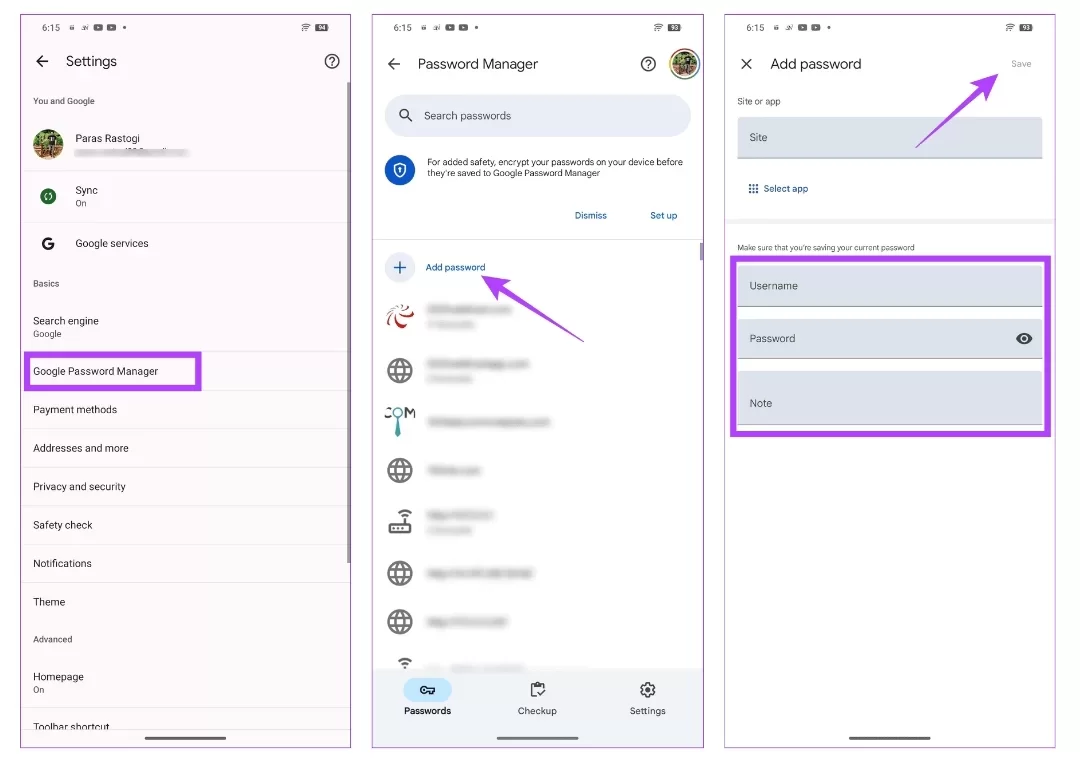
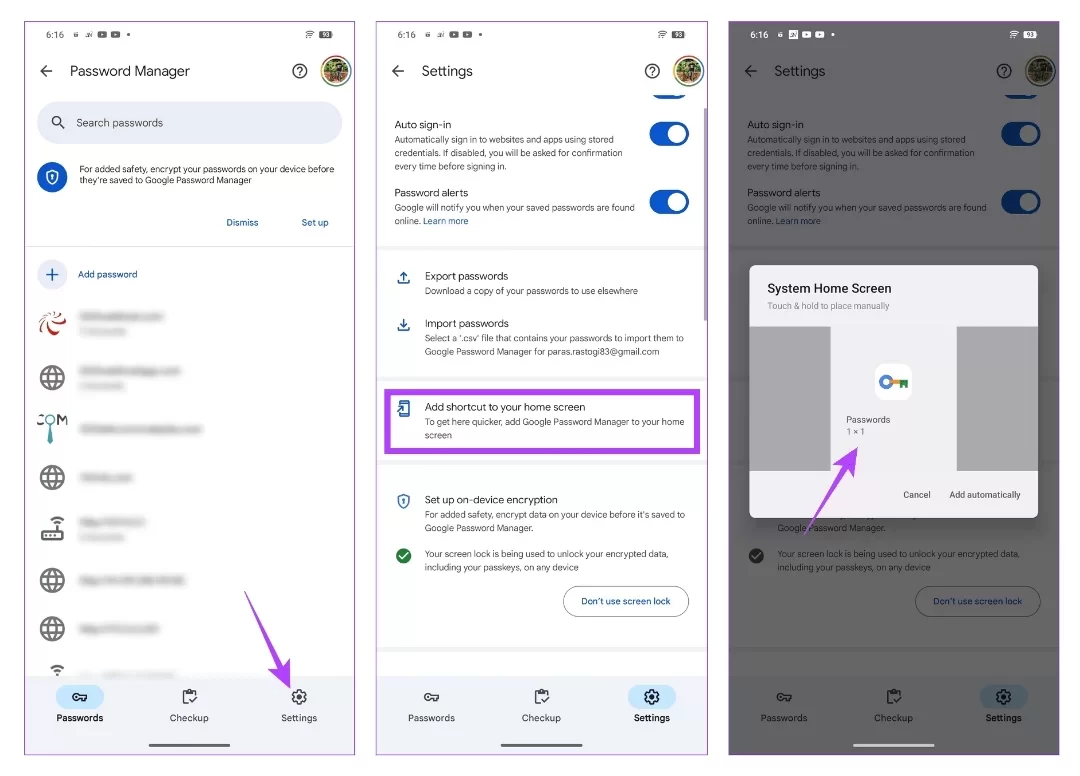
Android telefon ve tablet kullanıcıları için Google Şifre Yöneticisi, sistemin bir parçası gibi çalışır. Cihaz ayarları içerisinden Google bölümüne girildiğinde, şifre yöneticisine doğrudan erişim sağlanabilir. Bu yöntem, özellikle mobil cihaz üzerinden işlem yapan kullanıcılar için oldukça pratiktir.
Android ayarlarında şifre yöneticisine ulaştıktan sonra, manuel ekleme seçeneği ile yeni bir site veya uygulama için kullanıcı adı ve şifre bilgileri girilebilir. Kaydedilen bu bilgiler, yalnızca telefonda değil, aynı Google hesabına bağlı tüm cihazlarda senkronize edilir. Bu da kullanıcıya her yerde aynı şifreleri kullanabilme kolaylığı sunar.
Mobil cihaz üzerinden manuel şifre eklemek, özellikle uygulama girişlerinde otomatik doldurma özelliğinin sorunsuz çalışmasını sağlar ve günlük kullanımda ciddi zaman kazandırır.
 Manuel Şifre Eklerken Güvenliği Artırmak İçin Dikkat Edilmesi Gerekenler
Manuel şifre ekleme işlemi pratik olsa da güvenlik açısından bazı önemli noktalara dikkat edilmelidir. Öncelikle eklenen şifrelerin güçlü olması, yani büyük-küçük harf, rakam ve özel karakter içermesi büyük önem taşır. Aynı şifrenin birden fazla hesapta kullanılması, olası bir güvenlik ihlalinde tüm hesapların riske girmesine neden olabilir.
Ayrıca Google hesabınızda iki adımlı doğrulamanın aktif olması, şifre yöneticisinde saklanan bilgilerin ekstra bir güvenlik katmanı ile korunmasını sağlar. Cihaz kilidi, biyometrik doğrulama ve güncel yazılım kullanımı da şifre güvenliğini doğrudan etkileyen faktörler arasında yer alır.
 Sıkça Sorulan Sorular
Google Şifre Yöneticisine eklediğim şifreler tüm cihazlarda görünür mü?
Evet. Aynı Google hesabıyla oturum açtığınız sürece, manuel eklediğiniz tüm şifreler senkronize edilir ve tüm cihazlarda kullanılabilir.
Manuel eklenen şifreler otomatik doldurulur mu?
Doğru site adresi ve kullanıcı adı girildiği takdirde, bu şifreler otomatik doldurma özelliğiyle çalışır.
Google Şifre Yöneticisi güvenli mi?
Google, şifreleri güçlü şifreleme yöntemleriyle korur. Ek olarak iki adımlı doğrulama kullanmak güvenliği artırır.
 Yanlış eklenen bir şifreyi sonradan düzenleyebilir miyim?
Evet. Şifre yöneticisi üzerinden dilediğiniz zaman kayıtlı şifreleri düzenleyebilir veya silebilirsiniz.
 Manuel şifre eklemek ücretli mi?
Hayır. Google Şifre Yöneticisi tamamen ücretsizdir ve Google hesabı olan herkes tarafından kullanılabilir.
 Sonuç
Sonuç
Google Şifre Yöneticisine manuel şifre eklemek, dijital hayatını daha düzenli ve güvenli hale getirmek isteyen kullanıcılar için oldukça önemli bir adımdır. Otomatik kaydedilmeyen ya da farklı kaynaklardan gelen şifreleri tek bir merkezde toplamak, hem kullanım kolaylığı sağlar hem de güvenlik risklerini azaltır. Bu rehberde yer alan
3 kolay ve güvenli yöntem, farklı cihaz ve kullanım senaryolarına uygun çözümler sunarak şifre yönetimini zahmetsiz hale getirir. Doğru alışkanlıklar ve güçlü güvenlik önlemleriyle, Google Şifre Yöneticisi uzun vadede dijital güvenliğinizin en önemli yardımcılarından biri olabilir.