Ön Düzeltmeler
- İnternet hızınızı kontrol edin : Google Drive internet bağlantınıza bağlı olduğundan, internet hızınızdaki bir değişiklik yükleme ve indirme hızlarını doğrudan etkileyecektir. Bu nedenle, normal ağ hızlarına ulaşıp ulaşmadığınızı kontrol edin.
- Sınırlı veri kullanımına sahip bir bağlantı kullanmadığınızdan emin olun : Sınırlı veri kullanımına sahip bir bağlantı, mevcut bant genişliğinin sınırlı olduğu anlamına gelir. Bu nedenle, bilgisayarınız daha fazla veri tasarrufu sağlamak için internet kullanımını sınırlamaya çalışacaktır.
- Dosya boyutunu küçültmek için dosyayı sıkıştırın : Google Drive'a yüklemeden önce büyük dosyaları sıkıştırmayı düşünün. Bu, yükleme sürelerini önemli ölçüde azaltabilir.
- Farklı bir tarayıcı deneyin : Bazen web tarayıcıları yavaş çalışabilir. Aynı yükleme veya indirme işlemini farklı bir web tarayıcısı üzerinden yapmayı deneyin.
- Yükleme ve indirme sırasında Google Drive uygulamasını açık tutun (iPhone ve iPad) : Google Drive'a dosya yüklerken, aktarım sırasında uygulamayı açık tutun. Bunu yapmamak yüklemeyi engelleyecektir ve yeniden başlatmanız gerekecektir.
1. Çözüm Yöntemi : Tarayıcınızın Çerezlerini ve Önbelleğini Temizleyin
Web'de
Tarayıcınızdaki çerezleri ve önbelleği temizlemek, bazen yükleme ve indirme hızlarını artırabilir. Çoğu web tarayıcısı için adımlar benzer olsa da, adım adım talimatlar için Chrome'da çerezleri ve önbelleği nasıl temizleyeceğinize bakın.Mobil Cihazda
Adım 1: Android telefonunuzda Ayarlar uygulamasını açın ve Uygulamalar bölümüne ilerleyin.Adım 2: Google Drive uygulamasını bulun ve üzerine dokunun.
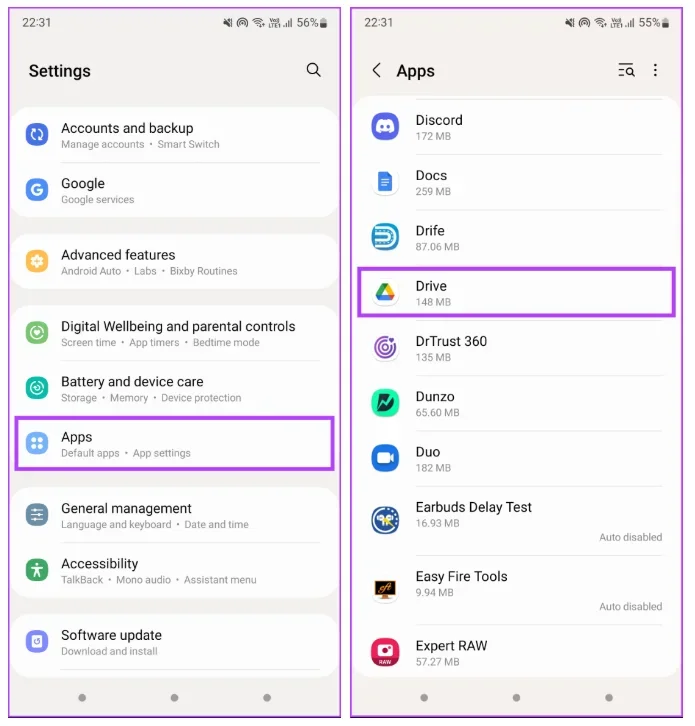
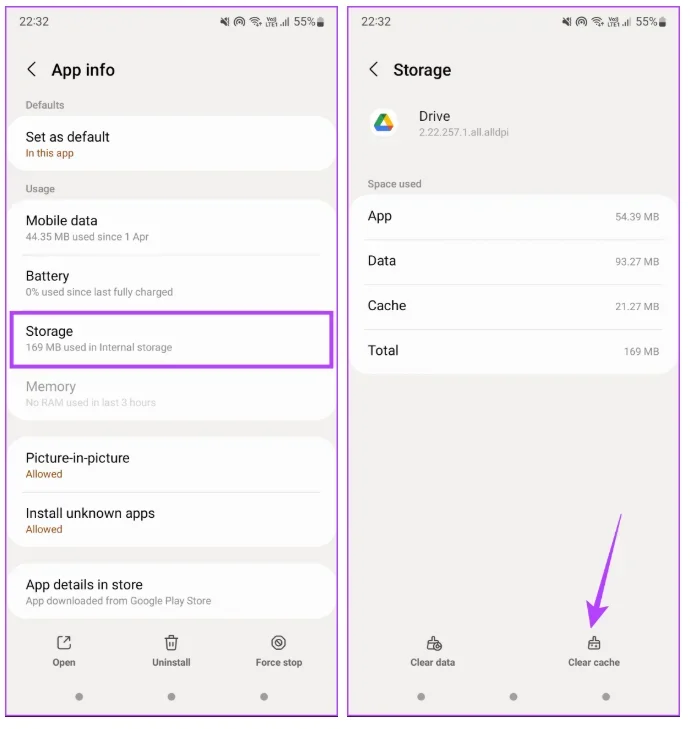
Adım 3: Depolama'yı seçin > alttaki Önbelleği temizle seçeneğine dokunun.
2. Çözüm Yöntemi : Donanım Hızlandırmayı Etkinleştir (Web)
Donanım hızlandırmayı etkinleştirmek, Chrome'un performansı optimize etmek için bilgisayarınızın çeşitli donanım bileşenlerini daha etkili bir şekilde kullanmasına olanak tanır. İşte nasıl etkinleştirileceği.Adım 1: Bilgisayarınızda Chrome'u açın ve sağ üst köşedeki üç noktaya tıklayın.
Adım 2: Ayarlar'ı seçin.
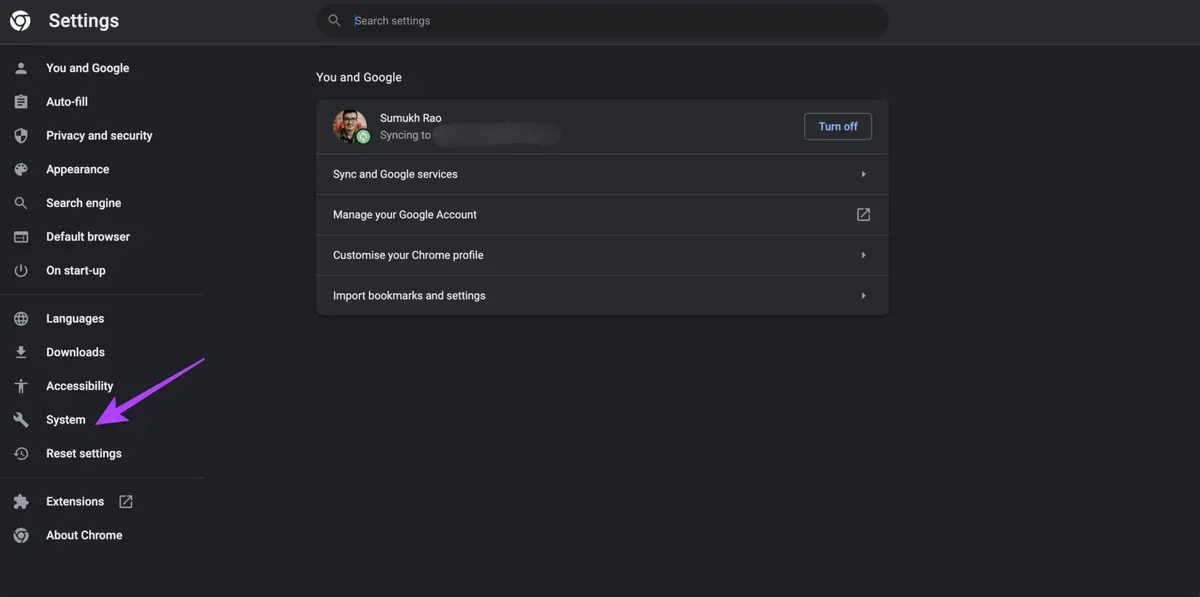
Adım 3: Sol panelde Sistem'e tıklayın.
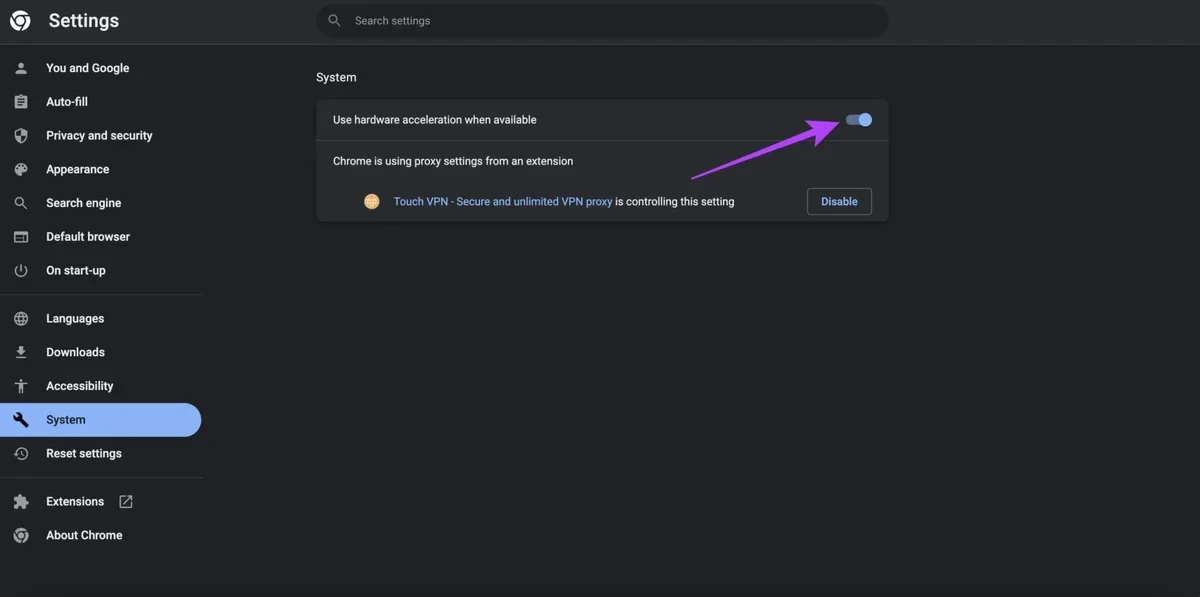
Adım 4: " Kullanılabilir olduğunda donanım hızlandırmayı kullan" seçeneğini etkinleştirin.
3. Çözüm Yöntemi : Yükleme ve İndirme Sınırlarını Devre Dışı Bırakma (Google Drive Masaüstü)
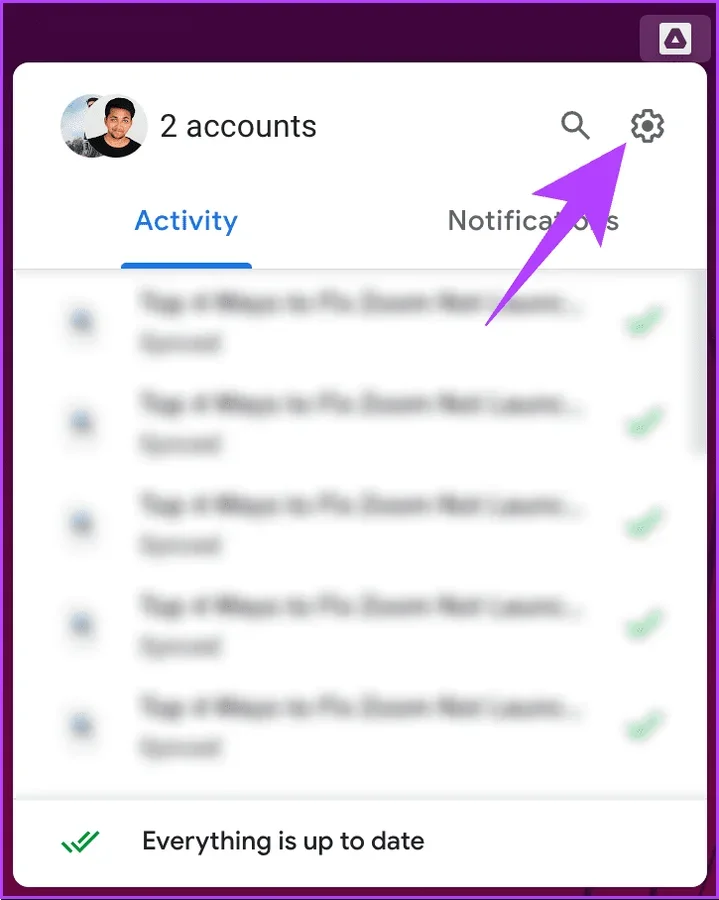
Google Drive masaüstü uygulamasındaki yükleme ve indirme sınırlarını kaldırarak, sınırsız veri aktarım hızına izin verebilirsiniz. Aşağıdaki adımları izleyin.Adım 1 : Windows veya Mac bilgisayarınızda Google Drive uygulamasını başlatın. Ardından, Ayarlar menüsünü açmak için dişli çark simgesine tıklayın.
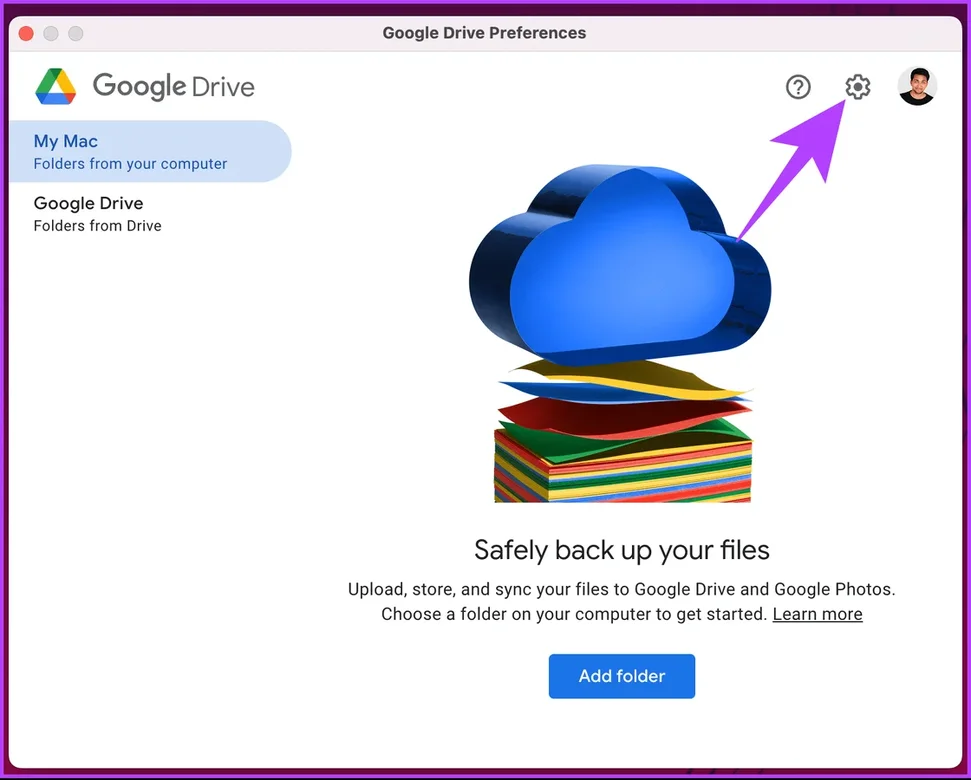
Adım 2 : Tercihler'i seçin > Ayarlar sekmesine gidin.
Adım 3 : İndirme hızı ve Yükleme hızı seçeneklerinin işaretini kaldırın.
Adım 4 : Son olarak, Tamam'a tıklayın.
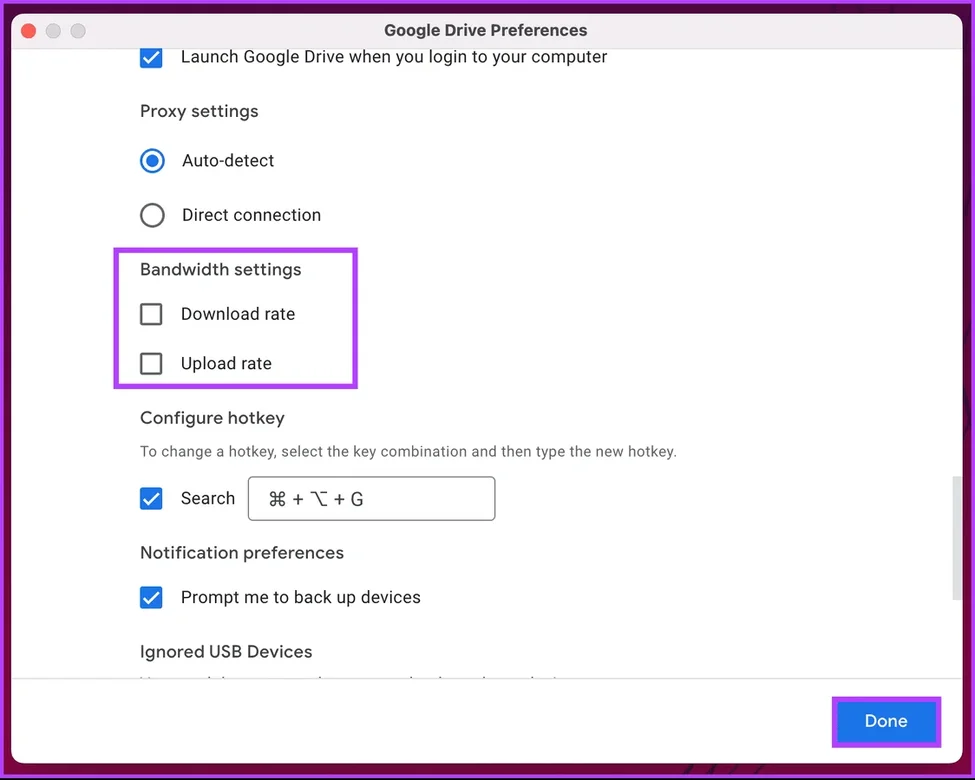
Değişiklikler hemen geçerli olmazsa, Google Drive masaüstü uygulamasını yeniden başlatın.
4. Çözüm Yöntemi : Düşük Güç Modunu Devre Dışı Bırakın (iPhone ve iPad)
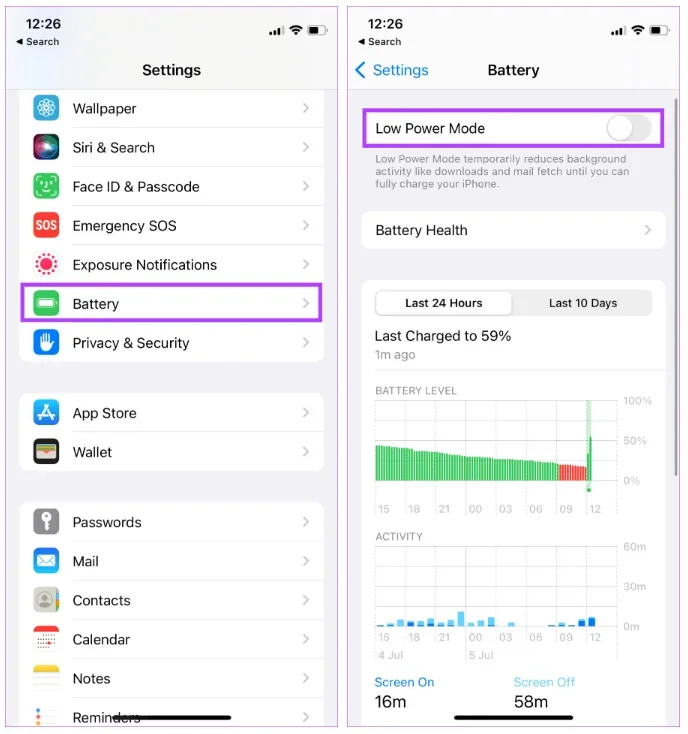
iOS'taki Düşük Güç modu, arka plan senkronizasyonunu kapatarak ve internet kullanımını sınırlayarak iPhone'unuzun pil tüketimini azaltır. Bu, iPhone'unuzda dosya yükleme veya indirme işlemlerini engelleyebilir. Bu nedenle, Düşük Güç modunu devre dışı bırakın ve ardından tekrar deneyin.Adım 1: iPhone'unuzda Ayarlar uygulamasına gidin > Pil'i seçin.
Adım 2: Ekranın en üstünde yer alan Düşük Güç Modu seçeneğini kapatın.
5. Çözüm Yöntemi : Düşük Veri Modunu Devre Dışı Bırakın (iPhone ve iPad)
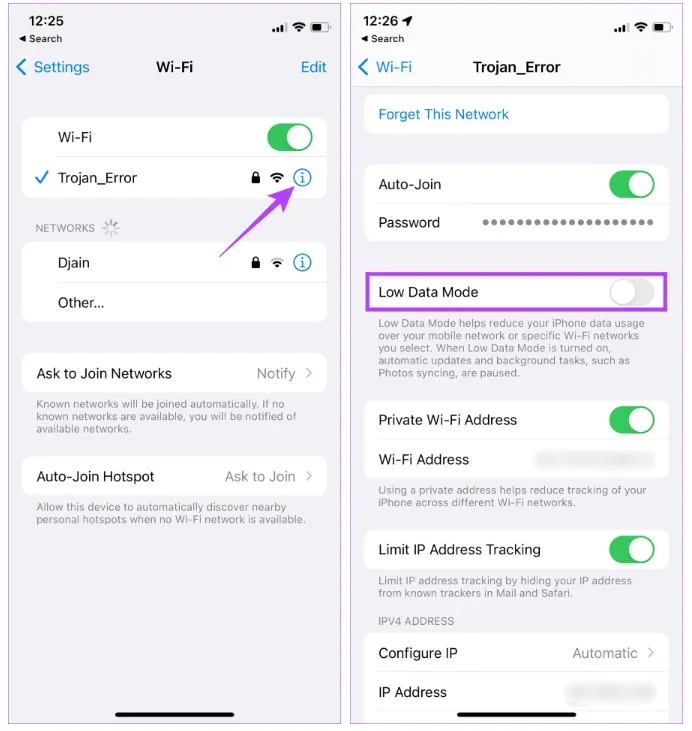
Sınırlı veri kullanımına sahip bir ağ bağlantısı veya mobil hotspot kullanırken, iPhone'unuz otomatik olarak Düşük Veri Modunu etkinleştirir. Bu mod, uygulamaların çok fazla bant genişliği kullanmasını önleyerek büyük dosyaların yüklenmesini veya indirilmesini engeller. İşte bu modu nasıl kapatacağınız.Adım 1: iPhone'unuzda Ayarlar uygulamasını açın > Wi-Fi'ye dokunun.
Adım 2: iPhone'un bağlı olduğu ağın yanındaki i simgeli küçük mavi daireyi seçin ve Düşük Veri Modu seçeneğini kapatın.