Samsung Klavyesinde Panoyu Kullanma
Eğer Samsung Klavye varsayılan klavye uygulamanız ise, One UI'nin yerleşik panosunu kullanabilirsiniz. Pano özelliği önceden etkinleştirilmiş olarak gelir ve erişimi kolaylaştırır.Samsung Klavyesinin Panosuna Nasıl Erişilir?
Samsung telefonunuzda panoya erişmek için, metin alanına uzun basın ve menüden Pano'yu seçin. Ardından, pano öğeleriniz arasında gezinin ve yapıştırmak istediğiniz metne veya resme dokunun.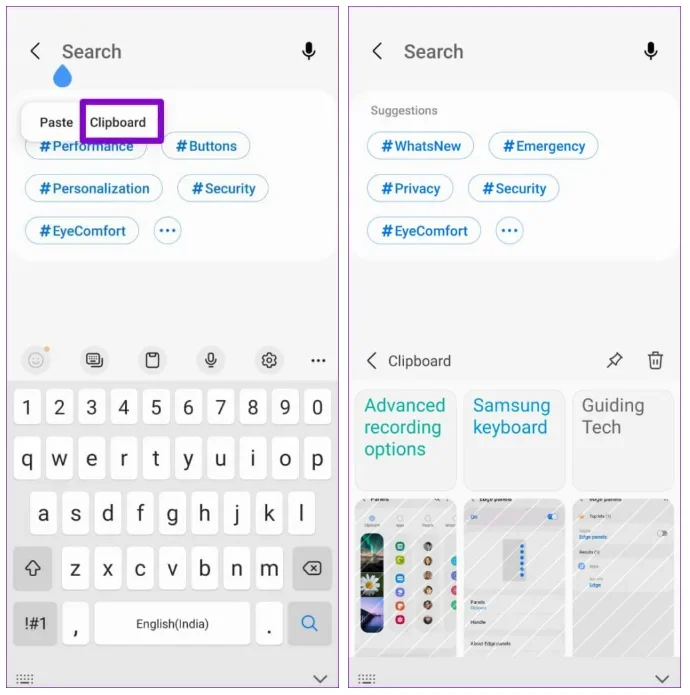
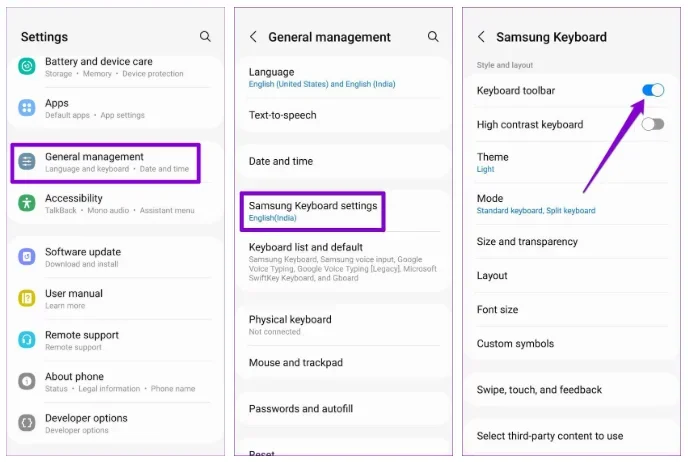
Adım 1: Telefonunuzda Ayarlar'ı açın ve Genel Yönetim'e gidin.
Adım 2: Samsung Klavye ayarlarına gidin ve açılan ekrandan Klavye araç çubuğunu etkinleştirin.
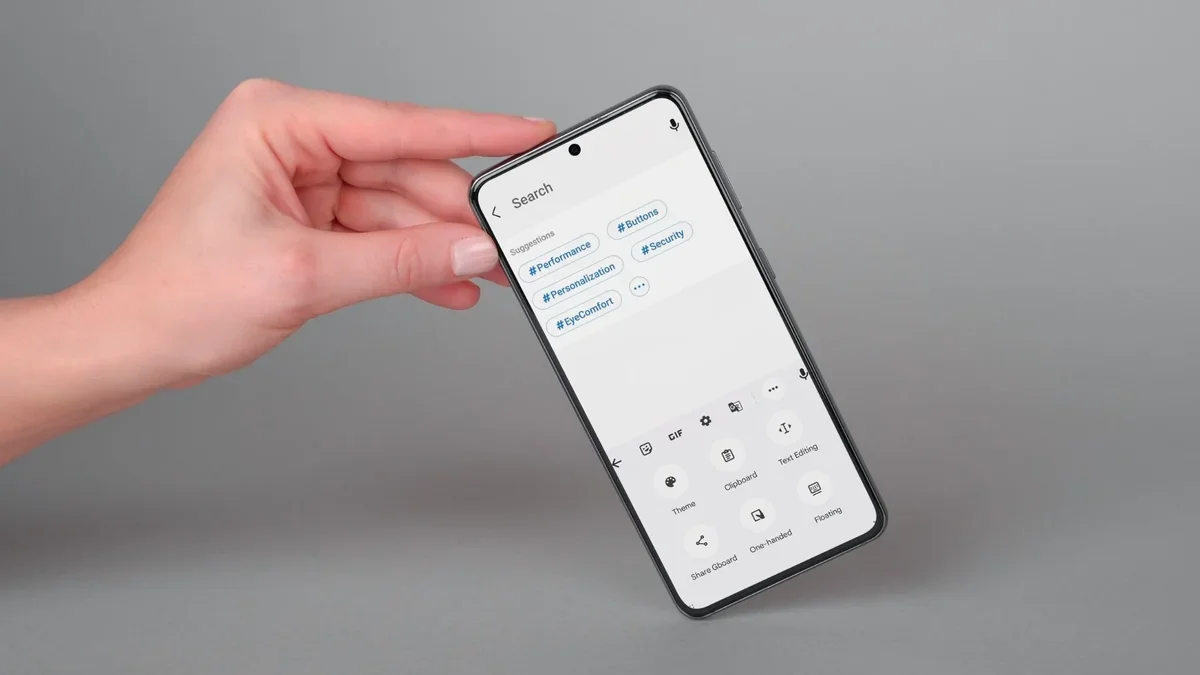
3. Adım: Klavye araç çubuğunu etkinleştirdikten sonra, klavyeye erişmek için bir metin alanına dokunun. Kopyaladığınız öğeleri görüntülemek için üç nokta simgesine dokunun ve Pano'yu seçin. İsteğe bağlı olarak, panoya hızlı erişim sağlamak için kısayolu araç çubuğuna ekleyebilirsiniz.
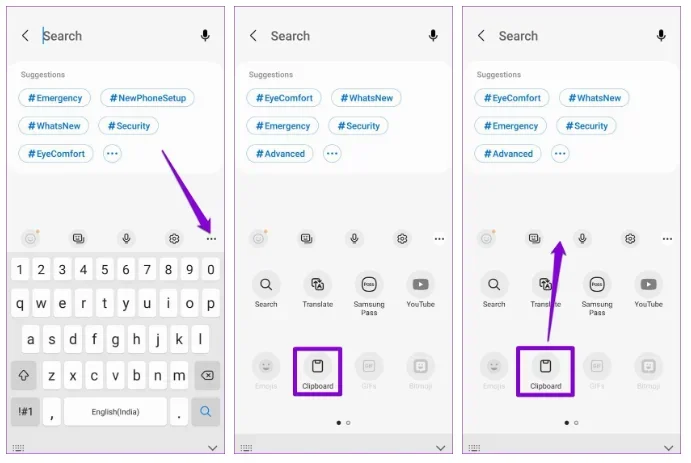
Samsung Klavyesinin Panosunu Nasıl Kullanabilirsiniz?
Yukarıda açıklanan yöntemlerden herhangi birini kullanarak panonuzdaki öğeleri görüntüleyebilirsiniz. Ayrıca, sık kullanılan öğeleri sabitleyebilir veya gereksiz olanları panodan silebilirsiniz. Bunu yapmak için, panodaki bir öğeye uzun süre basılı tutun ve sabitle veya sil seçeneğini seçin.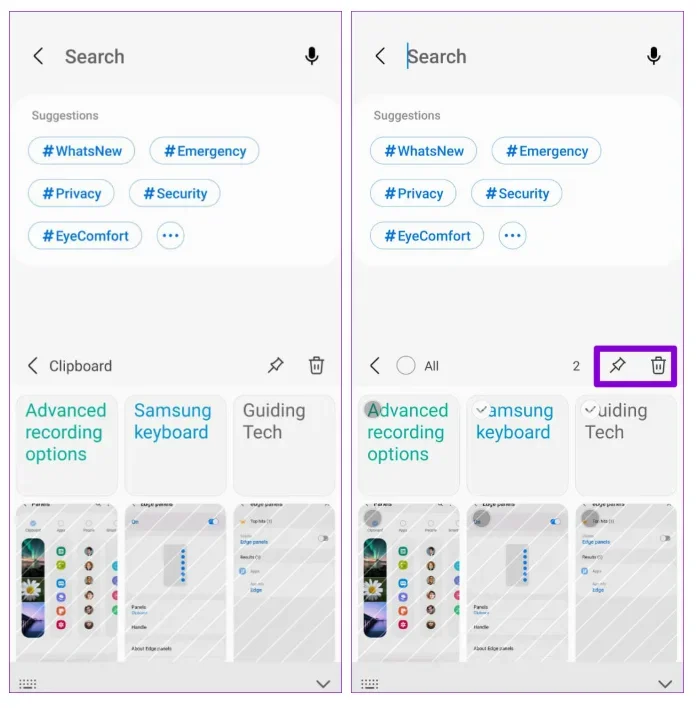
Gboard'da (Google Klavye) Panoyu Kullanma Özelliği Nasıl Kullanılır?
Tercih ettiğiniz klavye uygulaması Gboard ise, Gboard'ın pano özelliğinden de yararlanabilirsiniz. İşte Samsung Galaxy telefonunuzda Gboard'ın panosunu nasıl etkinleştireceğiniz ve kullanacağınız.Gboard'ın Panosunu Etkinleştirin
Adım 1: Bir metin alanına dokunarak Gboard'u açın. Ardından, üç noktalı menü simgesine dokunun ve Pano'yu seçin.Adım 2: "Panoyu Aç" seçeneğine dokunun . İsteğe bağlı olarak, daha kolay erişim için panoyu araç çubuğuna sürükleyip bırakabilirsiniz.
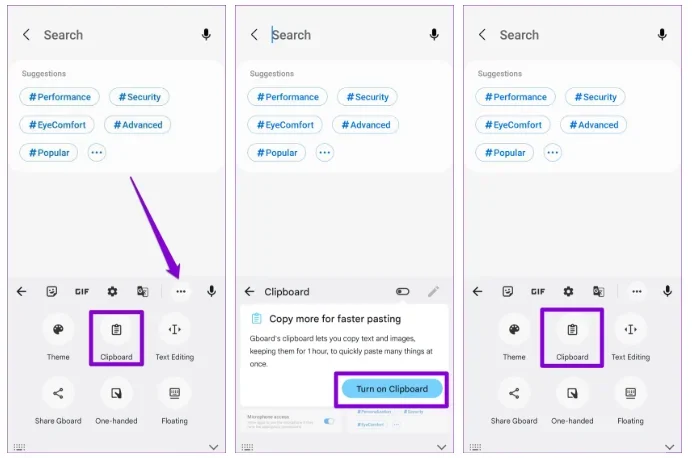
Gboard'ın Panosunu Nasıl Kullanabilirsiniz?
Gboard'ın panosunu etkinleştirdiğinizde, mobil tarayıcıdan veya uygulamalardan kopyaladığınız tüm metin ve resimler panosunda görünecektir.Adım 1 : Panonun içeriğini yönetmek için, klavyenin sağ üst köşesindeki kalem simgesine dokunun ve üst kısımdaki seçenekleri kullanarak öğeleri sabitleyin veya silin.
Adım 2 : Ayrıca, artı simgesine dokunarak, "Yeni öğe ekle" kutusuna metninizi yazarak ve "Kaydet" e basarak öğeleri manuel olarak panonuza ekleyebilirsiniz.
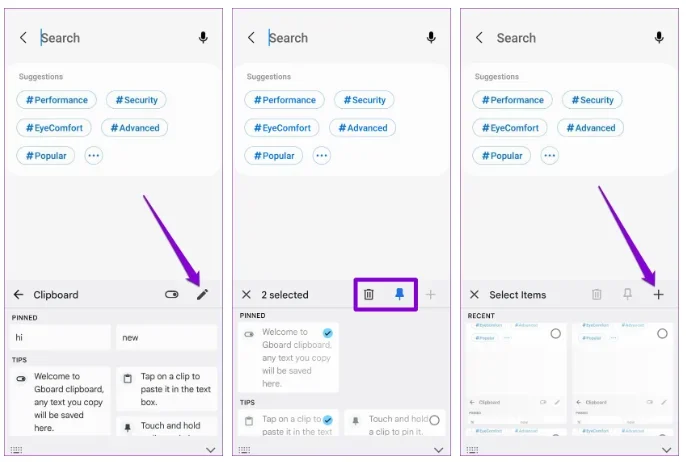
Gboard'un Panosunu Nasıl Yapılandırabilirsiniz?
Standart özelliklerin yanı sıra, Gboard'ın panosunun işinize yarayabileceğini düşündüğünüz bazı ilginç özellikleri de bulunmaktadır. Örneğin, telefon numarası veya e-posta adresi gibi bilgiler içeren bir metni kopyaladığınızda, Gboard bu bilgileri otomatik olarak ayrı bir etikete yerleştirir. Bu, bu öğeleri ayrı ayrı yapıştırma seçeneği de sunar.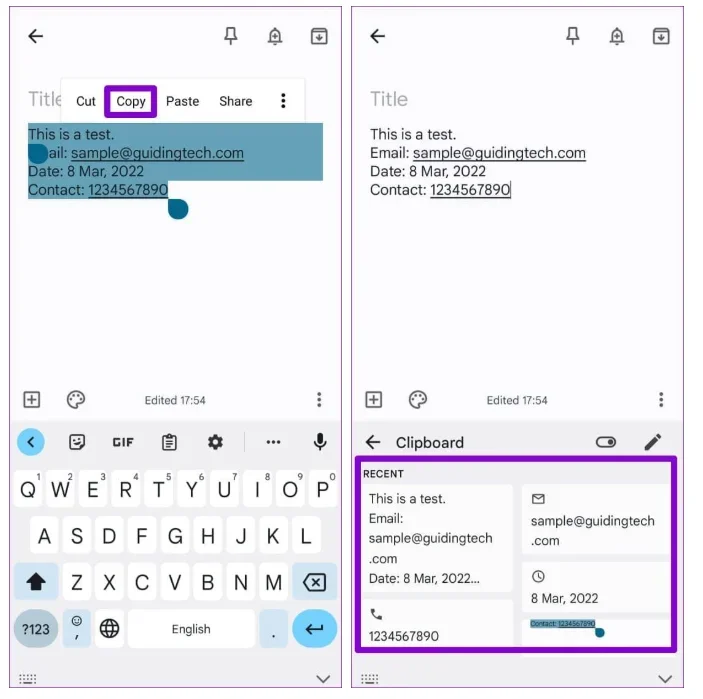
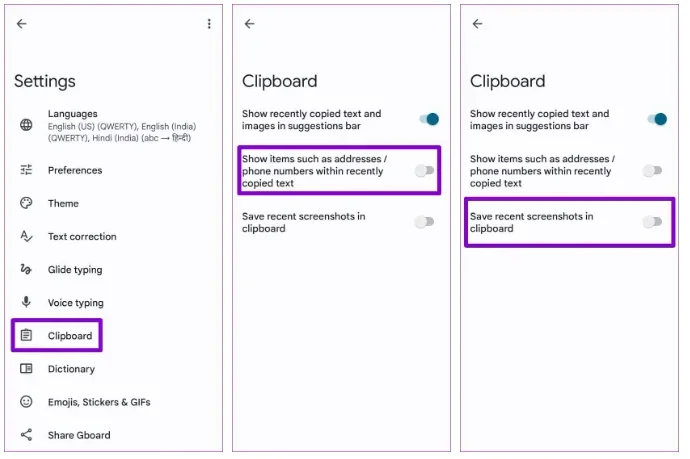
Ancak bu özellik, panonuzu çok fazla öğeyle doldurabilir. Neyse ki, Gboard'ın ayarlarına erişerek bu özelliği devre dışı bırakabilirsiniz. Bunun için telefonunuzda Gboard uygulamasını açın ve Panoya dokunun. Ardından, "Son kopyalanan metin içindeki adresler/telefon numaraları gibi öğeleri göster" seçeneğini kapatın. Aynı menüden, Gboard'ı son ekran görüntülerinizi otomatik olarak panoya kaydetmek üzere yapılandırabilirsiniz.