Android kullanıcısıysanız, Wi-Fi'ye bağlanırken zaman zaman kimlik doğrulama hatasıyla karşılaşmış olabilirsiniz. Bu, doğru şifreyi girdikten ve daha önce Wi-Fi ağına bağlandıktan sonra bile , yeniden bağlanmayı deneseniz bile şimdi bağlanamamanız anlamına gelir. Bu size tanıdık geliyorsa, bu kılavuz cihazınızdaki bu sorundan kurtulmanıza yardımcı olabilir.
Bu soruna neden olabilecek birden fazla sebep var ve bu da kafanızı karıştırabilir. Ama artık değil. Bu kılavuzda, sorunun nedenini anlamanıza ve Android'de Wi-Fi kimlik doğrulama sorunlarını çözmenin 12 yolunu bulmanıza yardımcı olacağız. Hadi başlayalım.
Wi-Fi Kimlik Doğrulama Hatasının Nedenleri
Sorunun temel nedeninin ne olabileceğine dair net bir yol yok, ancak buna yol açabilecek birden fazla yol var. Aşağıda bunlardan bazı yaygın olanlarını listeliyoruz.- Zayıf ağ bağlantısı.
- Yanlış şifre.
- Yanlış IP adresi.
- Çok fazla cihaz bağlı ve yönlendirici bağlantı eşiğine ulaştı.
- Telefonunuzun veya ağınızın donanımında bir arıza.
- Wi-Fi (ağ) ayarları bozulmuş olabilir.
- Son olarak, frekans bantlarında bir uyumsuzluk olabilir.
Android Cihazınızda Wi-Fi Kimlik Doğrulama Sorunlarını Nasıl Çözersiniz?
Sorunun olası nedenlerini artık bildiğinize göre, aşağıdaki 12 yöntemle sorunu çözmeye başlayalım.1. Uçak modunu açın
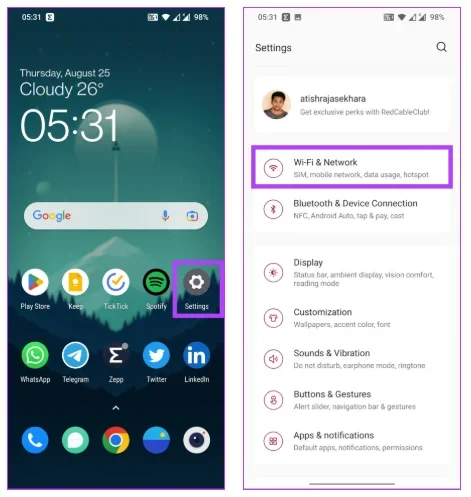
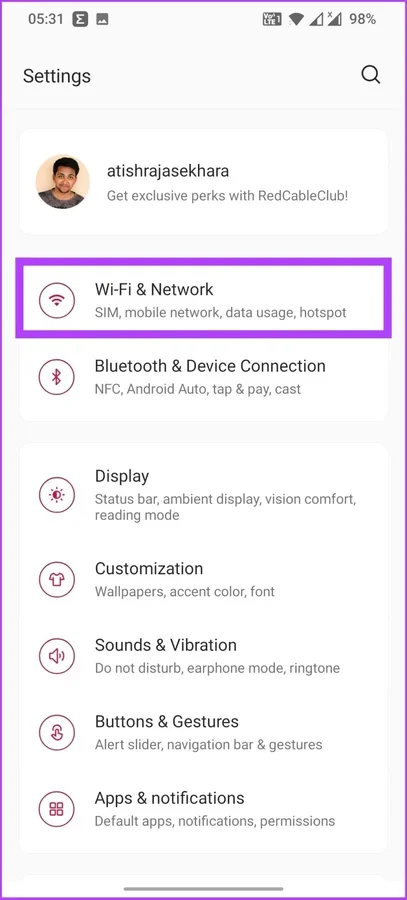
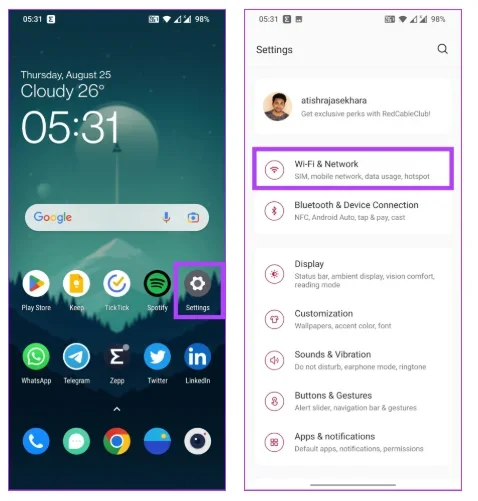
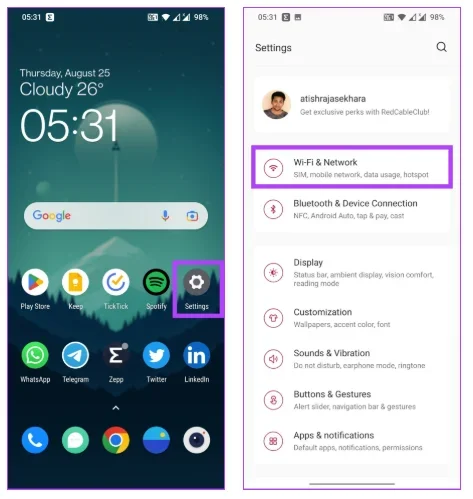
Bu, en kolay ve bazen de en etkili çözümlerden biridir. Uçak modunu açmak, donanımın kablosuz bileşenlerini kapatmasına, bağlantılarınızı kesmesine ve yeniden başlatmasına neden olur. Bu adımda iki yöntem söz konusudur. Açıklayayım.Adım 1 : Telefonunuzun Ayarlarını açın ve Wi-Fi ve Ağ seçeneğine dokunun.
Adım 2 : Uçak modunu açın. Birkaç saniye bekleyin ve uçak modunu kapatın.
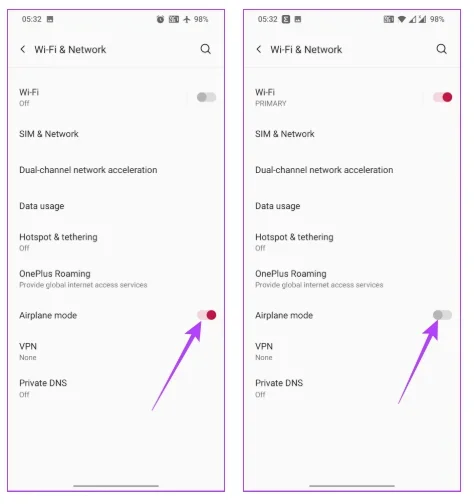
Telefonunuzun ağ donanımı yeniden başlatıldı. Şimdi, tekrar Wi-Fi'ye bağlanmayı deneyin; giriş yapabilmeniz gerekir. Aynı sorunla karşılaşıyorsanız, aşağıdaki adımları izleyin.
Adım 1 : Telefonunuzun Ayarlarını açın ve Wi-Fi ve Ağ seçeneğine dokunun.
Adım 2 : Uçak modunu açın.
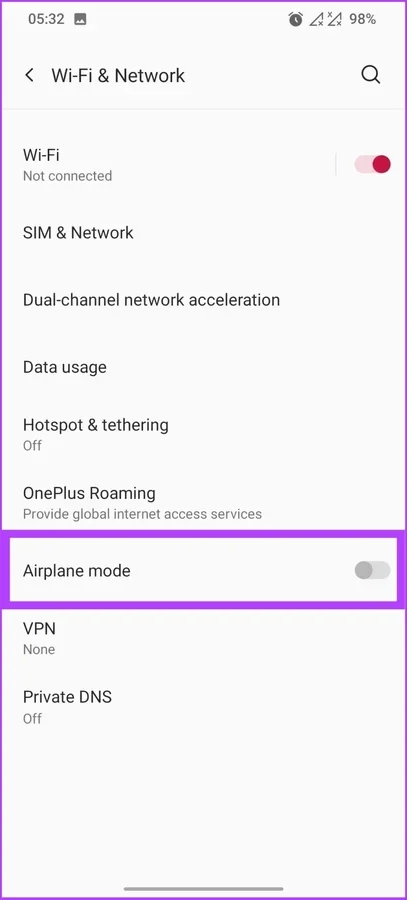
Bu işlem hem mobil ağınızı hem de Wi-Fi'ınızı kapatacaktır.
4. Adım : Şimdi Wi-Fi'yi açın ve ağınıza bağlanmayı deneyin.
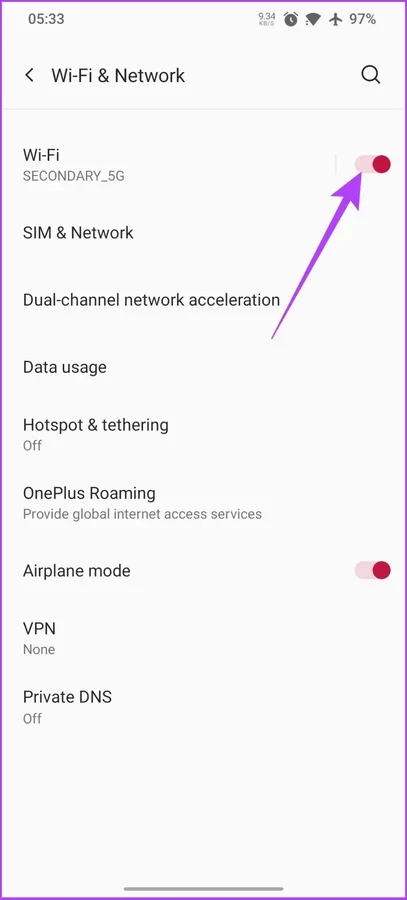
Herhangi bir kimlik doğrulama hatası olmadan Wi-Fi'nize bağlanabiliyorsanız, 5. adımı izleyin. Hala Wi-Fi'nize bağlanamıyorsanız, sonraki bölümde açıklanan Wi-Fi bağlantısını sıfırlamayı deneyin.
5. Adım : Wi-Fi bağlantısı kurulduktan sonra Uçak modunu kapatın.
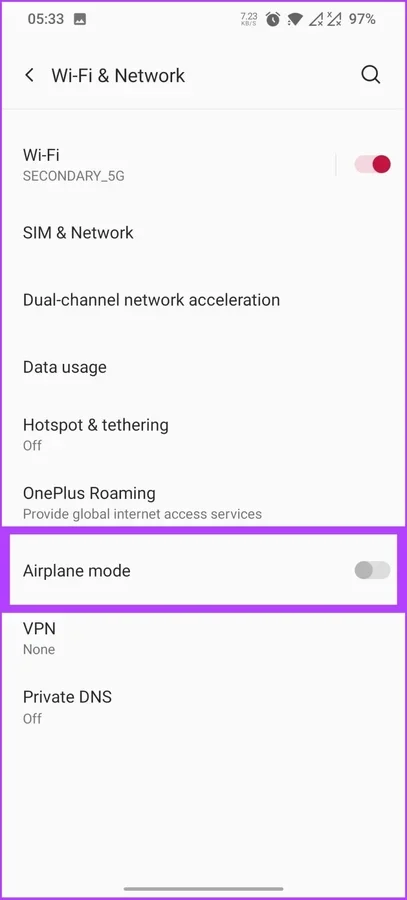
Bu sayede telefon, Wi-Fi bağlantısını kesmeden mobil ağa bağlanabilir.
2. Wi-Fi Bağlantısını Sıfırla
Bazen Wi-Fi ayarları bozulabilir. Bağlantı sorununu çözmenin en kolay yolu, ağı veya Wi-Fi ağını telefonunuzun kayıtlı ağlarından kaldırmaktır. Aşağıdaki adımları izlemeden önce, kaldırmak istediğiniz Wi-Fi ağının şifresini bildiğinizden emin olun.1. Adım : Telefonunuzun Ayarlarını açın ve Wi-Fi ve Ağ'ı seçin.
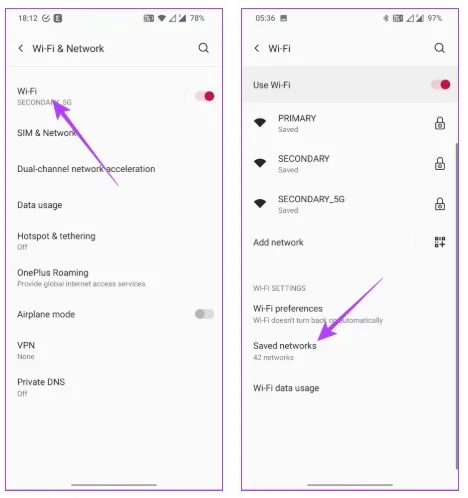
2. Adım : Wi-Fi'ye dokunun ve Kaydedilen ağlar bölümüne gidin.
3. Adım : Yeniden bağlanmak istediğiniz Wi-Fi ağını seçin ve Unut'a dokunun.
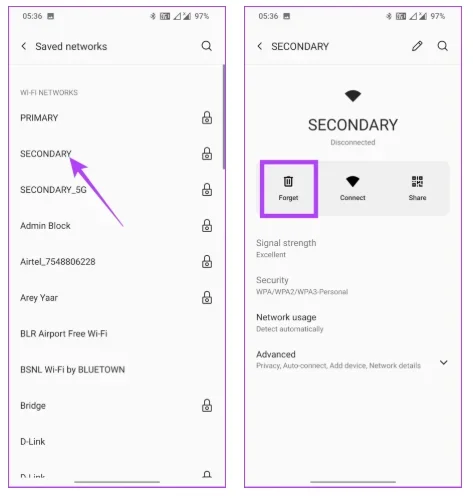
İşte bu kadar! Wi-Fi ağı telefonunuzdan kaldırıldı. Şimdi, Android cihazınızda ağ akışını yeniden sağlamak için tekrar bağlanmanız gerekiyor. Sorun devam ederse endişelenmeyin. Size yardımcı olacak daha fazla çözüm var. Okumaya devam edin.
3. Telefonunuzu Yeniden Başlatın
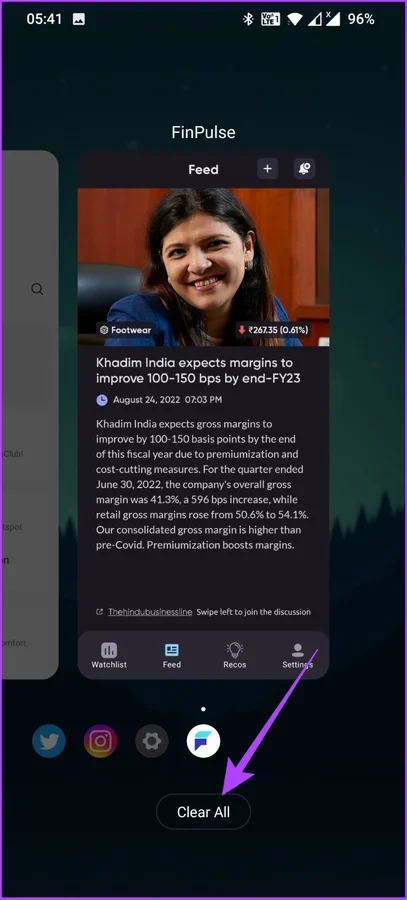
Bu çok basit bir yöntem. Bir şeyler takılıp kaldığında cihazı yeniden başlatmanın en etkili yöntem olduğunu hepimiz biliyoruz. Bu, özellikle tüketici teknolojisi ürünleri ve hizmetleri için geçerlidir.Adım 1 : Çalışmakta olan tüm uygulamalarınızı kapatın.
Adım 2 : Güç düğmesine uzun süre basılı tutun ve Yeniden Başlat seçeneğine dokunun.
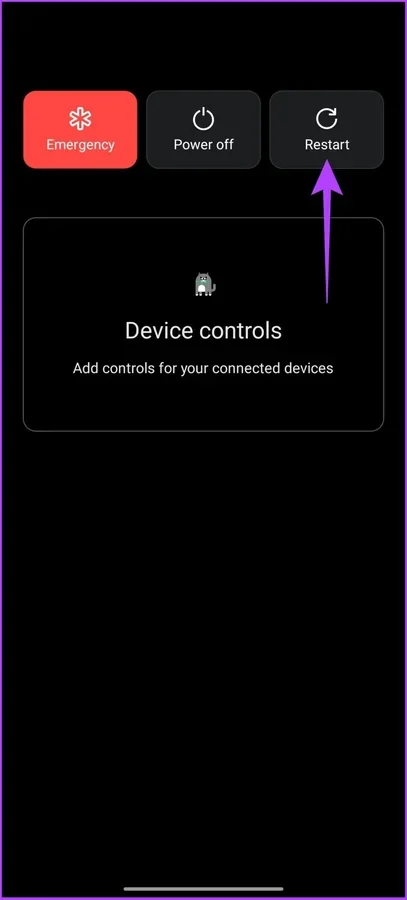
Yeniden başlatma sorunu çözmediyse, okumaya devam edin. Aşağıda belirtilen çözümler yardımcı olacaktır.
4. Yönlendiriciyi yeniden başlatın.
Daha önceki adımda telefonu yeniden başlattığımız gibi, bu adımda da Wi-Fi yönlendiricisini yeniden başlatacağız. Bu da yine yönlendiricinin ayarlarındaki olası sorunları gideren basit bir işlemdir.Yapmanız gereken tek şey Wi-Fi yönlendiricisini kapatıp birkaç dakika bekledikten sonra tekrar açmak. Çalışmaya başlaması biraz zaman alabilir. Ayarlar tamamlandıktan sonra, ağın kurulup kurulmadığını kontrol etmek için telefonunuzu bağlamayı deneyin.
5. Yinelenen Kablosuz Ağ Adlarını Kontrol Edin
Kullanıcıların en sık yaptığı hatalardan biri, şifreyi unutmak veya yanlış şifre girmektir; bu da telefonda Wi-Fi kimlik doğrulama hatasına yol açar. Bu nedenle, doğru şifreyi girdiğinizden emin olun.Aynı ada sahip birden fazla erişim noktası/Wi-Fi yönlendiriciniz varsa, telefonunuzda bu kimlik doğrulama hatasıyla er ya da geç karşılaşacaksınız. Bunu önlemek için, tüm yönlendiriciler için aynı SSID'yi kullanmaktan kaçının. Bunları bir isim veya numara ile veya hatta
Ziyaretçiler Göremez, Görmek için Giriş yap veya üye ol.
6. Desteklenen Maksimum Cihaz Sayısını Kontrol Edin
Yönlendiricinizin, özellikle özel bir ağ söz konusuysa, desteklenen maksimum cihaz sınırına ulaşması olası değildir. Ancak, çok sayıda misafir olduğunda internetin yavaşlaması beklenir. Yönlendiricinin eşiği aşılır ve bu da telefonda kimlik doğrulama hatası göstermesinin nedeni olabilir. İşte yönlendiricinize kaç kullanıcının bağlı olduğunu nasıl kontrol edeceğiniz.Yönlendiricinin IP Adresini Bulma
Çoğu yönlendiricinin varsayılan IP adresi 192.168.0.1 veya 192.168.1.1'dir. Bunlar işe yaramadıysa, öncelikle yönlendiricinin IP adresini bulalım.1. Adım : Çalıştır komutunu açmak için Ctrl + R tuşlarına basın.
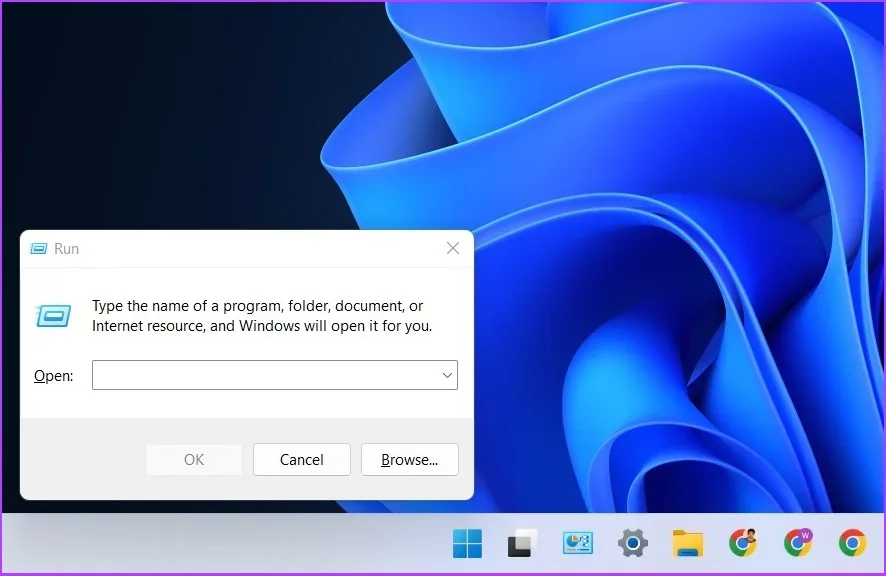
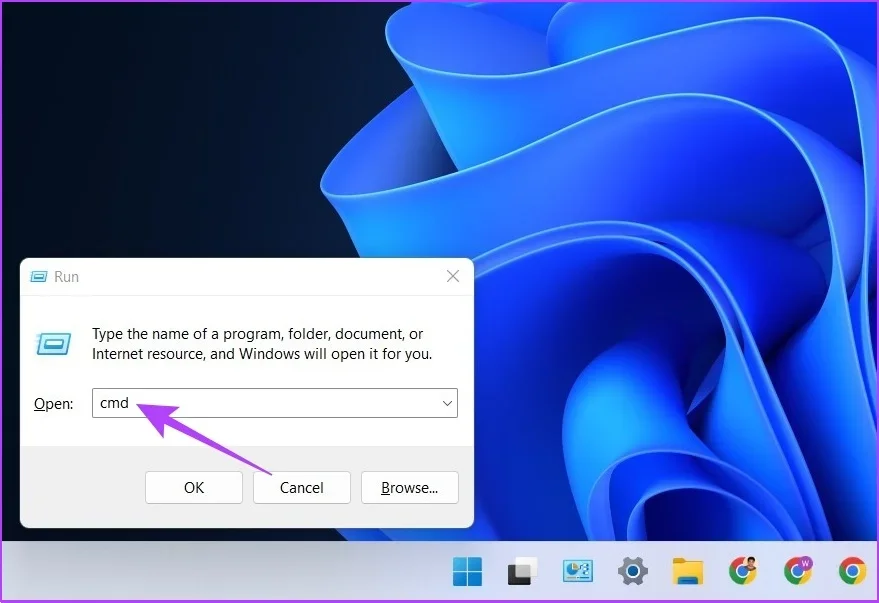
2. Adım : Komut istemini açmak için CMD yazın.
3. Adım : Şimdi 'ipconfig' yazın ve Enter tuşuna basın.
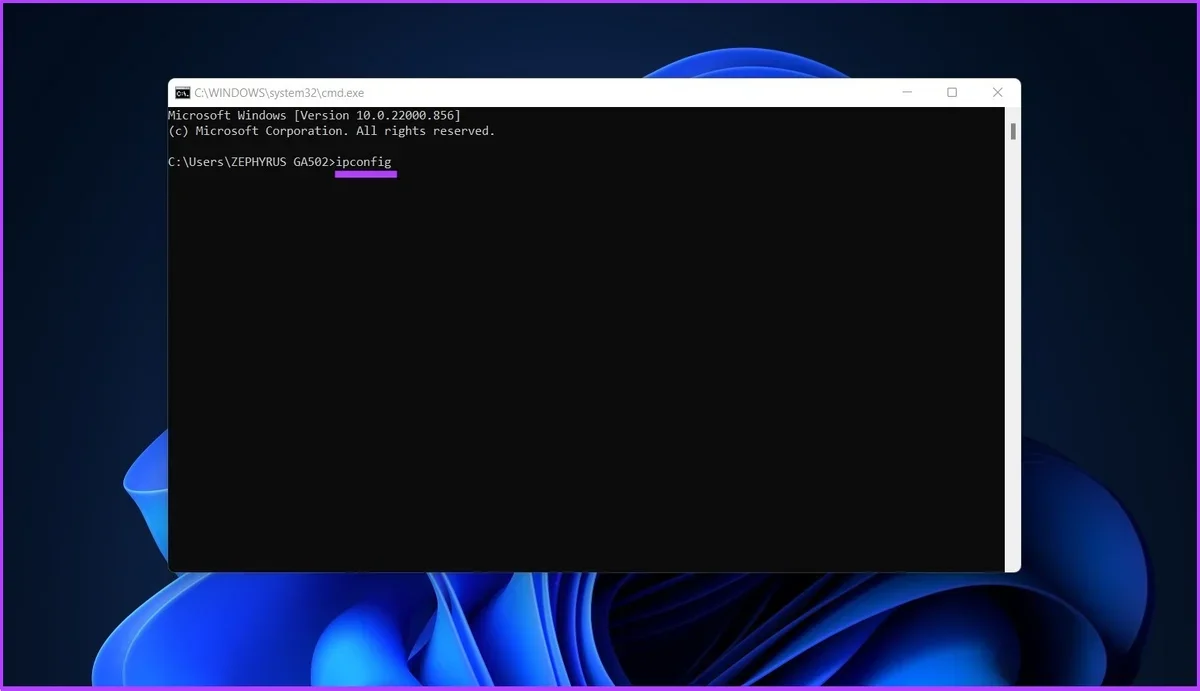
4. Adım : Yönlendiricinizin varsayılan IP adresini bulacaksınız. Kopyalayıp bir yere kaydedin.
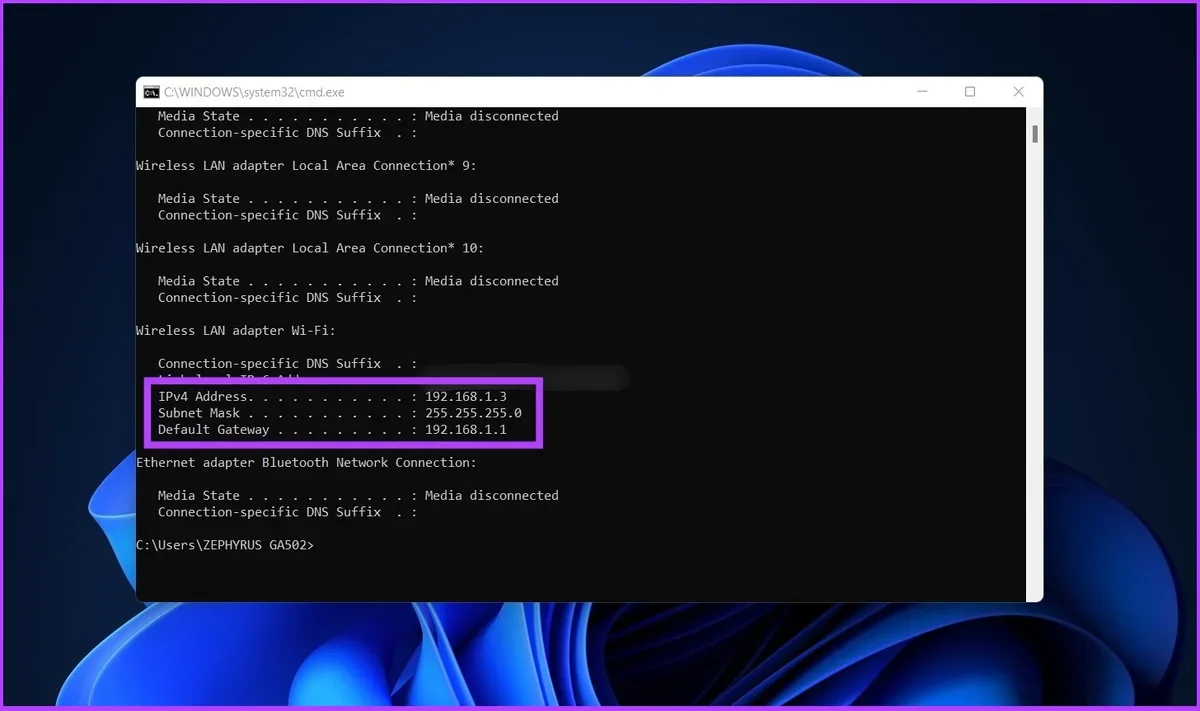
Şimdi, kaç kullanıcının bağlı olduğunu kontrol edelim.
Adım 1 : Herhangi bir tarayıcıya varsayılan IP adresini girin ve yönlendiricinin kimlik bilgilerini kullanarak oturum açın.
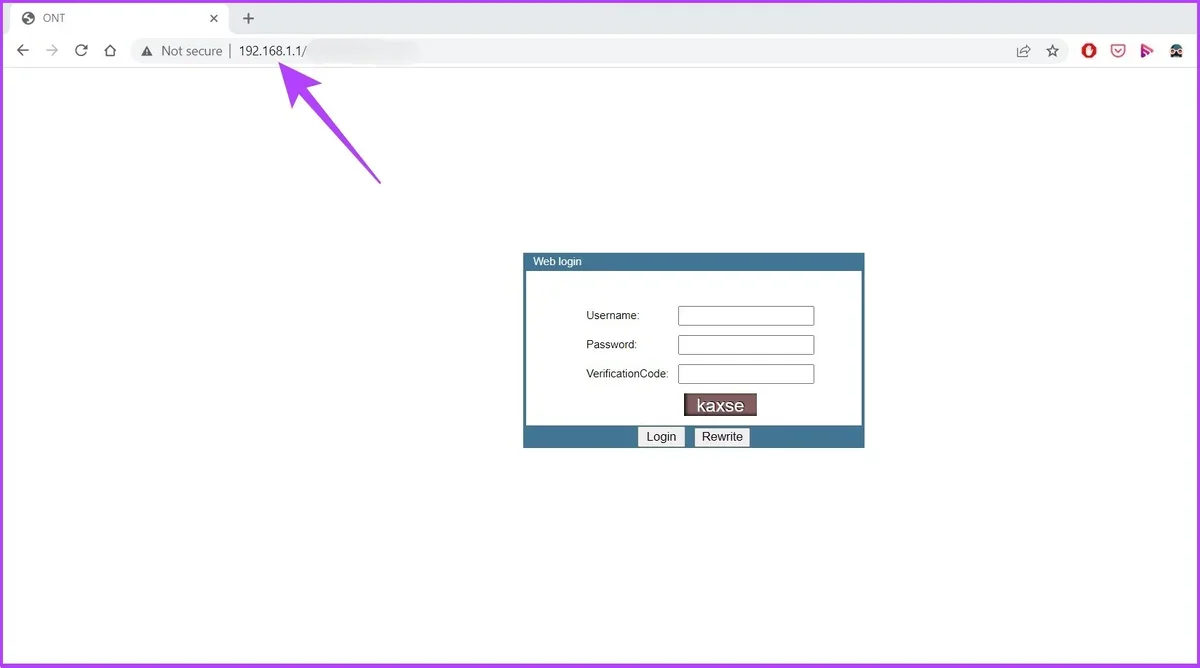
Adım 2 : Kablosuz ağa bağlı kullanıcı sayısını kontrol etmek için Kablosuz bölümüne gidin.
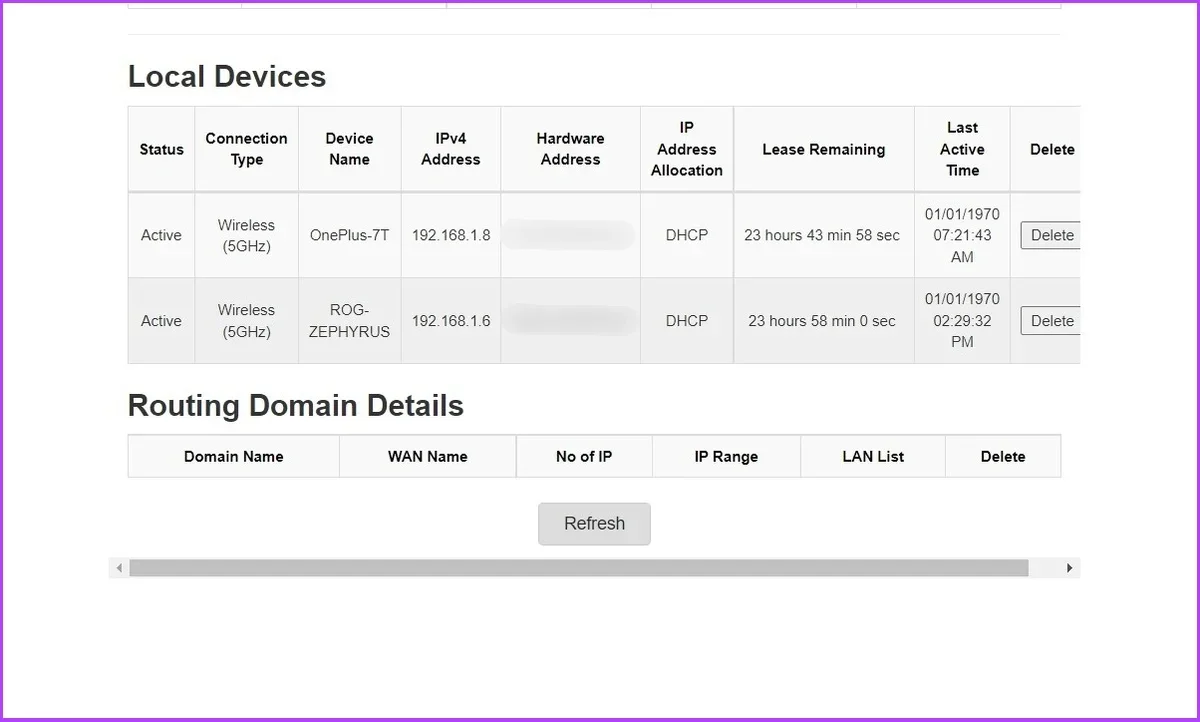
Giriş bilgilerini bilmiyorsanız, yönlendiricinizin arkasına bakın. Genellikle admin/admin veya admin/password formatındadır. Ancak, daha önce değiştirdiyseniz, yeni giriş bilgilerini girin.
7. Telefonun Ağ Ayarlarını Sıfırlayın
Yukarıdaki adımların hiçbiri sorunu çözmediyse, bu adım muhtemelen çözecektir. Bu adım, telefonun ağ ayarlarını sıfırlayacak ve baştan başlayacaktır. Hadi başlayalım.1. Adım 1: Telefonun Ayarlarını açın ve Sistem bölümüne gidin.
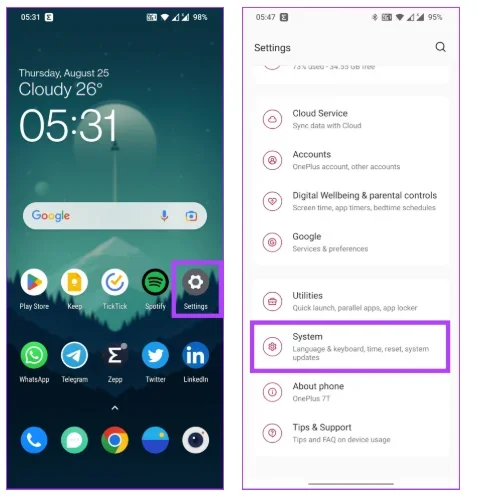
2. Adım : Sıfırlama seçeneklerini açın ve 'Wi-Fi, mobil ve Bluetooth'u sıfırla' seçeneğine dokunun.
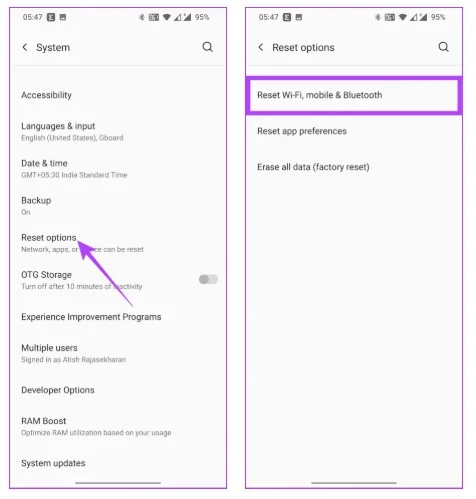
3. Adım : Ayarları Sıfırla'ya dokunun ve onaylayın.
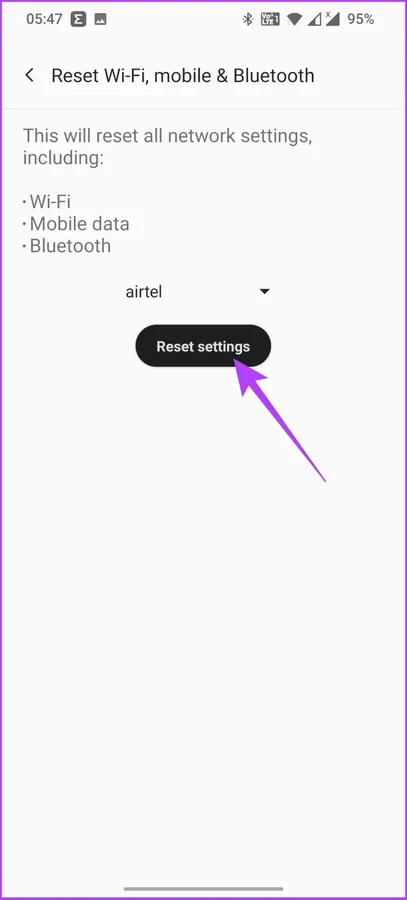
Mobil veri ve Bluetooth ayarları da dahil olmak üzere tüm Wi-Fi ayarları sıfırlanacaktır.
8. WPS Düğmesini Kullanın
Wi-Fi Korumalı Kurulum olarak da bilinen bu gelişmiş özellik, yönlendiriciye sahip olan herkesin erişim sağlamasına olanak tanır ve kimlik bilgilerini (kullanıcı adı ve parola) girme aşamasını atlar. Adım adım takip edin.Adım 1 : Telefonunuzun ayarlarına gidin ve 'Wi-Fi ve Ağ' seçeneğine dokunun.
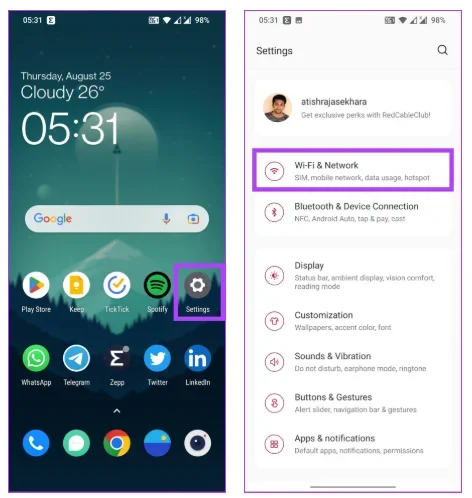
Adım 2 : Wi-Fi'ye dokunun, Daha fazla seçeneğini belirleyin ve 'Gelişmiş Wi-Fi ayarları'nı seçin.
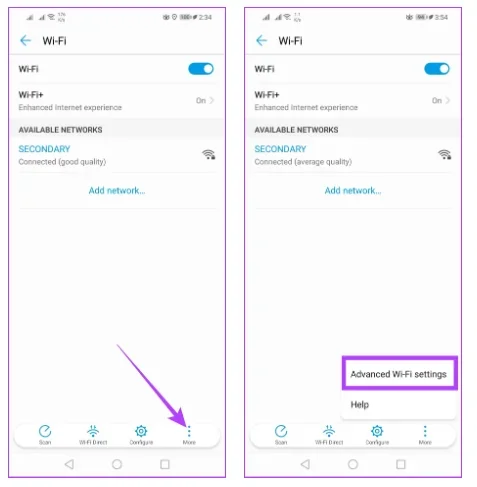
Adım 3 : Şimdi WPS bağlantısını seçin.
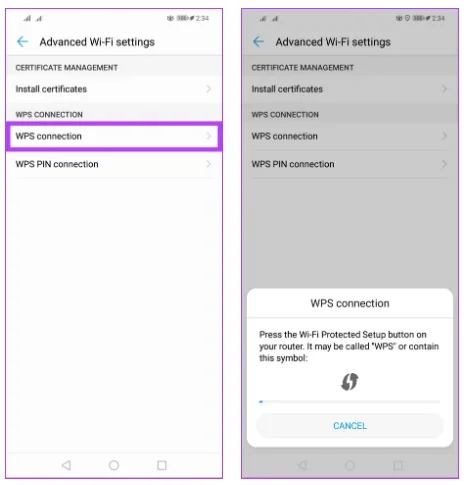
Bu yöntem için Huawei Nova 3i kullanıyorum çünkü OnePlus 7T'de WPS düğmesi yoktu.
Yönlendiricinizdeki WPS düğmesine basmanız gerektiğini belirten bir uyarı alacaksınız. İşlem tamamlandığında, bu Android cihazınızdaki kimlik doğrulama sorununu çözmelidir.
9. Güvenlik Protokolünü Değiştirin
Genellikle gözden kaçıracağınız kullanışlı bir seçenek daha var. Doğru şifreyi girdiğiniz halde ağın size giriş izni vermediği bir durumla karşılaşmış olabilirsiniz. Ne yapmalı? Şu adımları izleyin.1. Adım : Yönlendiriciye giriş yapın.
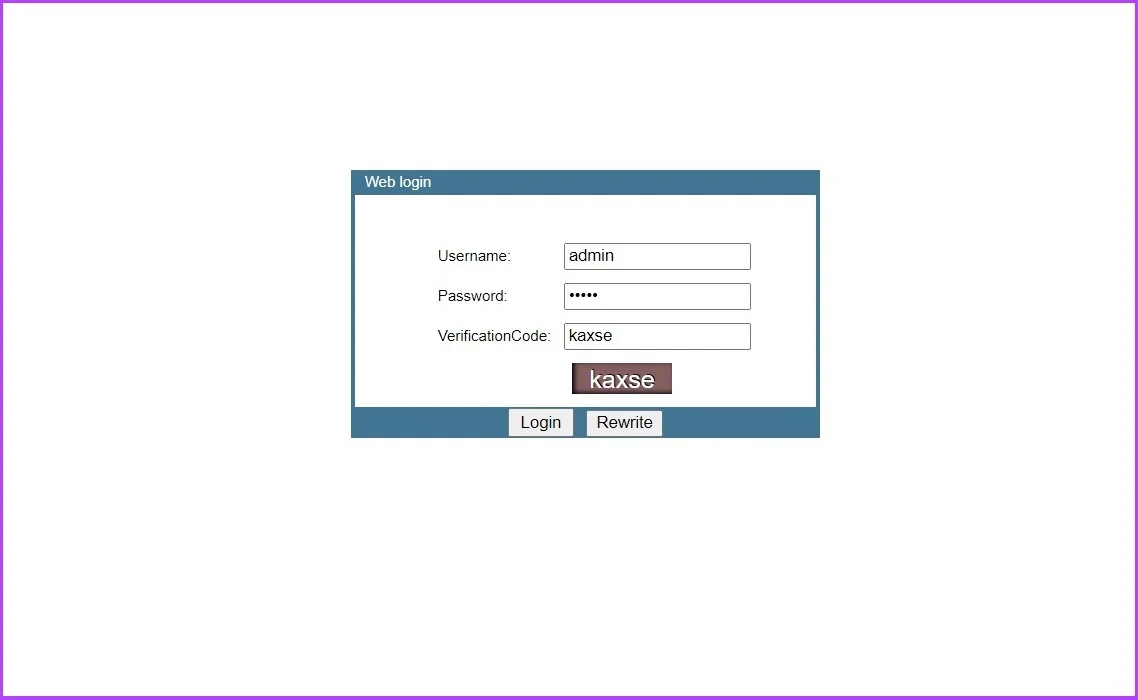
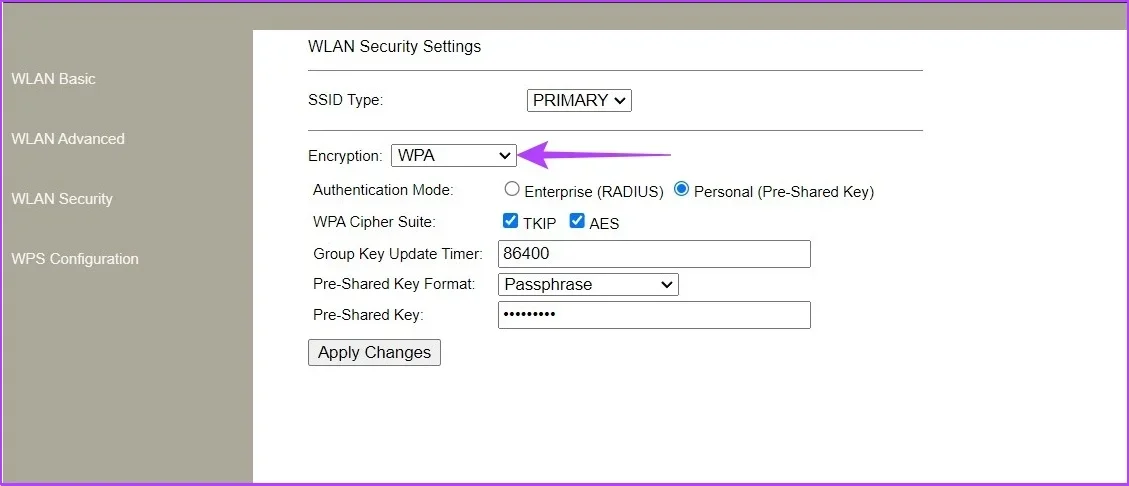
2. Adım : Ağ veya Güvenlik Protokolü bölümüne gidin ve ayarları WPA'dan WPA2'ye değiştirin.
3. Adım : Şimdi, Android cihazınızda Wi-Fi ayarlarını açın.
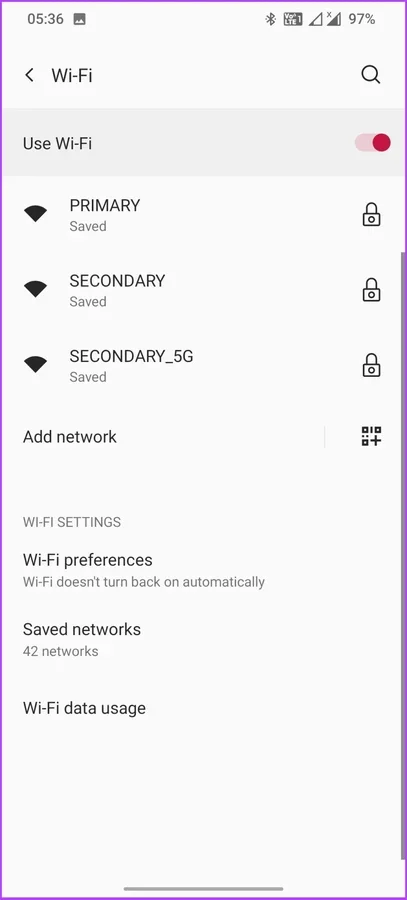
Adım 4 : Wi-Fi adına dokunun ve Unut'u seçin.
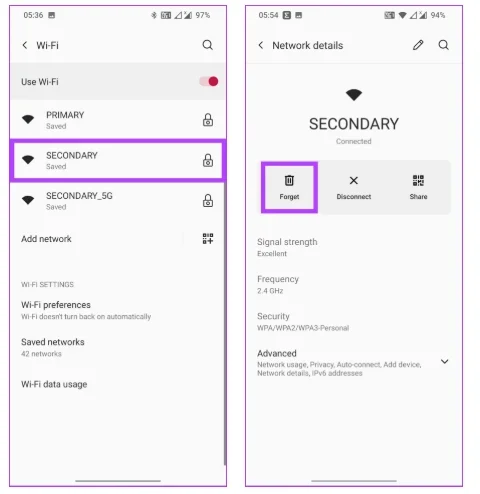
Adım 5 : Şimdi tekrar ağa bağlanın.
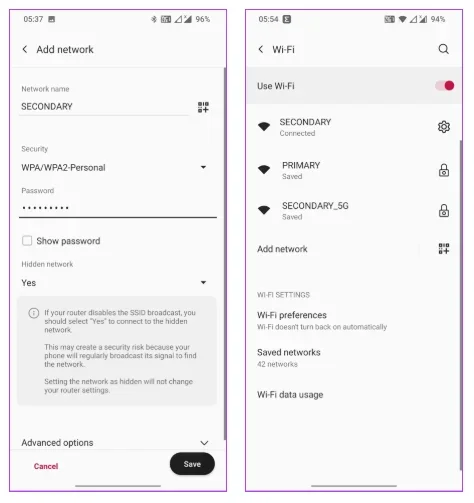
İçeri girebilmelisiniz.
10. Ağ Donanımını Sıfırlayın
Bu son çare; yönlendiriciyi sıfırlayın. Unutmayın, kurulumundan bu yana yönlendiricide yaptığınız tüm özelleştirmeler silinecek ve yeniden kurmanız gerekebilir. İşte nasıl yapılacağı. Hemen hemen tüm yönlendiricilerin arkasında yönlendiriciyi sıfırlamak için manuel bir düğme bulunur. Yapmanız gereken tek şey, ışıklar sönene ve tekrar yanana kadar düğmeye yeterince uzun süre basmaktır. Bu işlemden sonra yönlendirici sıfırlanacak ve tekrar kullanabilmek için yeniden kurulum yapmanız gerekecektir.11. IP Adresini DHCP'den Statik Adrese Değiştirme
Piyasada bulunan yönlendiricilerin çoğu, İnternet Protokolü (IP) adreslerini ve alt ağ maskesi ve varsayılan ağ geçidi gibi diğer yapılandırma bilgilerini tahsis etmek için DHCP protokolünü kullanır. Ancak, DHCP bazen aynı IP adresini birden fazla cihaza atayarak IP çakışmalarına ve ağda aksamalara yol açar.Bu sorun, cihazınıza (bu durumda Android cihazınıza) statik bir IP adresi atayarak çözülebilir. Cihazınız önceden belirlenmiş bir IP adresi aldığında, DHCP'nin etkisi ortadan kalkar. Şimdi adımlara geçelim.
1. Adım : Telefonunuzun Ayarlar bölümüne gidin ve Wi-Fi ve Ağ'ı seçin.
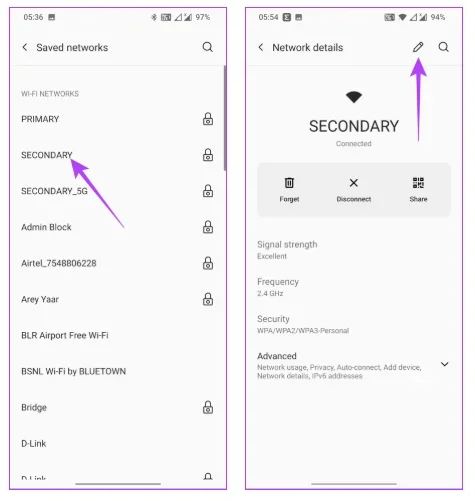
2. Adım : Wi-Fi'ye gidin ve Wi-Fi ağını seçin. Şimdi, sağ üst köşedeki kalem simgesine dokunun.
3. Adım : Gelişmiş'e dokunun, IP ayarlarına gidin ve Statik'i seçin.
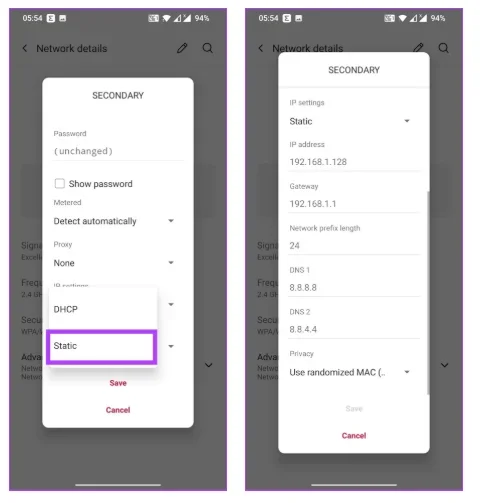
4. Adım : Halihazırda kullanımda olmayan bir IP adresi girin ve Kaydet'e dokunun.
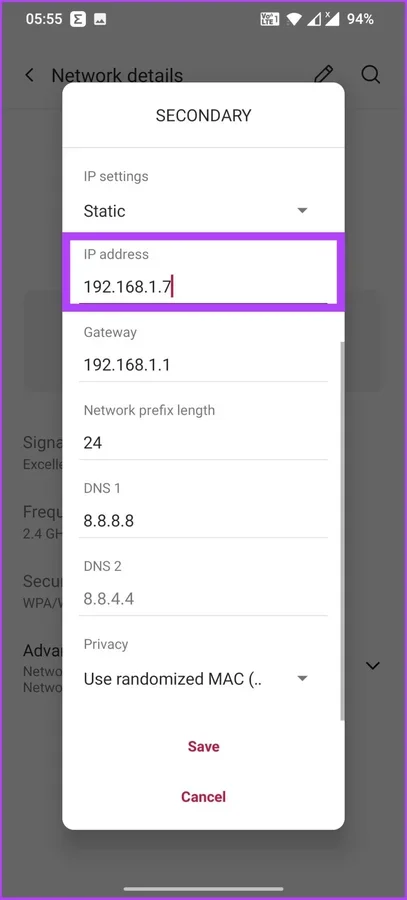
Diğer ayrıntıları olduğu gibi bırakın veya Google'ın DNS'ini kullanmak istiyorsanız DNS 1 alanına 8.8.8.8 ve DNS 2 alanına 8.8.4.4 girebilirsiniz.
12. Cihaz Yazılımını Güncelleyin
Bu tipik bir durum değil, ancak Android cihazınızdaki yazılım güncellemeleri bazen kablosuz bağlantıyı kesebilir. Bu nedenle, Android cihazınızı bir süredir güncellemediyseniz, bu da Android cihazınızdaki kimlik doğrulama hatasının nedeni olabilir. İşte güncellemeleri nasıl kontrol edeceğiniz.Adım 1 : Telefonun Ayarlarına gidin ve Sistem'i seçin.
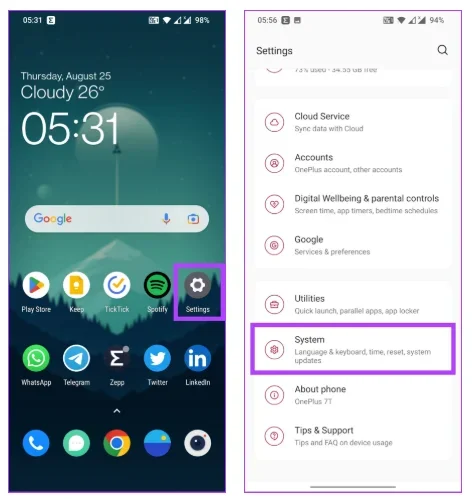
Adım 2 : Şimdi, Sistem güncellemelerine gidin ve bekleyen güncellemeleri kontrol edin.
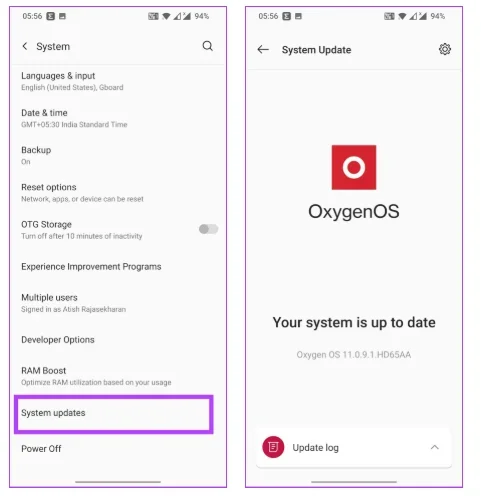
Yazılım güncellemeleri, Android cihazınızın güvenliği için hayati önem taşıyan yamalar ve hata düzeltmeleri içerir. Bekleyen güncellemeler görürseniz, bunları güncelleyin ve bu sorunu kesin olarak çözün.