Bu kılavuz, Google Drive ve Google Photos'ta sınırsız depolama alanını ücretsiz olarak nasıl elde edeceğinize dair ayrıntılı adımlar içermektedir!
Google Drive ve Fotoğraflar - Avantajları
Kabul edelim. Google Fotoğraflar ve Google Drive, her cihaz için en vazgeçilmez uygulamalardan ikisi. İster Android ister iPhone olsun, bu iki uygulamadan da uzak durmak mümkün değil. Bunun büyük bir kısmı, neredeyse her gün kullanılıyor olmalarından kaynaklanıyor. Çektiğiniz fotoğrafların türü veya boyutu ne olursa olsun, hepsi Google Bulut Sunucusuna senkronize ediliyor ve böylece bu dosyaları cihazınızdan kaldırmanıza olanak tanıyor. Bu da depolama kapasitenizi önemli ölçüde artırıyor.Google Drive da benzer bir yol izliyor, ancak bir adım öteye gidiyor. Sadece fotoğraflar ve medya değil, PDF, WORD, PPT, APK, ZIP vb. her türlü dosya Google Drive'ınıza yüklenebilir. Yükledikten sonra, yukarıda belirtilen nedenlerden dolayı bu dosyaları cihazınızdan kaldırmanız gerekir.
Bu uygulamalar sayesinde fotoğraf ve video paylaşımı da son derece kolaylaştı. Paylaşılabilir bir bağlantı oluşturup istediğiniz kişiye gönderebilirsiniz (bununla ilgili bir eğitim videosu isterseniz bana bildirin) . Bu bağlantıya sahip herkes tüm fotoğrafları görüntüleyebilir ve izin verilirse kendi fotoğraflarını da ekleyebilir. Bu, dünyanın herhangi bir yerindeki herkese gönderilebilen düzenli bir paylaşımlı albüm oluşturur.
Google Drive ve Fotoğraflar - Ücretsiz Kullanıcı Sınırlamaları
Ancak her uygulamanın ücretsiz kullanıcılar için kendine özgü sınırlamaları vardır. Bu ikisi de öyle. Öncelikle Google Drive'dan bahsedelim . Burada maksimum 15 GB kota hakkınız var. Bu size fazlasıyla yeterli gibi görünse de, sözüme kulak verin, oldukça hızlı bir şekilde tükeniyor. Depolama alanınızı genişletme seçeneği var, ancak bunun için biraz para ödemeniz gerekecek.Google Fotoğraflar'da da durum benzer , ancak daha küçük ölçekte. Google Fotoğraflar'a fotoğraf yüklemenin iki yolu var: Orijinal Kalite veya Yüksek Kalite. İyi yanı, Yüksek Kalite'de sınırsız depolama alanı sunması. Ancak Orijinal Kalite'de depolama alanı 5 GB ile sınırlı .
Akıllı telefon kameralarındaki gelişmeler sayesinde, normal görüntü boyutu 4-5 MB civarında. Bu fotoğrafları orijinal boyutlarında yüklerseniz, kotanın ne zaman bittiğini bile fark etmezsiniz. Dolayısıyla, orijinal kalitede fotoğraf yüklemeye devam etmeyi seçerseniz, belli bir süre sonra cebinizi boşaltmak zorunda kalacağınızdan korkuyorum.
Peki, depolama kapasitesini daha da artırmanın bir yolu, püf noktası veya hilesi var mı? Evet, var! Ama bu depolama alanı ne kadar artırılabilir? Sınırsız! Bu, on binlerce dolar harcamam gerektiği anlamına mı geliyor? Hayır, tek kuruş bile değil, tamamen ücretsiz! Google Drive ve Google Fotoğraflar'da bu sınırsız depolama alanına sahip olmak için ayrıntılı adımları izleyin ve okumaya devam edin.
Google Drive ve Google Fotoğraflar'da Depolama Alanını Nasıl Artırabilirsiniz?
Aşağıda Google Drive ve Google Fotoğraflar'da sınırsız depolama alanı elde etmek için talimatlar verilmiştir . Referansınız için ekran görüntüleri de eklenmiştir. Kolaylık sağlamak amacıyla bu kılavuz iki bölüme ayrılmıştır; ilk bölüm Google Drive'ı, ikinci bölüm ise Google Fotoğraflar'ı ele almaktadır.İlk adım her ikisi için de ortaktır: Yeni bir Gmail hesabı oluşturmanız gerekiyor.
Ziyaretçiler Göremez, Görmek için Giriş yap veya üye ol.
Google Drive ve Google Fotoğraflar'da Sınırsız Depolama Alanı Nasıl Elde Edilir kılavuzunun ilk bölümünde , tüm odağımız Google Drive üzerinde olacak. Ek 15 GB depolama alanı elde etmek için aşağıda belirtilen adımları izleyin. Bu adımı istediğiniz kadar tekrarlayarak, depolama alanınızı 15 GB'ın katları şeklinde artırabilirsiniz. Bu işlemi her gerçekleştirdiğinizde yeni bir Gmail hesabı oluşturmanız yeterlidir.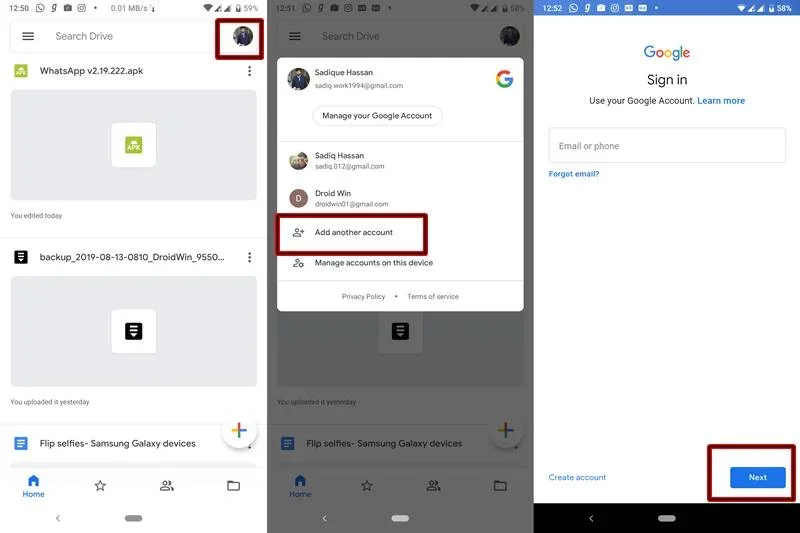
- Cihazınızda Google Drive uygulamasını açın .
- Şu anda önceki Gmail hesabınızla oturum açmış olmalısınız.
- Sağ üst köşede bulunan profil simgenize dokunun .
- Ardından, Başka bir hesap ekle'yi seçin.
- Bir giriş penceresi açılacaktır. Yeni oluşturduğunuz Gmail kimliğinizi girin.
- İleri'ye basın ve şifrenizi girin .
- İşte bu kadar! Artık yeni oluşturduğunuz Gmail hesabınıza 15 GB ek ücretsiz alanla giriş yapmış olacaksınız.
Google Fotoğraflar'da Sınırsız Depolama Alanı Elde Etme Adımları
Şimdi Google Drive ve Google Fotoğraflar'da Sınırsız Depolama Alanı Nasıl Elde Edilir kılavuzunun ikinci bölümüne geldik . Bu bölümde, fotoğrafları orijinal kalitede yüklemek için ek 5 GB depolama alanı elde etmek için gereken adımlardan bahsedeceğiz.Tekrar belirtmek gerekirse, bu işlemi dilediğiniz kadar tekrarlayabilirsiniz. Her seferinde depolama alanı 5 GB kat artacaktır. Tek ön koşul, her seferinde yeni bir Gmail hesabı oluşturmaktır ki bu da yaklaşık bir dakika sürer.
İşleme başlamak için aşağıdaki adımları sırasıyla izleyin:NOT: Google Drive için zaten yeni bir Gmail kimliği oluşturduysanız, aynı kimliği Google Fotoğraflar için de kullanabilirsiniz. Bunun tersi de geçerlidir.
- Cihazınızda Google Fotoğraflar uygulamasını açın.
- Ekranınızın sol üst köşesinde bulunan hamburger simgesine (üç yatay çizgi) dokunun.
- Menünün üst çubuğuna bir göz atın. Orada mevcut Gmail kimliğiniz ve profil resminiz görünecektir.
- O bölüme dokunun. Genişletilmiş bir liste görünecektir.
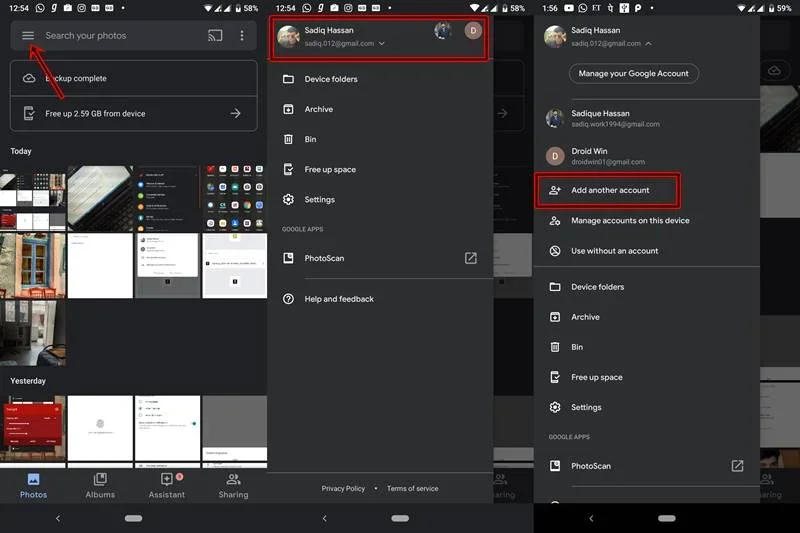
- Şimdi "Başka bir hesap ekle"yi seçin.
- Yeni oluşturulan Gmail hesabının e-posta adresini girin.
- İleri'ye dokunun ve şifrenizi girin.
- İşte bu kadar. Yeni oluşturduğunuz Gmail hesabınız bu cihaza senkronize edilecek ve ekleyebileceğiniz 5 GB'lık "Orijinal Kalitede" fotoğraf alanınız olacak.
Son Düşünceler
Bu , Google Drive ve Google Fotoğraflar'da sınırsız depolama alanı elde etmenin basit ama son derece kullanışlı bir rehberiydi . Daha önce de belirtildiği gibi, istediğiniz kadar ek depolama alanı edinebilirsiniz (Google Drive için 15 GB'ın katları, Google Fotoğraflar için ise 5 GB'ın katları). Daha da ilginç olanı, bu iki uygulama için ayrı ayrı yeni Gmail hesapları oluşturmanıza gerek olmamasıdır. Yeni oluşturulan tek bir hesap ikisi için de yeterli olacaktır. Dikkat etmeniz gereken tek şey, bu işlemi her gerçekleştirdiğinizde yeni bir Gmail hesabı oluşturmanız gerektiğidir.Bununla birlikte, bu kılavuzda belirtilen adımlarla ilgili herhangi bir sorunuz varsa, lütfen bana bildirin. Tüm şüphelerinizi gidermek için her zaman buradayım. Okumaya devam edin, desteklemeye devam edin.