Okudunuz mu?
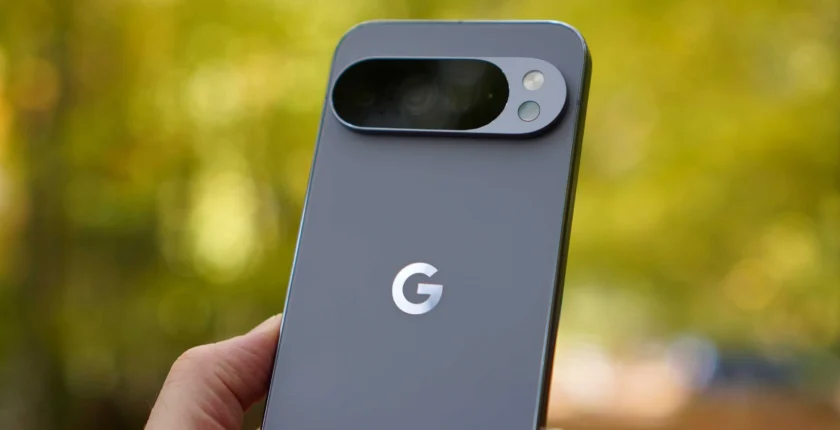
Google Pixel’i kutusundan ilk çıkardığınızda, deneyim temiz ve sezgiseldir, ancak varsayılan yapılandırma, bu donanımın gerçekte yapabileceklerinin çok az bir kısmını gösterir.

İçindekiler
Aylar boyunca Pixel’imi Google’ın amaçladığı şekilde kullandım, ancak cihazın benim için gerçek anlamını kavramam, alt menüleri ve geliştirici seçeneklerini daha detaylı incelemeye başlamamla mümkün oldu.
Varsayılan ayarların ötesine geçerek ve yazılımın arka plan işlemlerinden bildirim yoğunluğuna kadar her şeyi nasıl ele aldığını ince ayar yaparak, Pixel telefonumu verimli bir güç merkezine dönüştürmeyi başardım.
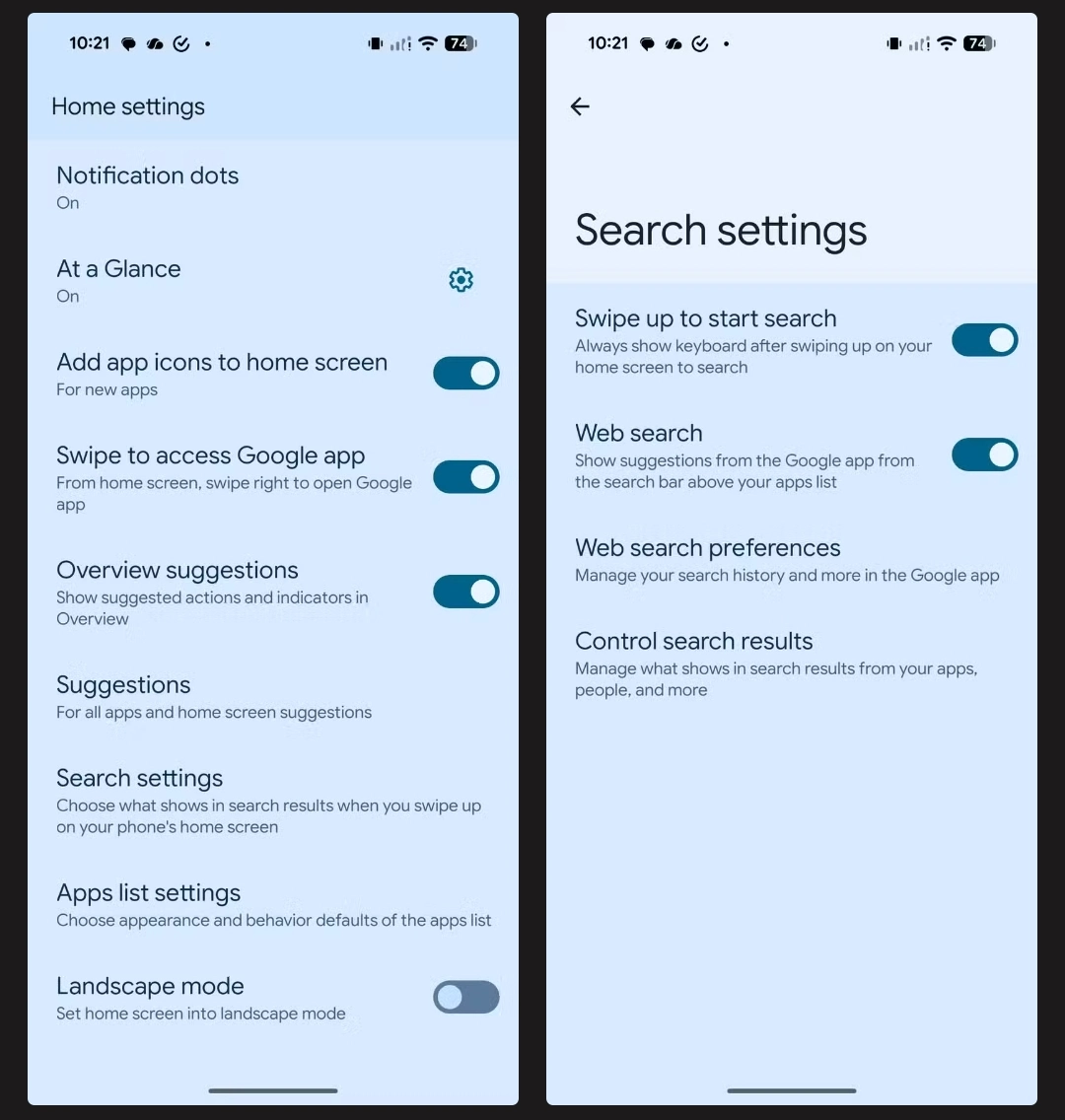
Arama işlemini başlatmak için kaydırma özelliğini etkinleştirin
Birçoğunuz gibi, ben de nadiren tüm uygulama çekmecemi tek tek incelerim; öncelikle arama yapmayı tercih eden bir kullanıcıyım.
Varsayılan olarak, Pixel’de uygulama çekmecesini açtığınızda ızgaranız görünür, ancak klavyeyi açmak için yine de üstteki arama çubuğuna dokunmanız gerekir.
Önemsiz gibi görünebilir, ancak bunu günde birkaç kez yaptığınızda, bu fazladan dokunuşlar çok fazla gereksiz harekete dönüşüyor. Bu yüzden ” Aramayı başlatmak için yukarı kaydır ” seçeneği benim için oyun değiştirici oldu.
Ana ekran ayarlarında bunu etkinleştirdikten sonra , ana ekrandan yukarı kaydırdığım anda klavye otomatik olarak açılıyor.
Telefonun üst kısmına uzanma zahmetinden kurtuldum ve anında yazmaya başlayabiliyorum. Uygulama çekmecemi yıldırım hızında bir komut çubuğuna dönüştürdüm.
Kilit ekranı bildirimlerinde ince ayarlar
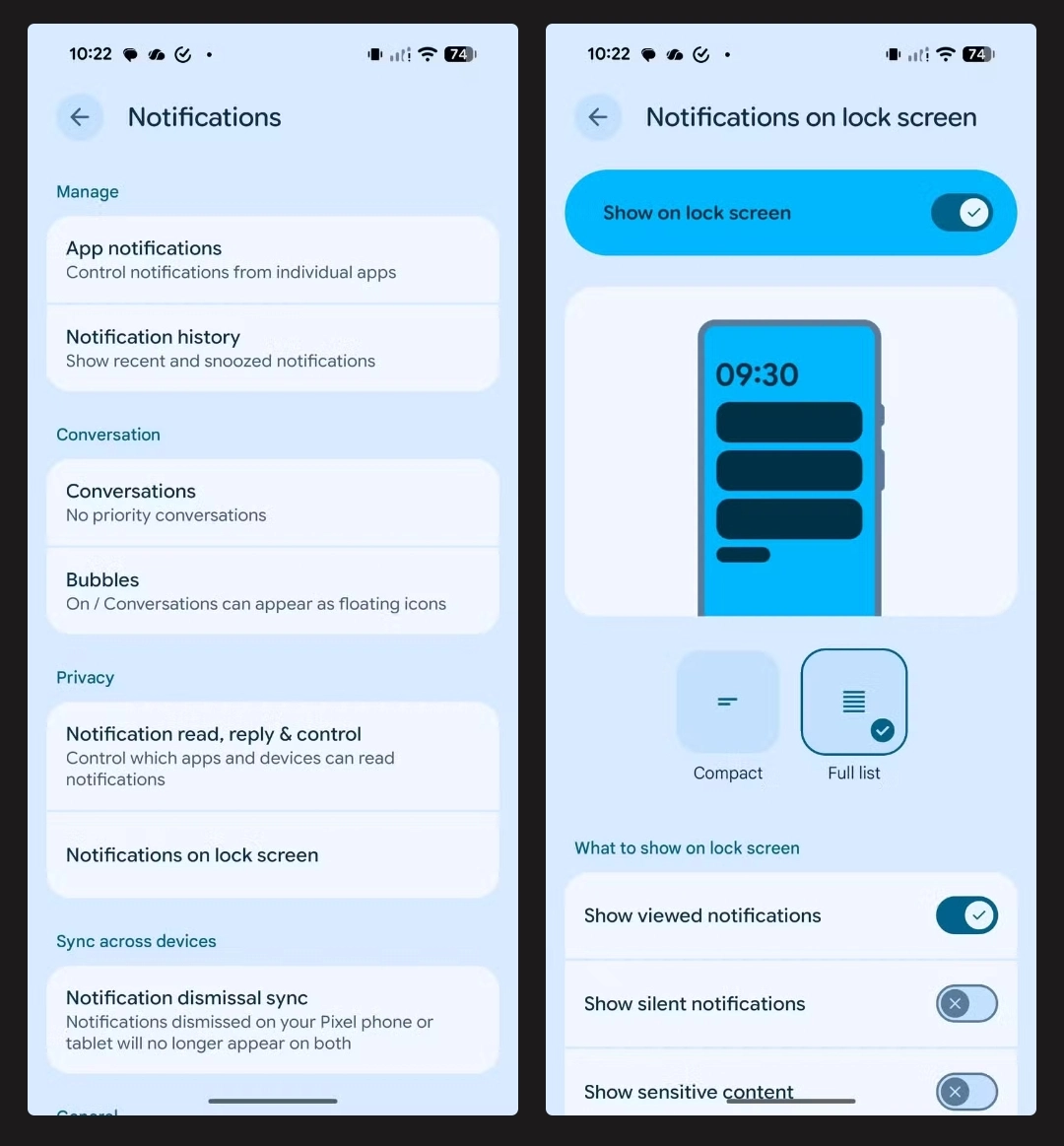
Pixel telefonumda temiz ve profesyonel bir görünümü korurken aynı zamanda verimliliğimi de sürdürmenin önündeki en büyük engellerden biri, kilit ekranı bildirimlerinin dağınık haliydi.
Android, varsayılan ayarlarıyla bilgi görüntüleme konusunda biraz gürültülü olabiliyor. Kilit ekranımın sürekli olarak çok fazla bilgi gösteren devasa baloncuklarla dolu olduğunu fark ettim.
Bu sorunu çözmek için, telefonum kilitliyken onunla etkileşim şeklimi değiştiren iki özel ayar yaptım.
Öncelikle bildirim ekranımı Kompakt moda geçirdim . Varsayılan olarak, Pixel çok fazla ekran alanı kaplayan genişletilmiş görünümler göstermeyi tercih ediyor.
Kompakt düzene geçmek her şeyi düzenli bir şekilde saklamamı sağlıyor. Artık uzun metinler arasında gezinmek zorunda kalmadan bekleyen uyarılarımın simgelerini bir bakışta görebiliyorum.
İkinci olarak ve gizliliğim açısından daha da önemlisi, hassas bildirimleri devre dışı bıraktım. Serbest çalışan olarak, genellikle yakınımda bulunan herhangi birinin okumasını istemediğim müşteri mesajları veya kişisel proje uyarılarıyla uğraşıyorum.
Bu özelliği kapattığımda, Proton Mail’den bir mesaj aldığımı veya LinkedIn’de bir bildirim aldığımı bildiren uyarıyı almaya devam ediyorum, ancak asıl içerik parmak izi sensörünü kullanana kadar gizli kalıyor. Mükemmel bir orta yol.
Bu arada, kilit ekranı ayarlarını da değiştirmeyi unutmayın.
Net Aramayı Etkinleştir
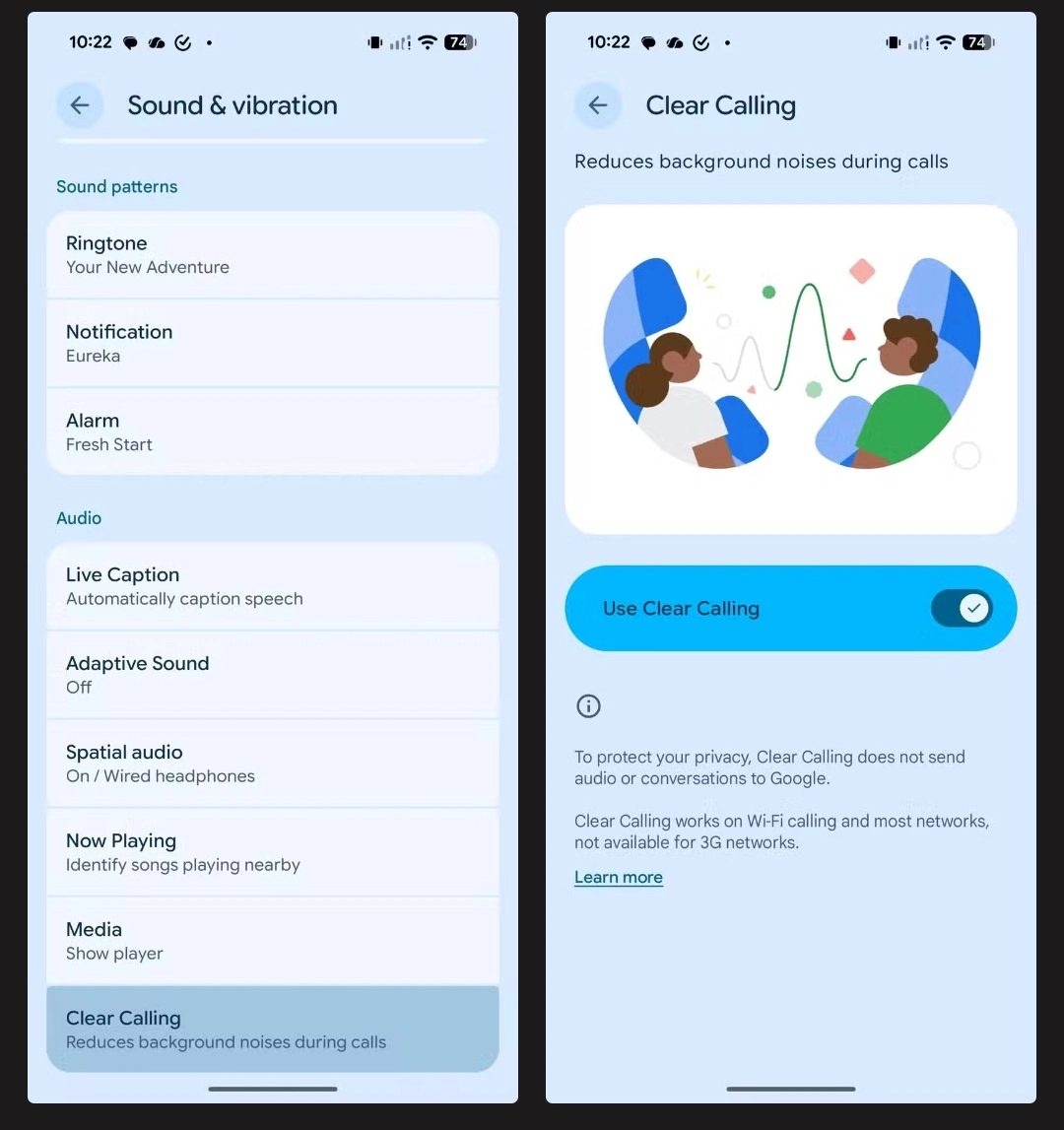
Pixel telefonlardaki en az bilinen özelliklerden biri de Net Arama özelliğidir. Hareket halindeyken veya gürültülü ortamlarda sık sık telefon görüşmesi yapan biri olarak, Net Arama olmazsa olmaz bir özellik.
Ses ve titreşim ayarlarında bunu etkinleştirdiğimden beri fark çok büyük oldu. Google burada yapay zekayı kullanarak insan sesini iyileştirirken arka plandaki gürültüyü de ortadan kaldırıyor.
Tamamen cihaz üzerinde gerçekleşiyor. Özellikle konuşmalarım söz konusu olduğunda gizliliğe çok önem veriyorum ve bu güvence bana iç huzuru veriyor.
Ekran Koruyucu modunu açın
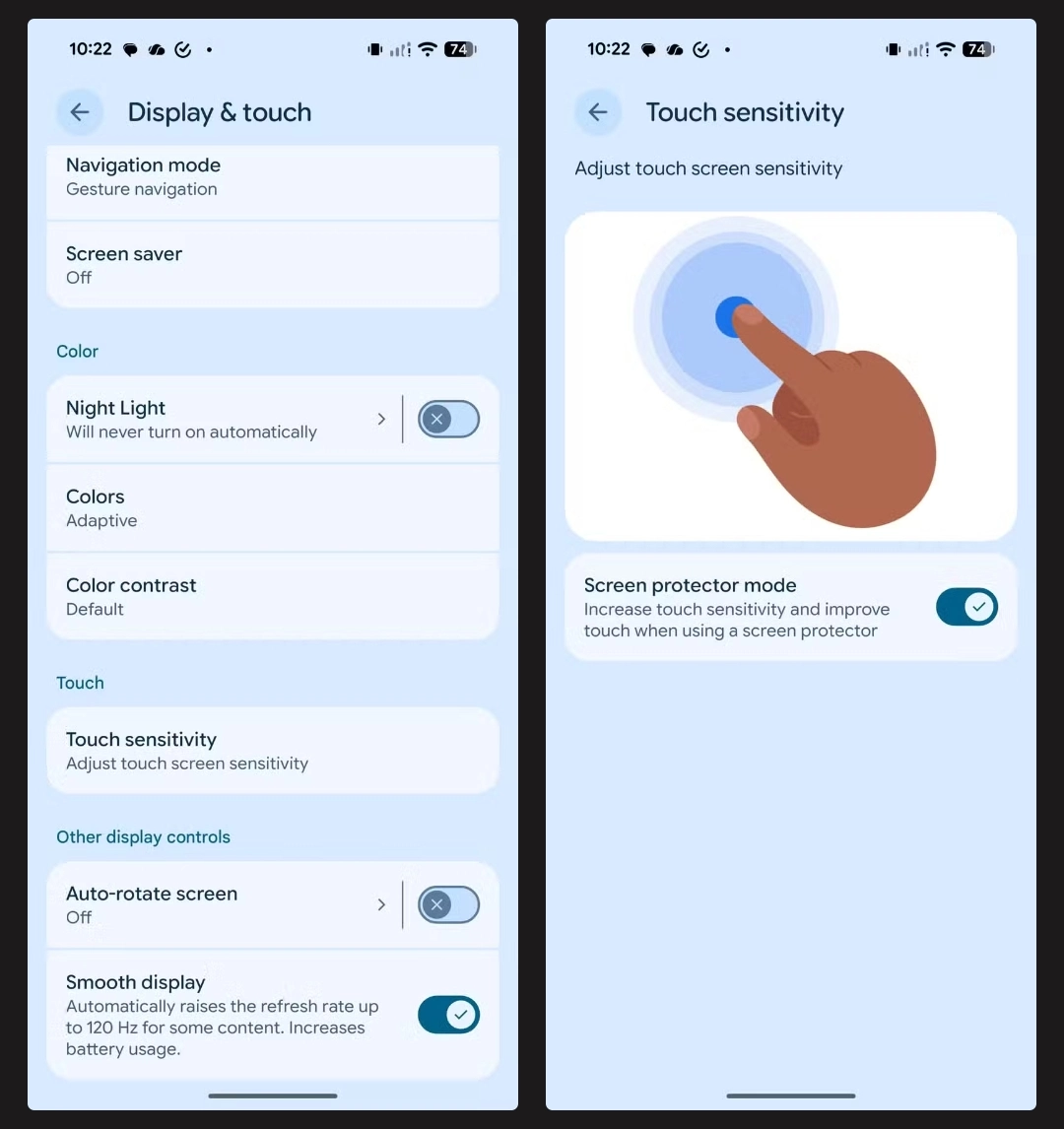
Pixel telefonumu kutusundan çıkardıktan sonra yaptığım ilk şey, yüksek kaliteli temperli cam ekran koruyucu takmak oldu. Ancak, kısa süre sonra can sıkıcı bir yan etki fark ettim: Ekranın dokunsal büyüsü biraz eksik gibiydi. Kaydırmalarım eskisi kadar akıcı değildi.
Ardından Ekran Koruyucu modunu etkinleştirdim ( Ekran ayarları altında bulunur ). Fark anında görüldü.
Bu özelliği etkinleştirerek, Pixel, ekstra cam katmanını telafi etmek için panelin dokunmatik hassasiyetini artırıyor. Bu da amiral gemisi bir telefondan beklediğim o zahmetsiz, pürüzsüz kaydırma deneyimini geri kazandırıyor. İlk bakışta küçük bir yazılım değişikliği gibi görünebilir, ancak fark çok büyük.
Özel Alanı Kullanın
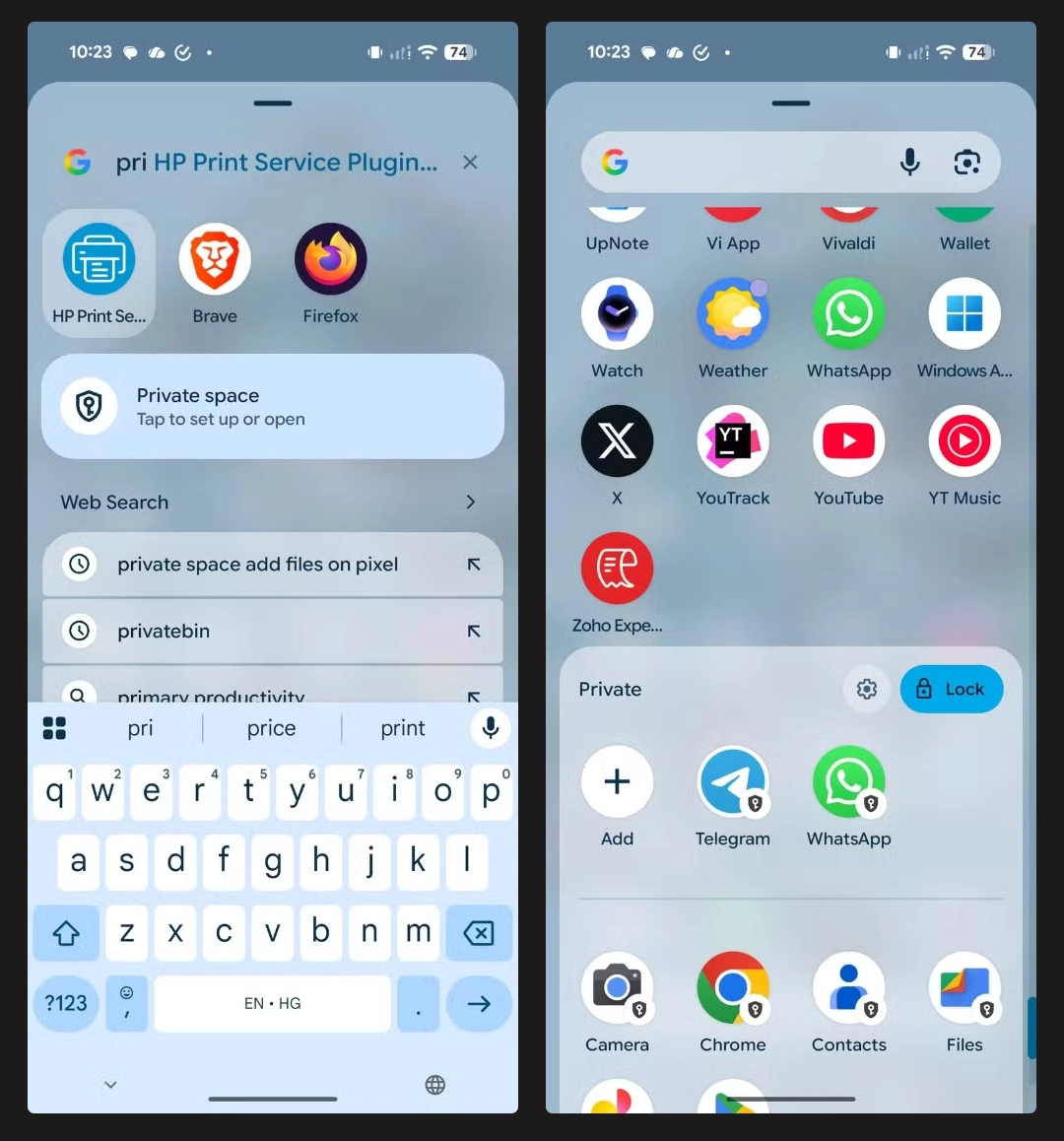
İş akışlarımda yaptığım en önemli geliştirmelerden biri de Özel Alan özelliğinin eklenmesi oldu. Teknoloji yazarı ve serbest çalışan olarak, telefonum kişisel anılarım ve hassas iş verilerimin bir karışımıdır. Bankacılık uygulamalarımın, müşteri belgelerimin ve işle ilgili hesaplarımın, günlük kullandığım sosyal medya uygulamalarımın hemen yanında bulunmasından her zaman rahatsızlık duymuşumdur.
Private Space, Pixel telefonumun içinde dijital bir kasa oluşturarak bu endişemi ortadan kaldırdı. Bu özelliğin en sevdiğim yanı, basit bir gizli klasörün ötesine geçmesi. Tamamen izole edilmiş bir ortam sunuyor.
Kurulumu yaparken, bunun için ayrı bir Google hesabı kullanmayı tercih ettim; bu da iş e-postalarımın ve gizli modda gezinme geçmişimin ana profilime karışmaması anlamına geliyor.
Daha önce Samsung’un Güvenli Klasörünü kullandıysanız, Pixel’in Özel Alanına da hemen alışacaksınız. Ancak Google, Güney Koreli devden bazı ipuçları alarak genel uygulamayı daha da geliştirebilir.
Üçüncü taraf uygulamalardan kutucuklar ekleyin
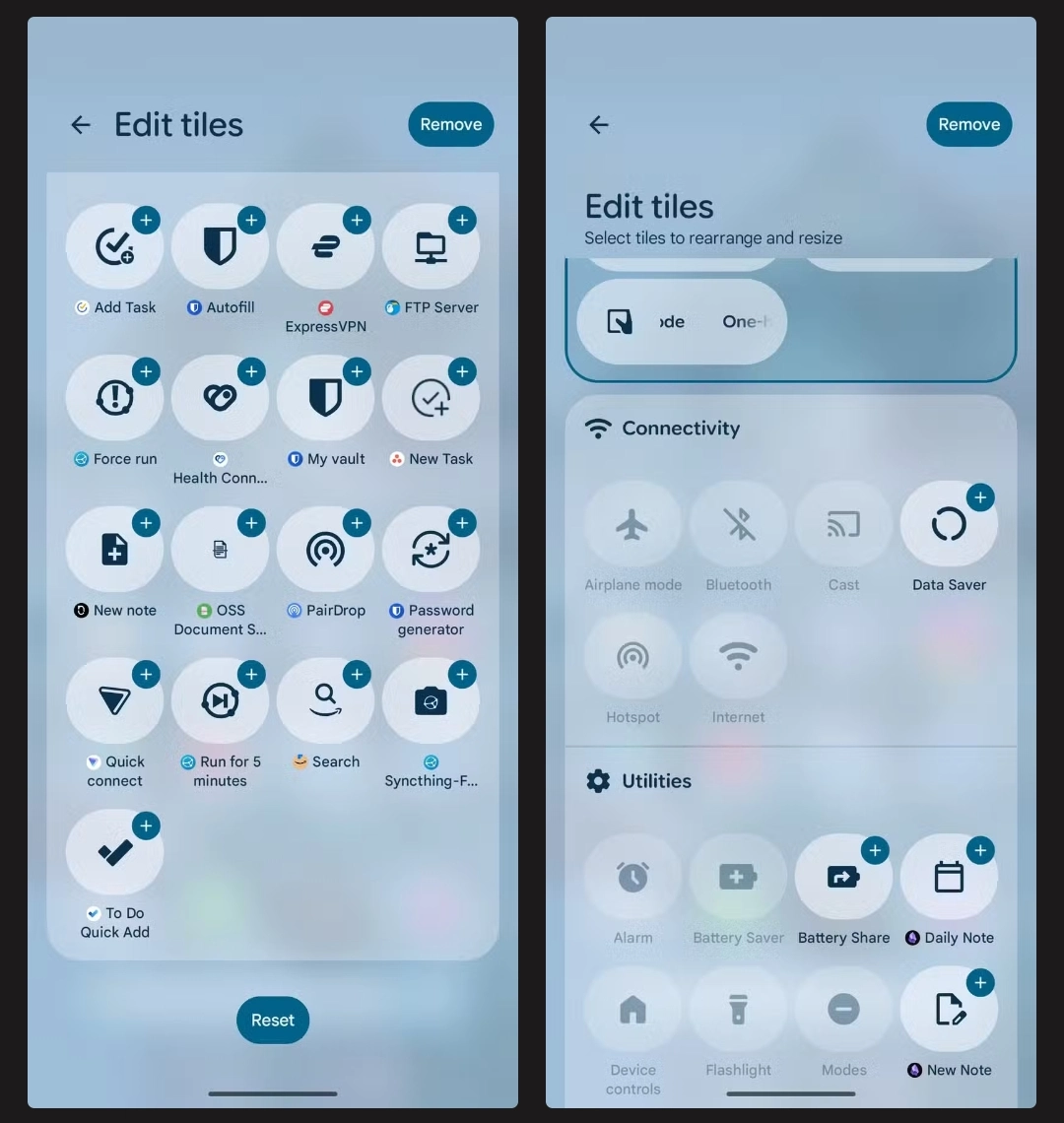
Pixel’in varsayılan Hızlı Ayarlar kutucukları Wi-Fi veya Bluetooth’u açıp kapatmak için harika olsa da, bu açılır menünün gerçek gücü, tüm iş akışım için bir başlatma paneli görevi görmesinde yatıyor. Üçüncü taraf uygulama kutucuklarını entegre ederek, bildirim çubuğumu kişiselleştirilmiş bir komuta merkezine dönüştürdüm.
Benim için en büyük kazanım Microsoft To Do ile oldu . Uygulamayı açıp yüklenmesini bekleyip ardından artıya tıklamak yerine, artık Yeni Görev kutucuğu ekliyorum.
Bu örnek erişim mantığını tüm dijital araç setime uyguladım. Örneğin, Proton VPN’imi anında açıp kapatmak için özel bir kutucuk ekledim. Ayrıca Asana’ya yeni bir görev ekleme özelliği de ekledim, böylece proje görevlerimi bildirim çubuğundan tek bir dokunuşla ekleyebiliyorum.
Mümkün olduğunca açık kaynaklı araçları tercih ettiğim için, makbuzlarım ve sözleşmelerim için açık kaynaklı bir tarayıcı kullanıyorum. Bu özelliği Hızlı Ayarlar’a eklemek, fiziksel bir kağıttan dijital bir PDF’ye yaklaşık üç saniyede geçebileceğim anlamına geliyor.
Benim için bu sadece birkaç dokunuştan tasarruf etmekle ilgili değil; iş akışında kalmakla ilgili. Telefonumu yüksek hızlı bir iş istasyonuna dönüştüren, verimliliği büyük ölçüde artıran bir özellik.
Bildirim merkezini açmak için aşağı kaydırın ve düzenleme menüsünü açmak için tekrar kaydırın. Şimdi aşağı kaydırın ve yüklediğiniz üçüncü taraf uygulamalardan hızlı işlemleri göreceksiniz.
Pixel’inizi yepyeni hale getirin.
Genel olarak, Pixel deneyiminin güzelliği sadece Google’ın sağladığı temiz yazılımda değil, denemeye istekli olanlara sunduğu esneklikte de yatıyor. Genellikle en küçük, en gözden kaçan ayarlar, cihazlarımızla günlük etkileşim biçimimizde büyük iyileştirmeler sağlar.
Peki, neyi bekliyorsunuz? İster uzun süredir Google kullanıcısı olun, ister ilk Google telefonunuzu yeni almış olun, bu değişikliklerden birkaçını bile uygulamak cihazınızın daha hızlı, daha akıllı ve daha kişisel hissettirmesini sağlayacaktır. Bu değişiklikleri yaptıktan sonra, Pixel cihazınızda görevlerinizi hızla tamamlamak için bu verimlilik uygulamalarını keşfedin.