iPhone’unuz, dijital yaşamınızın merkezi haline geldi. Onlarca farklı uygulama indiriyor, deniyor ve kullanıyorsunuz. Ancak bazen, indirmiş olduğunuz belirli uygulamaların, App Store‘daki satın alma geçmişinizde görünmesini istemeyebilirsiniz. Belki cihazınızı çocuklarınızla veya diğer aile üyelerinizle paylaşıyor, belki de sadece kişisel gizlilik tercihlerinizi korumak istiyorsunuzdur. İyi haber şu ki, Apple bu konuda size tam kontrol sağlıyor! Uygulamaları kolayca gizleyebilir ve dilediğiniz zaman yeniden görünür hale getirebilirsiniz. Gelin, bu pratik özelliği adım adım keşfedelim.
Neden Uygulamaları Gizlemek İsteyebilirsiniz?
Uygulama geçmişinizi düzenlemenin birçok geçerli nedeni olabilir. En yaygın sebeplerden biri, cihazınızı başkalarıyla paylaşmaktır. Çocuklarınızın veya eşinizin, sizin indirdiğiniz belirli uygulamaları görmesini istemeyebilirsiniz. Bu, özellikle oyunlar, eğlence uygulamaları veya hassas kişisel veriler içeren uygulamalar için geçerli olabilir. Ayrıca, denediğiniz ancak artık kullanmadığınız veya beğenmediğiniz uygulamaların uzun listenizi kalabalık etmesini engellemek için de bu özelliği kullanabilirsiniz. Uygulama indirme geçmişinizi daha düzenli ve kişisel hale getirmek, dijital deneyiminizi iyileştirmenin önemli bir parçasıdır.
Satın Alma Geçmişinize Erişim: İlk Adım
Uygulamaları gizleme veya gösterme işlemine başlamak için öncelikle App Store üzerinden satın alma geçmişinize erişmeniz gerekiyor. Bu işlem oldukça basittir ve birkaç dokunuşla tamamlanabilir:
- iPhone’unuzda App Store uygulamasını açın.
- Ekranın sağ üst köşesinde yer alan profil fotoğrafınıza veya avatarınıza dokunun. Bu, Hesap menünüzü açacaktır.
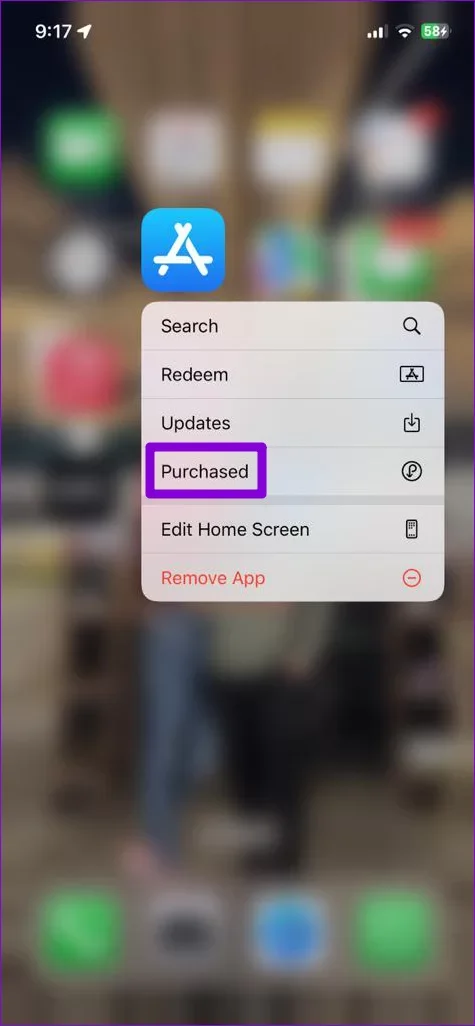
- Açılan menüde “Satın Alınanlar” seçeneğini bulun ve üzerine dokunun. Burada, Apple kimliğinizle indirdiğiniz tüm uygulamaların bir listesini göreceksiniz. Eğer bir Aile Paylaşımı grubunun üyesiyseniz, kendi satın alımlarınızın yanı sıra “Aile Satın Alımlarım” seçeneğini de görebilirsiniz.
Bu adımdan sonra, tüm indirdiğiniz uygulamaların listesi karşınıza gelecektir. Şimdi sıra, istemediğiniz uygulamaları bu listeden kaldırmaya geliyor.
Uygulamaları Satın Alma Geçmişinden Gizleme
Satın alma geçmişinizde gördüğünüz bir uygulamayı gizlemek, sandığınızdan daha kolaydır. Sadece birkaç saniyenizi alacak bu işlemle, seçtiğiniz uygulama listeden kaybolacaktır:
- “Satın Alınanlar” listenizde gizlemek istediğiniz uygulamayı bulun.
- Uygulamanın adı üzerinde sola doğru kaydırın (swipe left). Bu hareket, uygulamanın sağında “Gizle” (veya “Hide”) butonunu ortaya çıkaracaktır.
- “Gizle” butonuna dokunun.
İşte bu kadar! Uygulama artık satın alma geçmişi listenizde görünmeyecektir. Bu işlem, uygulamayı cihazınızdan silmez; sadece App Store’daki geçmişinizden kaldırır. Eğer uygulama zaten telefonunuzda yüklüyse, orada kalmaya devam edecektir. Bu yöntem, özellikle artık kullanmadığınız veya geçmişte denediğiniz ancak unutulmasını istediğiniz uygulamalar için idealdir.
Gizli Uygulamaları Bulma ve Yeniden Gösterme
Bir uygulamayı gizledikten sonra fikrinizi değiştirirseniz veya gizlediğiniz bir uygulamayı tekrar görmek isterseniz, onu geri getirmek de mümkündür. Gizli uygulamaları geri getirme işlemi de oldukça basittir:
- Yine App Store uygulamasını açın ve sağ üstteki profil fotoğrafınıza dokunarak Hesap menüsüne gidin.
- Bu sefer “Satın Alınanlar” yerine, açılan menüde “Hesap Ayarları” (veya “Account Settings”) seçeneğini bulun ve üzerine dokunun. Apple kimliğinizle giriş yapmanız istenebilir.
- Hesap Ayarları sayfasında, “Gizli Satın Alınanlar” (veya “Hidden Purchases”) seçeneğini arayın ve üzerine dokunun.
- Burada, daha önce gizlemiş olduğunuz tüm uygulamaların bir listesini göreceksiniz.
- Yeniden göstermek istediğiniz uygulamanın yanında bulunan “Göster” (veya “Unhide”) butonuna dokunun.
Bu işlemle birlikte, uygulama tekrar App Store‘daki satın alma geçmişinizde görünür hale gelecektir. Bu sayede, dilediğiniz zaman tam kontrol sizde olur ve uygulama geçmişinizi kendi ihtiyaçlarınıza göre şekillendirebilirsiniz.
Kontrol Sizde: App Store Deneyiminizi Kişiselleştirin
iPhone’unuzdaki App Store satın alma geçmişinizi yönetmek, dijital yaşamınızda daha fazla gizlilik ve düzen sağlamanın harika bir yoludur. İster paylaşılan bir cihazda kişisel alanınızı korumak, isterse sadece kullanmadığınız uygulamaların listeyi kalabalık etmesini engellemek isteyin, bu özellik sayesinde App Store deneyiminizi tamamen kişiselleştirebilirsiniz. Unutmayın, bu adımlar uygulamanın cihazınızdan silinmesine neden olmaz, sadece geçmişinizdeki görünürlüğünü etkiler. Artık iPhone’unuzda uygulama geçmişinizi tamamen kontrol altına alarak daha düzenli ve size özel bir deneyim yaşayabilirsiniz.
Kaynak: İPhone'de Satın Alma Geçmişinden Uygulamaları Gizleme ve Gösterme Nasıl Yapılır?