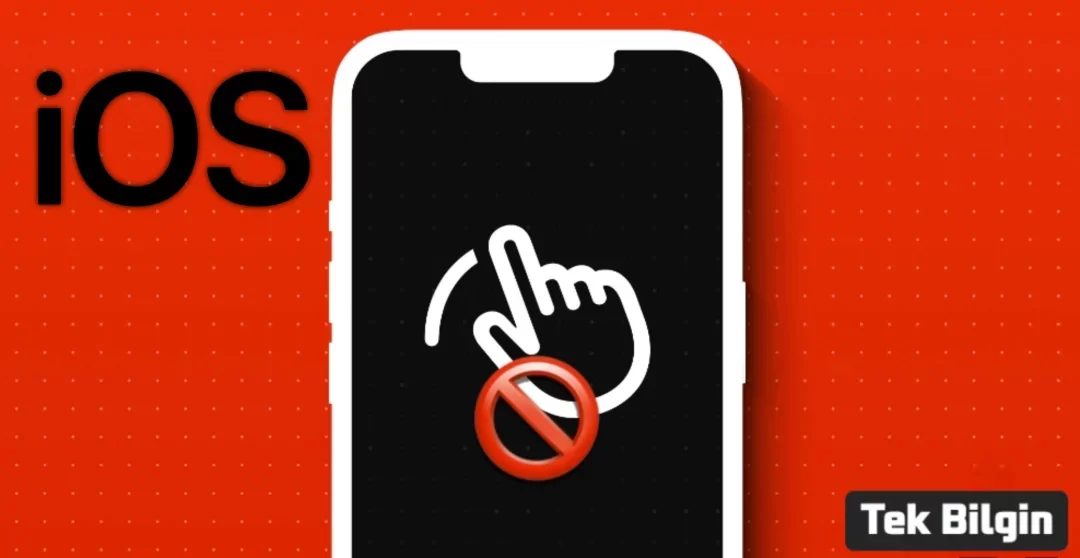
Modern çağın vazgeçilmez bir parçası olan akıllı telefonlar, özellikle çocuklarımızın elinde adeta bir mıknatıs görevi görüyor. Sevimli bir çizgi film izlerken veya eğitici bir oyun oynarken minik parmakların yanlışlıkla uygulamadan çıkması, başka bir şeye dokunması veya istenmeyen bir satın alma işlemi başlatması kaçınılmaz olabiliyor. İşte tam da bu noktada, Apple’ın iPhone kullanıcılarına sunduğu dahiyane bir çözüm devreye giriyor: Rehberli Erişim.
Rehberli Erişim Nedir ve Neden Hayat Kurtarır?
Rehberli Erişim, aslında bir erişilebilirlik özelliği olarak tasarlanmış olsa da, ebeveynler ve çocuklarla vakit geçiren herkes için adeta bir sihirli değnek işlevi görüyor. Temel amacı, cihazınızı tek bir uygulamaya kilitleyerek kullanıcının o uygulama içinde kalmasını sağlamak. Bu sayede, çocuğunuzun izlediği videodan aniden çıkıp mesajlar uygulamasını açmasını veya oyun oynarken yanlışlıkla ayarları kurcalamasını engelleyebilirsiniz. Bu özellik, dokunmatik ekranı tamamen veya kısmen devre dışı bırakma, donanım düğmelerini kilitleme ve hatta zaman sınırı koyma gibi esneklikler sunar. Kısacası, çocuğunuza gönül rahatlığıyla iPhone’unuzu emanet etmenizi sağlar.
Rehberli Erişimi Etkinleştirme: Adım Adım Kurulum
Bu kullanışlı özelliği kullanmaya başlamak oldukça basit. İlk olarak, cihazınızın ayarlar menüsüne girerek Rehberli Erişimi aktif hale getirmeniz gerekiyor:
- iPhone’unuzda Ayarlar uygulamasını açın.
- Aşağı kaydırarak Erişilebilirlik seçeneğine dokunun.
- Erişilebilirlik menüsünde, yine aşağı kaydırarak Rehberli Erişim‘i bulun ve üzerine tıklayın.
- Rehberli Erişim ekranında, özelliği açmak için anahtar düğmeyi etkinleştirin.
- Aynı zamanda, Erişilebilirlik Kısayolu‘nu da açmanız önemlidir. Bu kısayol, özelliği hızlıca başlatmanızı veya sonlandırmanızı sağlayacak bir tetikleyicidir.
- Bu ekranda “Parola Ayarları”na girerek bir Rehberli Erişim parolası belirlemeniz istenir. Bu parola, özelliği sonlandırmak için gereklidir ve çocuğunuzun kendiliğinden çıkmasını engeller. İsterseniz Face ID veya Touch ID’yi de kullanabilirsiniz.
Bu adımları tamamladığınızda, Rehberli Erişim artık cihazınızda hazır ve nazır bekliyor olacak.
Uygulama İçinde Ekranı Kilitleme Sanatı
Rehberli Erişimi etkinleştirmek için yapmanız gerekenler oldukça pratik:
- Çocuğunuzun kullanmasını istediğiniz uygulamayı açın (örneğin, bir video oynatma uygulaması veya bir oyun).
- Uygulama açıkken, iPhone’unuzun yan düğmesine (eski modellerde Ana Ekran düğmesine) art arda üç kez hızlıca basın.
- Karşınıza Rehberli Erişim menüsü çıkacaktır. Burada “Başlat” seçeneğine dokunarak özelliği hemen başlatabilirsiniz.
- “Seçenekler” bölümüne girerek daha detaylı ayarlar yapabilirsiniz. Örneğin, dokunmatiği tamamen kapatabilir, ses açma/kapama tuşları gibi donanım düğmelerini devre dışı bırakabilir veya bir zaman sınırı belirleyebilirsiniz.
- Hatta, ekranın belirli bölgelerini daire içine alarak sadece o bölgelerdeki dokunmatiği kapatma imkanınız da bulunur. Bu sayede, çocuğunuzun etkileşimde bulunmasını istediğiniz yerleri açık bırakıp diğer yerleri kilitleyebilirsiniz.
Bu ayarları yaptıktan sonra “Başlat” butonuna tıkladığınızda, iPhone’unuz seçtiğiniz uygulama içinde güvenli bir şekilde kilitlenmiş olacaktır.
Güvenle Çıkış Yapma ve Kontrolü Geri Alma
Çocuğunuzun kullanım süresi dolduğunda veya uygulamadan çıkmak istediğinizde, Rehberli Erişimi sonlandırmak da başlatmak kadar kolaydır:
- Yan düğmeye (veya Ana Ekran düğmesine) art arda üç kez hızlıca basın.
- Parola ekranı geldiğinde, belirlediğiniz Rehberli Erişim parolasını girin. Eğer Face ID veya Touch ID’yi etkinleştirdiyseniz, yüzünüzü veya parmağınızı kullanarak da kilidi açabilirsiniz.
- Parolayı girdikten sonra karşınıza çıkan menüden “Bitir” seçeneğini seçerek Rehberli Erişimi sonlandırabilirsiniz.
İşte bu kadar! Artık iPhone’unuzun tam kontrolü tekrar sizde. Rehberli Erişim, sadece çocuklar için değil, sunum yaparken veya tek bir uygulamaya odaklanmak istediğinizde de harika bir çözüm sunarak dijital deneyiminizi çok daha sorunsuz hale getirir.
Kaynak: iPhone'da Çocuklar İçin Telefon Ekranını Kilitleme Yöntemi