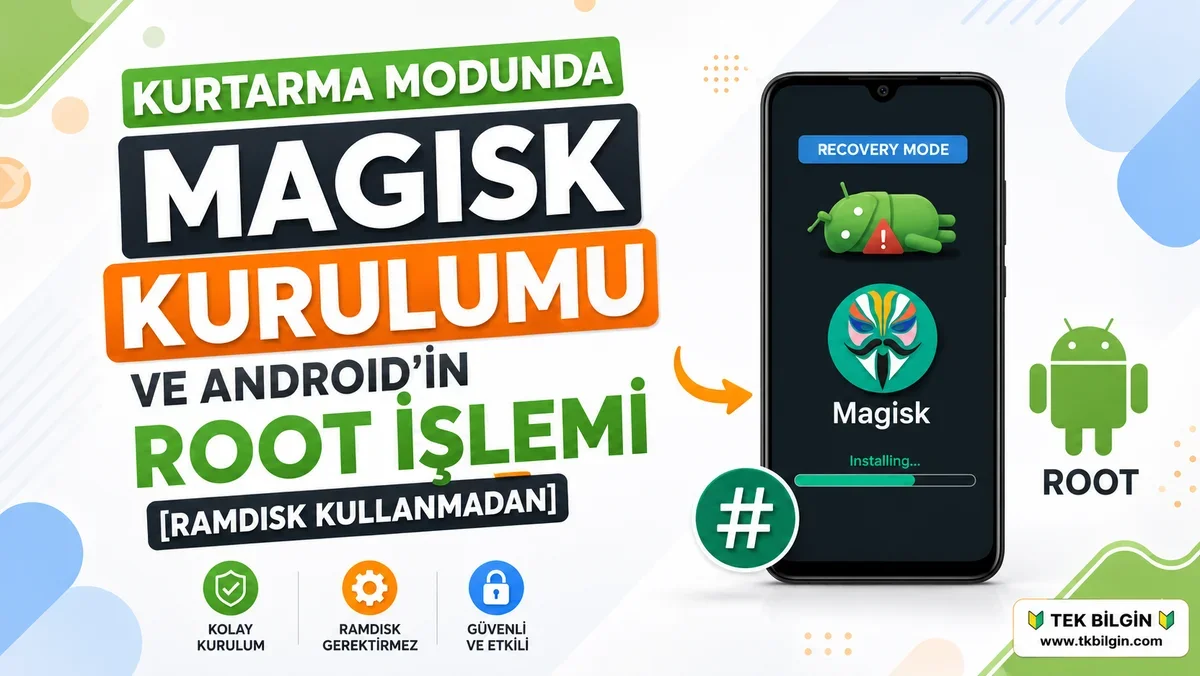
Android dünyasında özgürlük arayan birçok kullanıcı için cihazlarını “rootlamak” vazgeçilmez bir adımdır. Root erişimi, sistem üzerinde derinlemesine kontrol sağlayarak uygulamaların tam potansiyelini kullanmanıza, özel ROM’lar yüklemenize ve performansı optimize etmenize olanak tanır. Modern Android cihazlarda root erişimi için en popüler ve esnek araçlardan biri ise şüphesiz Magisk‘tir.
Ancak bazı cihazlar, özellikle daha yeni modeller veya belirli üreticilerin tasarımları, RAM disk adı verilen bir bileşeni desteklemeyebilir. Bu durum, geleneksel Magisk kurulum yöntemlerini zorlaştırabilir veya imkansız hale getirebilir. Peki, RAM disk desteği olmayan bir Android cihazınız varsa root hayalleriniz suya mı düşecek? Kesinlikle hayır! Bu rehberde, Magisk’i kurtarma bölümüne (recovery partition) nasıl kuracağınızı ve cihazınızı bu özel yöntemle nasıl rootlayacağınızı adım adım keşfedeceğiz. Gelin, Android’inizin gizli potansiyelini açığa çıkaralım!
Neden Kurtarma Modu Üzerinden Rootlama?
Bazı Android cihazlar, önyükleme (boot) bölümünde ayrı bir RAM disk içermezler. Geleneksel olarak Magisk, cihazın boot imajını yamalayarak çalışır ve bu işlem sırasında RAM diskli bir yapıya ihtiyaç duyabilir. RAM disk eksikliği durumunda, Magisk’i doğrudan boot bölümüne kurmaya çalışmak sorunlara yol açabilir veya başarısız olabilir. İşte bu noktada kurtarma modu devreye girer. Bu yöntem, Magisk’in sistem bütünlüğünü etkilemeden cihaza entegre edilmesini sağlar. Kurtarma bölümüne yapılan bu kurulum, Magisk’in tüm özelliklerini sunarken, RAM disk eksikliğinden kaynaklanan uyumluluk sorunlarını ortadan kaldırır. Yani, cihazınızın mimarisi ne olursa olsun, Magisk’in sunduğu tüm avantajlardan faydalanabilirsiniz.
Gerekli Hazırlıklar: Orijinal Yazılımı Elde Etme
Bu sürece başlamadan önce yapmanız gereken en kritik hazırlık, cihazınızın orijinal yazılımını (stock firmware) edinmektir. Bu yazılım genellikle cihaz üreticisinin web sitesinden, güvenilir forumlardan (örneğin XDA Developers) veya cihazınızın modeline özel yazılım depolarından temin edilebilir. İndirdiğiniz firmware paketi içinde, bizim için hayati önem taşıyan bir dosya bulunur: recovery.img. Bu dosya, cihazınızın fabrika kurtarma bölümünün görüntüsüdür. Doğru firmware’i indirdiğinizden emin olun; yanlış bir sürüm kullanmak cihazınızda ciddi sorunlara yol açabilir. Bu nedenle, cihazınızın tam model numarasını ve mevcut yazılım sürümünü dikkatlice kontrol etmeniz büyük önem taşır.
Magisk ile Recovery İmajını Yamalama
Orijinal recovery.img dosyasını edindikten sonraki adım, bu dosyayı Magisk uygulaması aracılığıyla yamalamaktır. Bu işlemi genellikle Android cihazınızda yüklü olan Magisk uygulaması üzerinden yaparsınız (eğer henüz yüklü değilse, APK dosyasını indirip kurmanız gerekir). Magisk uygulamasını açtıktan sonra, “Install” veya “Yükle” seçeneğini bulup, ardından “Select and Patch a File” (Bir Dosya Seç ve Yamala) seçeneğini işaretleyeceksiniz. Burada, daha önce indirdiğiniz recovery.img dosyasını seçmeniz gerekmektedir. Magisk uygulaması, bu imaj dosyasını işleyerek gerekli değişiklikleri yapacak ve size yeni bir dosya olan magisk_patched.img dosyasını verecektir. Bu yeni dosya, artık Magisk’in root yeteneklerini içeren kurtarma imajınızdır.
Yamalı Dosyayı Cihazınıza Yükleme (Flashlama)
Magisk tarafından yamalanmış magiskpatched.img dosyasını elde ettiğinize göre, son adım bu dosyayı cihazınızın kurtarma bölümüne yüklemektir. Bu işleme genellikle “flashlama” denir. Flashlama işlemi için genellikle bilgisayarınızda Fastboot gibi araçlara veya cihazınızda özel bir kurtarma ortamına (örneğin TWRP) ihtiyacınız olacaktır. Fastboot komut satırını kullanarak, cihazınızın bootloader kilidini açmış olmanız ve USB hata ayıklama modunu etkinleştirmiş olmanız gerekir. Ardından, bilgisayarınızdan basit bir Fastboot komutuyla fastboot flash recovery magiskpatched.img şeklinde yamalı imajı recovery bölümüne yazdırabilirsiniz. Bu adım tamamlandığında, cihazınızın kurtarma bölümü artık Magisk ile donatılmış olacak ve cihazınız başarıyla rootlanmış olacaktır.
Sonuç: Özgürlüğe Adım Atın!
Bu adımları dikkatlice takip ederek, RAM disk desteği olmayan Android cihazınızı bile Magisk ile başarıyla rootlayabilirsiniz. Artık cihazınızın kilidini açtınız ve Magisk’in sunduğu tüm modül ve özelleştirme avantajlarından faydalanmaya hazırsınız. Unutmayın, bu tür işlemler cihaz garantinizi etkileyebilir ve yanlış adımlar cihazınıza zarar verebilir, bu yüzden her adımı dikkatle ve sorumlulukla uyguladığınızdan emin olun. Haydi, Android’inizin gerçek potansiyelini keşfetmeye başlayın!
Kaynak: Ramdisk Kullanmadan Magisk Kurulumu (Recovery Modda Android Root Atma Rehberi)