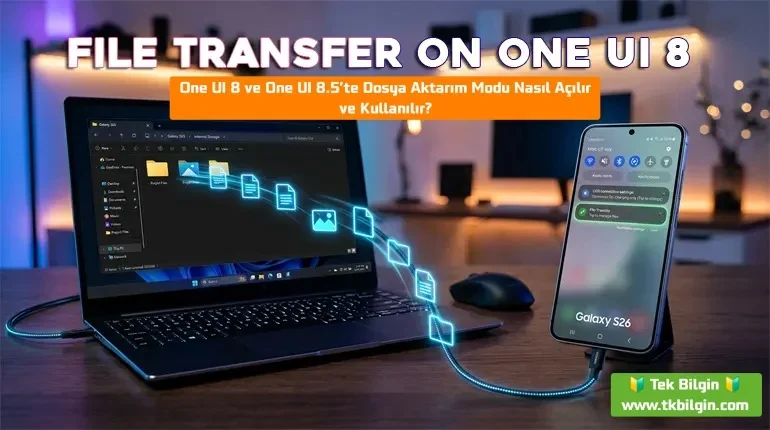
Modern akıllı telefonlarımızın hayatımızdaki yeri yadsınamaz. Fotoğraflarımızdan önemli belgelerimize, her şey cebimizdeki bu küçük cihazlarda saklı. Peki bu değerli verileri bilgisayarımıza nasıl aktarıyoruz? Genellikle USB kablosu aracılığıyla, değil mi? Samsung’un popüler arayüzü One UI’ın 8 ve 8.5 gibi son sürümleri, bu dosya aktarım sürecine önemli güvenlik güncellemeleri getirdi. Artık Galaxy telefonunuzu bir bilgisayara bağladığınızda, eskiden olduğu gibi depolama alanına otomatik erişim sağlanmıyor. Bu değişiklik ilk başta kafa karıştırıcı gelse de, aslında kişisel verilerinizin güvenliğini artıran akıllıca bir adım. Gelin, bu yeni sistemi nasıl kullanacağınızı adım adım keşfedelim.
One UI 8/8.5’teki Güvenlik Odaklı Yenilikler Neler?
Samsung, kullanıcı gizliliğini ve veri güvenliğini her zaman ön planda tutuyor. One UI 8 ve One UI 8.5 ile birlikte gelen güvenlik odaklı bu yenilikler de bunun bir parçası. Önceki One UI versiyonlarında, telefonunuzu bir bilgisayara USB ile bağladığınızda, genellikle doğrudan dahili depolama alanına erişim sağlanırdı. Bu durum, özellikle halka açık bir bilgisayara bağlandığınızda veya cihazınız yetkisiz kişilerin eline geçtiğinde bir güvenlik riski oluşturabiliyordu. Yeni sistemde ise, varsayılan olarak yalnızca şarj etme modu aktif hale geliyor. Bu sayede, telefonunuzun kilidini açmadan veya izin vermeden kimse dosyalarınıza erişemiyor. Bu, veri güvenliğiniz için atılmış kritik bir adımdır.
USB Bağlantısı ve İlk Temas: Ne Yapmalısınız?
Samsung Galaxy telefonunuzu bir USB kablosuyla bilgisayarınıza bağladığınızda, ilk olarak telefonunuzun ekranında bir bildirim göreceksiniz. Bu bildirim genellikle “Cihaz şarj ediliyor” veya benzeri bir ifade içerir. Unutmayın, bu aşamada bilgisayarınız telefonunuzdaki dosyalara henüz erişemiyor. Telefonunuzun kilidini açmanız ve bağlantı bildirimini kontrol etmeniz gerekiyor. Bu, izin vermediğiniz sürece verilerinizin güvende kalmasını sağlayan temel prensiptir.

Dosya Aktarım Modunu Adım Adım Etkinleştirme
Şimdi gelelim asıl konumuza: Dosyalarınızı nasıl aktaracağınızı. Bu işlem oldukça basit ve birkaç adımdan oluşuyor:
- Telefonunuzu Bilgisayara Bağlayın: Öncelikle USB kablonuzu kullanarak Samsung Galaxy telefonunuzu bilgisayarınıza takın.
- Telefonunuzun Kilidini Açın: Güvenlik nedeniyle, dosya aktarımı yapabilmek için telefonunuzun kilidinin açık olması gerekir. PIN, desen, parmak izi veya yüz tanıma ile cihazınızın kilidini açın.
- Bildirim Panelini Açın: Ekranınızın üst kısmından aşağı doğru kaydırarak bildirim panelini açın. Burada, USB bağlantısıyla ilgili bir bildirim göreceksiniz. Genellikle “USB ile şarj ediliyor” veya “USB seçenekleri için dokunun” gibi bir metin yazar.
- USB Bildirimine Dokunun: Bu bildirime dokunduğunuzda, karşınıza çeşitli USB bağlantı seçenekleri çıkacaktır.
- “Dosya Aktarımı” Seçeneğini Belirleyin: Açılan menüden “Dosya Aktarımı” veya “Dosyaları aktarma / Android Auto” (bazı modellerde farklı isimlendirilebilir) seçeneğini işaretleyin. Bu seçeneği aktif hale getirdiğinizde, bilgisayarınız telefonunuzun dahili depolama alanına ve varsa SD kartına erişebilecektir.
- Dosyalarınızı Yönetin: Artık bilgisayarınızdaki “Bilgisayarım” veya “Bu Bilgisayar” bölümüne giderek telefonunuzu taşınabilir bir depolama aygıtı olarak görebilir ve dosyalarınızı dilediğiniz gibi kopyalayabilir, taşıyabilir veya silebilirsiniz.
Bu adımları tamamladıktan sonra, dosyalarınızı sorunsuz bir şekilde aktarabilirsiniz. İşleminiz bittiğinde, güvenlik açısından USB bağlantısını “Şarj Etme” moduna geri alabilir veya kabloyu çıkarabilirsiniz.
Sorun Giderme ve Ek İpuçları
Eğer yukarıdaki adımları uygulamanıza rağmen dosya aktarımını başaramıyorsanız, kontrol etmeniz gereken birkaç nokta olabilir. Öncelikle kullandığınız USB kablosunun veri aktarımını desteklediğinden emin olun; bazı kablolar sadece şarj için tasarlanmıştır. Ayrıca, bilgisayarınızda Samsung USB sürücülerinin yüklü olduğundan emin olmak da önemlidir. Genellikle Windows, telefonu bağladığınızda sürücüleri otomatik olarak kurar, ancak bazen manuel müdahale gerekebilir. Tüm bunlar yeterli olmazsa, farklı bir USB portu veya farklı bir bilgisayarda deneme yapmak sorunun kaynağını belirlemenize yardımcı olabilir.
Samsung One UI 8 ve 8.5 sürümlerindeki bu yeni dosya aktarım yaklaşımı, kullanıcılarına daha güvenli bir deneyim sunarken, birkaç basit adımla eski kullanım kolaylığını da koruyor. Bu rehber sayesinde, artık dosyalarınızı gönül rahatlığıyla ve güvenli bir şekilde aktarabilirsiniz.
Kaynak: One UI 8 ve One UI 8.5’te Dosya Aktarım Modu Nasıl Açılır ve Kullanılır? (USB File Transfer Rehberi)