Bilgisayarınızın hızını ve tepki süresini önemli ölçüde etkileyen SSD’ler (Katı Hal Sürücüler), günümüz teknolojisinin vazgeçilmez depolama birimlerinden biri haline geldi. Ancak tıpkı diğer donanımlar gibi, SSD’ler de zaman zaman güncellemelerle daha iyi hale getirilebilir. Bu güncellemelerin en önemlilerinden biri de donanım yazılımı (firmware) güncellemesidir. Peki, Windows işletim sisteminde SSD’nizin firmware’ini nasıl yükseltebilirsiniz? Gelin, bu süreci adım adım inceleyelim.
SSD Firmware Güncellemesi Neden Önemli?
SSD’nizin donanım yazılımı, aslında sürücünüzün “beyni” gibidir; tüm operasyonları yöneten ve performansı doğrudan etkileyen bir yazılım katmanıdır. Üreticiler, zaman zaman bu yazılımda iyileştirmeler yaparak sürücülerin daha verimli, daha hızlı ve daha kararlı çalışmasını sağlarlar. Firmware güncellemeleri genellikle şu faydaları sunar:
- Performans Artışı: Okuma/yazma hızlarında gözle görülür iyileşmeler.
- Hata Düzeltmeleri: Belirli sorunları, uyumluluk problemlerini veya nadir görülen hataları giderir.
- Kararlılık ve Güvenilirlik: Sistem çökmelerini azaltır ve sürücünün ömrünü uzatır.
- Yeni Özellikler: Bazen yeni özellikler veya optimizasyonlar ekleyebilir.
- Uyumluluk İyileştirmeleri: Yeni işletim sistemleri veya donanımlarla daha iyi entegrasyon sağlar.
Bu nedenle, SSD’nizin potansiyelini tam olarak kullanmak ve olası sorunlardan kaçınmak için güncel firmware’e sahip olmak önemlidir. Ancak bu süreç dikkatli ve doğru adımlarla yapılmalıdır.
SSD’nizin Kimliğini Belirleme: Model ve Üretici Bilgilerini Bulma
Firmware güncelleme işlemine başlamadan önce en kritik adım, kullandığınız SSD’nin model numarasını ve üreticisini kesin olarak bilmektir. Her üreticinin kendi güncelleme aracı ve firmware dosyaları bulunur. İşte bu bilgiyi Windows’ta nasıl bulabileceğiniz:
1. Windows Ayarları Üzerinden Genel Bakış:
- Klavyenizdeki Windows + I tuşlarına basarak Ayarlar uygulamasını açın.
- Sol kenar çubuğundan Sistem‘i seçin.
- Ardından Depolama seçeneğine tıklayın.
- Burada bağlı depolama aygıtlarınızı görebilirsiniz. Ancak bu kısım genellikle tam model numarasını vermeyebilir.
2. Aygıt Yöneticisi ile Kesin Bilgiye Ulaşma:
- Windows + X tuşlarına basarak hızlı erişim menüsünü açın ve Aygıt Yöneticisi‘ni seçin.
- Açılan pencerede Disk sürücüleri bölümünü genişletin.
- Burada, bilgisayarınızda takılı olan tüm depolama sürücülerini listelenmiş olarak göreceksiniz. SSD’nizin tam model numarasını burada bulabilirsiniz. Örneğin, “Samsung SSD 860 EVO” veya “Crucial MX500”. Bu bilgi, doğru firmware’i bulmanız için hayati önem taşır.
3. Üçüncü Parti Yazılımlar (İsteğe Bağlı):
Eğer yukarıdaki yöntemlerle model numarasını bulmakta zorlanırsanız veya daha detaylı bilgiye ihtiyacınız varsa, CrystalDiskInfo gibi ücretsiz yazılımlar da size yardımcı olabilir. Bu tür araçlar, SSD’nizin sağlık durumu, sıcaklığı ve firmware sürümü gibi birçok detayı gösterir.
Doğru Firmware’i Bulma ve Hazırlık Aşaması
SSD’nizin model numarasını öğrendikten sonra sıra doğru firmware’i bulmaya gelir. Bu aşamada dikkatli olmak ve acele etmemek çok önemlidir:
- Üreticinin Resmi Web Sitesini Ziyaret Edin: SSD’nizin üreticisinin (örneğin Samsung, Crucial, Kingston, WD vb.) resmi web sitesine gidin. Asla üçüncü taraf sitelerden firmware indirmeyin.
- Destek veya İndirmeler Bölümünü Bulun: Genellikle “Destek”, “İndirmeler”, “Sürücüler” veya “Yazılım” gibi başlıklar altında firmware güncellemelerini bulabilirsiniz.
- Model Numaranızı Girin: Sitenin arama çubuğuna veya ilgili alana SSD’nizin model numarasını yazarak arama yapın.
- Doğru Firmware’i İndirin: Kendi SSD modeliniz için yayınlanmış en güncel firmware sürümünü bulun ve indirin. Genellikle bu, bir güncelleme aracı (.exe dosyası) veya boot edilebilir bir ISO dosyası şeklinde olacaktır. İndirmeden önce, yayın notlarını (release notes) okuyarak hangi sorunların giderildiğini veya hangi iyileştirmelerin yapıldığını kontrol etmek faydalı olacaktır.
- VERİ YEDEKLEMESİ YAPIN: Bu adımın altını kalın harflerle çizmek gerekir! Firmware güncellemesi sırasında nadiren de olsa veri kaybı yaşanabilir. Bu nedenle, SSD’nizdeki tüm önemli verilerinizi başka bir depolama birimine yedeklediğinizden emin olun. Bu, olası bir aksilik durumunda verilerinizi korumanın tek yoludur.
- Güç Kaynağını Kontrol Edin: Güncelleme sırasında bilgisayarınızın elektrik kesintisi yaşamaması çok önemlidir. Dizüstü bilgisayar kullanıyorsanız şarj adaptörünü takılı tutun, masaüstü bilgisayar kullanıyorsanız güç kaynağınızın stabil olduğundan emin olun.
Güncelleme Süreci: Adım Adım Uygulama
Hazırlıklar tamamlandıktan sonra, güncelleme işlemine geçebilirsiniz. Süreç, üreticiye ve indirilen araca göre değişiklik gösterebilir, ancak genel adımlar şöyledir:
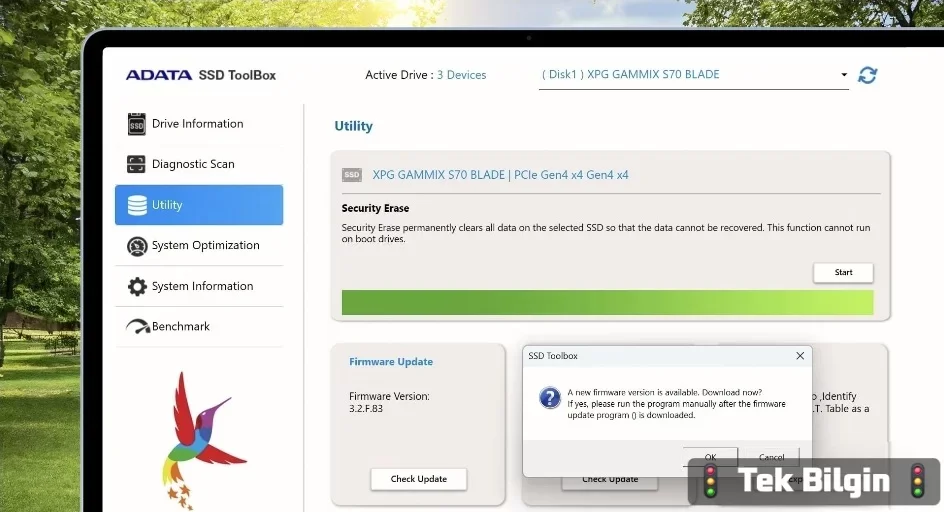
- Güncelleme Aracını Çalıştırın: İndirdiğiniz güncelleme aracını (genellikle bir .exe dosyasıdır) yönetici olarak çalıştırın. Bazı üreticiler, boot edilebilir bir USB sürücü veya CD/DVD oluşturmanızı gerektiren ISO dosyaları sunar. Bu durumda, talimatları takip ederek boot edilebilir medyayı hazırlayın ve bilgisayarınızı bu medyadan başlatın.
- Talimatları Takip Edin: Güncelleme aracı sizi adım adım yönlendirecektir. Genellikle, güncellenecek SSD’yi seçmeniz, mevcut firmware sürümünü ve yeni sürümü onaylamanız istenecektir.
- İşlemi Kesintiye Uğratmayın: Güncelleme işlemi sırasında bilgisayarınızı kapatmayın, yeniden başlatmayın veya aracı durdurmayın. Bu, SSD’nizin kalıcı olarak zarar görmesine neden olabilir.
- Yeniden Başlatma: Güncelleme tamamlandığında, araç genellikle bilgisayarınızı yeniden başlatmanızı isteyecektir. Bilgisayarınız yeniden başlatıldıktan sonra yeni firmware etkinleşecektir.
Güncelleme Sonrası Kontroller ve İpuçları
Firmware güncellemesi başarıyla tamamlandıktan sonra, her şeyin yolunda gittiğinden emin olmak için birkaç kontrol yapabilirsiniz:
- Firmware Sürümünü Doğrulayın: Aygıt Yöneticisi’ne geri dönerek veya üreticinin güncelleme aracını tekrar çalıştırarak SSD’nizin yeni firmware sürümünü kontrol edin. Sürümün güncellendiğini görmelisiniz.
- Sistemi Kontrol Edin: Bilgisayarınızın normal çalıştığından emin olun. Herhangi bir performans düşüşü veya beklenmedik hata mesajı olup olmadığını gözlemleyin.
- Periyodik Kontroller: SSD üreticinizin web sitesini zaman zaman kontrol ederek yeni firmware güncellemeleri olup olmadığını takip etmek iyi bir alışkanlıktır. Ancak, her güncellemenin gerekli olmadığını unutmayın; yalnızca performans iyileştirmeleri veya kritik hata düzeltmeleri içeren güncellemeleri uygulamayı düşünebilirsiniz.
SSD’nizin firmware’ini güncellemek, depolama biriminizin performansını ve kararlılığını artırmanın etkili bir yoludur. Doğru adımları izleyerek ve gerekli önlemleri alarak bu işlemi güvenle gerçekleştirebilir, bilgisayarınızdan en iyi verimi almaya devam edebilirsiniz.
Kaynak: Windows işletim sisteminde SSD Donanım Yazılımını Nasıl Yükseltirsiniz?